Jak připojit bezdrátová sluchátka k telefonu

Stali jste se majitelem bezdrátových sluchátek? Pak budete postaveni před otázku jejich propojení. Věc bude komplikovat návod, který může být pouze v angličtině, čínštině nebo ruštině, ale je nejasný. Krok za krokem, jak připojit bezdrátová sluchátka k telefonu, vám pomůže tento úkol zvládnout.
Připojení bezdrátových sluchátek k telefonu: pokyny krok za krokem
K rychlému vyřešení problému použijte následující podrobné pokyny. Zároveň se ujistěte, že při připojování bezdrátových sluchátek není nic složitého:
- Sluchátka se spárují s telefonem přes Bluetooth. Aby k tomu došlo, musíte obě sluchátka zapnout pomocí tlačítka napájení. Může být umístěn na samotných sluchátkách nebo na krabičce pro jejich uložení a nabíjení. Po zapnutí se buď rozsvítí světelný indikátor (může blikat), pokud existuje, nebo sluchátka o zapnutí hlásí hlasovou zprávou. Některé se automaticky zapnou hned po vyjmutí z pouzdra. Pochopíte to podle rozsvícených LED diod.
- Najděte funkci Bluetooth v nabídce telefonu a zapněte ji.
- V otevřené záložce Bluetooth uvidíte seznam zařízení, která jsou v dosahu signálu. V tomto seznamu vyhledejte název modelu sluchátek, která připojujete, a klikněte na něj.
- Telefon se okamžitě připojí ke sluchátkům nebo požádá o heslo.
- Pokud požaduje heslo, vyhledejte jej v návodu k použití. Nejčastěji je tovární heslo „0000“.
- Zadejte čísla hesel a telefon se připojí ke sluchátkům. V tomto případě se na nich kontrolka rozsvítí nepřerušovaně, pokud předtím blikala, nebo zazní fráze „Connection created“.
- Zapněte nahrávání zvuku a užívejte si.
Po navázání spojení se sluchátka automaticky připojí k telefonu, jakmile budou v dosahu signálu.
Pokud jsou sluchátka vybavena nabíjecím pouzdrem, pak bude jejich připojení ještě jednodušší. Časopis Chip doporučuje umístit telefon na místo uvedené na obalu. Pokud k připojení nedojde, postupujte podle výše uvedených pokynů.
Připojení bude jednodušší, pokud je model vybaven NFC. Jedná se o dodatečné bezdrátové připojení na minimální vzdálenost (do 10 cm). Pomocí NFC můžete sluchátka připojit k telefonu následovně:
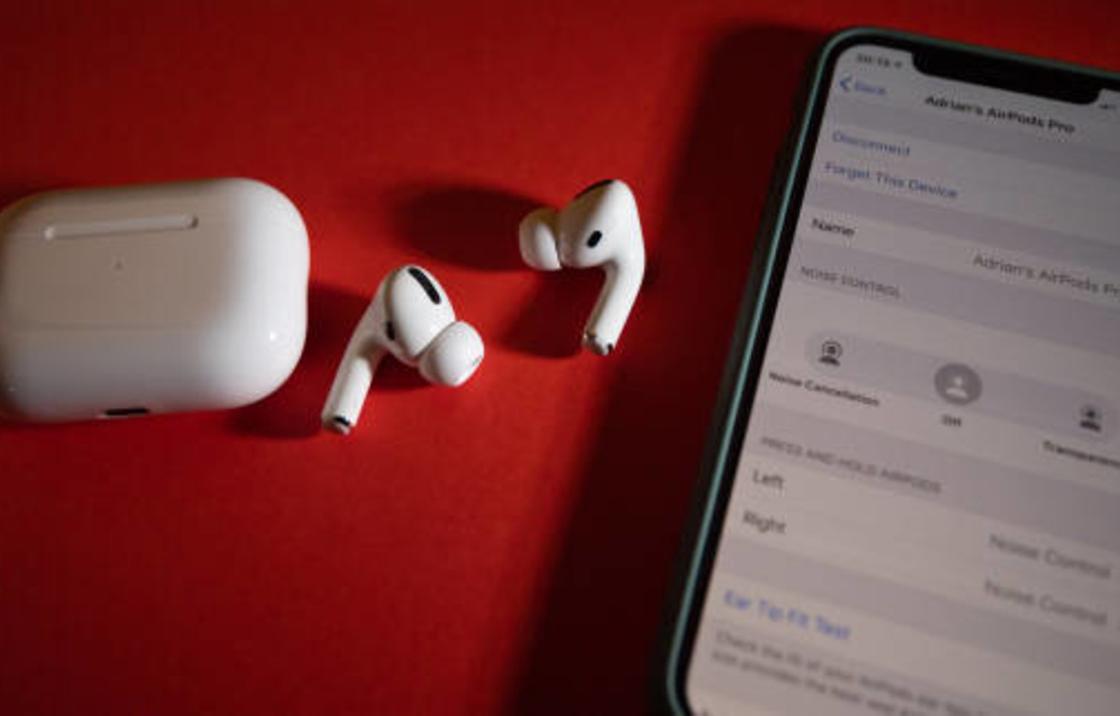
- Zapněte sluchátka.
- Odemkněte obrazovku smartphonu a přisuňte její zadní panel co nejblíže ke sluchátkům.
- Kontrolka nebo hlasová zpráva oznámí, že připojení bylo vytvořeno.
Proč se bezdrátová sluchátka nepřipojují k telefonu a jak to opravit
Pokud se vám po provedení uvedených podrobných pokynů nepodařilo připojit sluchátka k telefonu, zjistěte, proč se to stalo. Podívejme se na hlavní důvody a způsoby, jak je odstranit:
- Sluchátka nejsou součástí balení. To se často stává, zejména u modelů bez světelné signalizace. Na některých miniaplikacích je potřeba tlačítko podržet několik sekund, aby se zapnulo, a ne jen stisknout.
- Telefon nevidí gadget a v seznamu zařízení pro připojení sluchátek nejsou žádná sluchátka. Sluchátka mohla ukončit režim párování, když bylo Bluetooth zapnuté nebo když byla rušena. Doba připojení může být omezena, například se sluchátka mohou vypnout po 30 sekundách. Zkuste je znovu zapnout a jednat rychleji.
- Sluchátka jsou zapnutá, ale nejsou v seznamu zařízení v telefonu. Odpojte sluchátka a obnovte seznam v telefonu. Jedna z pozic by měla zmizet. Zapněte sluchátka a znovu otevřete seznam připojení na kartě Bluetooth. Měl by se objevit chybějící řádek – klikněte na něj. Jsou to sluchátka, která zapojíte, i když mají místo svého modelu čínské znaky.
- Sluchátka jsou mimo dosah signálu Bluetooth. To se stává zřídka, ale přesto, pokud je vzdálenost mezi nimi a telefonem větší než 10 m a není viditelná, nebude možné je připojit.
- Sluchátka jsou mrtvá. Příslušenství se světelnou signalizací vás na to okamžitě upozorní nebo se nezapne vůbec. Pokud však kontrolka nesvítí, nabijte sluchátka, když se odmítnou zapnout. Maxim Žukov, odborník na zvuková zařízení z online zdroje Headphonesbest, doporučuje nabít zařízení před připojením.
- Sluchátka byla připojena, ale z nějakého důvodu se vypnula. To se stane, když vypnete nebo restartujete telefon. Znovu připojte podle pokynů.
- Bluetooth v telefonu je zaseknutý. Restartujte telefon, znovu zapněte Bluetooth a zkuste připojit sluchátka.
- Zvuk vychází pouze z jednoho sluchátka. To se může stát, pokud nejsou vzájemně spárovány, varuje WIFIGUIDE. Po zapnutí je potřeba chvíli počkat a ujistit se, že obě sluchátka fungují. Chcete-li to provést, možná budete muset stisknout a podržet tlačítko napájení na několik sekund nebo speciální tlačítka pro spárování dvou sluchátek.
Pokud již byla sluchátka spárována s jedním telefonem a nyní je potřebujete připojit k jinému, musíte postupovat podle stejných pokynů. Předtím je ale důležité odpojit sluchátka od předchozího. Chcete-li to provést, vyhledejte je v seznamu zařízení na kartě Bluetooth a klikněte na „Zakázat“.
Existují modely sluchátek, které lze připojit ke dvěma telefonům najednou – s funkcí více bodů. Pomocí stejných pokynů je můžete připojit k jinému telefonu.
Problémy s připojením bezdrátových sluchátek k telefonu, pokud nastanou, nastávají až při prvním spárování. Pak už se znají a spojí se za 5–10 sekund. Po restartování a vypnutí telefonu může dojít ke ztrátě připojení. Ale s podrobnými pokyny nebude opětovné připojení sluchátek obtížné. Není to těžké a rychlé.
Jedním z nejčastějších problémů, se kterými se můžete setkat při připojování sluchátek k telefonu, je situace, kdy telefon nerozpozná bezdrátová sluchátka, která se připojují přes Bluetooth. Tento problém je relevantní pro telefony Android i iPhone. No a s příchodem samostatných Bluetooth sluchátek ve formátu TWS se tyto problémy ještě prohloubily. Za prvé, mnohem více lidí začalo používat bezdrátová sluchátka a používali je jako náhlavní soupravu. Za druhé, sluchátka TWS jsou technicky složitější a často bývají problémy s jejich připojením.
V tomto článku vám řeknu, co dělat, když váš telefon nenajde sluchátka Bluetooth nebo náhlavní soupravu. Jednoduše je nevidí v seznamu dostupných Bluetooth zařízení. A které jsem možná předtím viděl a spojili se.

Článek se bude zabývat jak sluchátky TWS (když jsou dvě sluchátka oddělená), tak běžnými bezdrátovými sluchátky. Řešení jsou vhodná pro různé smartphony Android: Samsung, Xiaomi, Honor, OPPO, Huawei atd. Tato řešení jsou vhodná i pro iPhone. Pokud jde o sluchátka samotná, na výrobci a modelu nezáleží: JBL, Sony, Honor, Xiaomi, Motorola, QCY, čínské i7s, i9s, i10 atd.
Telefon Android nebo iPhone nerozpozná sluchátka Bluetooth: co dělat?
Obecně platí, že funkce Bluetooth na telefonech Android a iPhonech funguje dobře a je stabilní. Pokud telefon sluchátka nenajde, problém je s největší pravděpodobností na straně sluchátek. A podle mých zkušeností je problém téměř vždy v tom, že sluchátka nejsou v režimu připojení. To znamená, že jsou buď připojeny k jinému zařízení, a tudíž nejsou přístupné jiným zařízením, nebo prostě nejsou v režimu připojení. Dva důležité body:
- Pokud jsou sluchátka zapnutá (ozve se pípnutí a indikátor se rozsvítí), neznamená to, že jsou v režimu připojení. Mohou být pro telefon nedostupné a jednoduše je neuvidí.
- Pokud jsou bezdrátová sluchátka připojena k jinému zařízení, telefon je nebude schopen najít. Po připojení k zařízení je režim připojení deaktivován. Telefon nebude schopen detekovat sluchátka.
Pokud máte problémy s připojením jednoho sluchátka, přečtěte si tento článek: jedno bezdrátové sluchátko nefunguje, přestalo hrát.
Zkusme se připojit:
Krok 1: Zapněte sluchátka. U některých modelů musíte stisknout tlačítko napájení. Pokud se bavíme o samostatných Bluetooth sluchátkách, pak je potřeba je vyndat z pouzdra. Pro zapnutí je možné stisknout a podržet tlačítko na každém sluchátku po dobu 5 sekund. O provozním stavu sluchátek se téměř vždy dozvíte podle indikátoru(ů).
Krok 2: Přejděte na svém smartphonu do nastavení Bluetooth a zapněte jej (pokud je zapnutý, vypněte jej a znovu zapněte). V systémech Android a iPhone vypadají tato nastavení přibližně stejně.
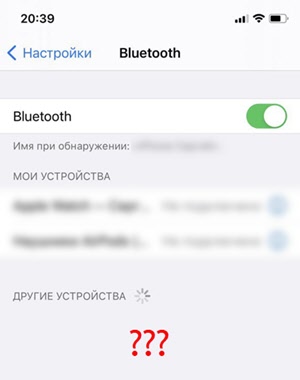
Okamžitě začne vyhledávání dostupných zařízení. Pokud se naše sluchátka objeví v seznamu, vyberte je a připojte. Pokud ne, podívejte se na řešení níže.
1. Odpojte sluchátka od ostatních zařízení
Pokud jste si jisti, že vaše sluchátka nejsou připojena k jiným zařízením, můžete tento krok přeskočit. Ale doporučuji si to ověřit. Bezdrátová sluchátka se mohou automaticky připojit k zařízení (se kterým jsou spárována) po jejich zapnutí nebo vyjmutí z pouzdra.
Bluetooth můžete jednoduše vypnout na těch zařízeních (telefony, tablety, notebooky, TV set-top boxy), ke kterým lze připojit vaše sluchátka (ke kterým jste je dříve připojili). Nebo sluchátka v nastavení odeberte (zapomeňte). Mimochodem, doporučuji zkontrolovat, zda v seznamu připojených v telefonu nejsou sluchátka, která je nevidí. Pokud existují, odstraňte je. Vypadá to nějak takto:
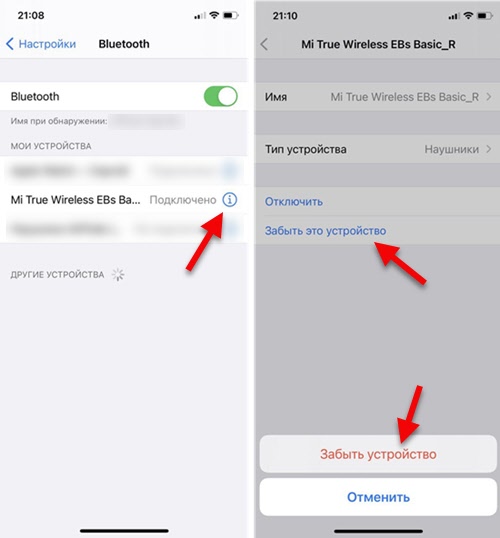
Jakmile jsou sluchátka odpojena od všech možných zařízení, mohou automaticky přejít do režimu párování. To znamená, že by již měly být zobrazeny v nastavení Bluetooth v telefonu a můžete je připojit.
2. Aktivujte režim připojení na bezdrátových sluchátkách
Sluchátka musíme uvést do režimu připojení, aby byla dostupná pro ostatní zařízení a náš telefon je mohl detekovat.
Pokud se jedná o běžná sluchátka, nikoli samostatná (TWS), pak mají obvykle samostatné tlačítko. Na mých JBLs má ikonu Bluetooth. Musíte jej stisknout a podržet několik sekund. Modrý indikátor začne aktivně blikat.

V závislosti na modelu může být režim připojení aktivován odlišně. Doporučuji podívat se do návodu k vašemu modelu.
Telefon nerozpozná sluchátka TWS. Na TWS (když jsou dvě samostatná sluchátka, nabíjecí pouzdro) by se měl režim připojení aktivovat automaticky po vyjmutí sluchátek z pouzdra, nebo po jejich zapnutí. V tomto případě by měl indikátor na sluchátkách (nebo na jednom sluchátku) blikat (obvykle bíle, modře nebo červenomodrě).

Sluchátka mohou být vypnutá nebo vybitá (mohou být problémy s nabíjením, řešení jsem psal zde). Pokud se po vyjmutí z pouzdra nezapnou automaticky, zkuste je zapnout ručně. Chcete-li to provést, musíte podržet tlačítko (často dotykové) po dobu 3-5 sekund. Na každém sluchátku.
3. Resetujte nastavení
Můžete zkusit obnovit tovární nastavení sluchátek. Možná poté bude smartphone schopen detekovat sluchátka. Je vhodné podívat se na návod, jak to udělat konkrétně pro váš model (papírový návod, který je obvykle součástí stavebnice). Ale chápu, že taková příležitost není vždy dostupná. Ano a nemusí existovat žádné pokyny.
Na běžných Bluetooth sluchátkách (nikoli samostatných) je nejčastěji potřeba podržet vypínač, případně tlačítko aktivace režimu připojení a podržet ho 20-40 sekund. Na JBL je například potřeba podržet tlačítko pro zvýšení a snížení hlasitosti.
Resetování sluchátek TWS je samostatné téma. A na toto téma jsem již připravil podrobný článek: jak resetovat a synchronizovat bezdrátová sluchátka mezi sebou?
Zpravidla je potřeba podržet tlačítka na obou sluchátkách po dobu 15-40 sekund. Mohou to být buď mechanická nebo dotyková tlačítka. U některých sluchátek dojde k resetu pouze tehdy, když stiskneme tlačítka bez vyjmutí sluchátek z pouzdra.
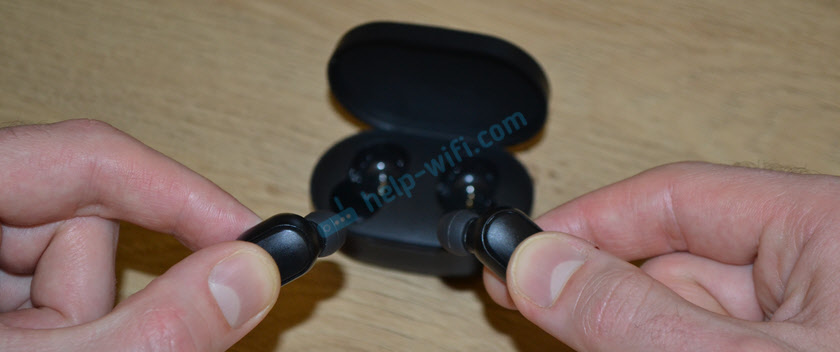
Veškeré informace k tomuto tématu jsou ve výše uvedeném článku. Reset můžete určit pomocí indikátorů. Červené nebo oranžové světlo obvykle několikrát zabliká. Ale nezapomeňte, že se to na různých sluchátkách děje jinak.
Jak pochopit, proč telefon nerozpozná bezdrátová sluchátka?
Vzhledem k tomu, že v tomto obvodu máme dvě zařízení (telefon a sluchátka), musíme zjistit, jaký je důvod. A můžete to udělat následujícím způsobem:
- Zkuste sluchátka připojit k jinému zařízení. Do jiného telefonu, tabletu, notebooku atd. Nejlépe do 2-3 různých zařízení. Pokud tato zařízení také nemohou detekovat sluchátka, problém je v nich. A pokud řešení z tohoto článku nepomohlo, pak může jít o selhání hardwaru.
- Zkuste k telefonu připojit jiné zařízení přes Bluetooth. Mohou to být jiná bezdrátová sluchátka, reproduktor, jiný telefon atd. A pokud je vidí, pak je důvod určitě ve sluchátkách.
Snažil jsem se připravit co nejpřehlednější a nejjednodušší návod. Ale protože samotných telefonů a sluchátek je velmi velké množství, je velmi těžké napsat konkrétní návod na toto téma.
Vždy můžete napsat o svém problému do komentářů, položit otázku a získat odpověď. Jen nezapomeňte uvést model sluchátek, které váš telefon nevidí, a vše podrobně popsat. Díky tomu pro mě bude mnohem snazší vám pomoci. Všechno nejlepší!


Android (smartphony/tablety), Apple iPhone/iPad, Bluetooth