Připojení běžného monitoru Toyota k androidu – vašemu počítači v autě
Toto téma je vývojem podobného tématu na sousedním fóru, použitelné pouze pro platformu Android.
Soudě podle mých PM je tato otázka docela aktuální a zajímavá nejen pro mě. A abych nezapomněl, je vhodné si to někam zapsat
Rád bych okamžitě vyjádřil svou vděčnost uživateli KiLLWarez z 4pda.ru, od něj jsem se dozvěděl o možnosti implementace nestandardního rozlišení pro Android. Řekl mi také klíčové body technologie.
Proč je to všechno nutné? Změnou firmwaru bylo možné implementovat výstup přes VGA s rozlišením 800*480 a připojit Mele A2000 ke standardnímu monitoru Toyota Harrier Hybrid 2008 (přes GVIF adaptér). Obraz je mnohem lepší než při připojení přes AV vstup.
Pro začátek jen zkopíruji svou odpověď od PM o implementaci nestandardního rozlišení na Mele A2000 (Allwinner A10, 512Mb, VGA). Pokud je téma zajímavé, pokusím se tento příspěvek rozšířit o podrobnosti.
Firmware byl sestaven ze zdrojového kódu a podle pokynů v tomto příspěvku. Vše bylo provedeno na Ubuntu 12.04.
Soubory pravidel
./lichee/linux-3.0/drivers/video/sun4i/disp/de_bsp/de/disp_lcd.c
./lichee/boot/boot1/driver/drv_de_hdmi/de_bsp/de/disp_lcd.c
./lichee/boot/boot1/driver/drv_de/de_bsp/de/disp_lcd.c
./lichee/linux-3.0/drivers/video/sun4i/disp/de_bsp/de/disp_clk.c
./lichee/boot/boot1/driver/drv_de_hdmi/de_bsp/de/disp_clk.c
./lichee/boot/boot1/driver/drv_de/de_bsp/de/disp_clk.c
./lichee/linux-3.0/drivers/video/sun4i/disp/de_bsp/de/ebios/de_lcdc.c
./lichee/boot/boot1/driver/drv_de_hdmi/de_bsp/de/ebios/de_lcdc.c
./lichee/boot/boot1/driver/drv_de/de_bsp/de/ebios/de_lcdc.c
./android/system/core/init/init_disp.c
V souborech disp_lcd.c a init_disp.c jsem opravil parametry pro jedno ze standardních rozlišení. Vzalo rozlišení 1360×768, upraveno podle toho na 800×480
V souborech de_lcdc.c je opraveno časování signálu VGA.
Jako základ jsem použil tento Modeline (vybral jsem ho pomocí PowerStrip, na počítači s Windows)
# «800×480» 29,664 800 826 898 958 480 542 545 575 XNUMX +hsync +vsync
Abyste pochopili, jak to vše přeložit do termínů (ht, hbp, vt, vbp, vspw, hspw), velmi užitečný článek je http://skif.bas-net.by/bsuir/admin/node85.html
Mám tyto parametry
cfg.data-src_x = cfg.scl_x = cfg.out_x = 800;//HA
cfg.data-src_y = cfg.scl_y = cfg.out_y = 480;//VA
cfg.ht = 958;//HT-1=-1 horizontální celkový čas
cfg.hbp = 132;//HS+HBP-1=+-1 zadní veranda
cfg.vt = 1150;//VT*2=*2 vertikální celkový čas
cfg.vbp = 33;//VS+VBP-1=+-1 vertikální zadní veranda
cfg.vspw = 3;//VS-1=-1 šířka vertikálního synchronizačního impulzu v pixelech
cfg.hspw = 72;//HS-1=-1 šířka horizontálního synchronizačního impulzu
Je zde jemnost
cfg.vt je vertikální celkový čas vynásobený 2
cfg.vbp — vertikální zadní veranda vynásobená vertikálním synchronizačním impulsem
cfg.hbp — podobný.
Vzorce jsou napsány v komentářích.
Pořád nechápu, jaký je skrytý význam ve vzorci jako HS-1=-1, jen jsem tam dal šířku synchronizačního signálu.
můžete také ovládat polaritu synchronizačních signálů pomocí parametru
cfg.io_pol
Přesný význam si teď nepamatuji, ale tak se mi to zdá
cfg.io_pol = 0x04000000; // +hsync +vsync
cfg.io_pol = 0x00000000; // -hsync -vsync
nebo naopak, obecně se ukázalo, že mám mnohem lepší obrázek se standardem cfg.io_pol = 0x00000000;
jak získat další možnosti pro polaritu synchronizačního signálu, podle mého názoru se musíte podívat sem http://linux-sunxi.org/Display_Contr. #LCD_Registers
v registru jsou určité bity, které je třeba nastavit cfg.io_pol.
No, soubor disp_clk.c zůstává
popisuje frekvenci generátoru hodin, přesněji řečeno frekvenci výstupu bodů na monitor
Používám tam následující hodnoty
< 29600000 , 1 , 29600000, 222000000 , 0 >, // DISP_VGA_H800_V480 //
první číslo LCDx_CH1_CLK2
třetí je stejný
čtvrté PLL_CLK
Pokusím se vysvětlit, jak je získat. Přímý odkaz na dokumenty http://linux-sunxi.org/Clock_Control_Module
Nejprve si musíme určit, jakou frekvenci potřebujeme.
Přebíráme z Modeline frekvenci v MHz 29,664
V zásadě by to měla být hodnota LCDx_CH1_CLK2, ale od A10 nemůže generovat náhodnou frekvenci, musíte vybrat tu nejbližší, kterou může.
Z dokumentů platí vzorec LCD[01]_CH1_CLK2 = PLL_CLK / M, kde M může být od 1 do 16.
Pokud jsem to pochopil, PLL_CLK je PLL3 z dokumentů, tzn. může vydávat frekvenci z rozsahu 3 MHz * M, kde M může být od 9 do 127
takže výběrem hodnot M pro tyto dvě frekvence musíte dostat LCDx_CH1_CLK2 co nejblíže požadované.
Abych usnadnil výběr, napsal jsem malý scénář. Je potřeba jej nastavit na požadovanou frekvenci v Hz, na výstupu budou dvojice hodnot PLL_CLK a LCDx_CH1_CLK2 seřazené podle nejmenšího rozdílu od dané hodnoty.
Pravda, pokud nastavíte 29664000, skript nedá dvojici 29600000, 222000000. Je to dáno tím, že zpočátku jsem používal frekvenci 2x nižší 14,832 MHz
Pro ni skript dává pár 222000000, 14800000 Nemohu přesně říci, proč jsem vzal špatný výsledek, pravděpodobně bylo nutné trochu zvýšit frekvenci.
Pak jsem zjistil, že když vezmete frekvenci 2x vyšší, je obraz na monitoru kvalitnější, a jednoduše jsem zvýšil 14800000 dvakrát a nevybíral nové páry.
Také se ukázalo, že mele je použito jako vnitřní rozlišení (to, ve kterém se obraz zpočátku tvoří, vidíte v antutu, pak se při výstupu do vga, hdmi jednoduše naškáluje na požadované).
Jako vnitřní rozlišení se tedy použije rozlišení režimu, které je registrováno v parametru script.bin screen0_output_mode
Ve výchozím nastavení je to 1280*720, což je trochu málo. Nastavil jsem rozlišení na nižší hodnotu.
Jako směšovač synchronizačního signálu byl použit obvod 555LP5 ze sousedního fóra
Na dvou rezistorech nefungoval směšovač synchronizačního signálu. Ukázalo se, že důvodem je, že mele produkuje synchronizační pulsy s amplitudou cca 3V, oproti běžnému počítači je tam amplituda synchronizačních pulsů kolem 5V. Zdá se, že mi 3 v hlavě chyběla. Tito. Můj směšovač 555LP5 v podstatě pouze zvyšuje úroveň synchronizačního impulzu a také míchá synchronizační signály. Z běžného počítače vše fungovalo se dvěma odpory
Zkoušel jsem i změnu rozlišení na HummingBird A31, stačilo opravit script.bin.
Firmwarový soubor a jeho opravené zdrojové soubory pro Allwinner A20, cubietruck (Opravené rozlišení 640×480 – změněno na 800×480)
https://yadi.sk/d/joxxW73FmqNx8
Naposledy upravil ak1976; 12.01.2016 v 16:17 . Důvod: přidán firmware pro cubietruck
Toyota C-HR podporuje Android Auto, která vám umožňuje přistupovat k aplikacím pro Android, jako je YouTube Music, Google Maps, Waze a Spotify, prostřednictvím obrazovky infotainmentu vašeho vozidla. Pomocí Google Assistant můžete také telefonovat, posílat zprávy nebo používat navigaci pomocí hlasových příkazů.

Nainstalujte si Android Auto do smartphonu
Abyste mohli používat Android Auto na Toyota C-HR, musíte mít zařízení Android s verzí 5.0 Lollipop nebo novější. Pro optimální výkon se doporučuje Android 6.0 Marshmallow nebo vyšší. Pokud má vaše zařízení operační systém Android 9 Pie nebo starší, musíte si nejprve stáhnout aplikaci Android Auto z obchodu Google Play, jinak je aplikace vestavěná.
Pokud chcete používat službu „Hey Google“ s Asistentem Google ve vašem C-HR, ujistěte se, že je tato funkce na vašem zařízení povolena. Na telefonu Android otevřete soubor Google aplikace Vpravo dole klepněte na Více. Pak jdi Nastavení > Hlas > Hlasová shoda a zapněte Hej Google.
Povolte Android Auto v C-HR
Než budete moci používat Android Auto, musíte jej povolit v nastavení informačního a zábavního systému C-HR. To lze provést výběrem Menu > Nastavení > obecně > Nastavení promítání, ujistěte se, že je Android Auto zapnuté.

Připojte svůj telefon k USB portu C-HR

- Připojte svůj telefon Android k USB portu Toyota C-HR pomocí originálního datového kabelu USB.
- Přijměte smluvní podmínky služby Android Auto ve svém vozidle, pokud se nějaké objeví.
- Můžete být vyzváni k udělení určitých oprávnění aplikaci Android Auto v telefonu, jako je správa telefonních hovorů a zpráv SMS. Udělte všechna požadovaná oprávnění.
- Po několika sekundách se na obrazovce infotainmentu vašeho C-HR spustí Android Auto.
Pokud si nejste jisti, který port USB podporuje Android Auto u vaší konkrétní varianty C-HR, podívejte se do uživatelské příručky vašeho vozidla – nebo můžete zkusit zapojit kabel, jeden po druhém, do všech portů USB na palubní desce a středové konzole.
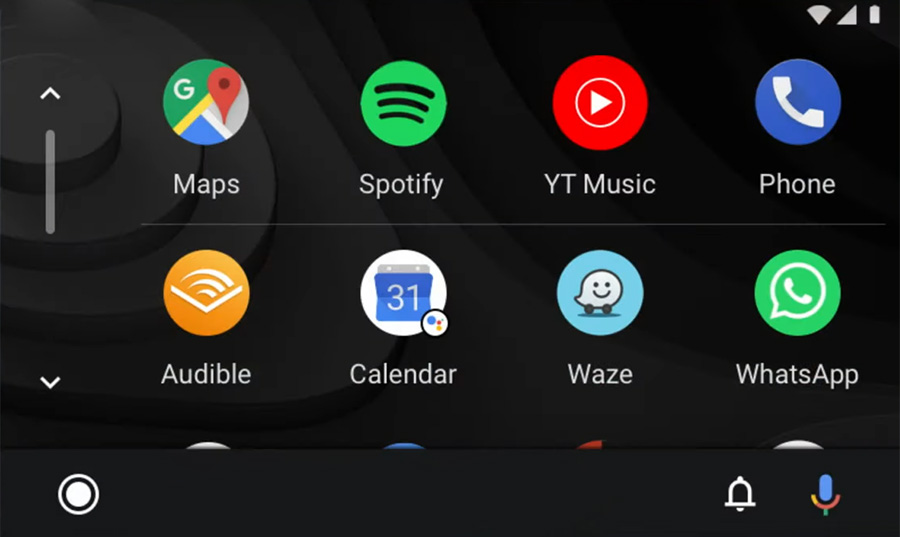
Android Auto nefunguje na Toyotě C-HR
Pokud se Android Auto na vašem C-HR nespustí, když zapojíte USB kabel a v seznamu aplikací v informačním systému není ikona Android Auto, může to být způsobeno řadou důvodů:
- Android Auto je zakázáno v nastavení informačního systému vašeho C-HR.
- Android Auto není na vašem telefonu nainstalováno, ujistěte se, že je nainstalováno a že máte potřebná oprávnění.
- Datový kabel USB, který používáte, je vadný nebo není značky. Zkuste jiný kabel, nejlépe originální kabel.
- Připojený port USB na vašem C-HR nepodporuje Android Auto. Zkuste jiné porty USB.
- Za problém Android Auto je zodpovědná softwarová závada. Zkuste resetovat informační a zábavní systém C-HR do továrního nastavení. Také smažte data a mezipaměť pro Android Auto v telefonu tak, že přejdete do Nastavení> Aplikace> Android Auto> Úložiště.
- Jste starší model C-HR, který nepodporuje Android Auto. Se systémem Android Auto jsou kompatibilní pouze vozy Toyota C-HR modelového roku 2020 a pozdější.
Pokud se vám stále nedaří připojit Android Auto k vašemu C-HR, měli byste nechat vozidlo zkontrolovat u autorizovaného prodejce Toyota.
Používání Google Assistant na Toyota C-HR
Google Assistant je funkce rozpoznávání hlasu od společnosti Google založená na umělé inteligenci, která vám pomáhá soustředit se na silnici při řízení C-HR, protože můžete ovládat funkce svého zařízení Android pomocí hlasových příkazů.
Virtuální asistent vám umožňuje telefonovat, poslouchat a posílat textové zprávy, přehrávat hudbu, získávat pokyny a používat další funkce vašeho telefonu Android handsfree. Asistenta Google můžete dokonce požádat o aktuální počasí, ceny akcií nebo nadcházející události ve vašem kalendáři.
Chcete-li získat přístup ke službě Google Assistant, stiskněte a podržte tlačítko hovoru na volantu vašeho C-HR, dokud neuslyšíte zvukové upozornění.

Asistenta Google můžete spustit také stisknutím tlačítka mikrofonu v aplikaci Android Auto.
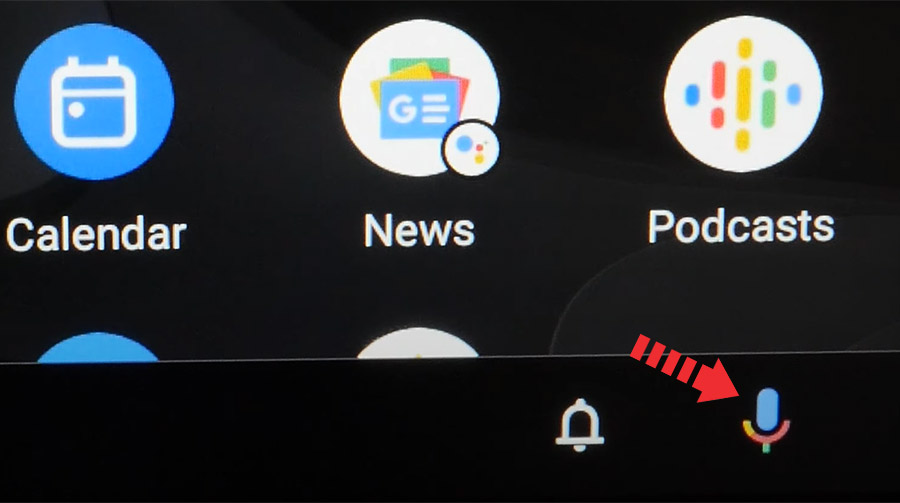
If „Hej Google“ funkce je povolena ve vašem zařízení Android pod Hlasová shoda nastavení, můžete také jednoduše říct: „Hey Google“. Po zaznění zvukového upozornění můžete začít žádat o pomoc.
Nejlepších výsledků při používání Asistenta Google dosáhnete, když budete mluvit jasně a snížíte hluk na pozadí zavřením oken. Nasměrujte také větrací otvory na palubní desce tak, aby nesměřovaly k mikrofonu vozidla.
Které modely C-HR podporují Android Auto?
Vozidla Toyota C-HR modelového roku 2020 a novější jsou kompatibilní se systémem Android Auto.
Používání navigace Waze na Toyotě C-HR s Android Auto
Waze je založen na kombinaci služby Android Location Service a informací v reálném čase z databáze 100 milionů uživatelů. Je to jedna z nejlepších aplikací na světě, pokud jde o zahrnutí stavebních prací a dopravy do návrhů tras. Waze může také poskytovat aktualizované informace o nehodách a neočekávaných zpožděních. Aplikace je plně kompatibilní s Android Auto. Stačí si do telefonu stáhnout aplikaci Waze z obchodu Google Play a stisknout její ikonu v aplikaci Android Auto na obrazovce infotainmentu vašeho C-HR.
2 myšlenky na „Android Auto na Toyotě C-HR, jak se připojit“
Joseph 29. srpna 2022 Odpovědět
Apple Play vidím na obrazovce auta vždy, když není zapojeno. Ale nikdy google nebo android auto. Funguje při zapojení. Jen mám pocit, že mi chybí funkce, protože to kočka neprezentuje, když není zapojená. A nemůžu se dočkat, až budeme moci používat Android auto, ale nebudeme se muset zapojovat do našich telefonů pomocí kabelu! Kdy se to stane atd.?
Mohu aktualizovat svůj informační a zábavní systém chr 2018, aby používal Android Auto. V tomhle věku je to frustrující
- Okno Toyota C-HR se při zavírání odrazí – příčiny a jak to opravit
- Příznaky špatného snímače rychlosti kola Ford Expedition – jak diagnostikovat
- Toyota Fortuner se nespustí – příčiny a jak to opravit
- Jaguar F-TYPE Android Auto nefunguje – příčiny a jak to opravit
- Nefunkční klíčenka Toyota Rush – příčiny a jak to opravit
- Pontiac Torrent špinavý kabinový vzduchový filtr příznaky, kdy je třeba vyměnit
- Dveře SEAT Alhambra vydávají při otevírání nebo zavírání vrzavé zvuky
- Příznaky, příčiny a diagnostika špatných zapalovacích cívek Dodge Grand Caravan
- Příčiny pálení Dodge Avenger a jak to opravit
- Příznaky znečištění kabinového vzduchového filtru Citroen Berlingo, kdy jej vyměnit
- Chevy Cruze Bluetooth nefunguje – příčiny a jak to opravit
- Příznaky a příčiny špatného snímače hmotnostního průtoku vzduchu (MAF) Lincoln Corsair
- Světla na palubní desce Nissan Patrol blikají a nejdou spustit – příčiny a jak to opravit
- Kontrolka baterie Opel Grandland svítí – příčiny a způsob resetování
- Chevy Traverse se třese při rychlostech na dálnici – příčiny a jak to opravit
- Topení Toyota Sienna nefunguje – příčiny a diagnostika
- Alfa Romeo 4C Spider vydává zvuk šplouchání vody – příčiny a jak to opravit
- Příčiny pomalé akcelerace Citroen Berlingo a jak to opravit
- Příznaky, příčiny a diagnóza špatného senzoru O80 Genesis G2
- Má Toyota Matrix Apple CarPlay?

Youtube | Zásady komentování | Zásady ochrany osobních údajů | Kontaktujte nás