Jak změnit příponu souboru ve Windows |
Tato instrukce podrobně popisuje několik způsobů, jak změnit příponu souboru nebo skupiny souborů ve Windows 10, 8.1 a Windows 7, a také některé nuance, kterých si začínající uživatel nemusí být vědom.
V článku mimo jiné najdete informace o změně přípony zvukových a video souborů (a proč s nimi není vše tak jednoduché) a také jak změnit textové soubory .txt na .bat nebo .reg nebo soubory bez přípony (pro hostitele ) při úpravách v poznámkovém bloku je také oblíbená otázka v tomto tématu.
- Změňte příponu souboru v Průzkumníku nebo na ploše
- Jak změnit příponu souboru nebo skupiny souborů na příkazovém řádku
- Změny v příponách video, audio a obrázkových souborů
- Poznámkový blok, .bat, .reg a hostitelské soubory
- Video instrukce
Změňte příponu souboru v Průzkumníku nebo na ploše
Nejčastěji se uživatel ptá na otázku, jak změnit příponu souboru ve Windows 10, 8.1 nebo Windows 7 z důvodu, že nevidí žádnou příponu. Dovolte mi připomenout, že přípona je několik písmen za tečkou v názvu souboru, obvykle definující typ tohoto souboru.
Důvodem je to, že ve výchozím nastavení se přípony souborů pro typy, které jsou registrovány v systému, nezobrazují a nelze je změnit pomocí položky „Přejmenovat“. Řešením je nejprve povolit zobrazení přípon u známých typů souborů a teprve poté příponu změnit. Všechny potřebné kroky budou vypadat takto:
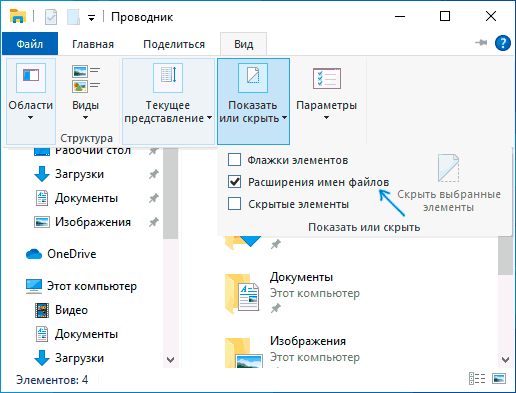
- Ve Windows 10 a 8.1 můžete otevřít Průzkumníka (nebo jakoukoli složku) a poté na kartě „Zobrazit“ klikněte na „Zobrazit nebo skrýt“ a zaškrtněte políčko „Přípony názvů souborů“.
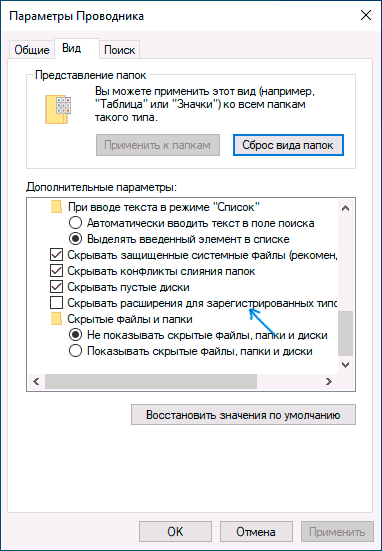
- Ve Windows 7 (způsob funguje i pro nové systémy) můžete přejít do Ovládacích panelů, otevřít položku „Možnosti průzkumníka“ nebo „Možnosti složky“ (pro položku, která se má zobrazit, pole „Zobrazit“ na ovládacím panelu musí být nastaveno na „Ikony“). Poté na kartě „Zobrazit“ zrušte zaškrtnutí políčka „Skrýt rozšíření pro známé typy souborů“.
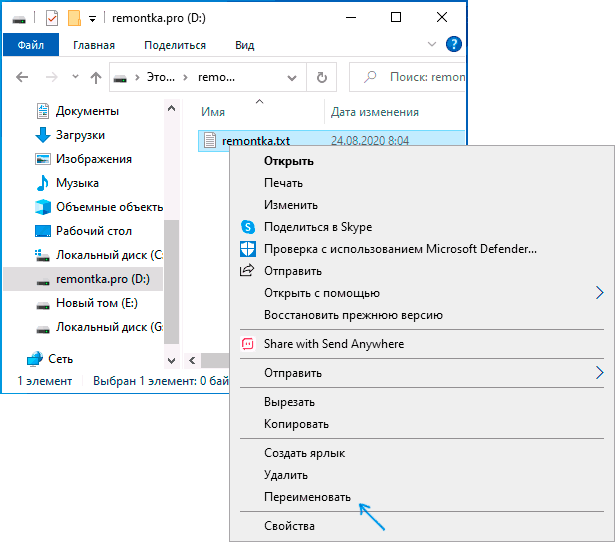
- Poté se zobrazí přípony souborů. Chcete-li změnit příponu libovolného souboru, klikněte na něj pravým tlačítkem myši a z kontextové nabídky vyberte „Přejmenovat“.
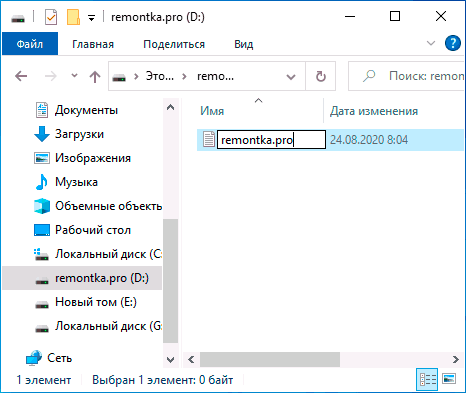
- Změňte příponu souboru na požadovanou a stiskněte Enter. K úpravě přípony namísto názvu souboru můžete použít klávesy se šipkami na klávesnici.
- Zobrazí se varovná zpráva: „Po změně přípony již tento soubor nemusí být přístupný. Opravdu to chcete změnit? Kliknutím na „Ano“ změňte příponu souboru. Pokud se soubor opravdu přestane otevírat, můžete jej vždy přejmenovat zpět.
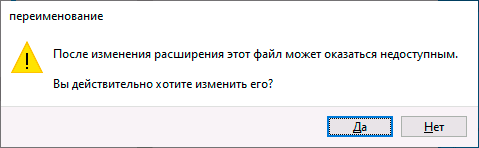
Věnujte pozornost upozornění v kroku 5: stává se, že pro začínajícího uživatele to není jasné. Zpráva, že soubor může být nepřístupný, znamená, že pouhá změna přípony ve skutečnosti nezmění typ souboru ani jeho obsah: pokud například nemáte otevřené soubory .docx, nemusí se po přejmenování na .doc stále otevřít otevřít podobně jako soubory videa a obrázků.
Jak změnit příponu souboru nebo skupiny souborů v příkazovém řádku systému Windows
Pokud chcete, můžete změnit příponu jednoho souboru nebo několika souborů najednou na příkazovém řádku. Postup bude následující:
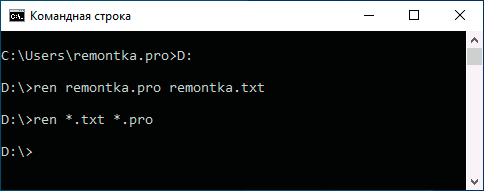
- Spusťte příkazový řádek. Jménem správce, pokud složky, ve kterých mají být soubory přejmenovány, taková práva vyžadují. Způsoby, jak spustit příkazový řádek jako správce.
- V případě, že jsou soubory umístěny na jiné jednotce než C:, zadejte požadované písmeno jednotky následované dvojtečkou a stiskněte Enter, například – D:
- Zadejte příkaz cd cesta_k_složce_se_soubory přejděte do složky obsahující soubory, které chcete přejmenovat. Pokud cesta obsahuje mezery, vložte ji do uvozovek.
- Zadejte příkaz ren název_souboru.stará_přípona název_souboru.nová_přípona změnit příponu jednoho souboru. Například, ren soubor.txt soubor.doc
- Zadejte příkaz ren *.stará_přípona *.nová_přípona změnit příponu skupiny souborů. Například, ren * .mp4 * .avi změní přípony všech souborů mp4 ve složce na avi.
Změna přípony audio, video a dalších mediálních souborů
Obecně platí, že pro změnu přípon zvukových a video souborů a dokumentů je vše napsané výše správné. Ale: začínající uživatelé se často domnívají, že pokud se například změní přípona souboru docx na doc, mkv na avi, začnou se otevírat (ačkoli dříve neotevřeli) – obvykle tomu tak není (tam jsou výjimky: například moje TV umí přehrávat MKV, ale nevidí tyto soubory přes DLNA, přejmenování na AVI problém řeší).
Soubor není definován svou příponou, ale svým obsahem – ve skutečnosti není přípona vůbec důležitá a pouze pomáhá sladit program, který běží ve výchozím nastavení. Pokud obsah souboru není podporován programy ve vašem počítači nebo jiném zařízení, změna jeho přípony nepomůže k jeho otevření.
V tomto případě vám pomohou konvertory typů souborů. Mám na toto téma několik článků, jedním z nejoblíbenějších jsou Free video converters in Russian, lidé se často zajímají o převod souborů PDF a DJVU nebo formátu Word a podobné úkoly, to lze provést i pomocí formátových převodníků.
Potřebný konvertor si můžete najít sami, stačí vyhledat na internetu „Extension 1 to Extension 2 Converter“ s uvedením směru, kterým potřebujete změnit typ souboru. Zároveň, pokud nepoužíváte online konvertor, ale stahujete program, buďte opatrní, často obsahují nežádoucí software (a využívají oficiální stránky).
Poznámkový blok, .bat a hostitelské soubory
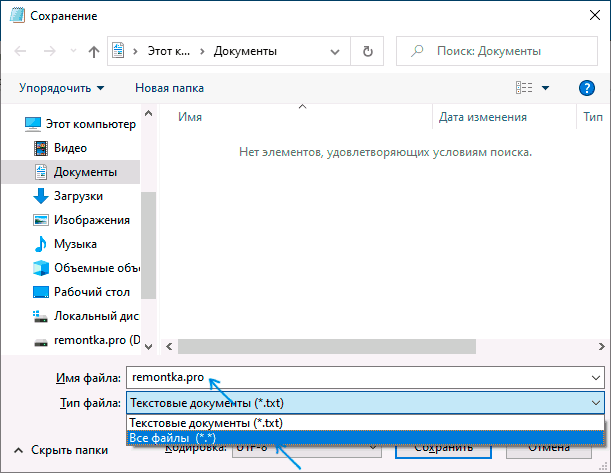
Zde je vše jednoduché – při ukládání souboru v Poznámkovém bloku v poli „Typ souboru“ v dialogovém okně zadejte „Všechny soubory“ místo „Textové dokumenty“ a poté při ukládání nebude k názvu souboru přidán .txt a příponu, kterou jste zadali (pro uložení souboru hosts Navíc musíte spustit poznámkový blok jako správce).
Video instrukce
Pokud se tak stane, že jsem neodpověděl na všechny vaše otázky, jsem připraven vám na ně odpovědět v komentářích k tomuto návodu.
Co když to bude také zajímavé:
- Nejlepší bezplatné programy pro Windows
- Miracast ve Windows 11 – Jak používat
- Ad_msg_wnd neumožňuje vypnout počítač – řešení
- Jak opravit chybu vcomp140.dll ve Windows
- Tento disk nelze použít k uložení archivu – důvody a řešení
- Po povolení spouštění diagnostiky se nemohu přihlásit do Windows – jak to opravit?
- Windows 11
- Windows 10
- Android
- Spouštěcí jednotka flash
- Léčba virů
- Obnova dat
- Instalace z flash disku
- Nastavení routeru
- Vše o Windows
- V kontaktu
- Spolužáci
- max 27.02.2017 ve 22:12
- Dmitry 22.03.2017 v 10:22
Zkuste použít hvězdičku i pro rozšíření:
ren *.id* *.ts
- Pavel 14.11.2019 ve 13:22
- Dmitry 15.11.2017 v 09:14
- Roman 16.11.2017 v 10:51 hodin
- Dmitry 16.11.2017 v 13:26
Otevřete příkazový řádek.
ren cesta_k_složce_se_soubory* *.přípona
ren C:files* *.txt
- Dmitry 25.11.2017 v 09:35
- EndryHolms 01.11.2018 v 04:21