Jak aktualizovat bluetooth na android
Nejprve zkontrolujte aktuální verzi modulu Bluetooth, který se používá ve vašem smartphonu. Pro většinu jednoduchých úkolů budou fungovat i ty dřívější: pokud má například váš smartphone Bluetooth 4.2, bude správně fungovat s různými zařízeními, která podporují verzi 5.2. Rozdíl je zpravidla pouze v dosahu, komunikační rychlosti a úrovni spotřeby energie. Verzi můžete zjistit několika způsoby, které jsme probrali níže.
Možnost 1: Vestavěné nástroje
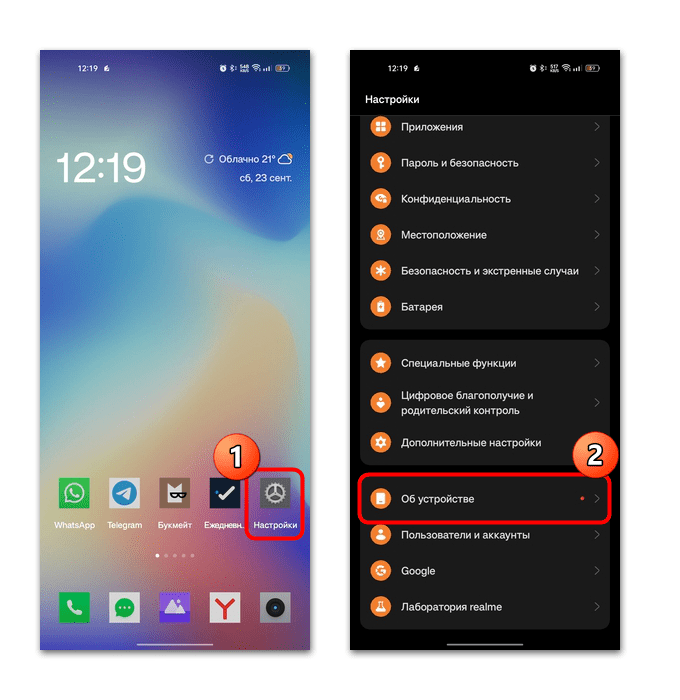
Verzi Bluetooth můžete zobrazit pomocí vestavěných funkcí, ale to není dostupné u všech modelů mobilních zařízení. Informace o komunikačních modulech jsou zpravidla dostupné na chytrých telefonech Xiaomi. Otevřete ty běžné „Nastavení“ a vyberte sekci “O telefonu”/“O zařízení”.
V podsekci “Obecné informace” jsou zde informace o aktuální verzi Bluetooth – vyhledejte odpovídající řádek.
Pokud váš smartphone takové informace nemá, přejděte k další možnosti – budete potřebovat specializovaný software.
Možnost 2: Nástroje třetích stran
Existují aplikace třetích stran pro Android, které poskytují podrobné informace o použitých softwarových a hardwarových komponentách. Obvykle je takový software distribuován zdarma a jedním z nejoptimálnějších řešení (malá hmotnost a podrobné informace o součástech zařízení) je AIDA64.
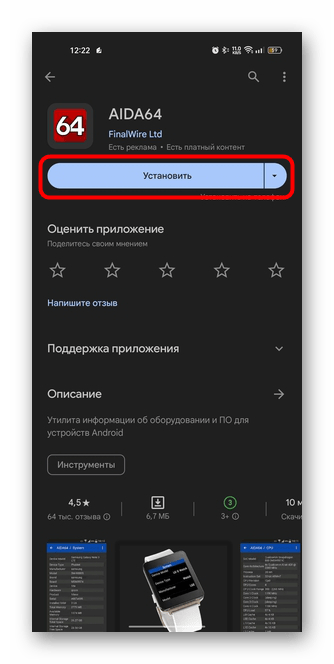
- Klikněte na tlačítko výše a dostanete se na stránku s popisem a tlačítkem ke stažení z Google Play, který je podporován na většině zařízení Android.
- Po spuštění se zobrazí okno se sekcemi, ve kterých klepněte na položku “Systém”. Najděte čáru “Bluetooth verze” — verze modulu je zobrazena vpravo.


Pokud v odpovídajícím poli není žádná hodnota, telefon s největší pravděpodobností používá příliš starou verzi Bluetooth. Poté budete muset hledat informace buď na oficiálních stránkách výrobce, nebo na jiných tematických zdrojích, zadáním modelu vašeho zařízení do vyhledávacího řádku s dodatkem “charakteristiky”.
Je možné aktualizovat verzi modulu?
Nyní přejděme k otázce, zda je možné aktualizovat Bluetooth. Odpověď je jasná – ne, pokud tím myslíte verzi modulu. Jde o to, že jde o hardwarovou součást a její vlastnosti závisí na specifikaci jádra, nikoli na nastavení softwaru.
Pokud chcete aktualizovat verzi modulu, jediným řešením je výměna samotné komponenty, ale zpravidla to nikdo nedělá. Navíc to většinou není vhodné.
Pokud aktualizací Bluetooth máte na mysli aktualizaci seznamu zařízení nebo nastavení softwaru modulu, pokračujte dalšími částmi našeho průvodce.
Aktualizace nastavení
Můžete změnit pouze ta nastavení Bluetooth, která se týkají spárovaných zařízení – smazáním nebo aktualizací seznamu. Na úrovni softwaru můžete resetovat nastavení předinstalované aplikace, která je zodpovědná za provoz hardwarové komponenty. O tom všem si povíme níže.
Přejmenování zařízení
Nejprve stojí za zvážení, jak změnit název modulu, který je ve výchozím nastavení automaticky generován. Každé zařízení má svůj název, který slouží k rychlému vyhledávání jinými zařízeními. Pro snazší nalezení vašeho zařízení můžete název nastavit ručně, ale nejprve jej nezapomeňte aktivovat.
- K rychlé aktivaci modulu zpravidla dochází pomocí speciálního tlačítka umístěného v závěsu.


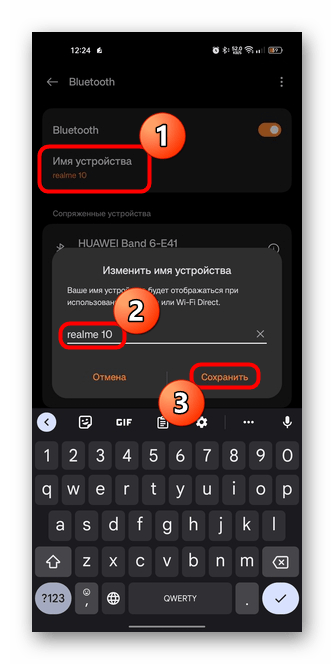
Poté se váš mobilní telefon začne zobrazovat na jiných zařízeních s novým názvem, což usnadní jeho nalezení, zvláště když je v okolí mnoho dalších zařízení s aktivním Bluetooth.
Zapnout displej
Pokud váš telefon není viditelný pro ostatní zařízení přes Bluetooth, pak je s největší pravděpodobností jeho zobrazení v systému jednoduše zakázáno. Povolení funkce je poměrně jednoduché – přejděte do podsekce “Bluetooth” (návod v předchozí části článku), poté vyvolejte doplňkovou nabídku (v našem případě se jedná o tři svislé tečky v pravém horním rohu), poté vyberte “Další nastavení”.
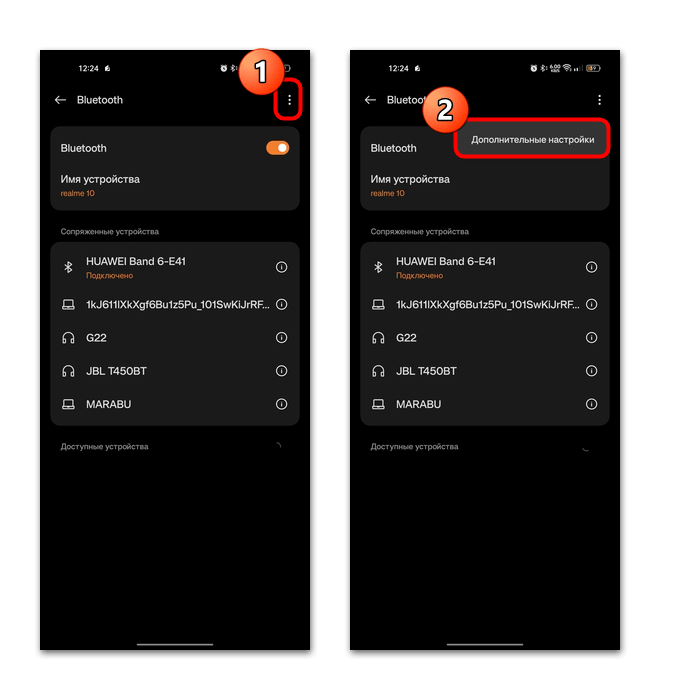
Pomocí přepínače tuto možnost zapněte “Povolit zjišťování jiným zařízením”. 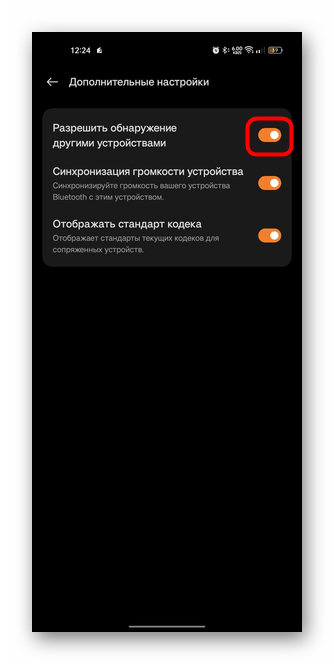
Aktualizace seznamu zařízení
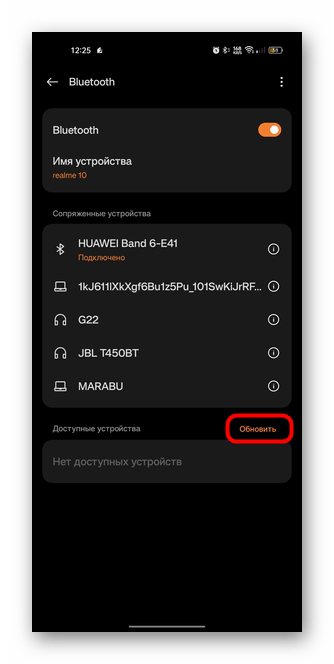
V případě potřeby můžete seznam zařízení aktualizovat. V sekci “Bluetooth” Obvykle se zobrazí všechna zařízení, která kdy byla spárována, s novým hardwarem níže. Pokud zařízení, které potřebujete, není v seznamu, stačí kliknout na tlačítko “Obnovit”. V některých verzích OS je aktualizace implementována jako ikona se zaoblenými šipkami.
Poté vaše zařízení začne vyhledávat zařízení dostupná pro připojení přes Bluetooth a dostupné možnosti se zobrazí níže.
Odpojování spárovaných zařízení
Mobilní operační systém má funkci, která umožňuje nejen přerušit spojení mezi připojenými zařízeními, ale také je odstranit ze seznamu spárovaných zařízení.
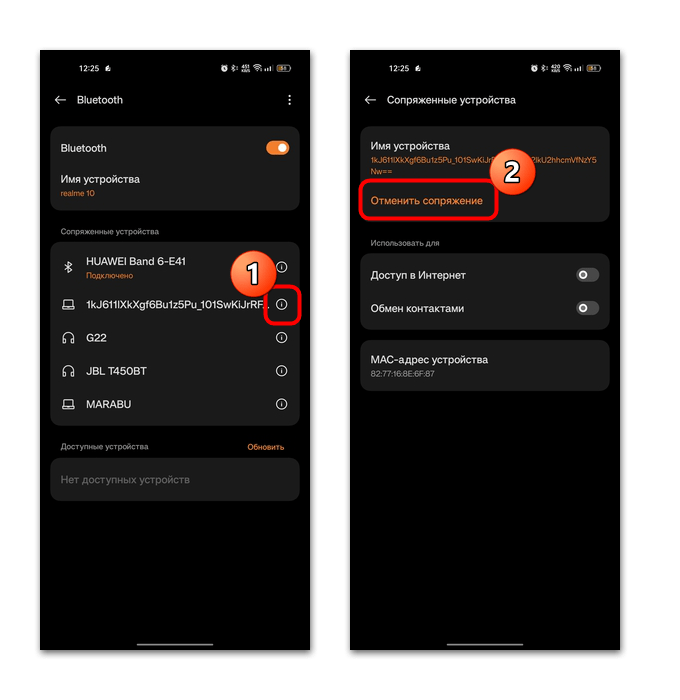
V podsekci “Bluetooth” v bloku “Spárovaná zařízení” najděte nepotřebné zařízení a klikněte na ikonu písmene i v kruhu. V některých verzích OS může být přechod na další informace implementován ve formě ikony ozubeného kola. V novém okně vyberte tlačítko “Zrušit párování”, poté bude zařízení odstraněno ze seznamu.
Pokročilá nastavení
Některé verze operačního systému mají další funkce, které zlepšují provoz softwaru zodpovědného za provoz modulu Bluetooth. Možnosti a jejich počet se může lišit v závislosti na možnostech vašeho Androidu.
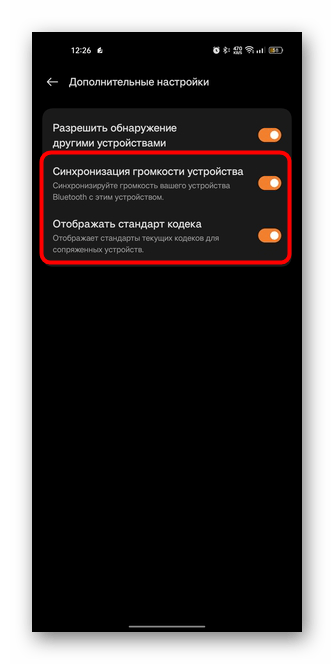
V našem případě existuje několik dalších funkcí: “Synchronizace hlasitosti zařízení” и “Standardní kodek zobrazení”. Všechny jsou umístěny v nabídce podsekcí. “Bluetooth”, který se vyvolá kliknutím na tři svislé tečky nahoře. Možnosti lze povolit/zakázat pomocí přepínače.
Některé modely mají další možnosti, jako je výměna kontaktů nebo volba provozního režimu modulu: připojení headsetu pro hovory nebo poslech hudby.
Resetovat
Jak již bylo v článku zmíněno, chod hardwarové komponenty je řízen speciálním softwarem, který je předinstalovaný v systému. Bluetooth můžete obnovit jeho resetováním a tím smazáním dočasných dat v mezipaměti – tím se stav aplikace vrátí do původního stavu.
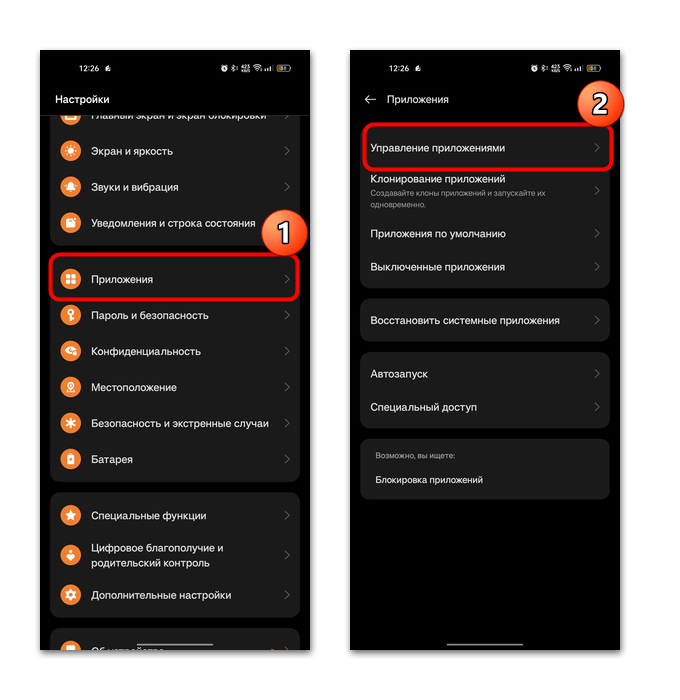
- Otevřeno pravidelně „Nastavení“ a přejděte do sekce “aplikace”. Poté vyberte “Správa aplikací” nebo přejděte přímo do systémových programů, pokud takovou podsekci máte.
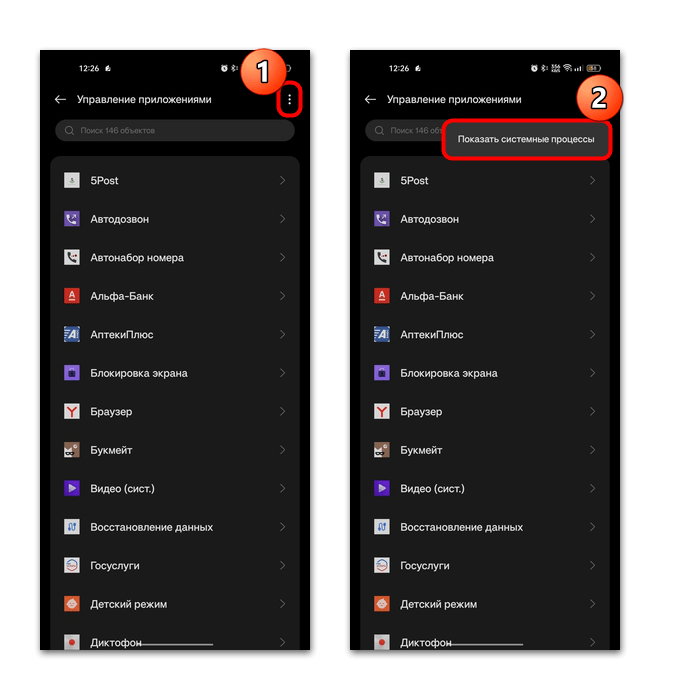
- Chcete-li v našem příkladu zobrazit seznam systémového softwaru, musíte kliknout na tři tečky v pravém horním rohu a vybrat položku “Zobrazit systémové procesy”.
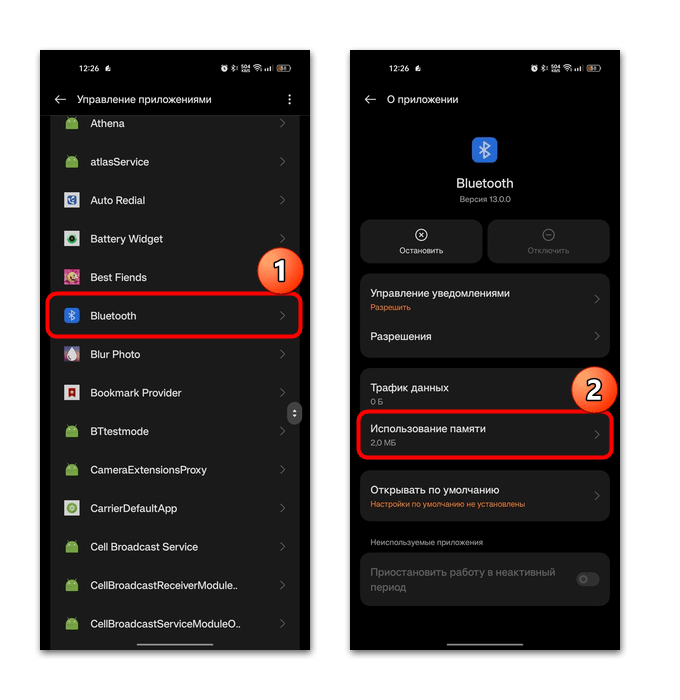
- Najděte jej v seznamu programů “Bluetooth” a klikněte na něj. V novém okně klepněte na řádek “Využití paměti”.
- Vymažte dočasná data v mezipaměti kliknutím na tlačítko “Vymazat mezipaměť”a potom klepněte na tlačítko “Smazat data” a potvrďte akci.


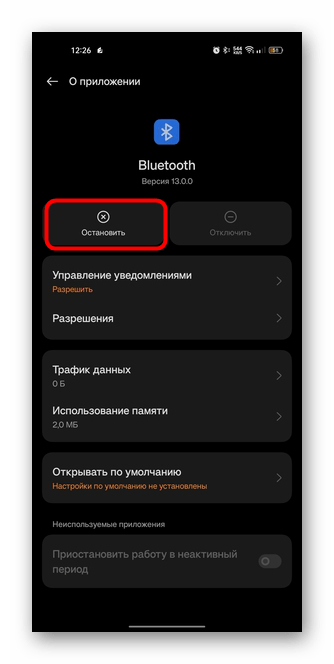
Také některé chyby v činnosti softwarové komponenty lze resetovat násilným zastavením aplikace. Chcete-li to provést, v okně s popisem softwaru klikněte na tlačítko “Stop”. Modul přestane fungovat, a to i na pozadí, a všechna připojení budou přerušena a bude také uzavřen přístup k aplikacím Bluetooth. Automaticky obnoví provoz, když ručně aktivujete Bluetooth v závěsu nebo v systému “Настройках” nebo po restartování smartphonu.