Jak vyčistit tiskovou hlavu tiskárny Canon: Canon Pixma, Canon MP250 a Canon MP280.
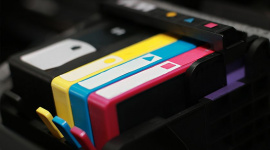
Tiskovou hlavu na tiskárnách Canon je třeba občas vyčistit. Jinak se může ucpat. V důsledku toho se kvalita tisku výrazně zhorší. A pokud jsou barvy zcela suché, tiskárna může přestat fungovat úplně. Existuje několik metod čištění tiskové hlavy Canon. Podívejme se na způsoby čištění tiskáren Canon Pixma, Canon MP250 a Canon MP280.
Hlavní příčiny ucpaných tiskových hlav Canon
Nejčastěji se tisková hlava rozbije v následujících případech:
- Po dlouhé době nečinnosti. Po zaschnutí inkoustů pomůže vyčištění tiskové hlavy pomocí obslužného programu zařízení.
- Kvůli smíchání nekompatibilního inkoustu tiskárny Canon. Inkousty na vodní bázi a pigmentové inkousty se usadí, zkroutí a zapomenou na trysky. Je lepší doplňovat kazety stejným spotřebním materiálem.
- Kvůli tisku s použitím prázdných kazet. Zvláštní pozornost věnujte stavu kazet, plňte je včas, protože tisk se zbytky inkoustu rychle poškozuje tiskovou hlavu.
Postupem času, i když jsou dodržena všechna základní pravidla, se tryska zařízení stále ucpe. Poté budete muset vyčistit tiskovou hlavu. Správné používání tiskárny však může výrazně prodloužit její životnost.
Tiskárny Canon mají funkci softwarového čištění. Na vašem PC stačí spustit speciální program a zařízení blokování samo odstraní. Kazety Canon a tiskovou hlavu můžete čistit ručně.
Jak čistit hlavu tiskárny Canon pomocí hardwaru?
U všech inkoustových tiskáren inkoust v tiskárně časem vysychá. Proto je problém suché tiskové hlavy poměrně častý. V tomto ohledu zařízení konkrétně poskytují program pro čištění tiskárny od ucpání.
Čištění tiskové hlavy Canon je možné i bez jejího předchozího vyjmutí. Proces čištění můžete provést pomocí počítače. Když připojíte tiskárnu, systém musí najít a nainstalovat ovladač. Je však lepší nainstalovat software z disku, který je dodáván s tiskovým zařízením.
Utility pro zařízení najdete na stránkách výrobce. Mají různá nastavení a typy rozhraní. Nemusíte je stahovat. Tiskovou hlavu je také možné umýt tímto způsobem:
- Doplňte kazety.
- Připojte tiskárnu k počítači.
- Vložte do ní čistý papír.
- Na počítači přejděte do „Ovládací panely“ a poté do nabídky „Zařízení a tiskárny“.
- Klepněte na ikonu tiskárny.
- Přejděte na Vlastnosti a služby.
- Vyberte typ čištění.
- Tiskárna začne tisknout a inkoust prorazí ucpání.
- Po vyčištění tiskové hlavy Canon vás systém vyzve k vytištění zkušební stránky.
Nejprve proveďte standardní čištění tiskové hlavy. Zpočátku nemusí nic vyjít. Opakujte postup a vytiskněte zkušební stránku. Pokud to nepomůže, hloubkově vyčistěte trysky tiskárny Canon. Pokud to nepomůže, budete muset tiskovou hlavu umýt ručně.
Jak ručně vyčistit tiskovou hlavu tiskárny Canon?
Chcete-li vyčistit tiskovou hlavu inkoustové tiskárny Canon, musíte otevřít kryt. Vypněte zařízení a vyjměte tiskové kazety ze zařízení. Způsob vyjmutí tiskové hlavy bude záviset na samotném zařízení. Dokumenty dodané se zařízením a na webových stránkách výrobce obsahují návod k použití. Popisuje všechny funkce zařízení.
K čištění tiskové hlavy připravte:
- splachovací kapalina;
- gáza, ubrousky nebo obvaz;
- stříkačka;
- kompaktní plastová nádoba;
- IV trubice.
Pod tiskovou hlavu umístěte jakýkoli materiál: ubrousky nebo obvazy namočené v čisticí kapalině. Vyčistěte také sací otvory. Odstraňte těsnění, očistěte je a otřete kryt tiskové hlavy poblíž vstupních otvorů. V opačném případě nebude tisková hlava v tiskárně fungovat správně a inkoust bude vytékat přerušovaně.
Když všechna barva zmizí z hlavy, nespěchejte s odstraněním součásti. Musíte to nechat několik hodin. Pokud je součást čistá, vše dopadlo správně. V případě potřeby jej očistěte od proplachovací kapaliny. K tomu použijte vatový tampon a čistou vodu.
Chcete-li tiskárnu znovu sestavit, musíte vysušit tiskovou hlavu a vrátit ji zpět na místo. Poté musíte spustit západku a vrátit kazety na správné místo.
Čištění tiskové hlavy Canon začíná mírně agresivními kapalinami a končí agresivními. Nepřetržitý provoz tiskové hlavy při použití agresivních kapalin není zaručen, ale je lepší ji kompletně vyčistit.
Po vyčištění tiskové hlavy tiskárny Canon by zařízení mělo začít fungovat jako předtím. Abyste zabránili zaschnutí inkoustu, měli byste jednou týdně vytisknout zkušební stránku. To platí zejména pro uživatele, jejichž tiskárna byla delší dobu nečinná.
Canon vyrábí tiskárny s vestavěným CISS od roku 2015. Technologicky se řada Canon PIXMA G prakticky neliší od levných dvoukazetových tiskáren. Tiskové hlavy kopírují kazety s vestavěným PG a liší se pouze přítomností armatur, kterými jsou kabelem připojeny k dárkovým nádobám.
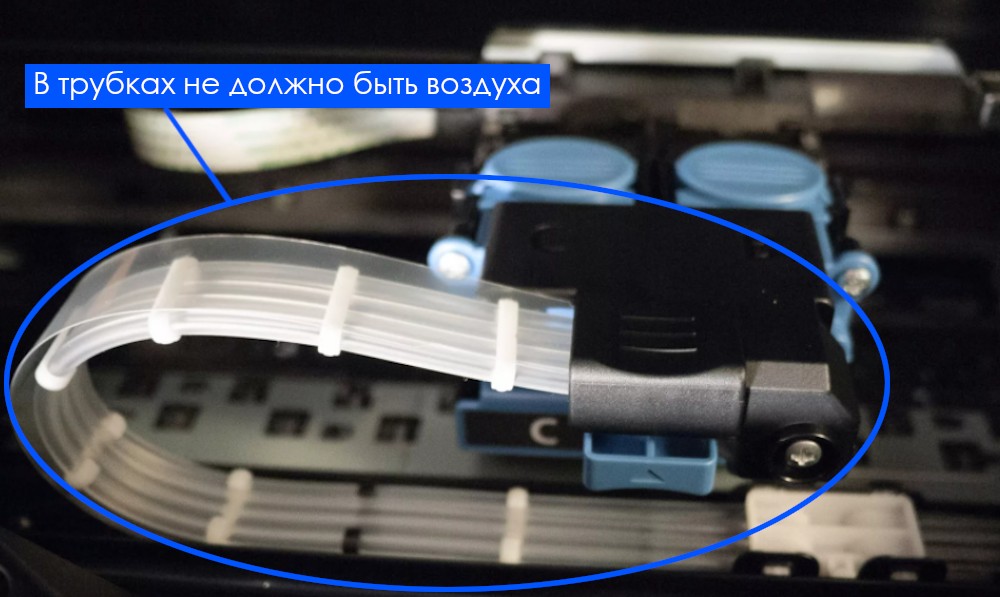
Nejčastější příčinou problémů s tiskem na těchto zařízeních je pronikání vzduchu do tiskového systému, prázdné kazety nebo zkumavky. Pokud otevřete víko tiskárny a uvidíte vzduch ve zkumavkách, tiskový systém a kazety určitě vyžadují plnění a odvzdušnění, pokud není vzduch, pro každý případ doplňte pouze kazety. Pokud byla tiskárna delší dobu nečinná nebo tiskla delší dobu s problémy, je s největší pravděpodobností potřeba vyčistit (propláchnout) i tiskové hlavy.
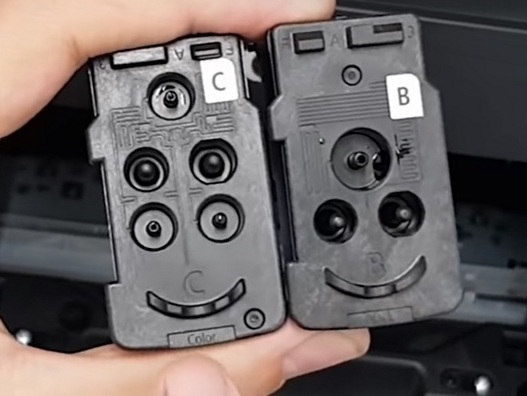
Plnění trubek tiskového systému a PG kazet na Canon G-series
- Otevřete přístupová dvířka kazety.
- Stiskněte tlačítko zrušení alespoň na 5 sekund. Kazety se přesunou do polohy zcela vlevo.
- Stiskněte tlačítko zrušení alespoň na 5 sekund. Kazety se přesunou do polohy pro výměnu.
- Otevřete uzávěry lahviček s inkoustem. To blokuje tok inkoustu z kazet.
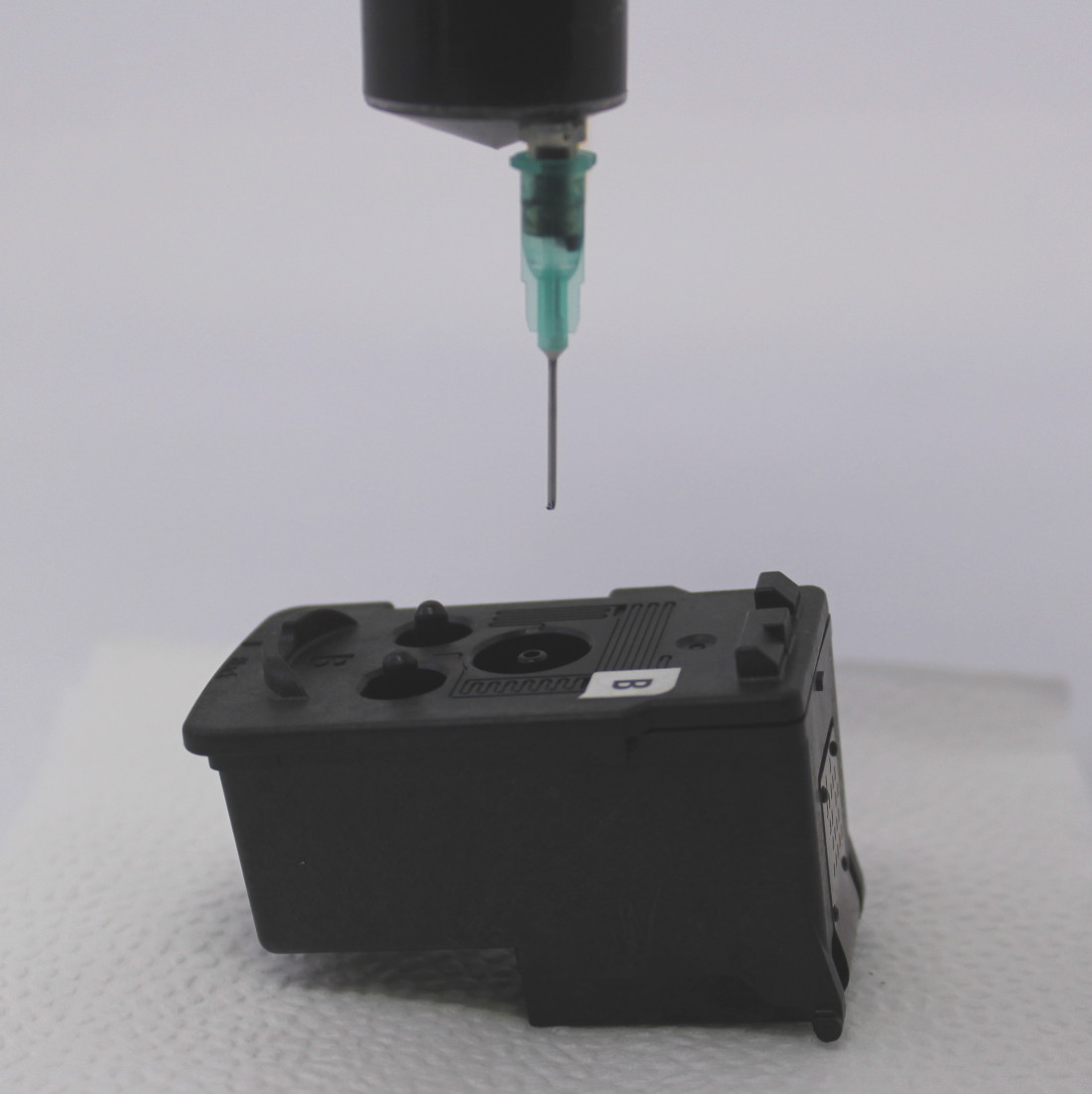
- Otevřete kryt nad kazetami. Doplňte inkoustové otvory, které umožňují pronikání inkoustu do kazet. Jednoduše vložte jehlu injekční stříkačky naplněné kompatibilním inkoustem, jako je tento, a vytlačte inkoust, dokud nevyteče otvorem nahoru. Nemíchejte barvy ani nezapichujte jehlu příliš hluboko.
- Zkontrolujte, zda v trubičkách přívodu inkoustu nejsou nějaké mezery. Pokud ano, naplňte také trubičky. Chcete-li to provést, musíte natáhnout inkoust pomocí nástavce na stříkačku podle těchto pokynů.
- Vložte kazety, zavřete všechny kryty a začněte čistit trysky tiskové hlavy.
Metody mytí PG na Canon G-series
1. Čištění médiem tiskárny
- Snažíme se přes menu spustit servisní čištění tiskárny. Postup opakujeme 2-3x.
- Pokud se kvalita obrazu nezlepší, může pomoci výměna inkoustu za servisní kapalinu.
- Inkoust z dárcových nádobek odčerpáme injekční stříkačkou a nalijeme do nich malé množství čisticí obslužné kapaliny.
- Tiskárnu začneme čistit přes ovládací program několikrát za sebou (dokud nezbude velmi málo servisní kapaliny).
- Dárce opět naplníme inkoustem a otestujeme kvalitu tisku.
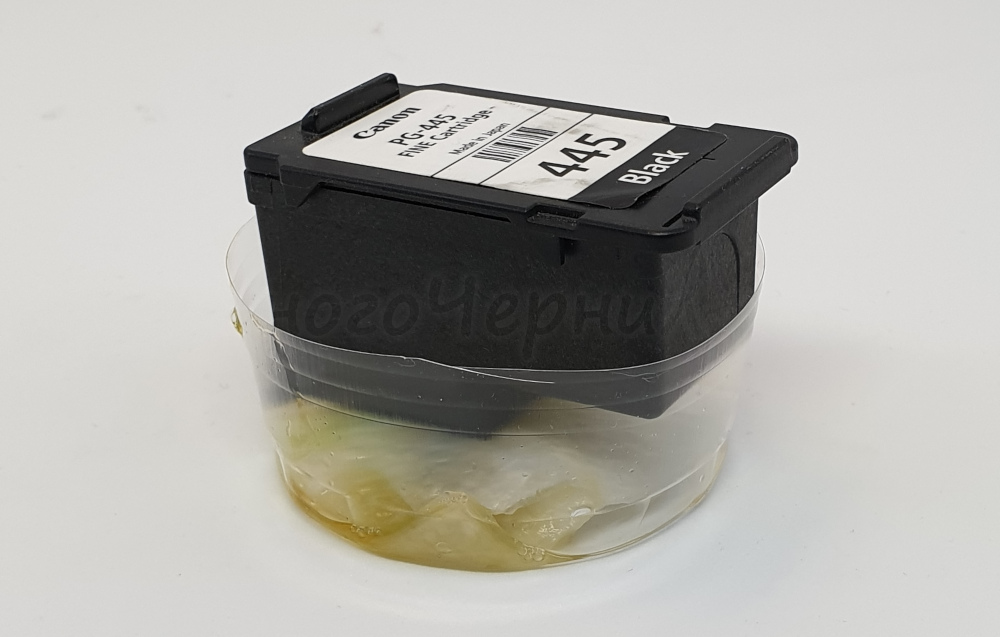
2. Namáčení
- Vezmeme ubrousek, raději hadřík než papírový, aby na tryskách nezůstávaly kousky papíru a navlhčíme ho v teplé čisticí tekutině.
- Umístěte navlhčený ubrousek na voděodolný povrch, například plastový sáček nebo talířek.
- Vyjmeme tiskovou hlavu ze zařízení a trysky položíme na ubrousek na 5-10 minut.
- Nainstalujeme PG zpět do tiskárny, abychom zkontrolovali kvalitu tisku. Pokud se kvalita tisku nezlepší, můžete zkusit namáčení 1-2krát zopakovat.
3. Ruční čerpání PG
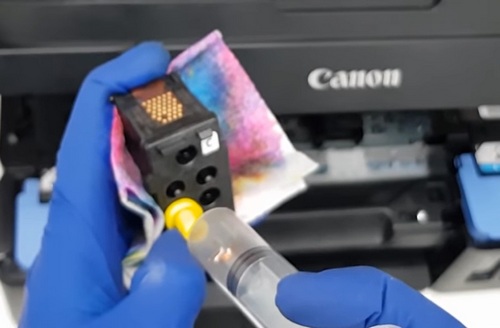
- Stříkačku naplníme mycí kapalinou a místo jehly nasadíme žlutý nástavec YT.
- Otevřeme víčka nad zásobníky inkoustu – tím se zablokuje výtok inkoustu.
- Vyjmeme tiskovou hlavu (u černé jde mytí jedním fitinkem, u barevného – třemi).
- Stříkačku s tryskou nasadíme na inkoustovou armaturu. Na PG trysky přiložíme ubrousek a pomalu začneme pumpovat čisticí kapalinu tiskovou hlavou.
- Čerpání kapaliny lze několikrát opakovat (v závislosti na objemu stříkačky a kanálu; černá potřebuje více kapaliny). Množství čerpané kapaliny se volí v závislosti na závažnosti znečištění.
- Po vyčištění nainstalujeme hlavu zpět do tiskárny a spustíme test tisku.
Upozornění: Tiskárna potřebuje načerpat inkoust přes kazetu (tiskovou hlavu), která je po umytí prázdná, takže kvalita obrazu nemusí být obnovena okamžitě (ne během prvního testu trysky, ale po několika výtiscích).
Prodloužení životnosti tiskových hlav v řadě Canon PIXMA G kriticky zvyšuje pravděpodobnost chyby 5B00 (naplnění odpadní kazety, tj. plenky), než tiskárna selže a bude odeslána do servisu nebo na skládku. Chyba zcela zablokuje provoz zařízení, proto se doporučuje počítadlo předem vynulovat (návod na vynulování počítadla plen na tiskárnách Canon)
Souvisí s článkem
Inkoust pro G3411, G1411, G3400, G2411, G3415, G1400, sada 4 x 100 ml
Černý inkoust pro G3411, G1411, G3400, G2411, G3415, G1400, Black, 100 ml