Jak připojit televizor Samsung k internetu přes Wi-Fi | Samsung RUSKO
Abyste mohli využívat všechny chytré funkce televizoru, musí být připojen k internetu. To lze provést dvěma způsoby: přes LAN kabel nebo přes Wi-Fi.
Tento článek popisuje, jak připojit televizor Samsung k internetu přes Wi-Fi.
Pokud chcete televizor připojit k internetu pomocí kabelu LAN, přejděte na článek „Jak připojit televizor Samsung k internetu pomocí kabelu (drátem).
- Které televizory se mohou připojit k internetu přes Wi-Fi
- Jak připojit televizor k Wi-Fi
- Co dělat, pokud máte problémy s připojením
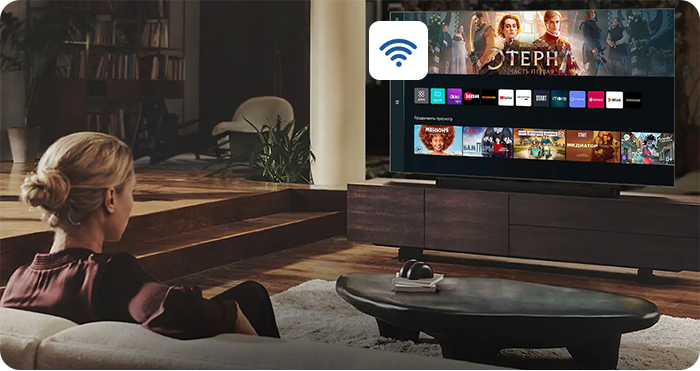
Které televizory se mohou připojit k internetu přes Wi-Fi
Pouze Smart TV (ty se Smart Hub).

Některé dřívější televizory mohou vyžadovat speciální adaptér Wi-Fi.
Chcete-li zkontrolovat, zda je tato funkce na vašem televizoru dostupná, nahlédněte do uživatelské příručky.
Jak připojit televizor k Wi-Fi
Chcete-li se připojit k síti Wi-Fi, musíte znát název sítě a její heslo. Nemůžete se připojit k žádné síti, kterou televizor dokáže detekovat.
Pokud máte vlastní síť, ale neznáte její název nebo heslo, kontaktujte svého poskytovatele internetu.
Snímky obrazovky zařízení a možnosti nabídky se mohou lišit v závislosti na modelu zařízení a verzi softwaru.
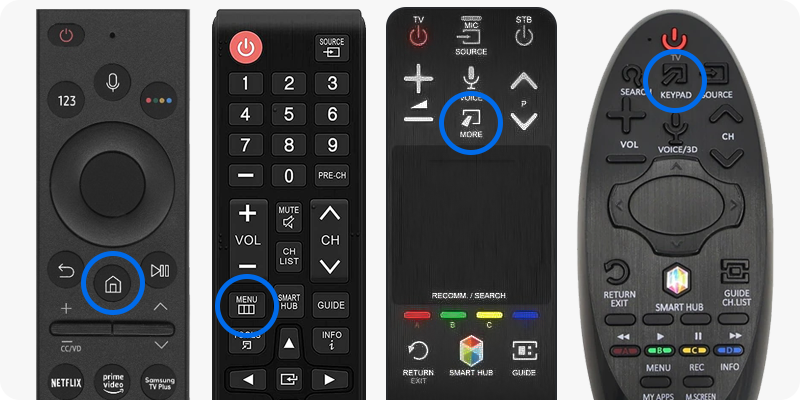
1 Otevřete nastavení televizoru.
- Na chytrém ovládání: Stiskněte tlačítko Domů a na televizní obrazovce vyberte Nastavení.
- Na klávesnici: stiskněte tlačítko „Menu“.
- Na dálkovém ovladači s touchpadem: Stiskněte tlačítko Více nebo Klávesnice a na dálkovém ovladači na obrazovce vyberte tlačítko Nabídka.
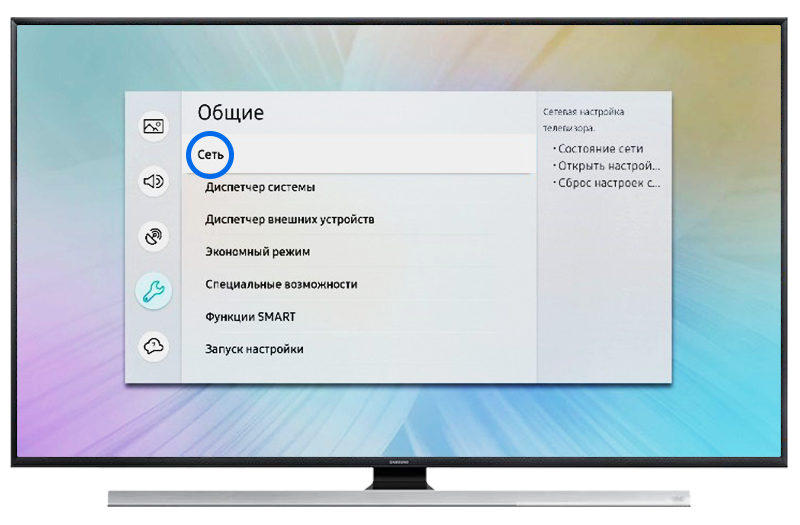
2 Pro televizory řady A (2021) a novější: Vyberte položku Připojení, pak přejděte do sekce Síť.
Pro televizory řady M, N, R, T (2017–2020 let výroby): Vyberte položku Obecné informace, pak přejděte do sekce Síť.
Pro televizory řady K (2016) a starší modely: vybrat Síť.
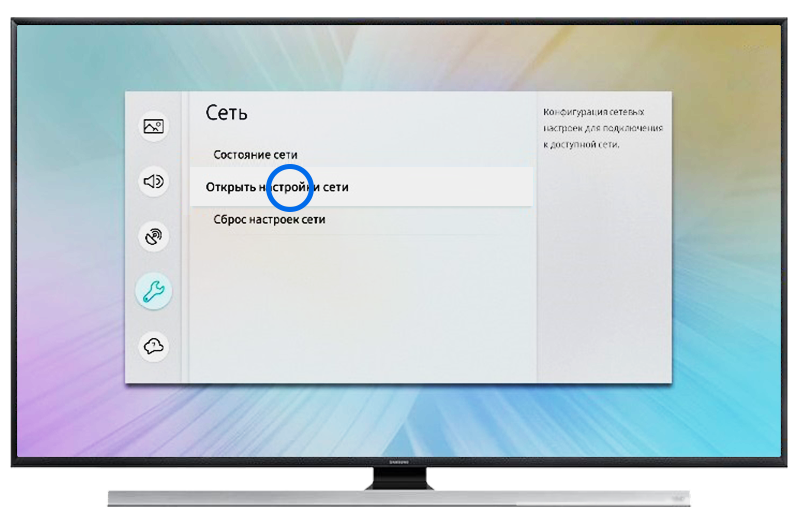
3 vybrat Otevřete nastavení sítě.
4 Vyberte typ sítě – Беспроводной.
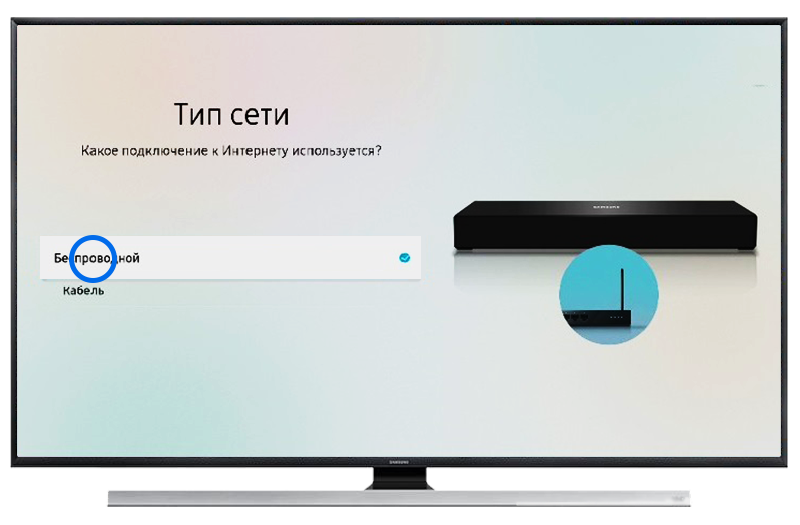
5 Počkejte, až televizor najde sítě Wi-Fi a vybere tu svou.
- Co dělat, když váš televizor Samsung nenajde žádné sítě Wi-Fi
- Co dělat, když váš televizor Samsung ztratí síť Wi-Fi
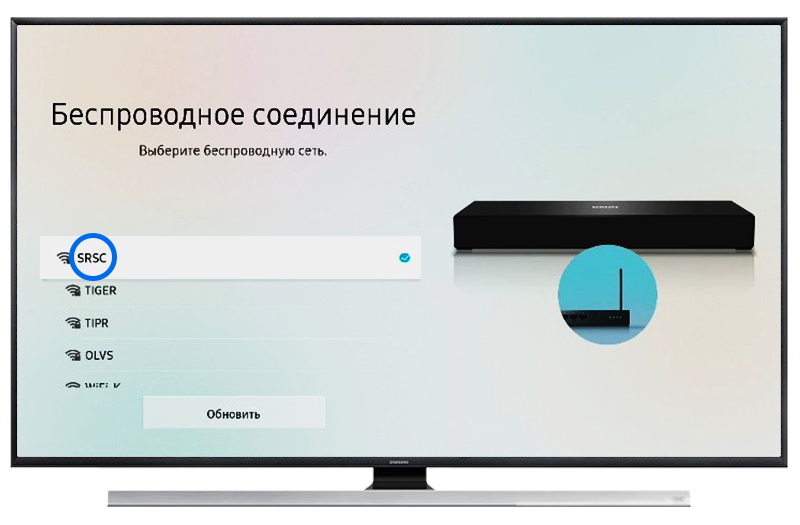
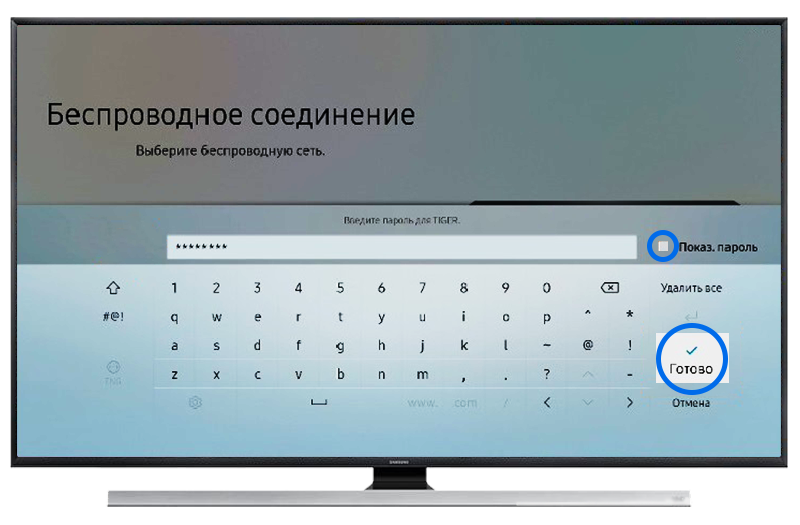
6 Na obrazovce se objeví klávesnice. Zadejte své síťové heslo a stiskněte Dokončit. Chcete-li zjistit, jaké heslo jste zadali, zaškrtněte políčko Show. heslo.
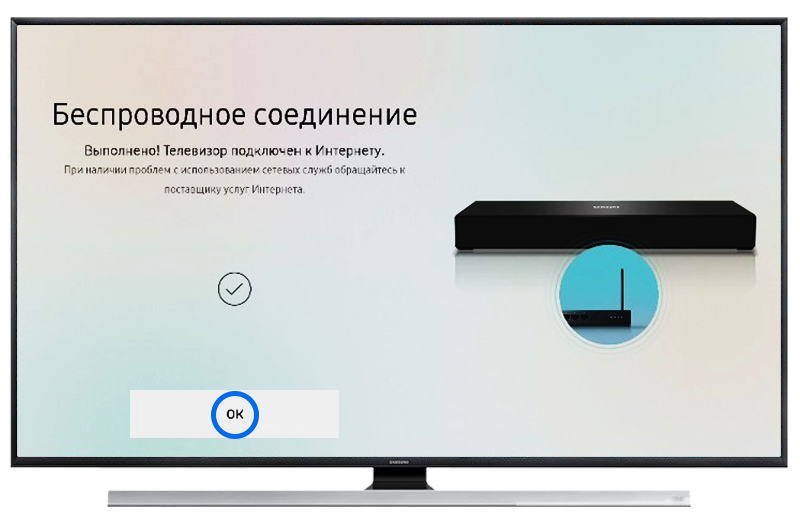
7 Počkejte, až televizor zkontroluje heslo, a stiskněte OK.
Co dělat, pokud máte problémy s připojením
Televizor nevidí síť Wi-Fi
Pokud při nastavování Wi-Fi televizor nevidí žádnou síť, postupujte podle doporučení z článku níže.
Pokud je TV vidí jiné sítě Wi-Fi, ale nenajde vaši, což znamená, že funguje správně a problém souvisí s nastavením routeru. Postupujte takto:
1 Ujistěte se, že router funguje správně a je umístěn v blízkosti televizoru.
Zkontrolujte, zda ostatní zařízení vidí vaši síť Wi-Fi. Pokud je router v jiné místnosti, přesuňte jej blíže k televizoru.
Pokud je router umístěn v blízkosti televizoru a další zařízení se bez problémů připojují k síti Wi-Fi, přejděte k dalšímu doporučení.
2 Otevřete nastavení routeru.
Chcete-li otevřít ovládací panel směrovače, použijte pokyny dodané s ním. K tomu je obvykle nutné spustit prohlížeč na jakémkoli zařízení, které je připojeno k routeru (počítač nebo smartphone), a poté přejít na adresu uvedenou na těle routeru.
Pokud nevíte, jak ovládací panel otevřít, doporučujeme vám kontaktovat službu podpory výrobce vašeho routeru.