Jak aktualizovat navigátor Navitel – CQ
Software Navitel dnes často najdete na navigátorech různých výrobců. Někdy lze nejnovější verzi nainstalovat do zařízení hned, ale ve většině případů, například pro následné aktualizace map, musíte stále stáhnout a nainstalovat nový software. Jak to udělat, vám řekneme později v článku.
Aktualizace verze Navitel Navigator
Již jsme se podívali na aktualizaci softwaru Navitel u některých modelů navigátorů. Postup si můžete podrobněji prostudovat pomocí odkazů níže.
Přečtěte si také: Jak aktualizovat navigátor Explay a Prology
Metoda 1: Aktualizace přes PC
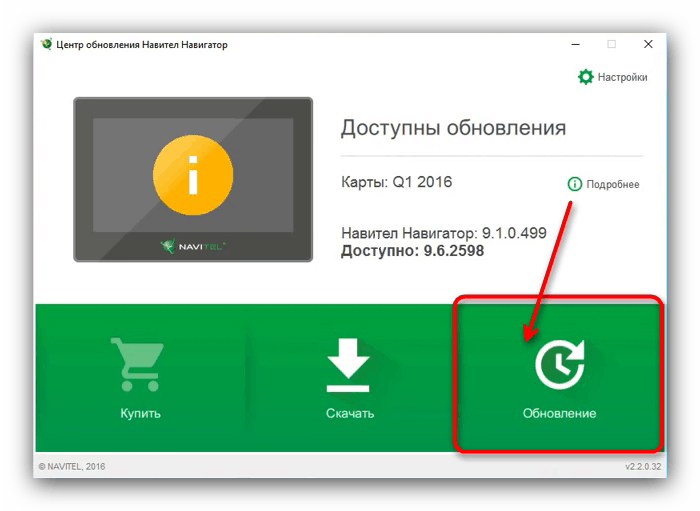
Nejuniverzálnější metodou aktualizace Navitel na různých zařízeních, bez ohledu na datum jejich vydání, je stažení a instalace potřebného softwaru z oficiálních stránek. K implementaci této metody budete potřebovat počítač, USB kabel a přístup k internetu. Postup jsme podrobně rozebrali v samostatném článku na webu více způsoby.
Metoda 2: Aktualizace v navigátoru
Pokud nemáte přístup k počítači nebo používáte většinou nejnovější modely navigátorů se softwarem Navitel, můžete se uchýlit k vestavěným aktualizačním nástrojům. V tomto případě si můžete nejen stáhnout nový software a mapy, ale také zakoupit licenci ve speciálním obchodě. Dotyčná příležitost je k dispozici na zařízeních s aktivním připojením k internetu.
Poznámka: Nejlepší je používat neomezené připojení k internetu, protože velikost souborů může dosáhnout 2 GB nebo více.
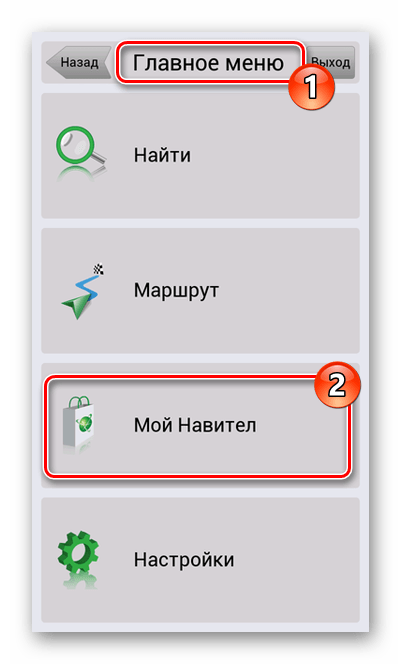
- Otevřete aplikaci „Navitel Navigator“ a přes hlavní stránku přejděte do sekce „Můj Navitel“.
- Ve výchozím nastavení by měly být uvedeny tři sekce.
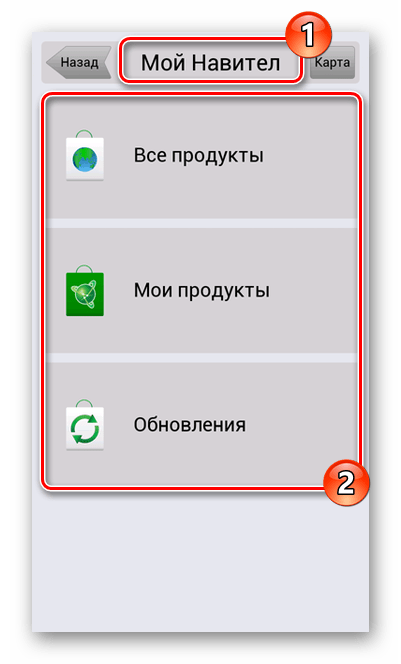 Použijte sekci „Všechny produkty“ k nákupu nových verzí softwaru, map nebo licencování aplikací.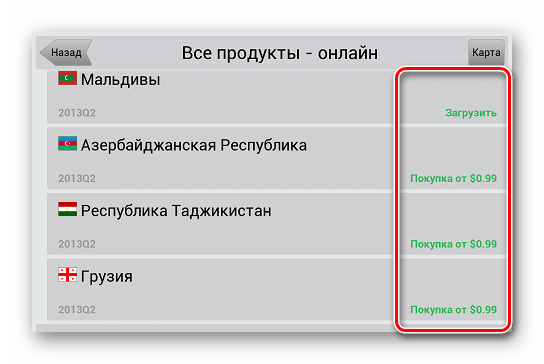
- V sekci „Moje produkty“ můžete zobrazit úplný seznam všech dříve zakoupených a nainstalovaných produktů.
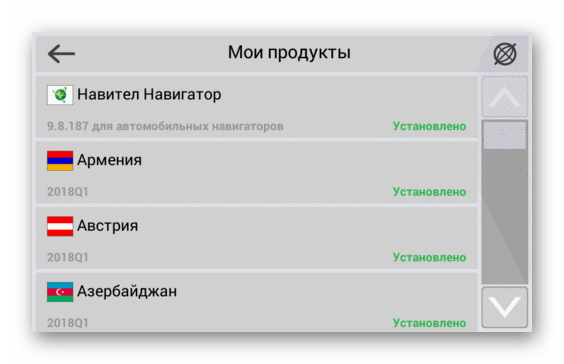
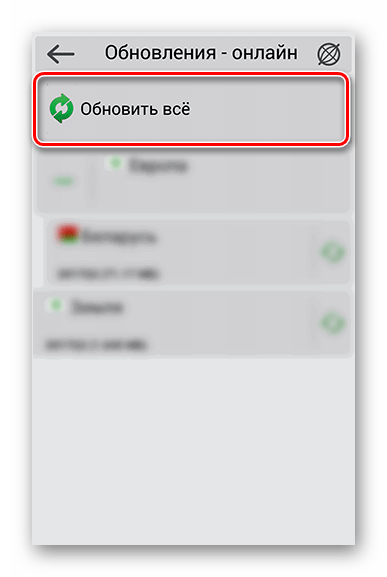
- Klikněte na blok „Aktualizace“k vyhledání a instalaci nejnovějšího softwaru. Zde musíte kliknout na tlačítko „Aktualizovat vše“ k instalaci všech dostupných aktualizací.
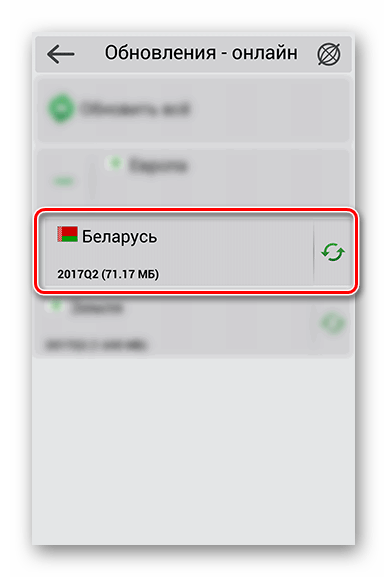
- Kliknutím na tlačítko můžete také vybrat aktualizace, které potřebujete „Nainstalujte“ vedle konkrétní položky nabídky.
- Po dokončení instalačního postupu můžete zařízení znovu používat. Před provedením tohoto kroku je však vhodné restartovat navigátor.
 Použijte sekci „Všechny produkty“ k nákupu nových verzí softwaru, map nebo licencování aplikací.
Tato metoda, jak vidíte, je nejjednodušší ve srovnání s ostatními. Jednoduchost metody je kompenzována tím, že drtivá většina autonavigátorů nemá možnost připojení k internetu. Doufáme, že jsme byli schopni zodpovědět všechny vaše dotazy týkající se aktualizace verze Navitel.
Závěr
Uvedené metody vám umožní aktualizovat váš navigátor bez ohledu na model, ať už se jedná o zařízení se systémem Windows SE nebo Android. Tímto je tento článek uzavřen a pokud máte nějaké další otázky, zveme vás, abyste se nás zeptali v komentářích.
Mapové databáze navigátoru GPS Navitel potřebují včasnou aktualizaci. Jinak vás může potkat nepříjemná situace a řekněme projet kolem čerpací stanice nebo obchodu. Z našeho materiálu se dozvíte, jak aktualizovat data ve vašem gadgetu.
Jak aktualizovat navigátor Navitel
Opravovat mapy a získávat aktuální údaje o terénu můžete třemi způsoby:
- Pomocí připojení k PC a speciálních programů od Navitel;
- Použití PC a oficiálního portálu Navitel;
- Aktualizujte databázi na samotném zařízení, pokud máte přístup k síti.
Každá z možností je dostupná za předpokladu, že zařízení bylo zakoupeno v obchodě a má licencovaný software. Pokud byl zakoupen z druhé ruky nebo na tržištích, budete si muset zakoupit licenční klíč na oficiálním portálu společnosti (web navitel.ru).

Zdroj: Navitel / Aktualizujte si navigátor
Nové verze map jsou vydávány každých 5-6 měsíců. S licencí je můžete získat zdarma. Je třeba si uvědomit, že soubory jsou velké, takže je třeba aktualizovat zařízení pouze se stabilním připojením k síti. Nejlepší je to udělat přes Wi-Fi, abyste nepromarnili spoustu mobilního internetového provozu.
Aktualizace Navitel přes NNUC
Speciální software Navitel Navigator Update Center (NNUC) umožňuje opravovat informace na mapách. Můžete si jej stáhnout z oficiálního portálu společnosti. Chcete-li aktualizovat informace ve svém zařízení, budete muset postupovat podle těchto pokynů:
- Nainstalujte NNUC na svůj počítač podle doporučení instalace ze samotného systému Windows;
- Po dokončení instalace spusťte program v počítači. Služba nezávisle naskenuje aktualizovanou databázi a poté poskytne doporučení pro jejich instalaci do vašeho PC;
- Stiskněte tlačítko Další a proveďte vše, co je uvedeno na obrazovce;
- Poté připojte zařízení k počítači pomocí kabelu USB. Při připojování vyberte režim „Vyměnitelný disk“, aby bylo zařízení považováno za flash disk. Pokud počítač nevnímá navigátor v této podobě, musíte pracovat se samotným zařízením. Přejděte do jeho nastavení, najděte položku o vyměnitelném disku nebo USB, zkontrolujte odpovídající řádek;
- Spusťte NNUC na PC. Program automaticky rozpozná externí zařízení. Pokud je vše provedeno správně, služba najde zařízení. Poté musíte vybrat požadované zařízení z obecného seznamu a kliknout na „Další“;
- Program automaticky upozorní na nutnost aktualizace softwaru na nejnovější verzi. Chcete-li to provést, klikněte na tlačítko „Další“. Pokud služba nenalezne požadované soubory, musíte určit trasu hledání pomocí tlačítka „Vybrat“;
- Poté vyberte verzi softwaru navigátoru. Pokud to není naléhavé, ale potřebujete pouze získat nejnovější verzi map, vyberte možnost „Neaktualizovat aplikaci“;
- Po dokončení této akce bude služba pokračovat v aktualizaci map. Označíme, které karty jsou vyžadovány, a poté klikněte na „Aktualizovat“. Předchozí verze map jsou ze zařízení zcela odstraněny;
- Stahování se provádí automaticky. Pokud potřebujete získat další karty, klikněte na možnost „Další aktualizace“;
- Po dokončení všech akcí ukončete program stisknutím stejnojmenného tlačítka.
Na samém konci odpojte zařízení od počítače a restartujte jej, aby se aktualizace projevily.

Zdroj: Navitel / Aktualizace map navigátoru
Aktualizace Navitel prostřednictvím webových stránek společnosti
Tato metoda vyžaduje počítač a přístup k síti. Chcete-li aktualizovat své zařízení, přejděte na oficiální portál společnosti – navitel.ru.
Dále postupujte podle pokynů:
- Zaregistrujte se, otevřete svůj účet;
- Najděte sekci „Moje zařízení“ a přidejte tam nové zařízení;
- Zadejte licenční klíč softwaru. Lze jej nalézt v balení navigátoru nebo v souboru RegistrationKeys.txt na samotném zařízení. Chcete-li najít klíč, budete muset otevřít vyměnitelný disk v počítači. Na samém konci seznamu je soubor, který hledáte. Zde musíte najít řádek „Navitel License key =“. Musíte zkopírovat hodnotu za znak „=“ a vložit ji do pole;
- Informace o tlačítku naleznete také na navigátoru. Chcete-li to provést, přejděte do nabídky zařízení, najděte program „Nastavení“, přejděte na „Informace“ a odtud na „O programu“;
- Jakmile je klíč zadán a program dokončí kontrolu jeho legálnosti, objeví se na vašem osobním účtu nové vybavení a odkazy na aktualizační karty. Klikněte na ně;
- Na další stránce uveďte požadovanou verzi softwaru vhodnou pro zařízení a také zaškrtněte políčka na mapách požadovaných regionů. Stáhněte si tyto soubory;
- Připojte zařízení k počítači pomocí kabelu USB dodávaného s navigátorem. Windows automaticky identifikuje nové zařízení a nainstaluje požadované ovladače;
- Nejprve zkopírujte složku Navitel z nabídky zařízení do počítače, abyste se vrátili k předchozí verzi zařízení, pokud jsou aktualizace nainstalovány nesprávně nebo nefungují správně. Dále ze stejné složky v navigátoru odstraňte všechny soubory, kromě těch, které se týkají aktivace a registrace klíče;
- Vložte do něj novou verzi programu. Vyhledejte složky, které obsahují karty. Lze je nalézt pod vyhledávací cestou ResidentFlash/Navitel/Content/Maps. Poté sem přidejte nové karty.

Zdroj: Navitel / Aktuální mapy pro navigátor
Po dokončení spusťte nový software a mapy na navigátoru a uvidíte, jak režim funguje. Pamatujte, že první spuštění programu je vždy dlouhé, protože všechny nové karty jsou přeregistrovány. Zkontrolujte, zda obraz nezamrzá a zda program funguje správně.
Aktualizace softwaru Navitel na navigátoru
Zde potřebujete pouze samotné zařízení a jeho přístup k internetu. Pamatujte, že při aktualizaci budete potřebovat alespoň 500 MB.
Chcete-li provést aktualizaci, musíte přepnout zařízení do režimu „Naviter Navigator“, přejděte na „My Navitel – My Products“. Pokud mají stávající mapy aktualizace, lze je stáhnout z internetu.
Když na tyto karty kliknete, systém vás vyzve k jejich aktualizaci. Potvrďte zahájení postupu kliknutím na „Ano“. Poté už stačí jen počkat na dokončení stahování a restartovat navigátor.
Titulní foto: bik-com