Jak používat Adobe Acrobat: 11 kroků
wikiHow je wiki, což znamená, že mnoho našich článků je napsáno více autory. Tento článek byl upraven a vylepšen dobrovolnými autory během vytváření tohoto článku.
Počet zobrazení tohoto článku: 13 934.
Jedním z nejoblíbenějších způsobů prohlížení dokumentů na internetu je formát Portable Document Format neboli formát PDF vyvinutý společností Adobe Systems. PDF komprimuje soubory, které se načítají rychleji při použití e-mailu nebo stahování z webu. K prohlížení souborů PDF potřebujete pouze Adobe Acrobat Reader, který si můžete zdarma stáhnout z webu Adobe. Ti, kteří chtějí vytvářet a upravovat soubory PDF, musí mít Adobe Acrobat. Naučte se používat Adobe Acrobat k úpravě a správě souborů PDF.

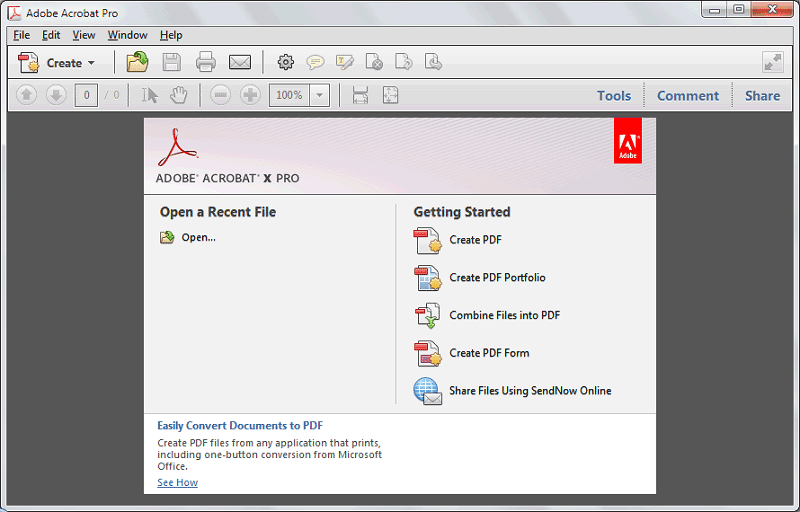
- Pokud používáte nejnovější verzi Adobe Acrobatu, zobrazí se uvítací obrazovka, která vám nabídne dvě základní možnosti: otevřít soubor nebo vytvořit nový PDF.
- Pokud vaše verze nemá uvítací okno, můžete začít výběrem možnosti Nový v části Soubor na panelu nástrojů.

- Zobrazí se dialogové okno, kde můžete vybrat dokument, který chcete převést do PDF.
- V rozbalovací nabídce uvidíte mnoho formátů souborů, které lze převést do PDF.

- Vyberte si z 5 dostupných možností rozvržení nebo importujte vlastní rozvržení pro své portfolio.
- Kliknutím na tlačítko „Přidat soubory“ začněte přidávat soubory do svého portfolia.
- Proveďte změny ve svém portfoliu podle potřeby.
- Uložte soubor PDF.

- Po otevření dialogového okna vyberte „Přidat soubory“.
- Po výběru souborů klikněte na tlačítko „Sloučit soubory“.
- Otevře se nový dokument PDF se záložkami pro každý zdrojový soubor.

- Otevře se dialogové okno, které vám umožní vybrat zdrojový soubor nebo otevřený dokument nebo naskenovaný formulář.
- Proveďte výběr a klikněte na Další.
- Adobe Acrobat převede formulář do PDF a poté vás přesměruje na formulář pro úpravu stránky.
- Před uložením nového PDF proveďte ve formuláři všechny potřebné změny.

Upravte soubor PDF otevřením dokumentu, který chcete upravit.

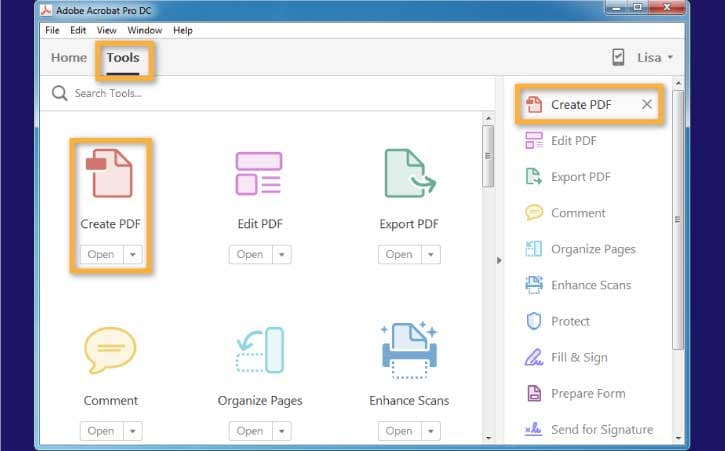
Pokud používáte Acrobat X, klikněte na panel Nástroje, který je na pravé straně panelu nástrojů. Pokud máte starší verzi, vyberte z hlavního panelu nástrojů Nástroje nebo Upřesnit.

- V této sekci můžete také vkládat stránky nebo měnit vzhled stránky.

- Možnosti úprav obsahu umožňují přidávat záložky nebo přílohy, upravovat a upravovat textové objekty a interaktivní objekty v souboru PDF.
- Vyberte text a kliknutím pravým tlačítkem jej zformátujte.

- Obecné recenze umožňují uživateli přizpůsobit a zvát recenze. Recenzenti mohou vzájemně komentovat své recenze.
- Použijte Acrobat Connect/Collaborate Live (jsou zdarma). Kliknutím na „Zahájit schůzku“ zahájíte živou schůzku.

- Vyberte Nástroje z panelu nástrojů nebo hlavního panelu.
- V části Pokročilé úpravy/Přidat nebo upravit interaktivní objekt > Média najdete možnosti Zvuk a Video.
- Nakreslete do PDF obdélník, který ukáže, kam chcete umístit mediální nástroj.
- Vyberte audio nebo video soubor, který chcete použít.
- Ujistěte se, že je zaškrtnutá možnost „Vložit obsah do dokumentu“.
- Klepněte na tlačítko OK.
Co můžete dělat s Adobe Acrobat? V tomto článku vám řekneme vše, co potřebujete vědět o Adobe Acrobatu.
Související články
- 1. 6 nejlepších alternativ Adobe Reader pro Windows 11, 10, 8, 7, Vista a XP [2024]
- 2. Top 12 Acrobat Alternatives pro Windows a Mac
- 3. Jak uložit PDF na Disk Google, abyste ušetřili místo na HDD nebo SSD
- 4. Jak ukládat soubory na Disk Google
- 5. Jak převést PDF do Wordu pomocí Foxit Reader
- 6. Jak převést dokument do PDF pomocí iLove PDF
Wondershare
PDFelement
PDF aplikace pro nejpohodlnější práci.
Stáhnout zdarma
Stáhnout zdarma

Vasilij Lebeděv
2024-10-25 17:04:55 • Vloženo: Porovnání PDF programů • Osvědčená řešení
Co je Adobe Acrobat, co by tě mohlo zajímat? Adobe Acrobat je jednou z aplikací PDF, která byla poprvé vyvinuta systémy Adobe. Tento software vám umožňuje prohlížet soubory PDF offline a online. Umožňuje také snadno vytvářet, upravovat, spravovat a tisknout soubory PDF. V tomto článku vám poskytnu úplné vysvětlení toho, co je Adobe Acrobat.
co je adobe acrobat
Adobe Acrobat je užitečný software pro práci se soubory PDF, které je třeba nainstalovat do zařízení. Ale nejprve, je tento software kompatibilní s vaším počítačem nebo telefonem. Adobe Acrobat je multiplatformní produkt, který podporuje Windows, Mac, Linux, Android a Windows telefony. To vám umožní prohlížet a spravovat soubory PDF v telefonu i v počítači. Konkrétněji podporuje Windows: 10, 8, 7, XP a Server. Pro Mac podporuje macOS X 10.6, 10,7, 10,8, 10,9, 10,10.
Historie verzí Adobe Acrobat
Adobe Acrobat byl poprvé vydán v roce 1993 jako Adobe Acrobat Reader 1.0, tento software byl docela dostupný za cenu 50 $. Přestože software mohl vytvářet soubory PDF a poskytovat textové vyhledávání, objevily se stížnosti na jeho špatný výkon. Systémy Adobe na tomto problému zapracovaly a aktualizovaly jej na verzi 2.0, 3.0 4.0 5.0 a v době, kdy byla vydána verze 6.0, byla v červenci 2003 přejmenována na Adobe Reader. Navzdory vylepšením uživatelé kritizovali software jako nepříliš dobrý a tvrdili, že je stále pomalý a pluginy jsou nezodpovědné. Aby se zlepšila kvalita a výkon softwaru, společnost Adobe Systems jej v roce 2012 aktualizovala na Adobe Acrobat XI. Zahrnoval funkce jako úpravy, uživatelsky přívětivé rozhraní a problémy s kompatibilitou. Poté upgradovali z Acrobat Standard na Acrobat Pro a nyní na Acrobat Suite. Abychom získali kompletní průvodce a vývoj, musíme tyto verze porovnat v tabulce.
Některé uživatele však děsí vysoká cena Adobe Acrobatu, proto bych vám před představením Adobe Acrobatu rád doporučil levnější alternativu – Wondershare PDFelement – PDF Editor.
Alternativa Adobe Acrobat – lepší řešení za nižší cenu
Přestože jsou aplikace Adobe Acrobat skvělými nástroji pro práci se soubory PDF, jsou drahé. Pokud pracujete na rozpočtu a potřebujete univerzální nástroj pro vytváření, úpravy, poznámky, převod a tisk PDF, stáhněte si PDFelement.
Kromě toho má PDFelement uživatelsky přívětivé rozhraní, které nevyžaduje žádné speciální znalosti. Také se pohodlně používá a může se pochlubit vynikajícím výkonem. Nyní pojďme diskutovat o funkcích tohoto ohromujícího softwaru.

- Umožňuje vám vytvářet soubory PDF z různých zdrojů, jako je několik existujících souborů PDF, prázdné dokumenty, obrázky, HTML, snímky oken a snímky obrazovky.
- Dokáže převést vaše soubory PDF do aplikací Word, Excel, PowerPoint, formátovaný text, prostý text, HTML, EPUB a obrázky (PNG, JPEG, GIF, TIFF a BMP).
- Umožňuje přidávat, měnit texty, obrázky, objekty, upravovat stránky, zvýrazňovat, komentovat, přidávat poznámky, čísla návnad, vodoznaky a mnoho dalšího.
- Jedná se o integrovanou funkci OCR, díky které lze soubory založené na obrázcích číst, upravovat a vyhledávat.
- Budete moci vyplňovat formuláře PDF přidáním textu a podpisů a také vytvářet interaktivní formuláře PDF.
Srovnání PDFelement a Adobe Acrobat
Vlastnosti produktu
PDFelement ke stažení ke stažení
Acrobat Standard DC
