Snadno aktualizujte svůj SYNC 3 pomocí naší ruční metody – CyanLabs
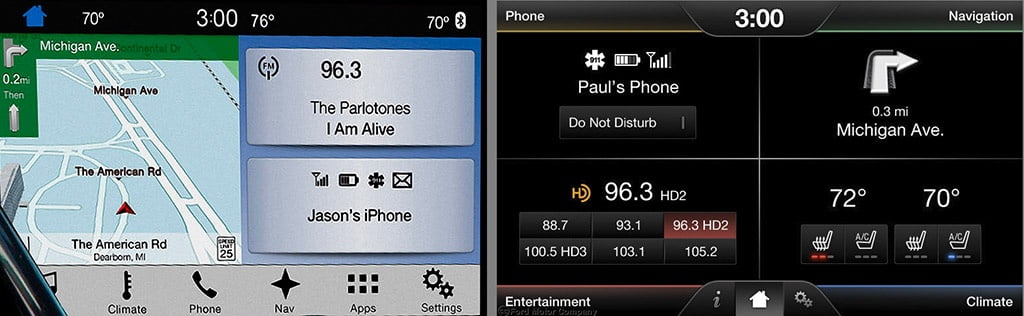
Pokud obrazovka vašeho auta vypadá jako levá strana, můžete upgradovat
pokud vypadá jako pravá strana, budete muset vyměnit jednotku SYNC 2 za systém SYNC 3.
Pokud potřebujete vyměnit jednotku za SYNC 3, doporučujeme upgradovací sady dostupné na NaviUpgrade
VAROVÁNÍ!
TOTO NEBUDE FUNGOVAT NA VOZECH VYROBENÝCH V ROCE 2020 NEBO POZDĚJI (MY20), VAŠI JEDNOTKU TO „ZKAZÍ“.
Můžete použít Syn3 Updater v2.6+ k aktualizaci APIM MY20 bez přeformátování
POKUD BUDETE POKRAČOVAT, PO NÁSLEDOVÁNÍ TOHOTO POSTUPU SE NEBUDETE MOC VRÁTIT K ČEMU UVEDENÉMU POD 3.2.
NEJSEM ODPOVĚDNÝ ZA VAŠE ČINY. TOTO BEZ PROBLÉMŮ ROZSAHNĚ TESTOVALO MNOHA LIDÍ S MNOHO RŮZNÝMI VOZY.
OZNÁMENÍ!
PO VLOŽENÍ USB UVÁDÍTE SVÉ STEREO DO „TOVÁRNÍHO REŽIMU“
DOKUD NEDOKONČÍTE TENTO PROCES, NEBUDE TO DLOUHÁ BOTA NORMÁLNĚ!
Proč aktualizovat?
- Android Auto / Apple CarPlay (pokud používáte opravdu starou verzi, možná ji ještě nemáte)
- Navigace Android Auto na malé obrazovce v Dash (IPC)
- Mnohem pohotovější a citlivější uživatelské rozhraní
- Hezčí vypadající stock modrý motiv
- Novější mapové podklady pro vestavěnou navigaci
- Pokud aktualizujete svůj firmware (viz naše stránka Ford hub), můžete také získat loga rádia a klidný režim.
Video průvodce pro Mac OS
Pokud používáte počítač Mac, postupujte podle tohoto videa
Aktualizace na SYNC 3.4
Pokud máte přístup k počítači se systémem Windows, důrazně doporučujeme místo této ruční metody použít nástroj Syn3 Updater
OZNÁMENÍ!
Vezměte prosím na vědomí, že pokud již používáte SYNC 3.4.19274 nebo vyšší, nebudete moci přejít do továrního režimu, nejprve přejděte na nižší verzi pomocí průvodce downgrade
Stáhněte si následující informace 2 soubory

Formátování USB disku
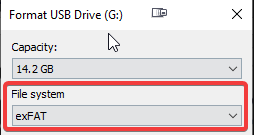
- Ujistěte se, že vaše USB je MBR, nikoli GPT – kliknutím zobrazíte pokyny
- Naformátujte jednotku USB jako exFAT v systému Windows kliknutím pravým tlačítkem na jednotku Toto PC a stiskněte Formát… a pak se ujistěte, že je nastaveno exFAT a stiskněte Home.
- Zkopírujte stažené autoinstall.lst do kořenového adresáře vašeho USB disku, ujistěte se, že je pojmenován autoinstall.lst.
- Vytvořte složku s názvem SyncMyRide v kořenovém adresáři vašeho USB disku.
- Zkopírujte 1u5t-14g386-cb.tar.gz (Reformat Tool) stažené výše do nově vytvořené složky na vašem USB disku.
Nerozbalujte žádné soubory TAR.GZ!
Stahování souborů
Generování souborů a konfigurace
Kontrola USB disku
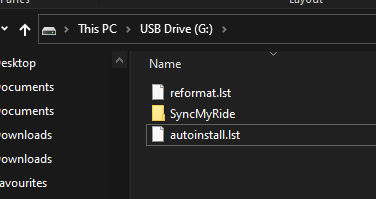
Jakmile budou všechny soubory (reformat.lst, autoinstall.lst a všechny relevantní soubory tar.gz) staženy a zkopírovány na váš USB disk, váš USB disk by měl vypadat jako na obrázku níže se všemi vašimi soubory tar.gz v podsložce SyncMyRide .
Bezpečně vyjměte jednotku USB, přejděte do auta a postupujte podle části Aktualizace auta níže.
VAROVÁNÍ!
ODEJTE Z VAŠEHO VOZU VŠECHNA OSTATNÍ ZAŘÍZENÍ, JAKO JSOU JINÉ USB DISKY, SD KARTY ATD.
POKUD MÁTE VLOŽENA JINÁ ZAŘÍZENÍ, VEDÍ TO K ČERVENÉ OBRAZOVCE S hlášením „CHYBA AKTUALIZAČNÍ BALÍČEK NENALEZEN“
Aktualizace vozu
- vložte USB disk do auta pomocí SYNC 3 a ujistěte se, že je zapnuté zapalování/motor, měli byste vidět následující zprávu.

- Uvidíte následující zprávu, v tuto chvíli neodpojujte USB, za několik okamžiků se automaticky restartuje.

- Jakmile se auto restartuje, zahájí se proces přeformátování systému SYNC 3 a projde následujícími obrazovkami, v závislosti na použitých balíčcích to může trvat 10–60 minut.
- Po dokončení instalace se zobrazí tato obrazovka, odpojte USB a systém SYNC 3 by se měl spustit!
Pokud se zapalování nevypne, otevřete dveře auta, zavřete dveře a znovu zapněte zapalování. - Jakmile je SYNC 3 plně spuštěn, přejděte do Nastavení > Obecné > Obnovení nastavení
Tím se odstraní spousta chyb a dalších nesprávných informací a bude to první věc, kterou vám řekneme, abyste udělali, pokud máte nějaké problémy.

Pokud chcete získat loga rádia a klidnou obrazovku, budete muset aktualizovat svůj kalibrační firmware, viz Aktualizace firmwaru kalibrace APIM.
Downgrade (z 3.4.1974 nebo vyšší na 3.4.19101)
Příprava USB disku
- vložte USB disk do auta pomocí SYNC 3 a ujistěte se, že je zapnuté zapalování/motor, měli byste vidět následující zprávu.
- Uvidíte následující zprávu, v tuto chvíli neodpojujte USB, za několik okamžiků se automaticky restartuje.
- Jakmile se auto restartuje, zahájí se proces přeformátování systému SYNC 3 a projde následujícími obrazovkami, v závislosti na použitých balíčcích to může trvat 10–60 minut.
- Po dokončení instalace se zobrazí tato obrazovka, odpojte USB a systém SYNC 3 by se měl spustit!
Pokud se zapalování nevypne, otevřete dveře auta, zavřete dveře a znovu zapněte zapalování. - Jakmile je SYNC 3 plně spuštěn, přejděte do Nastavení > Obecné > Obnovení nastavení
Tím se odstraní spousta chyb a dalších nesprávných informací a bude to první věc, kterou vám řekneme, abyste udělali, pokud máte nějaké problémy.
Pokud chcete získat loga rádia a klidnou obrazovku, budete muset aktualizovat svůj kalibrační firmware, viz Aktualizace firmwaru kalibrace APIM.
Downgrade auta<br />
- Zapněte zapalování auta a vložte USB, v horní části se zobrazí následující zpráva.
- Po dokončení instalace se zobrazí tato obrazovka.
- Nyní byste měli mít verzi SYNC 3.4.19101 a nyní můžete znovu použít nástroj pro přeformátování.
Ford Hub
Navštivte náš Ford Hub, kde najdete všechny další informace týkající se sterea vašeho vozu Ford, jako je aktualizace kalibrace, konfigurace vestavěných atd.