Připojení a nastavení Dance Mat Dance Mat Knowledge Base
Než si přečtete tento dlouhý dokument, měli byste vědět, že existuje také video verze tohoto návodu. Je poměrně starý a ukazuje proces instalace a nastavení pro Windows XP.
1. Připojení
Jednoduše připojte podložku k volnému USB portu na vašem počítači. Systém Windows rozpozná nové zařízení a automaticky nainstaluje všechny potřebné ovladače.
2. Funkční kontrola
Rohož je zkontrolována ovládací panel ⇒ herní zařízení. Můžete to zkontrolovat následovně.
2.1. Stiskněte současně tlačítka „Win“ a „R“.
V závislosti na verzi systému Windows se otevře okno Spusťte program nebo běh 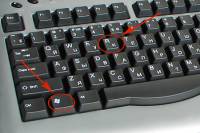
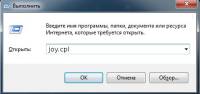
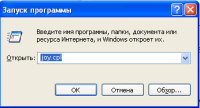
2.2. V okně, které se otevře, napište joy.cpl a stiskněte ENTER
Otevře se okno herní zařízení, která zobrazí seznam připojených herních zařízení (včetně tanečních podložek). Pokud podložka vůbec funguje, zobrazí se v seznamu zařízení. Podložku můžete připojit/odpojit bez zavření tohoto okna a bude se zobrazovat a mizet v seznamu zařízení. Pokud připojujete podložku poprvé, může nějakou dobu trvat (maximálně jednu minutu), než se podložka objeví v seznamu. 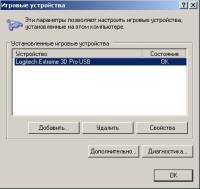
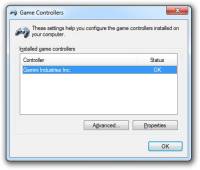
2.3. Najděte svou taneční podložku v seznamu a dvakrát na ni klikněte levým tlačítkem myši
Otevře se okno vlastností podložky. Nyní stiskněte postupně všechna tlačítka na podložce a sledujte okno. Stisknutí tlačítka by mělo způsobit, že buď začne blikat červený indikátor s číslem, nebo se posune křížek.
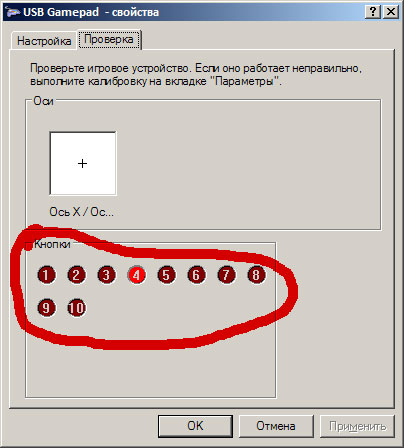
Při kontrole knoflíků podložky mějte na paměti následující:
Každé tlačítko na podložce by mělo něco dělat. Pokud se po stisknutí tlačítka nic nestane, pak tlačítko buď fyzicky chybí, nebo je vadné.
Činnosti různých tlačítek by neměly způsobit blikání stejného čísla nebo pohyb křížku ve stejném směru. Pokud tlačítka fungují stejně, pak je někde uvnitř zkrat nebo je podložka připájena „nakřivo“.
Když stisknete několik tlačítek najednou, měly by se spustit všechny akce těchto tlačítek. Některé špatně navržené podložky pod myš si myslí, že jsou to joysticky (ty s rukojetí) a nechápou, když stisknete současně levou a pravou šipku. Na takových špatných podložkách, když stisknete doleva, kříž se plazí doleva, když stisknete doprava, plazí se doprava, a když stisknete současně doprava a doleva, kříž „neví“, kam se plazit.
Ne všechny ukazatele a všechny směry kříže budou nutně zapojeny.. Některé systémy zobrazují 20 digitálních indikátorů najednou, i když na podložce je pouze 8 nebo 11 tlačítek. Jen se některé indikátory vůbec nevyužijí. Není to děsivé. Hlavní je, že každé tlačítko na podložce něco dělá.
3. Instalace Stepmanie
Nainstalujte si program Stepmania z přiloženého disku. Pokud během procesu instalace jednoduše stisknete OK nebo Další, pak bude vše v pořádku Při instalaci z přiloženého disku program již obsahuje cca 200 skladeb.
Nejnovější anglickou verzi Stepmanie si můžete stáhnout ze stránek vývojářů, ale bude bez písniček. Skladby bude nutné přidat samostatně.
Můžete také použít program Stepmania Manager. Obsahuje Russified Stepmania a několik písní pro spuštění hry. Přidávání skladeb přes Stepmania Manager je velmi snadné.
4. První spuštění Stepmanie a nastavení ovládání
Spusťte Stepmania z nabídky Start nebo poklepáním levým tlačítkem myši na ikonu na ploše.
Při prvním spuštění Stepmania vytvoří katalog skladeb v ní nainstalovaných. To nějakou dobu trvá a stane se to pouze při prvním spuštění. Po načtení programu se zobrazí obrazovka podobná této:
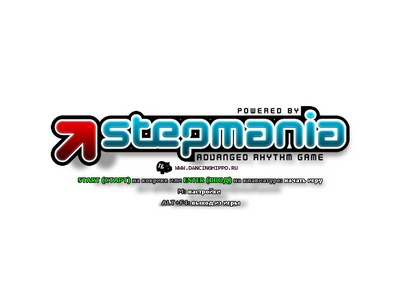
Při prvním spuštění je potřeba nastavit podložku ve Stepmanii. Bez tohoto postupu nebude Stepmania vědět, kde jsou tlačítka prvního hráče a kde jsou tlačítka druhého.
Tato úprava podložky musí být provedena alespoň jednou. V následujících případech může být nutné překonfigurovat:
Při výměně podložky za jiný model
Při připojení druhé podložky (pro hru čtyřhry)
Při změně polohy podložky – například je pro vás výhodnější otočit podložku do stran, protože drát v přední části překáží.
Pokud si tedy všimnete, že po jedné z výše uvedených událostí tlačítka na podložce nefungují tak, jak bylo zamýšleno nebo nefungují vůbec, musíte se pokusit tlačítka upravit.
4.1. Vstupte do NABÍDKY NASTAVENÍ
V Russified Stepmania můžete vstoupit stisknutím klávesy M. Pokud M nefunguje, můžete stisknout Scroll Lock . Nabídka nastavení vypadá asi takto:
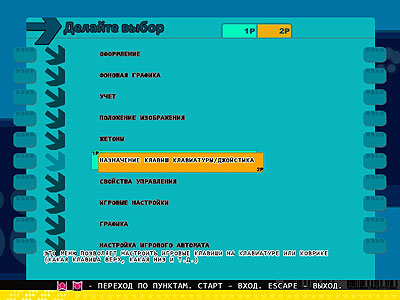
4.2. Zadejte PŘIŘAZENÍ KLÁVESNICE/JOYSTIKU
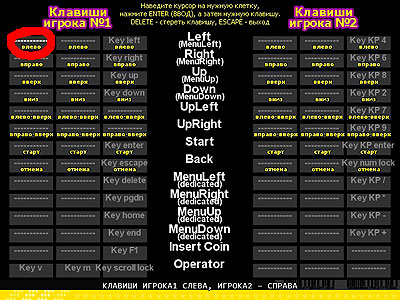
Toto je šestý bod. Přesuňte na něj kurzor pomocí kláves NAHORU nebo DOLŮ na klávesnici a stiskněte ENTER. Měli byste vidět obrazovku jako je tato pro nastavení kláves:
4.3. Přizpůsobte tlačítka
Ovládací klávesy prvního hráče jsou umístěny v levé polovině obrazovky a klávesy druhého hráče vpravo Chcete-li přiřadit ovládací klávesu, měli byste pomocí kurzorových kláves vybrat požadovanou buňku, stisknout ENTER a poté stisknout vybranou klávesu na klávesnici nebo na podložce.
Podívejme se na příklad. Přiřaďme LEVOU klávesu HRÁČI #1.
Pomocí kurzorových kláves vyberte buňku s nápisem LEFT pro hráče #1 — Jak vidíte, jedná se o levou horní buňku (na obrázku jsme ji zakroužkovali červeně). Text ve vybrané buňce bliká bíle a šedě.
Stiskněte klávesu ENTER – Stiskněte opatrně a pouze jednou. Zde je velmi snadné dvakrát stisknout enter a nevšimnout si toho. Po stisknutí ENTER bude text v buňce blikat růžově. POZOR: Pokud jste po stisknutí ENTER neviděli blikat růžovou buňku a text v buňce byl nahrazen „Enter“. Poté jste znovu přiřadili tlačítko ENTER. To je velmi špatné. Chcete-li přiřazení tlačítka odstranit, klepněte na tlačítko Odstranit.
Stiskněte klávesu DOLEVA na podložce prvního hráče — Text v buňce opět zbělá a bude nahrazen něčím jako Joy12 . To si lze představit jako joystick #1, tlačítko #2. To ukazuje nápis. že děláte všechno správně.
Jak jste si možná všimli, existují tři buňky pro LEVOU klávesu prvního hráče. To znamená, že můžeme nezávisle přiřadit DVĚ různé klávesy – například na klávesnici a na podložce pod myš. Třetí buňka se vyplní automaticky.
Chcete-li klíč odstranit, jednoduše přesuňte kurzor na požadovanou buňku a stiskněte klávesu DEL (DELETE).
Důrazně nedoporučujeme přiřazovat následující klíče sami:
kurzorové klávesy na klávesnici VLEVO, VPRAVO, NAHORU a DOLŮ;
klávesy malé numerické klávesnice;
klávesy ENTER, ESCAPE, TAB a DELETE;
M klíče (jak ruské, tak anglické).
Doporučujeme nastavit tlačítko SELECT na podložce na funkci CANCEL.
Po nastavení všech potřebných kláves se vraťte do hlavní nabídky několikanásobným stisknutím ESCAPE.
text_installation_and_setup.txt · Poslední změna: 2013-12-02 09:49 — ac
Nástroje stránky
Není-li uvedeno jinak, je obsah na této wiki licencován pod následující licencí: CC Attribution-Share Alike 3.0 Unported