Jak vytvořit snímek pro prezentaci v PowerPointu
Kancelářský balík od Microsoftu je poměrně oblíbený. Produkty jako Word, Excel v různých segmentech (obchod, vzdělávání, výroba atd.). Aplikace jsou primárně určeny pro více či méně zkušené uživatele a pro začátečníky bude poměrně obtížné využívat byť jen polovinu funkcí, o celé sestavě nemluvě. PowerPoint není výjimkou – ovládnout tento program je poměrně obtížné, ale odměnou za vynaložené úsilí můžete získat opravdu kvalitní prezentaci složenou z jednotlivých snímků. Po přečtení níže uvedených pokynů se naučíte, jak sami vytvářet snímky a přechody v PowerPointu, poté už zbývá jen zlepšit své dovednosti.
Proces vytváření snímku
Při vytváření snímku můžete vybrat jeho formát a pozadí, naplnit jej informacemi a poté jej v případě potřeby uložit jako grafický soubor.
Přizpůsobení designu snímku
Nejprve se musíte rozhodnout o proporcích snímku a jeho designu. Toto rozhodnutí bude jistě záviset na typu předkládaných informací a na tom, kde se budou zobrazovat. V souladu s tím se pro širokoformátové monitory a projektory vyplatí použít poměr 16:9 a pro jednoduché – 4:3.
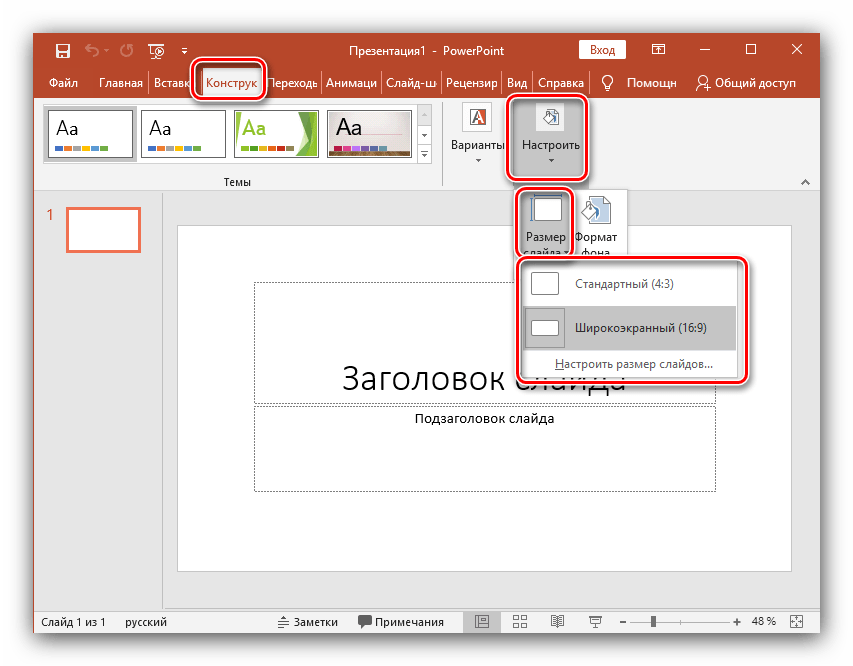
- Po vytvoření nového dokumentu můžete v PowerPointu změnit velikost snímku. Chcete-li to provést, přejděte na kartu “Návrhář”Další “Naladit” – “Velikost snímku”. Pokud požadujete jiný formát, klikněte “Upravit velikost snímku. “ a vyberte požadovanou velikost a orientaci.
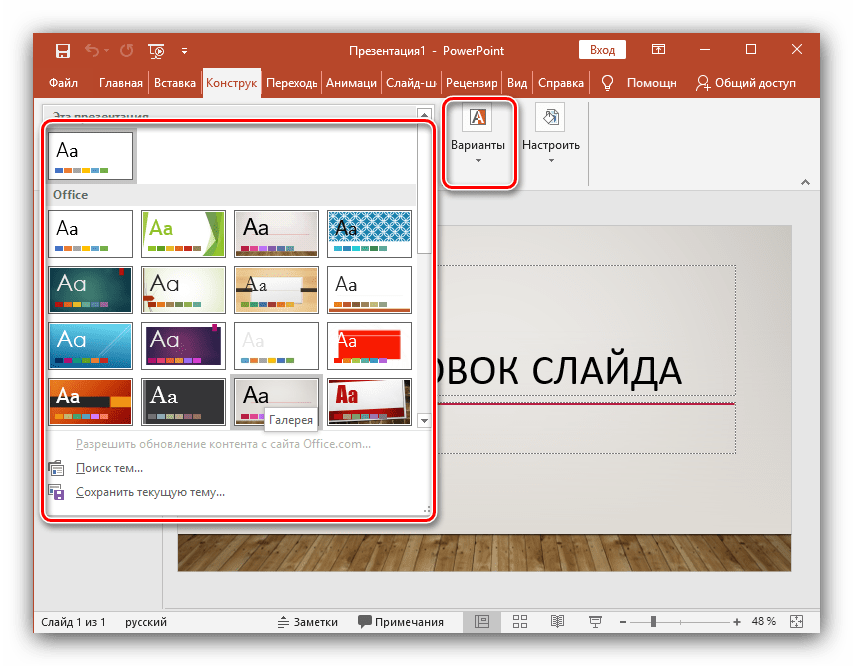
- Dále se musíte rozhodnout o designu. Naštěstí má program mnoho šablon. Chcete-li použít jeden z nich, na stejné kartě “Návrhář” Klikněte na téma, které se vám líbí. Rovněž stojí za zvážení, že mnoho motivů má další možnosti, které lze zobrazit a použít kliknutím na příslušné tlačítko.
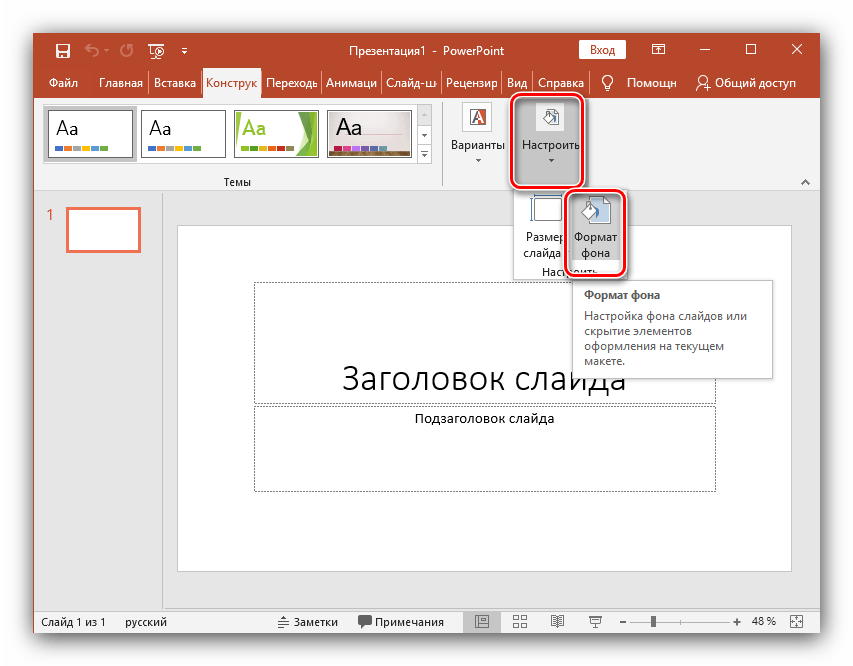
- Klidně se může stát, že nevidíte požadované hotové téma. V tomto případě si můžete vytvořit svůj vlastní obrázek jako pozadí snímku. Chcete-li to provést, klikněte postupně “Naladit” – “Formát na pozadí”.
 Dále vyberte “Vzor nebo textura” a klikněte na tlačítko “Soubor”a poté jednoduše vyberte požadovaný obrázek v počítači. Za zmínku stojí, že zde můžete také nastavit průhlednost pozadí a aplikovat ji na všechny snímky.
 Dále vyberte “Vzor nebo textura” a klikněte na tlačítko “Soubor”a poté jednoduše vyberte požadovaný obrázek v počítači. Za zmínku stojí, že zde můžete také nastavit průhlednost pozadí a aplikovat ji na všechny snímky.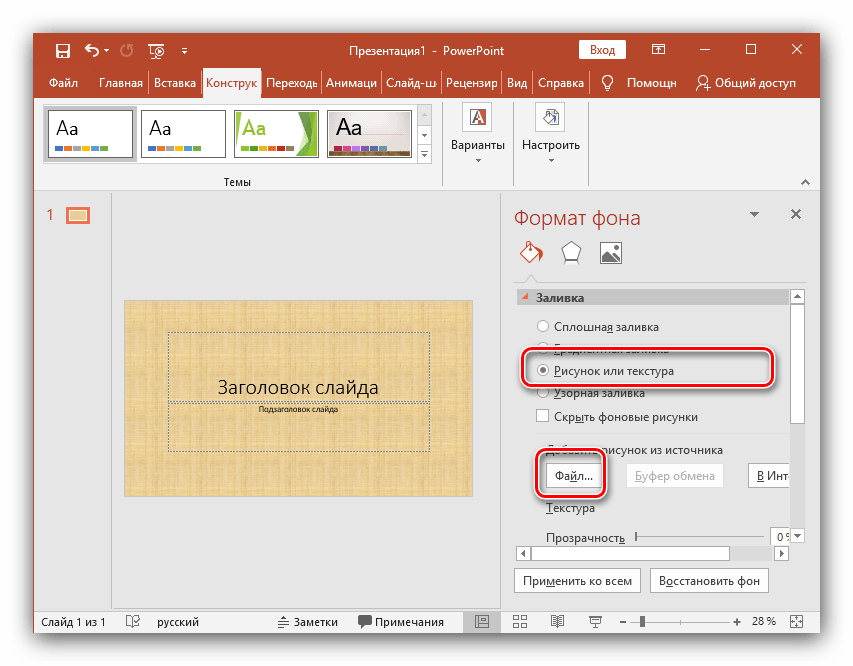
Naplnění snímku informacemi
Dalším krokem je přidání materiálu na sklíčko. Zvažme 3 možnosti: fotografie, média a text.
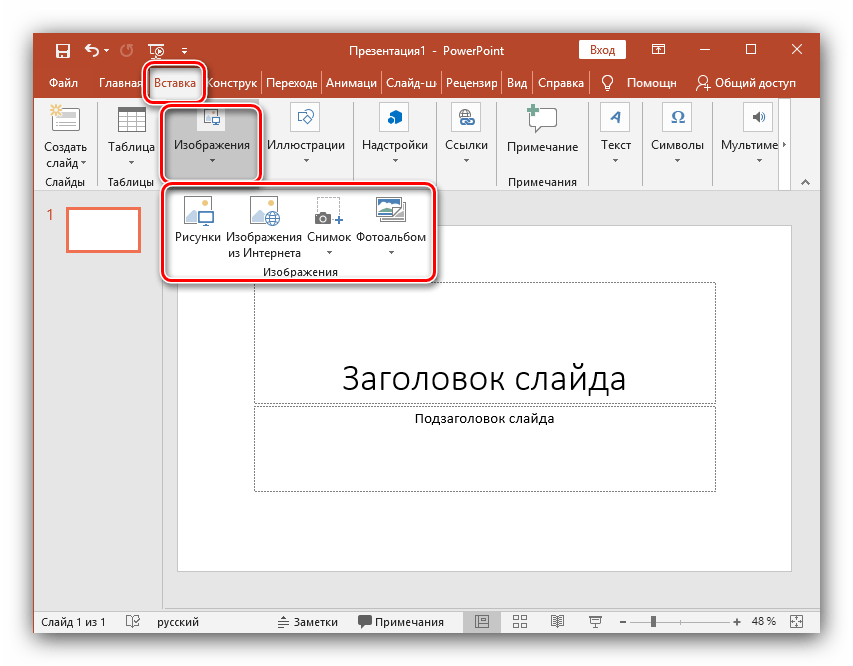
- Chcete-li přidat obrázek, přejděte na kartu “Vložit”a poté klikněte na “Snímky” a vyberte požadovaný typ: “Výkresy”, “Obrázky z internetu”, “Snímek obrazovky” nebo “Fotoalbum”.
 Jakmile přidáte fotografii, můžete ji posouvat po snímku, měnit její velikost a otáčet, což je docela snadné.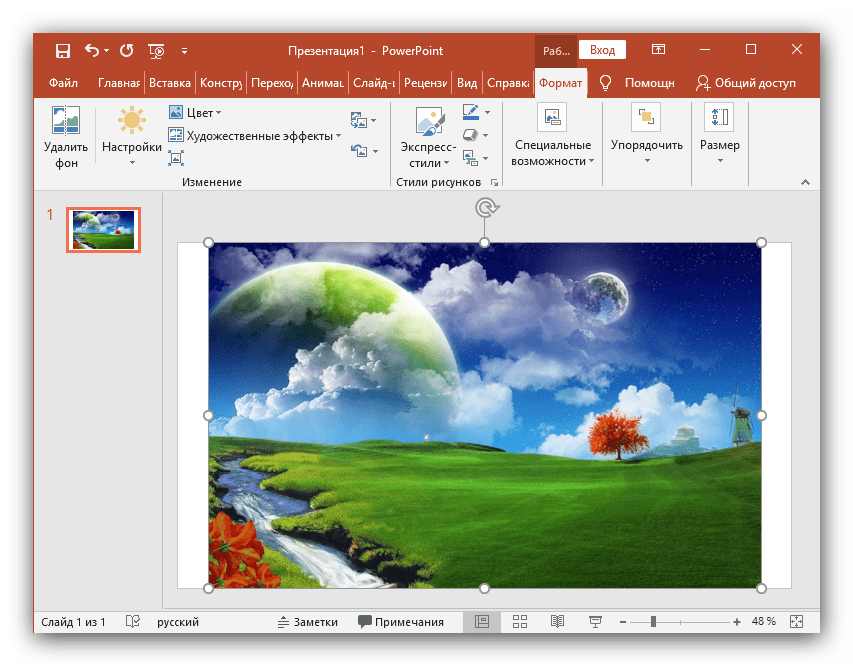
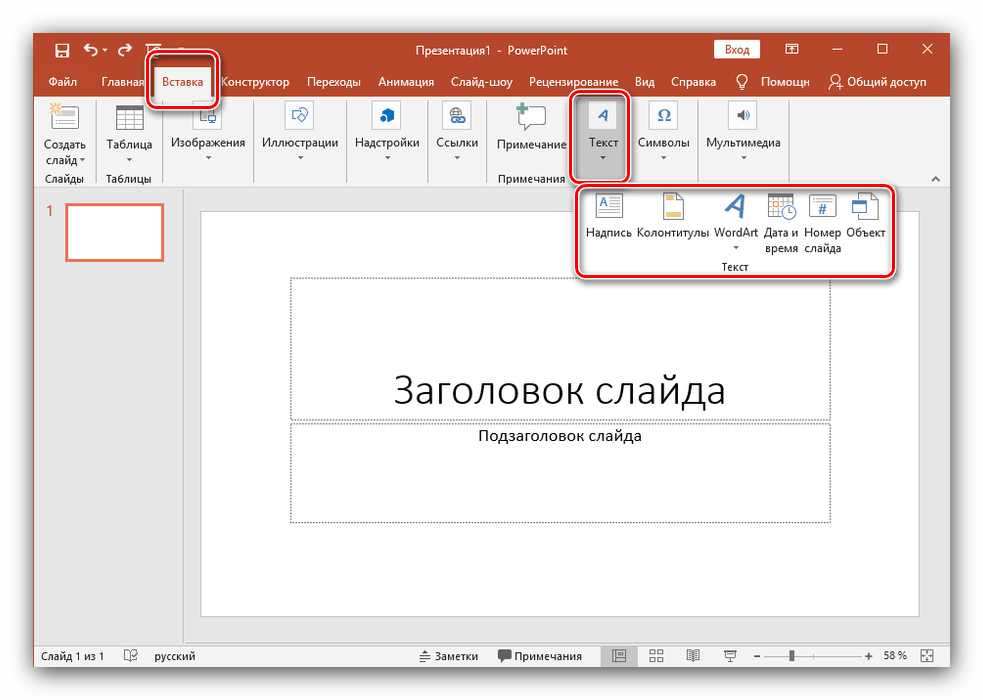
- Chcete-li vložit text, použijte položku ve stejné sekci “text” a vyberte požadovaný formát. Ve většině případů pravděpodobně použijete úplně první – “Nápis”.
 Pak už se vše provádí stejně jako v běžném textovém editoru – vybere se font, velikost atd., tedy text se naformátuje a přizpůsobí požadavkům.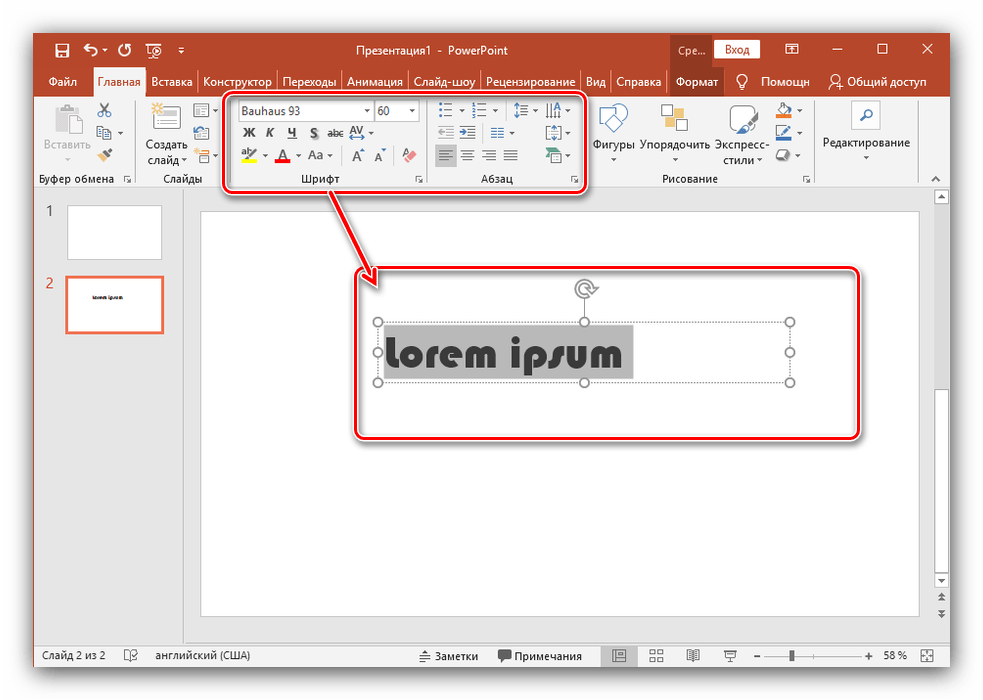
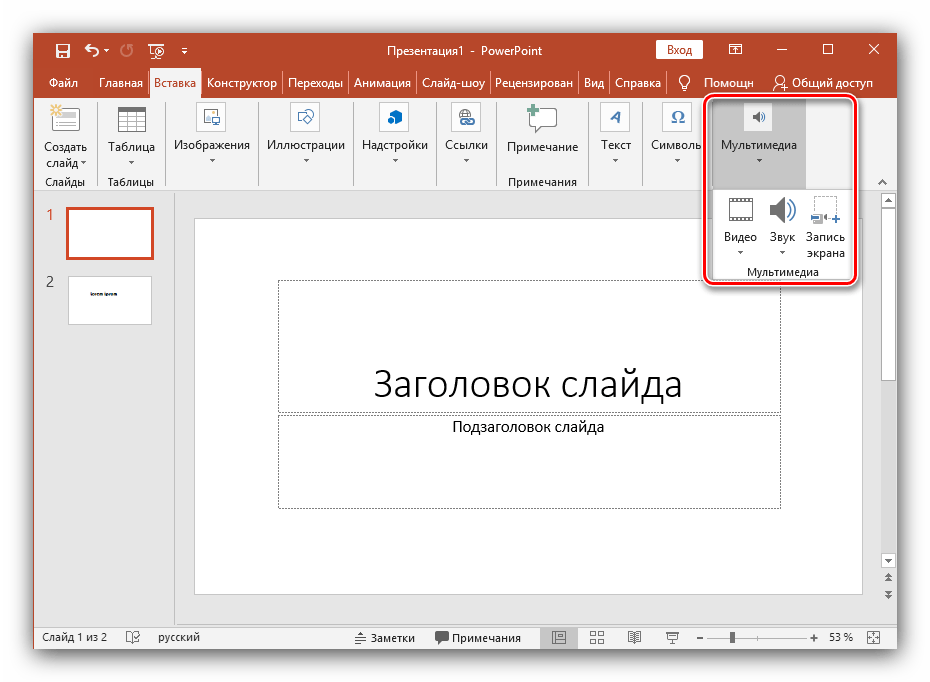
- Mezi mediální soubory, které lze vložit do snímku, patří videa, zvuky a záznamy obrazovky. Můžete vložit video z počítače nebo z internetu a vybrat si můžete i hotový zvuk nebo nahrát nový. Odstavec «Запись эkrana» mluví sama za sebe. Všechny najdete kliknutím na tlačítko “Multimédia”.
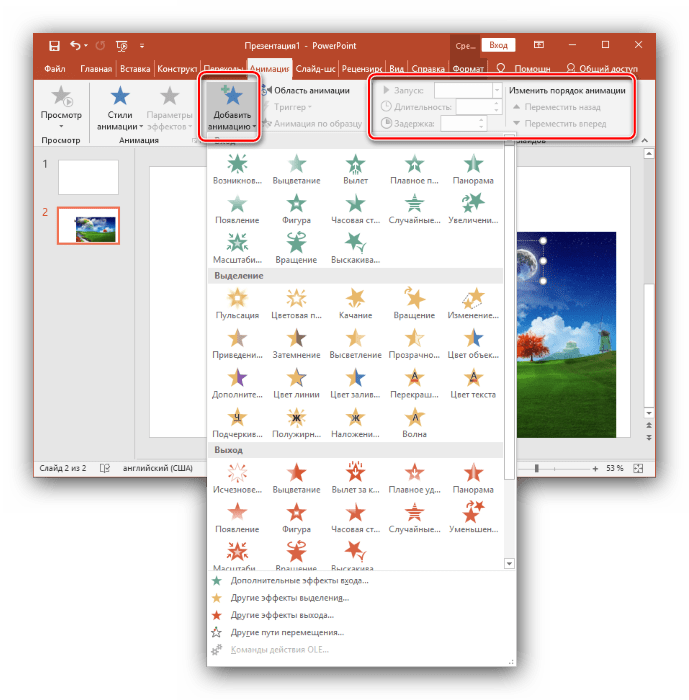
- Všechny objekty, které přidáte, lze zobrazit na obrazovce jeden po druhém pomocí animace. Chcete-li to provést, přejděte do příslušné části. Poté musíte vybrat objekt, který vás zajímá, a poté kliknutím na “Přidat animaci”, vyberte možnost, která se vám líbí. Dále je třeba nastavit režim vzhledu tohoto objektu – kliknutím nebo podle času. Zde vše záleží pouze na vašich požadavcích. Stojí za zmínku, že pokud máte více animovaných objektů, můžete upravit pořadí, ve kterém se zobrazují. K tomu použijte šipky pod nápisem “Změnit pořadí animací”.
 Jakmile přidáte fotografii, můžete ji posouvat po snímku, měnit její velikost a otáčet, což je docela snadné.
 Pak už se vše provádí stejně jako v běžném textovém editoru – vybere se font, velikost atd., tedy text se naformátuje a přizpůsobí požadavkům.
Přidání dalších snímků a přechodů
Podívejme se na způsob přidávání dalších snímků a nastavení přechodů mezi nimi.
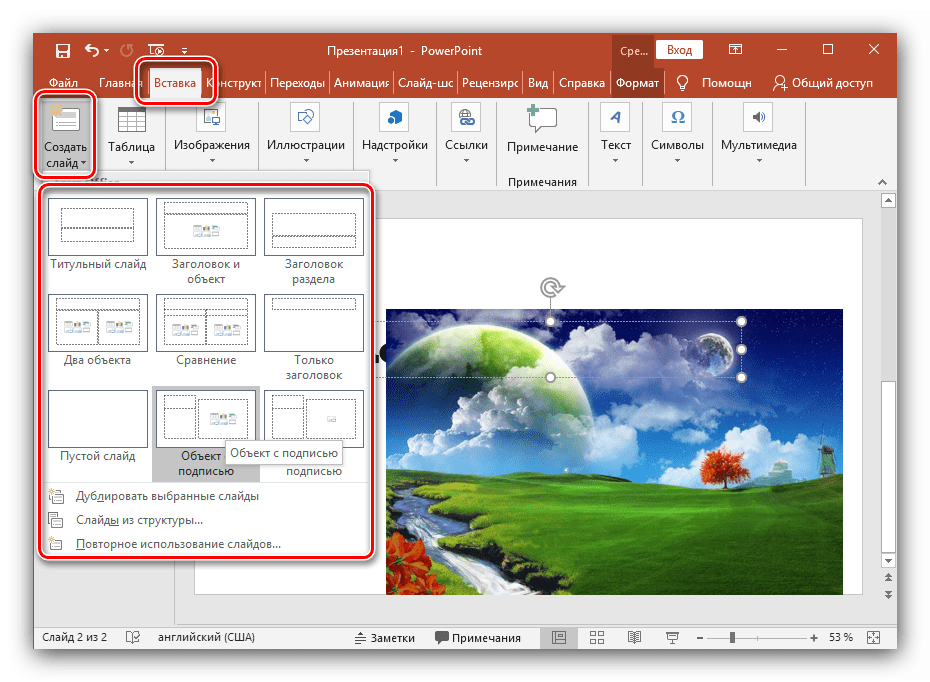
- Chcete-li do prezentace vložit další snímek, přejděte zpět na “Hlavní” sekce a vyberte položku “Vytvořit snímek”a poté vyberte požadované rozvržení.
- Chcete-li nastavit přechody, otevřete stejnojmennou sekci a vyberte požadovanou animaci ze seznamu. Kromě toho byste měli určit dobu trvání změny snímku a spouštěč pro jejich přepínání. Může to být změna kliknutím, což je užitečné, pokud budete komentovat, co se děje, a nejste si přesně jisti, kdy skončíte. Můžete také nastavit automatické přepínání snímků po určité době. Chcete-li to provést, jednoduše zadejte požadovaný čas do příslušného pole.

Uložení snímku jako grafického souboru
Poslední bod není při tvorbě prezentace vůbec nutný, ale může se někdy hodit. Mluvíme o tom, jak uložit snímek jako obrázek. To může být nutné, pokud počítač, na kterém chcete prezentaci zobrazit, nemá nainstalovanou aplikaci PowerPoint. V tomto případě vám připravené obrázky pomohou neztratit tvář.
- Chcete-li začít, vyberte požadovaný snímek a přejděte do nabídky “Soubor”.
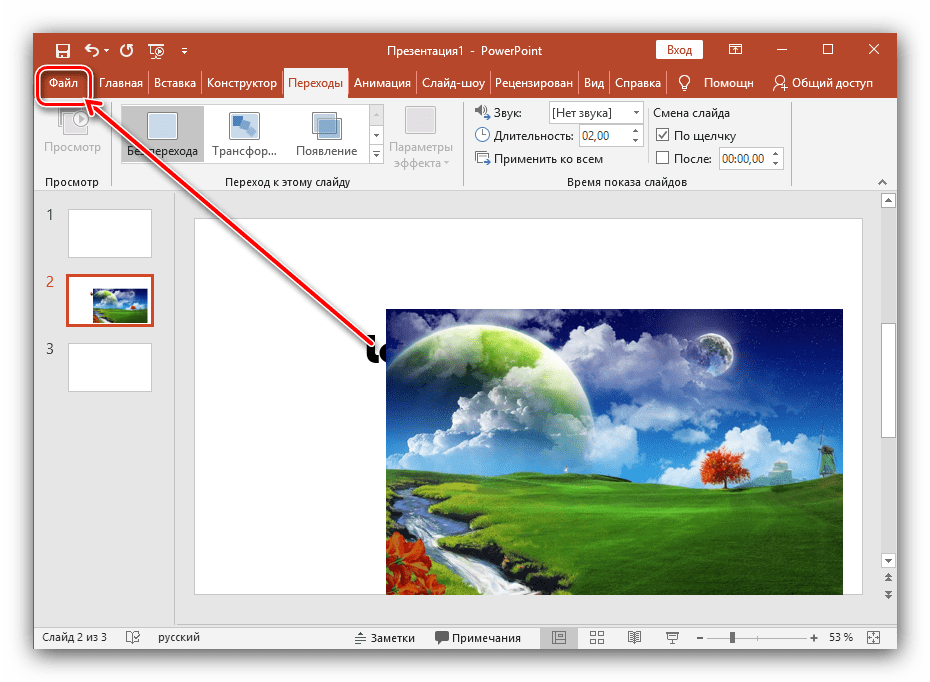
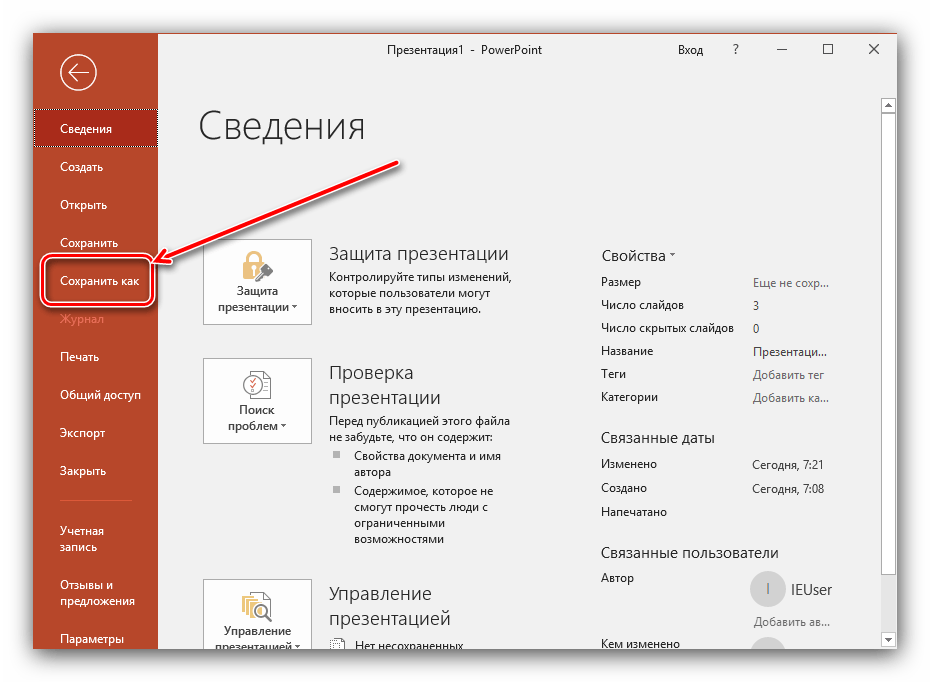
- Pak stiskněte tlačítko “Uložit jako”.
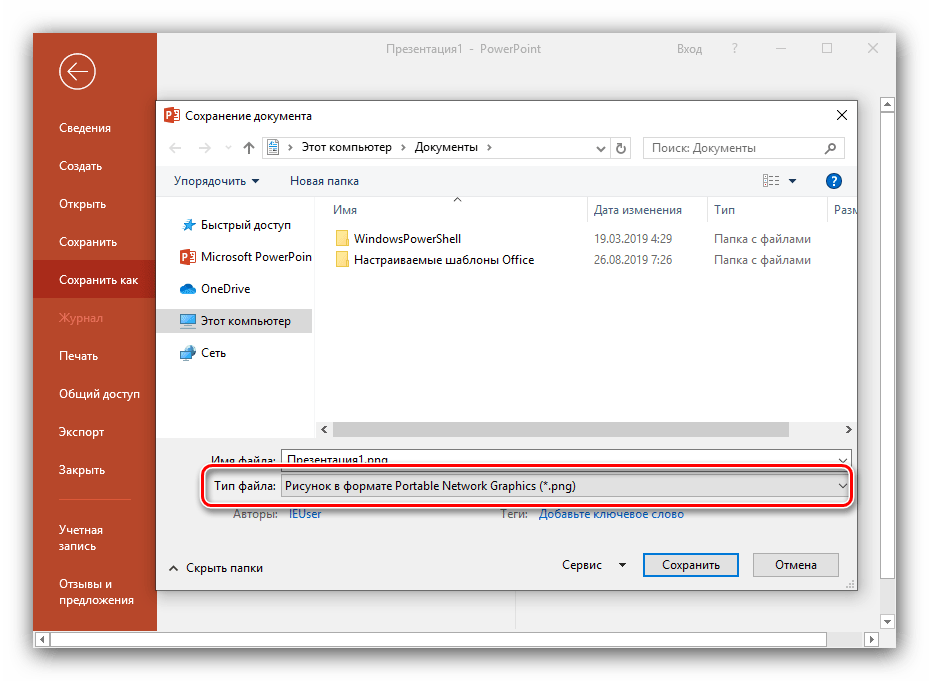
- Otevře se okno “Badatel”. Vyberte umístění, kam chcete snímek uložit, pojmenujte jej a použijte rozevírací nabídku “Typ souboru”. Z nabízeného seznamu vyberte jeden z grafických formátů (JPG, PNG, BMP). Po těchto manipulacích stiskněte “Uložit”.
Závěr
Jak vidíte, vytváření snímků a vytváření přechodů mezi nimi je poměrně jednoduché. Stačí provést postupně všechny výše uvedené kroky. Postupem času najdete způsoby, jak udělat svou prezentaci krásnější a kvalitnější.
Naše podrobné pokyny vám pomohou vytvořit stylovou prezentaci v Powerpointu, ale také se naučíte, jak vytvořit krásné snímky pomocí online služeb a uložit je pro další prezentaci na počítači nebo tisk jako soubory PDF.

Powerpoint: Průvodce vytvořením prezentace krok za krokem
Chcete-li začít, jednoduše klikněte na ikonu programu Powerpoint na ploše nebo v nabídce Start.
Krok 1. Sklíčka
Existují dvě možnosti, jak vytvořit prezentaci: použít šablonu nebo začít od začátku. Doporučuje se druhá možnost: je snazší porozumět nastavení a je pohodlnější přidat hlavní prvky. Vyberte sekci “Prázdná prezentace” – na obrazovce se otevře dokument skládající se z jednoho snímku.

Žádná prezentace se nemůže skládat z jednoho snímku, proto jejich počet zvyšujeme. Přejděte do nabídky Domů a vyberte možnost Nový snímek. Otevře se před vámi seznam možných možností.

Pokud chcete změnit rozvržení existujícího snímku, klikněte na něj, vyberte Rozvržení a nastavte nové uspořádání prvků. Chcete-li v Powerpointu přidat prázdné snímky, můžete použít klávesovou zkratku Ctrl+M a upravit je pomocí nástroje Rozvržení.
Krok 2. Téma
Prezentace by měla vypadat stylově a přitahovat pozornost. Musíte tedy zapracovat na návrhu – PowerPoint má mnoho nástrojů, které vám umožní upravit motiv a barevné schéma.
Chcete-li nainstalovat nový design, přejděte do sekce “Designer”, kde si můžete vybrat vhodný motiv.

Krok 3: Přidání základních prvků
text
Práce s textem v PowerPointu se příliš neliší od programu Microsoft Word: vyberte snímek, blok, který budete měnit, a zadejte tam potřebné informace. Pokud je obsah připraven předem, zkopírujte jej a vložte pomocí Ctrl+C a Ctrl+V.

Text v bloku lze měnit: psát svisle, otáčet pod určitým úhlem. Jednoduše vyberte blok a přetáhněte šipku, která se objeví na obrazovce.
Média (video nebo ilustrace)
Sekce “Vložit” se používá ke správě mediálního obsahu v programu Powerpoint:
- Přidejte obrázky přes “Výkresy”. Lze je vložit kamkoli na snímek a upravit jejich velikost a polohu.
- V této sekci můžete také přidávat videa – vyberte nástroj „Multimédia/Zvuk“ a vložte požadovaný obsah.

Tabulky a grafy
Pro vložení jednoho z těchto prvků do snímku použijte sekci Vložit a položku Graf. V Powerpointu můžete vytvářet různé designové prvky: tečkované, ve tvaru okvětních lístků. Po výběru designu zadejte informace, vraťte se do diagramu a upravte jeho umístění a rozměry.

Tabulky
PowerPoint umožňuje pracovat s tímto prvkem několika způsoby:
- vytvořit nový od začátku;
- přenést hotovou tabulku z Excelu.
Vyberte nástroj Tabulka v části Vložit, zadejte data a po uložení nakonfigurujte externí v části Tabulka, nástroj – Styly.

Animace a přechody
V sekci Přechody se nastavuje efekt měnících se snímků – v Powerpointu si můžete vybrat z více než 20 efektů. Zde můžete také nastavit zvuky, způsob přechodu a čas pro změnu snímků. Chcete-li použít úpravy obecně na celou prezentaci, vyberte nástroj Použít na vše.

Karta Animace umožňuje nakonfigurovat způsob a načasování toho, jak se prvky na snímku objeví. Vyberte požadovaný blok, vyberte styl, nastavte čas.

Krok 4. Uložit a zobrazit náhled
Posledním krokem je uložení, abyste nepřišli o veškerou práci. Chcete-li to provést, přejděte do části “Soubor” a vyberte “Uložit jako” a zadejte název a složku.
Zbývá se podívat, jak bude finální verze vypadat:
- Přejděte do sekce „Prezentace“, vyberte „Od začátku“ nebo „Z aktuálního snímku“, na kterém se nacházíte.
- Pomocí kombinace kláves F5 a Shift + F5.

Chcete-li ukončit režim prohlížení, stiskněte “Escape”.
Jak vytvořit prezentaci online: 3 služby
Pokud se vám zdají možnosti programu Powerpoint nedostatečné, můžete využít jiné nástroje a služby.
Prezentace Google
Připomíná mi to Powerpoint. Zde můžete také vytvořit soubor od začátku, vložit prvky, jako je text, fotografie, tvary atd.
Na prezentaci můžete pracovat buď samostatně, nebo společně s kolegy – stačí jim poslat odkaz a poskytnout přístup.

Umožňuje nahrávat soubory ve formátech PPTX a PDF a jednotlivé snímky ve formátech JPEG, PNG a SVG. Hlavní výhodou je, že je zcela zdarma, existují mobilní verze pro IOS a Android. Pokud tedy nemáte po ruce počítač, je to jedna z nejpohodlnějších možností.

Canva
Zde můžete vytvářet prezentace, vytvářet fotografické koláže a upravovat ilustrace.
Zaregistrujte se na webu, v sekci “Šablony” vyberte “Prezentace” – “Canva pro firmy”.

Na stránce vyberte buď prázdný soubor, nebo hotové rozvržení.

Všechna nastavení jsou v levém menu: zde nastavíte pozadí, přidáte obrázky (jak ty dostupné na webu, tak vaše vlastní, stačí jít do sekce „Stahování“), video, hudbu. Pokud používáte hotovou šablonu, můžete ji také upravit: stačí kliknout na blok a nahradit jej požadovaným prvkem.

Po vytvoření prezentace si ji stáhněte. K dispozici jsou následující formáty: PNG, JPEG, PDF, MP4, GIF.

- Většina písem podporuje pouze znaky latinky. V ruštině – pouze Open Sans a Roboto.
- Všechny fotografie ve službě jsou placené, ale tento problém lze snadno vyřešit nahráním vlastního obrázku přes tlačítko „Nahrát“.
Nevýhodou je, že pro používání funkcí Canvasu si budete muset koupit placený účet, který stojí 9,95 $ měsíčně. Pokud ale potřebujete rychle vytvořit prezentaci a nechystáte se je dělat pravidelně, použijte zkušební verzi PRO, ta platí 30 dní po aktivaci.

Crello
Další oblíbená služba, která svými schopnostmi a funkcemi připomíná Canvu. Zde můžete připravovat obsah pro sociální sítě, vytvářet obaly různých formátů, krátká videa, dopisy a dokumenty.
Pokyny krok za krokem: pro vytvoření prezentace se přihlaste, potvrďte svou e-mailovou adresu, přejděte na hlavní stránku, klikněte na tlačítko „Vybrat vše“ pod první obrazovkou a v části „Marketing“. Zde si můžete vybrat jeden z formátů 16:9 nebo 4:3 pro úpravy.


Otevře se před vámi nabídka. Uprostřed je prázdný snímek, na levé straně je nabídka úprav a šablony. Můžete pracovat s hotovým projektem nebo jej vytvořit od začátku. Mezi funkční schopnosti: vkládání fotografií, videí, animací, objektů.

Po úpravě zbývá jen stáhnout hotový soubor. K dispozici jsou PNG (včetně s průhledným pozadím), JPEG, PDF, MP4, GIF.

Po registraci je uživateli přidělen plán „Starter“, který umožňuje stáhnout 10 souborů za měsíc. Pokud to nestačí, můžete upgradovat na plán PRO, který zahrnuje neomezené stahování designu, prioritní online podporu a odstranění pozadí pro ilustrace.

10 triků pro stylový design
Bez ohledu na to, zda používáte Power Point nebo jakoukoli online službu, existují určité nuance při vytváření prezentací. S pomocí našich doporučení vytvoříte opravdu skvělý projekt, a to i bez speciálních dovedností.
Žádné hotové šablony
Ano, mohou zkrátit čas strávený vytvářením dokumentu, ale většina volných rozvržení se stala nudnou: jsou docela jednoduchá, bez jakékoli „chuť“. Je lepší vytvořit od začátku.
Vybírejte barvy moudře
Jednou z chyb je výběr barev, které k sobě neladí (například hořčicová, modrá, tmavě hnědá). A pokud snímek vyplníte nevhodným písmem, bude prezentace vypadat jako z „90. let“. Nejrychlejší způsob, jak si vybrat, je přejít na web flatuicolorpicker.com, který představuje trendy odstíny. Jednoduše zkopírujte požadovanou barvu a „vyplňte“ jí pozadí vaší prezentace.

Dalším důležitým pravidlem je nepoužívat v žádném projektu více než 5 barev. Neměli byste ze své prezentace dělat duhu – to narušuje normální vnímání textu a smysl toho, co je napsáno, se ztrácí. Použijte až tři barvy (včetně pozadí) na jednom snímku a maximálně pět barev v celé prezentaci.
Nezapomeňte na kontrast: pokud použijete světlé pozadí, zvolte tmavé písmo a naopak.
Je důležité, aby byl obsah vašich snímků dobře čitelný, jinak rychle ztratíte pozornost publika – lidé stráví čas rozebíráním toho, co je napsáno, místo toho, aby poslouchali řečníka.
Ikony pro zlepšení vnímání informací
Ikony a grafika mohou pomoci zlepšit vnímání obsahu, takže je lze zahrnout do prezentací, kdykoli je to možné. Hlavní věcí je vybrat prvky podobného stylu, aby dokument vypadal úhledně.
Ikony si můžete zdarma stáhnout na webu flaticon.com.

Moderní fonty
Začínající designéři často nepřemýšlejí o písmech, přestože jsou při tvorbě prezentací důležitá. Vzdejte se tedy obvyklých Calibri, Comic Sans, Times New Roman – vizuálně jsou velmi nudné a nepřitahují pozornost. Vyberte si Helvetica, Open Sans nebo Roboto – i přes svou jednoduchost jsou tato písma vhodná pro jakýkoli projekt.
Pokud zvolíte nějaké jiné písmo, pamatujte na hlavní pravidlo – musí být čitelné. Nevybírejte neobvyklá zdobená písma s patkami – vypadají zajímavě a nově, ale mohou být obtížně vnímatelná.
Každá prezentace by neměla obsahovat více než tři fonty:
- pro titul;
- pro text;
- pro další vložky.
Použití velkého množství písem způsobí, že prezentace bude vypadat nedbale a odvede pozornost publika.
Vysoce kvalitní fotografie
Nekvalitní fotografie jsou další častou chybou těch, kteří vytvářejí prezentace. Nevybírejte jen ty první, které uvidíte – věnujte tomu více času, ale najděte opravdu kvalitní obrázky na dané téma, na které je příjemný pohled.

Dodržování základních pravidel rozvržení
Následující pravidla vám pomohou udělat vaši prezentaci vizuálně stylovou:
- nezarovnávejte text na šířku, protože v tomto případě bude mezi písmeny velká vzdálenost a informace se stanou nečitelnými;
- ideální velikost řádku na obrazovce je maximálně 100 znaků, pokud je uděláte příliš široké, text se stane nečitelným;
- pro lepší vnímání používejte seznamy, tučný text a kurzívu;
- Pro obrázky a text nepoužívejte dodatečné efekty, zarovnejte je vůči sobě – tak bude prezentace vypadat úhledně.

Jeden snímek – jedna myšlenka
Zkuste se tohoto pravidla držet, aby vaše prezentace byla pro vaše publikum skutečně atraktivní. A nepoužívejte více než jeden obrázek – vyberte ilustraci, která odpovídá významu a posiluje myšlenku snímku.
“Vzduch” na diapozitivech
Nezahrnujte příliš mnoho obsahu – prezentace by měla zvýraznit důležité body, zbytek projevu si promyslete a převyprávějte jej publiku bez čtení ze snímků. A dodržujte odstup mezi prvky – to vám umožní normálně vnímat prezentované informace.
Žádná zbytečná loga a pole
V prezentacích služeb nebo produktů společnosti často na každém snímku najdete loga, informace o společnosti a ikony sociálních sítí. To není nejlepší možnost, jak přitáhnout pozornost ke značce: takové prvky zaplňují volný prostor, nenesou žádné sémantické zatížení a nejsou zapamatovatelné. Umístěte je na konec na poslední snímek.

Korektura prezentace
I když toto pravidlo nepřímo souvisí s designem, nemělo by se na něj zapomínat. Před zobrazením prezentace si ji musíte pečlivě přečíst, zkontrolovat chyby a opravit je. Jeden nebo více drobných překlepů nemusí být zaznamenáno, ale pokud jsou tam gramatické chyby, projeví to neserióznost vaší práce. A pokud se jedná o prezentaci nového produktu nebo služby, pak mohou být chyby skutečně katastrofální.
Kde hledat nápady a inspiraci?
Chcete-li vytvořit opravdu krásné prezentace, můžete se podívat na to, jak je vytvářejí ostatní – najdete mnoho nápadů pro inspiraci.
Behance
Toto je komunita, kde můžete prozkoumat práci ilustrátorů, designérů a najít pro sebe skvělý zdroj inspirace.
Chcete-li využít všechny možnosti zdroje, zaregistrujte se na webu, vyberte hlavní témata pro studium – na základě vašich zájmů se vytvoří osobní zdroj.

Výborná sociální síť pro ty, kterým chybí inspirace: objevují se zde díla z různých stránek, informace jsou neustále aktualizovány. A pokud si příklady, které se vám líbí, uložíte na svou nástěnku, stejně jako na Behance se vytvoří osobní feed.

Graphicriver
Tento web nabízí obrovské množství prezentačních šablon a seznam se neustále aktualizuje o nové možnosti. Služba je placená, ale všichni uživatelé mohou studovat snímky, které se jim líbí: design, uspořádání prvků na obrazovce, nástroje používané k upoutání pozornosti. A poté přeneste nápady, které se vám líbí, do vašeho projektu.