Jak psát poznámky do kalendáře. Zvládnutí poznámek kalendáře: Od Googlu po iPhone a dál ✍️ – Telegraf
Tento článek je o umění efektivně používat kalendář ke sledování důležitých věcí poznámky a události. Projdeme si pokyny krok za krokem pro různé platformy, a probereme také zásady kvality psaní poznámkyaby se váš kalendář stal něčím víc než jen naplánovat, ale mocný nástroj plánování a řízení život!
Prozkoumejte příslušnou sekci kliknutím na odkaz:
Přidání poznámek do Kalendáře Google: Krok za krokem
Vytvářejte poznámky přímo v Kalendáři Google
Principy psaní efektivních poznámek
Poznámky kalendáře pro iPhone: Intuitivní jednoduchost
Alternativní služby psaní poznámek
Závěry
Nejčastější dotazy
více
Přidání poznámek do Kalendáře Google: Krok za krokem
Chcete přidat poznámku k události v Kalendáři Google? Je to jednodušší, než se zdá! Nemusíte být programátor nebo technický guru. Zde jsou podrobné pokyny:
- Příprava dokumentu: Nejprve budete potřebovat dokument Google Docs, do kterého zapíšete svou poznámku. Vytvořte nový dokument nebo otevřete existující. Zde je důležité pamatovat na to, že Dokumenty Google jsou více než jen textový procesor. Je to výkonná platforma pro vytváření a úpravu dokumentů, přístupná odkudkoli na světě s připojením k internetu. Můžete snadno formátovat text, přidávat obrázky, odkazy a další, díky čemuž budou vaše poznámky co nejinformativnější a nejvizuálnější. Ke strukturování dat můžete dokonce použít tabulky!
- Symbol „@“ je váš tajný klíč: Uvnitř dokumentu na požadované místo zadejte symbol „@“. Jedná se o jakýsi spouštěč, který aktivuje funkci připojení Google Calendar. Berte to jako kouzelnou hůlku, která spojí váš text s konkrétní událostí v kalendáři. ✨
- Výběr “Poznámky ze schůzky”: Po zadání „@“ se zobrazí vyskakovací nabídka. Vyberte možnost Poznámky ke schůzce. Toto je klíčový krok, který vám umožní přímo propojit váš dokument s příslušnou událostí. Upozorňujeme, že tato nabídka se může mírně lišit v závislosti na verzi vašeho Kalendáře Google a nastavení vašeho účtu. Nelekejte se tedy, pokud uvidíte drobné vizuální rozdíly. Hlavní věc je najít tu správnou položku, která vám umožní připojit poznámku k události.
- Vyhledejte a vyberte událost: Nyní vám Kalendář Google nabídne seznam vašich událostí. Najděte událost, kterou potřebujete, a vyberte ji. Systém automaticky propojí váš dokument s vybranou událostí. Nyní budou všechny vaše poznámky uloženy přímo v kontextu události, takže vyhledání a použití informací bude mnohem snazší. Viditelnost a pohodlí jsou hlavními výhodami tohoto přístupu.
- Hotovo! Vaše poznámka byla úspěšně připojena k události! Nyní ji můžete snadno najít otevřením podrobností události v Kalendáři Google. Dokument můžete kdykoli upravit a změny se automaticky projeví v propojené události. To je neuvěřitelně pohodlné pro sledování pokroku, provádění úprav a aktualizaci informací.
Vytvářejte poznámky přímo v Kalendáři Google
Poznámky můžete vytvářet také přímo v samotné události Kalendáře Google. Toto je další pohodlný způsob, jak zaznamenat důležité informace.
- Otevření kalendáře: Spusťte na počítači Kalendář Google. Ujistěte se, že jste přihlášeni ke svému účtu Google. Pokud používáte mobilní aplikaci, proces bude podobný, ale rozhraní se může mírně lišit.
- Vytvoření události: Vytvořte novou událost nebo vyberte existující, ke které chcete přidat poznámku. Uveďte prosím všechny potřebné údaje, jako je název, čas, místo a účastníci.
- Přidání popisu: Do pole Popis zadejte potřebné poznámky. Zde můžete použít formátování textu, přidat seznamy, odkazy a další prvky pro zlepšení přehlednosti a pohodlí. Pamatujte, že toto pole je určeno pro krátké a výstižné poznámky. Pro rozsáhlejší informace je lepší použít samostatný dokument Google Docs, jak je popsáno výše.
- Zachování: Klikněte na tlačítko Uložit. Vaše poznámky budou nyní uloženy přímo v události. To je velmi výhodné, zvláště pokud si potřebujete rychle zapamatovat důležité detaily před schůzkou nebo událostí.
Principy psaní efektivních poznámek
Bez ohledu na to, kde si děláte poznámky, mějte na paměti tyto klíčové zásady:
- Objektivnost: Příspěvky by měly být objektivní, odrážet fakta a ne vaše subjektivní názory. Vyvarujte se hodnotových soudů a emocionálně nabitých formulací.
- Podstata akce: Poznámka by měla stručně a jasně popsat událost, její podstatu a klíčové body. Vyhněte se zbytečným informacím.
- Struktura: Použijte nadpisy, seznamy a odrážky ke zlepšení srozumitelnosti a čitelnosti. Strukturované informace jsou snadněji vnímatelné a zapamatovatelné.
Poznámky kalendáře pro iPhone: Intuitivní jednoduchost
Přidávání poznámek do kalendáře pro iPhone je intuitivní proces.
- Otevření kalendáře: Spusťte na svém iPhonu aplikaci Kalendář.
- Výběr akce: Vyberte událost, ke které chcete přidat poznámku.
- Úpravy: Klikněte na tlačítko Upravit v pravém horním rohu.
- Přidání přílohy: Vyberte “Přidat přílohu”.
- Vyberte soubor: Vyberte soubor, který chcete přidat jako přílohu. Může to být dokument, fotografie nebo zvukový záznam.
Alternativní služby psaní poznámek
Kromě vestavěných funkcí kalendáře existuje mnoho specializovaných služeb pro psaní poznámek: Evernote, Google Keep, Notion, Bear a mnoho dalších. Výběr závisí na vašich individuálních potřebách.
Závěry
Efektivní používání kalendáře pro poznámky je klíčem k produktivitě a organizaci. Vyberte si způsob, který je pro vás nejpohodlnější a pamatujte na zásady psaní kvalitních poznámek. Správně organizovaný kalendář je vaším osobním pomocníkem při správě vašeho času a úkolů.
Nejčastější dotazy
- Je možné použít různé typy souborů jako poznámky?Ano, mnoho kalendářů podporuje různé typy soubory, včetně dokumentace, Obraz a audio.
- Jak hledat poznámky v kalendáři? Většina kalendářů má funkci vyhledávač, což vám umožní rychle najít požadovanou poznámku podle klíčových slov.
- Je možné synchronizovat poznámky mezi zařízení?Ano, většina moderních kalendářů podporuje synchronizaci mezi různými zařízeními.
Otázky a odpovědi
Jak psát poznámky do kalendáře
Jak přidat poznámky k událostem v Kalendáři Google:
1. Vytvořte nový nebo otevřete existující dokument Google, který chcete přidat k události.
2. Zadejte symbol @.
3. Z rozbalovací nabídky vyberte Poznámky ke schůzce.
4. Najděte událost, kterou potřebujete. Poznámka.
5. Vyberte událost.
Co napsat do poznámek
5. metody dosažení;
Jak vytvořit připomenutí kalendáře se zvukem
1. Otevřete aplikaci Kalendář Google.
2. V levém horním rohu klikněte na ikonu nabídky.
3. V dolní části seznamu vyberte „Nastavení“.
4. Vyberte Obecné.
5. V části Upozornění zapněte možnost Upozornit na tomto zařízení.
6. Klepněte na Oznámení kalendáře.
7. Vyberte požadované možnosti.
Jak vytvořit sdílené poznámky
Jak sdílet poznámku:
1. Otevřete aplikaci Google Keep. na zařízení Android.
2. Vyberte poznámku.
3. Otevřete nabídku akcí Skupina Spolupracovníci Rodina.
4. V pravém horním rohu klikněte na Uložit.
Jak správně psát poznámky
Pokud se rozhodnete napsat novinový článek, nezapomeňte na 3 hlavní pravidla:
1. Informace musí být objektivní. Nepleťte si novinku se zprávou, kde můžete přidat svůj názor.
2. Informace obsahuje událost. Zpráva by měla vypovídat o významné skutečnosti, která se stala v reálném životě a ovlivnila ji.
Kde je pohodlnější dělat si poznámky?
15 služeb pro vytváření poznámek:
✅ LeaderTask Oblíbená služba pro vytváření seznamů úkolů a poznámek.
✅ Google Keep. Nejlepší volba pro uživatele, kteří potřebují program pouze pro psaní poznámek.
Jak udělat značku v kalendáři
Jak vytvořit úkol:
1. Otevřete Kalendář Google.
2. Vyberte jednu z možností: Klikněte na prázdné místo v kalendáři úkolů. Klikněte na ikonu “Přidat”.
3. Zadejte název a popis.
4. Zadejte datum, čas a frekvenci.
5. V pravém horním rohu klikněte na Uložit.
Jak synchronizovat poznámky a kalendář
1. Otevřete nastavení zařízení (neplést s aplikací Nastavení Google).
2. Klikněte na Účty.
4. Klikněte na Synchronizovat účet.
5. Ujistěte se, že je pro Kalendář Google povolena synchronizace účtu.
Jak nastavit připomenutí kalendáře
Pro jednotlivé akce:
1. Otevřete aplikaci Kalendář Google.
2. Otevřete událost.
3. Klikněte na “Upravit”.
4. Klikněte na Přidat upozornění.
5. Vyberte typ a čas upozornění a klepněte na Hotovo.
6. Chcete-li odstranit dříve nastavené upozornění, klikněte na ikonu „Odstranit“.

Organizovaní, disciplinovaní lidé jsou úspěšní v práci i životě. Nikdy na nic nezapomenou, jsou všude včas a dokážou udržet situaci pod kontrolou i přes různé vnější faktory. Ale bez ohledu na to, jak fenomenální je lidská paměť, není neomezená. Abychom si včas vzpomněli na nedodělky, často si dáváme křížky na ruce nebo lepíme nálepky na obrazovku monitoru. Mnohem pohodlnější je k tomu využít moderní upomínkové programy, které vás předem upozorní na schůzku nebo důležitou událost.
Připomínkové aplikace se vyznačují uživatelsky přívětivým rozhraním, komfortem a snadným používáním. Většinu těchto služeb si můžete zdarma stáhnout a nainstalovat do svého počítače nebo mobilního telefonu. V naší recenzi jsme shromáždili nejoblíbenější služby, které vám pomohou organizovat vaše pracovní a osobní záležitosti a efektivně zvládat jakýkoli objem úkolů.
Top 10 programů pro připomenutí
Zveme vás, abyste se blíže podívali na nejlepší aplikace, které získaly pozitivní hodnocení od odborníků a uživatelů. Takové služby vám pomohou stát se úspěšnějšími a produktivnějšími v práci i v životě.
1. VedoucíÚkol
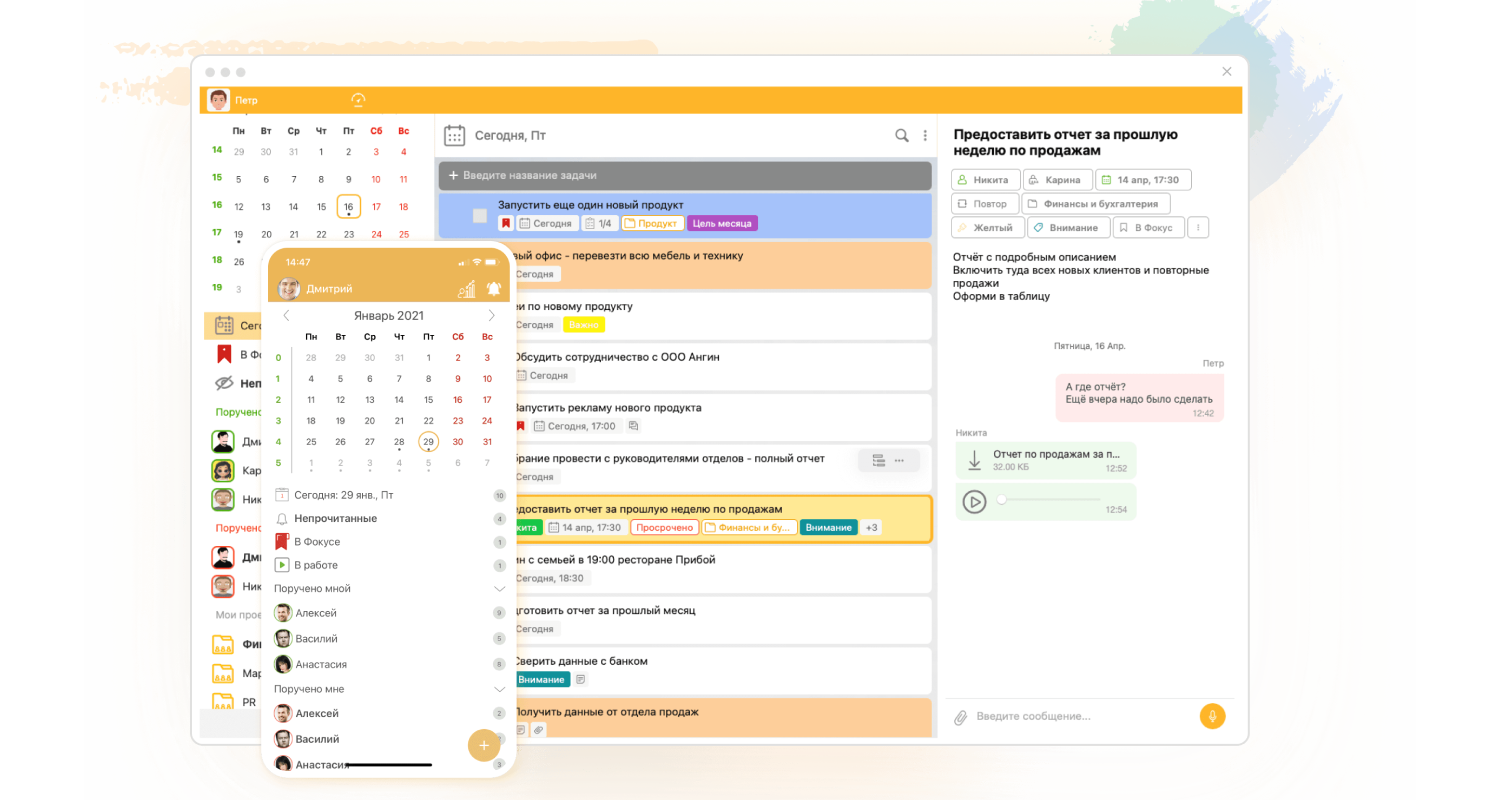
Multifunkční software od tuzemských vývojářů fungující na všech digitálních platformách. Program lze stáhnout do počítače, nainstalovat do tabletu nebo telefonu. Aplikace má přehledné rozhraní a atraktivní design, který není přetížen zbytečnými prvky. Vhodné pro zařízení se systémy Windows, MacOS, iOS a Android. Chcete-li nakonfigurovat oznámení, musíte nastavit čas jejich zobrazení. V určený čas služba odešle upomínku na nový úkol, úkol nebo komentář k němu.
Klíčové vlastnosti
V LeaderTask můžete vytvářet seznamy úkolů, spravovat projekty, sdílet je s podřízenými nebo kolegy a také konfigurovat přesun nedokončených úkolů do dalšího dne nebo k nim přikládat libovolné soubory. Další zajímavé možnosti aplikace:
- Vestavěný kalendář s rychlým přepínáním na různé typy plánování.
- Kompilace úkolů z e-mailů.
- Přidělování stavů úkolům, jejich rozdělení podle důležitosti a termínů.
- Firemní chat pro spolupráci.
- Vizualizace cílů a záměrů na nástěnkách Kanban.
- Podpora všech nástrojů a technik time managementu.
tarify
- Бесплатный, pro osobní účely.
- Pojistné (pro individuální použití) – 249 rublů měsíčně.
- Obchod (pro týmy) – 379 rublů měsíčně.
- Obchod + – 499 rublů na účastníka měsíčně.
2. Kalendář Zoho
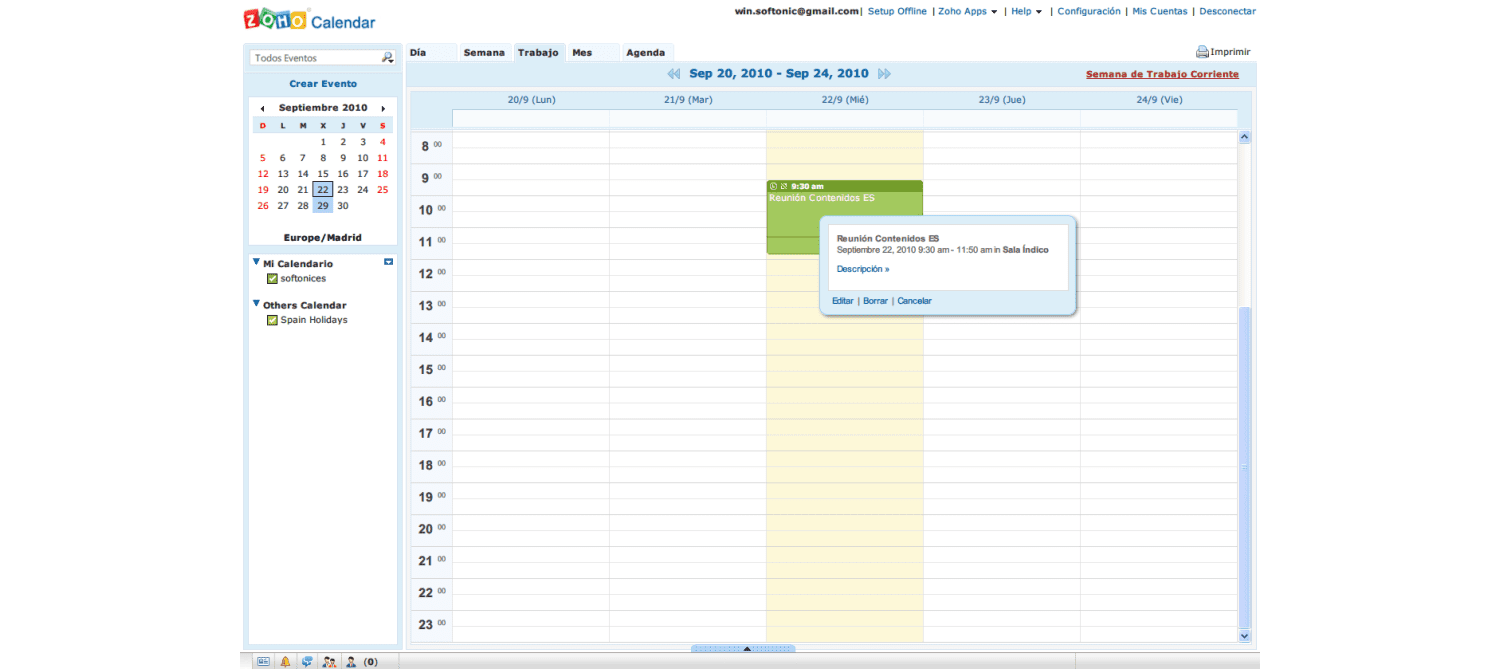
Kalendář s připomenutími a solidní sadou bezplatných nástrojů pro plánování a ukládání, včetně Zoho Docs, Zoho Projects a dalších. Do aplikace můžete importovat data z jiných kalendářů. Kalendář Zoho vám umožňuje nastavit opakující se události (na každou můžete přidat odkazy), vytvářet připomínky ve formě zpráv a analyzovat události dne, týdne nebo měsíce. Kalendář je možné vytisknout na papír ve formátu PDF.
Klíčové vlastnosti
- Plánování, sledování schůzek, událostí a aktivit.
- Pracujte ve sdíleném režimu s ostatními uživateli.
- Publikování denních akcí.
- Přístup z mobilních zařízení.
tarify
- Бесплатный, po registraci.
3. Evernote
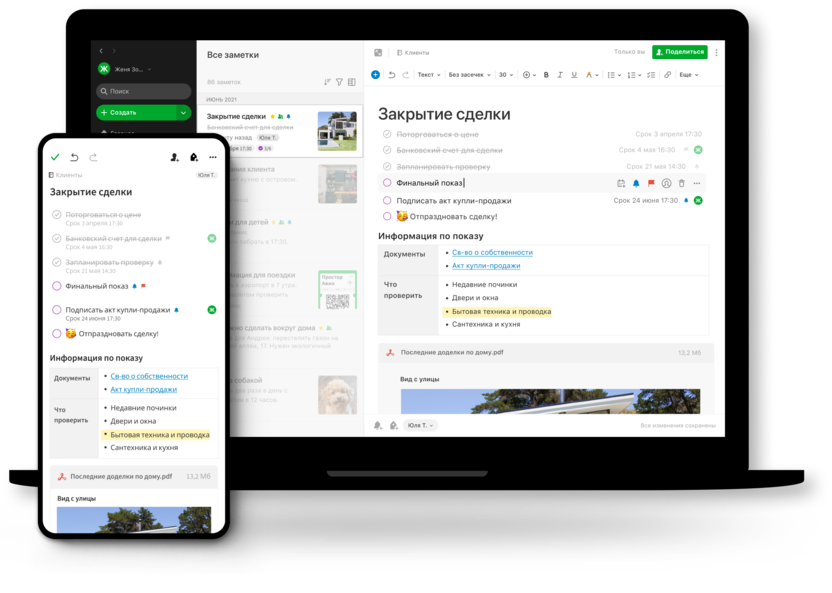
Tento software je jednou z nejstahovanějších aplikací v obchodě Google Play: úspěšně jej používá více než 600 tisíc lidí v různých zemích světa. V Evernote si můžete dělat poznámky, vytvářet seznamy úkolů na den, týden nebo jiné období a také ukládat zvukové soubory a fotografie. Jednou z hlavních výhod služby je úspěšný systém vyhledávání informací, který umožňuje rychle najít libovolné soubory ve formátech Office, PDF a také naskenované obrázky.
Klíčové vlastnosti
- Vytváření úkolů a projektů pomocí banky šablon.
- Integrace Kalendáře Google pro zobrazení nadcházejících událostí a souvisejících poznámek.
- Skenování dokumentů.
- Vyhledávání v ručně psaných textech.
- Ukládání textových souborů z internetu s nastavením připomenutí.
- Upozornění na důležité události a nadcházející aktivity.
tarify
- Zdarma – s úložištěm až 1 GB.
- Osobní – 6,67 dolarů.
- Profesionální – 9,17 $ měsíčně.
- týmy – 14,99 $ měsíčně na uživatele.
Placené předplatné má zkušební dobu až 14 dní. Na roční předplatné jsou slevy.
4. TeuxTeux
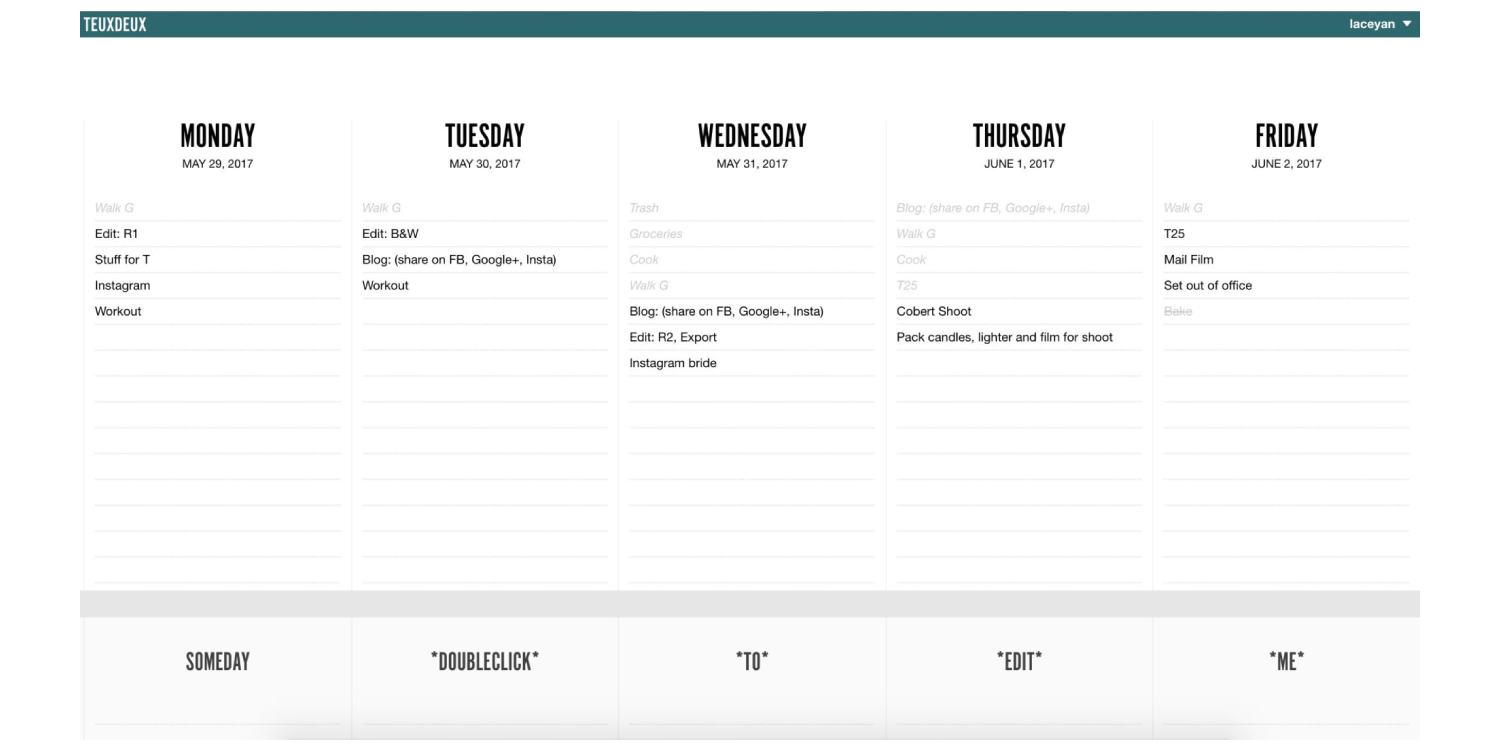
Lakonická online připomínka s jednoduchým designem a základní sadou funkcí, kterou lze pohodlně používat pro denní a týdenní plánování. Vypadá to jako stránka kalendáře rozdělená do pěti dnů. Pod ním jsou seznamy úkolů, jejich počet je neomezený. K dispozici je funkce pro úpravu názvů seznamů a možnost jejich přesouvání.
Klíčové vlastnosti
- Seznamy úkolů a nákupů.
- Přesouvejte úkoly mezi seznamy a kalendářem.
- Formátování slov a podtrhávání odkazů pomocí funkce Markdown.
- Vyhledávejte informace pomocí filtrů.
tarify
- Skeptik – 4 dolary měsíčně.
- Věřící – 3 $ měsíčně, pokud se přihlásíte k odběru na rok.
Existuje 30denní zkušební doba.
5. Úkoly Google
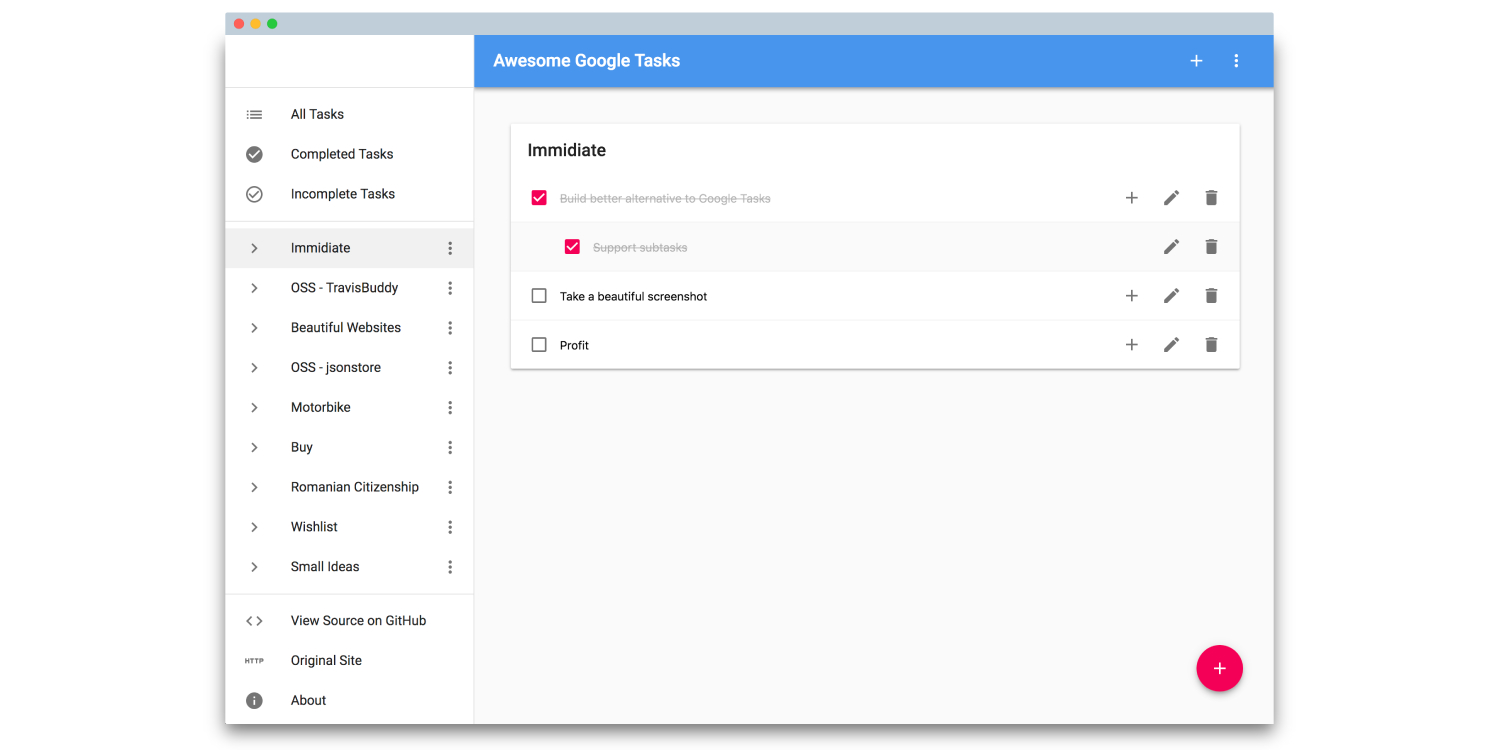
Pohodlný plánovač a organizátor úkolů, který funguje pomocí technologie Kanban. Realizováno ve formě desky s kartami pro evidenci pracovních a osobních záležitostí. Google Tasks má jednoduché a stručné rozhraní, které ocení milovníci minimalismu. Dokončení úkolů můžete sledovat prostřednictvím Gmailu nebo kalendáře.
Klíčové vlastnosti
- Vytvářejte úkoly, dílčí úkoly a poznámky.
- Seřadit podle data splatnosti, priority nebo jiných parametrů.
- Synchronizace s Kalendářem Google a Gmailem.
- Přidávání značek a barevných zvýraznění úkolů (v placené verzi).
tarify
- Základna – zdarma.
- Premium – 5,99 $ měsíčně.
- Enterprise – 99,99 $ ročně.
6 Any.do
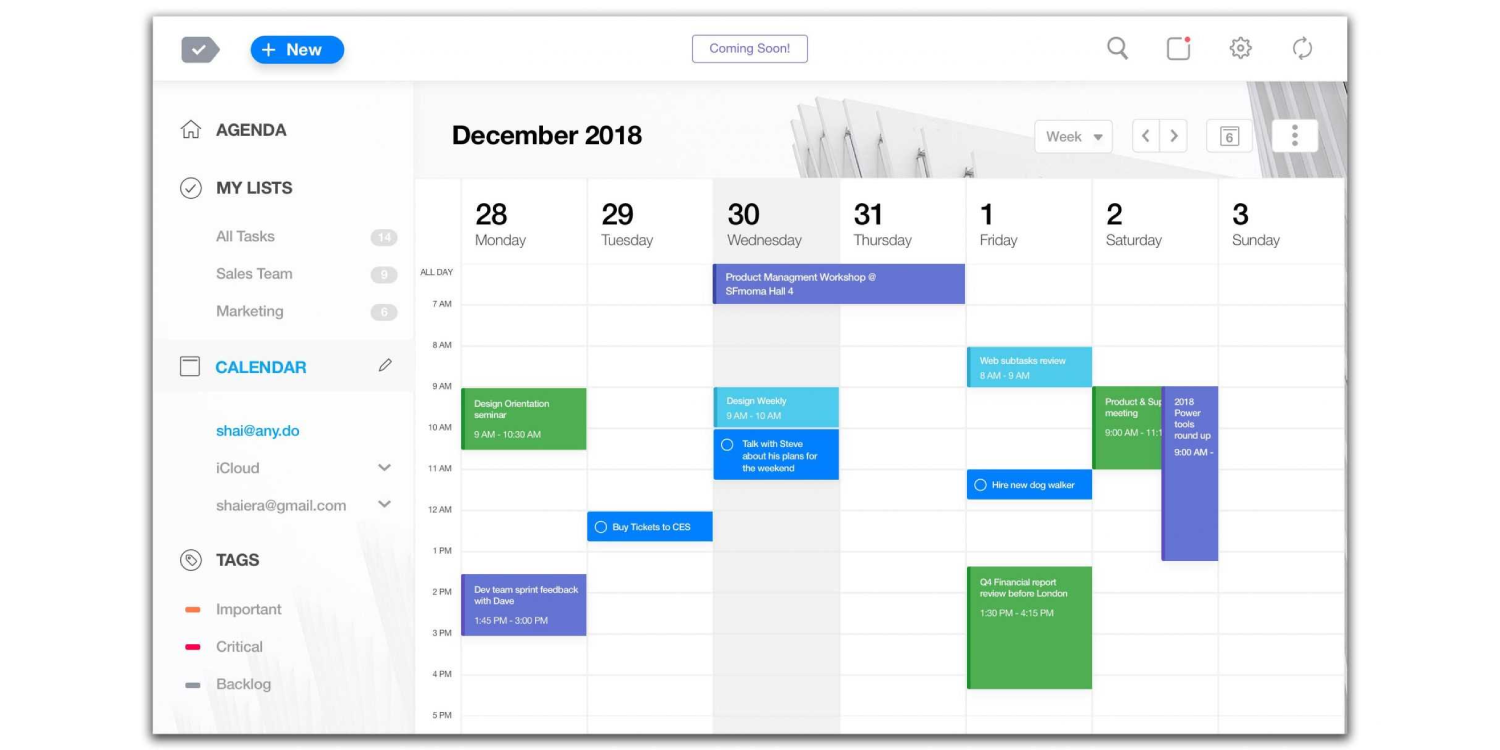
Populární a snadno použitelný nástroj pro sledování a plánovač úkolů, který lze použít jako pohodlnou připomínku na vašem počítači. V aplikaci můžete vytvářet seznamy úkolů a úkolů, nastavovat připomenutí jejich termínů nebo důležitých událostí. Je také možné přidělovat odpovědnost za plnění úkolů, připojovat k úkolům štítky a sledovat jejich stav. Služba je vhodná pro jednotlivé uživatele i týmy.
Klíčové vlastnosti
- Vytvářejte úkoly z e-mailů nebo WhatsApp messenger.
- „Inteligentní“ nákupní seznamy s automatickým řazením podle skupin produktů.
- Rychle zadejte informace.
- Rozvrhy pro zaměstnance.
- Připomenutí událostí a úkolů.
- Sledování plnění úkolů na nástěnkách Kanban.
- Plánování.
tarify
- Osobní – bez placení.
- Premium – 3 dolary měsíčně.
- týmy – 5 $ měsíčně na uživatele.
7. Připomenutí BZ
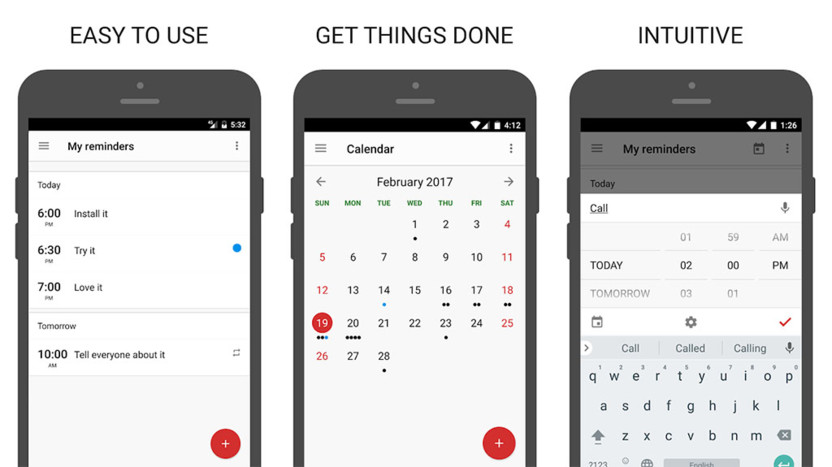
Jednoduchá a snadno použitelná připomínka na ploše v ruštině, která si získala oblibu mezi mnoha uživateli. Aplikace má všechny potřebné nástroje, které zajistí, že budete vždy informováni o důležitých událostech. Podporuje funkci hlasového vstupu. Bezplatnou verzi softwaru lze stáhnout z Google Play nebo App Store.
Klíčové vlastnosti
- Automatická konfigurace pravidelně se opakujících úloh.
- Vytvářejte připomenutí se zobrazením události v kalendáři.
- Narozeniny, svátky, nezapomenutelná data.
- Přenesení úkolů na jiný den.
- Barevné zvýraznění úkolů.
- Nastavení widgetů s připomenutím na ploše.
- Integrace s Google Keep, Trello a dalšími aplikacemi.
- Synchronizace s kalendářem a kontakty v telefonu.
- Připomenutí, která fungují jako budík.
tarify
- Základní sazba – zdarma.
- rozšířená verze – od 5 dolarů měsíčně.
8. TiMemory
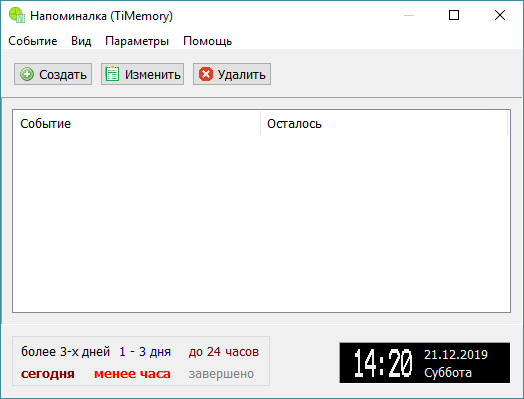
Program pro osobní počítače a další zařízení se systémem Windows, který vám připomene nedokončené úkoly. Funguje jako budík, zasílá uživateli upozornění, dokud na ně nezareaguje nebo je nevypne. Pokud připomenutí dorazí, když je počítač vypnutý, obdržíte o tom zprávu ihned po jeho zapnutí.
Klíčové vlastnosti
- Rychlá zvuková upozornění na události, spuštění programu nebo otevření webových stránek, u kterých si můžete nastavit přesné datum, termín a čas.
- Systém opakujících se připomínek.
- Ukládání a otevírání odkazů.
- Automatická synchronizace pro současnou práci na více počítačích.
tarify
- Zdarma demo – od 14 do 60 dnů.
- Upomínkový program TiMemory – od 190 rublů.
- TiMemory Pro (s instalací na třech zařízeních) – od 750 rublů.
9.ModernAlert
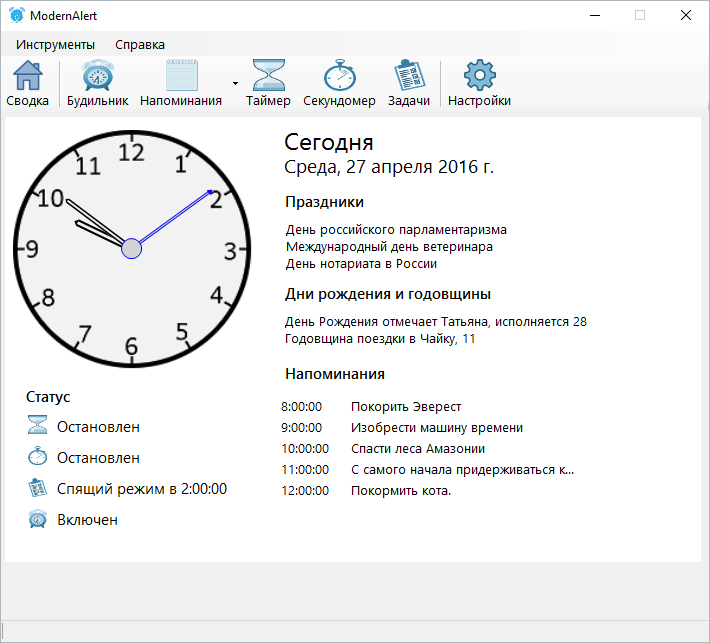
Funkční a snadno použitelný software od domácích vývojářů pro efektivní plánování úkolů a automatizaci úkolů. Instalováno na osobních počítačích s operačním systémem Windows. Kombinuje funkce elektronického budíku, upomínky, časovače, stopek a plánovače úloh. Každý nástroj v aplikaci má svůj vlastní systém nastavení. Například v budíku můžete kromě data a času přizpůsobit melodii budíku nebo text pozdravu.
Klíčové vlastnosti
- Tvorba osobních poznámek, úkolů, připomenutí.
- Automatické spouštění programů a otevírání souborů.
- Ovládání restartování nebo vypnutí počítače.
- Vyberte barvy pozadí a písma pro připomenutí.
tarify
10. Pamatujte na mléko
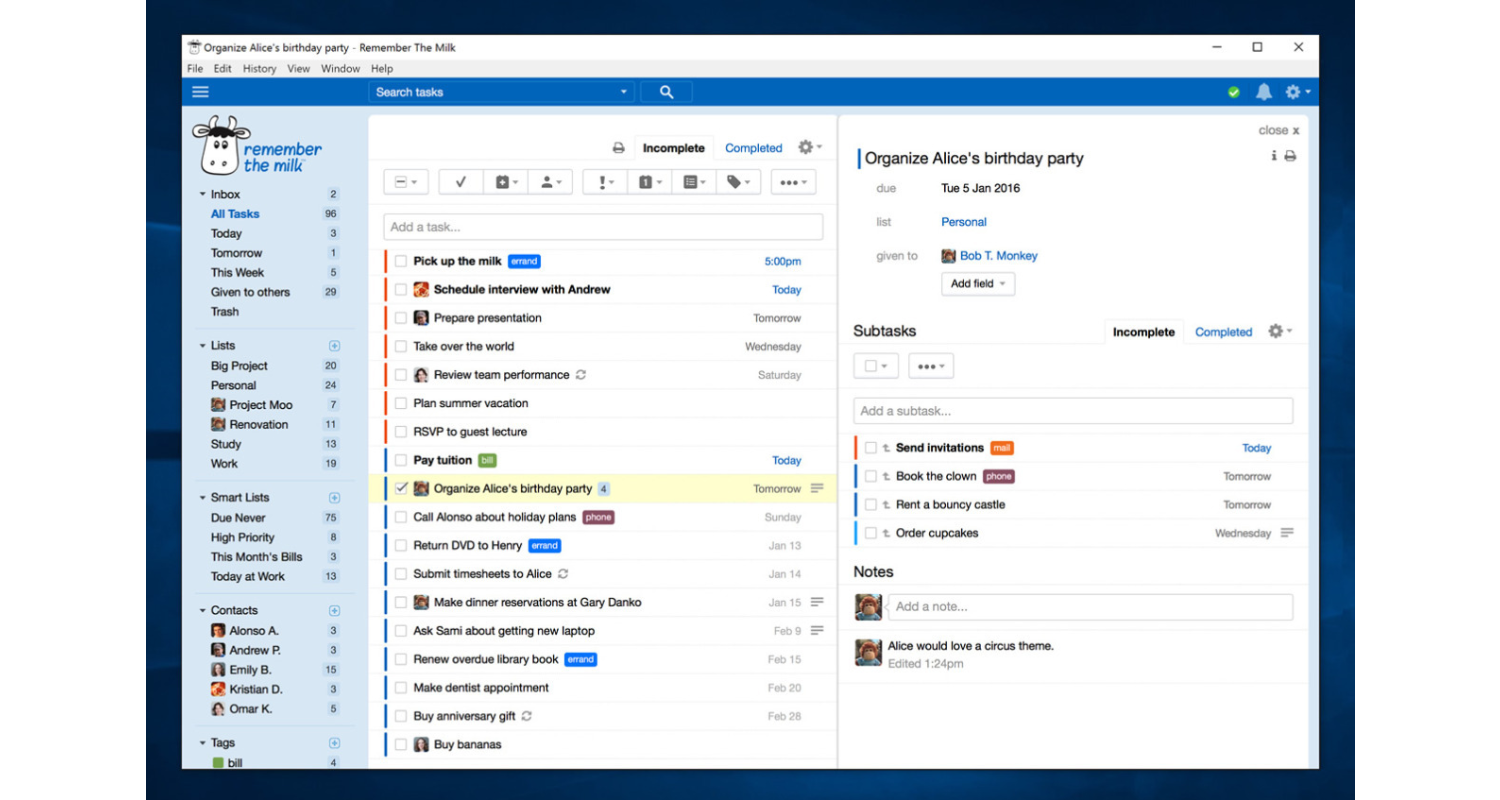
Od svého uvedení v roce 2005 je tento plánovač populární dodnes. V aplikaci můžete rychle vytvářet úkoly, delegovat je a přeřazovat je na další zaměstnance. Úkoly je také možné upravovat, rozdělovat je do seznamů podle priority a termínů, přidávat k nim štítky podle umístění a nastavovat upozornění prostřednictvím e-mailu, SMS nebo IM služeb.
Klíčové vlastnosti
- Synchronizace s cloudovým úložištěm Remember The Milk (jednou denně).
- Funkce pro zálohování úloh a uložených informací.
- Spolupracujte s aplikací Outlook a dalšími oblíbenými službami.
- Lze použít offline pomocí Google Gears.
tarify
Komunita je nyní na telegramu
Přihlaste se k odběru a zůstaňte informováni o nejnovějších IT zprávách
Závěr
Zkontrolovali jsme oblíbené aplikace pro připomenutí, které vám mohou pomoci zklidnit a uspořádat váš pracovní i osobní život. Při výběru se řiďte především účelností. Začněte se seznamovat se základními verzemi, stáhněte si je z oficiálních zdrojů a vyzkoušejte v praxi. Porovnejte služby mezi sebou – můžete tak vyhodnotit možnosti a pochopit, která nejlépe vyhovuje vašim požadavkům. Nehoňte se příliš mnoha funkcemi. Někdy zdánlivě jednoduchá řešení přinášejí mnohem více výhod než těžkopádný software přetížený zbytečnými možnostmi.
Kromě uvedených aplikací můžete k vytváření připomenutí použít osobní elektronické asistenty, například služby Yandex Alice nebo Google Assistant. Chcete-li dostávat upozornění na důležitou schůzku nebo událost, musíte je požádat, aby vám je v určitou dobu připomněli. Jednou z výhod takových asistentů je schopnost vytvářet připomenutí hlasem. Při nákupu nebo používání bezplatných aplikací pro připomenutí byste měli rozhodně zvážit otázky bezpečnosti informací a soukromí.