Jak provést automatické připojení Bluetooth. Automatické připojení Bluetooth: Vaše cesta k bezdrátové svobodě – telegraf
V moderním světě se bezdrátové technologie staly nedílnou součástí našich životů. Bluetooth je jedním z nejpopulárnějších standardů pro bezdrátové připojení různých zařízeníz sluchátka a sloupce k autům a chytré gadgety. Někdy k tomu dojde přát, aby se spojení uskutečnilo automatickybez jakýchkoli dalších akcí z vaší strany.
Představit si pro sebe: Sedni si v autěa okamžitě se začne přehrávat hudba z vašeho oblíbeného seznamu skladeb z reproduktorů, aniž byste museli ručně připojovat telefon do rádia! Nebo si to nasadíš? sluchátkaa okamžitě se připojí k vašim smartphone, připravený poskytnout vám vaše oblíbené melodie. To je možné díky funkci automatického připojení Bluetooth.
V tomto článku podrobně popisujeme pojďme to vyřešit, jak nastavit automatické připojení Bluetooth na různých zařízení, a uvažujme Příčiny, pro které to nemusí fungovat.
Kliknutím na odkaz otevřete požadovanou sekci:
☑️ Nastavení automatického připojení Bluetooth: Průvodce krok za krokem
☑️ Na některých zařízeních možná budete muset najít Bluetooth v dalších nastaveních.
☑️ Proč se Bluetooth nepřipojuje automaticky
☑️ Automatické připojení k rádiu přes Bluetooth
☑️ Automatické připojení Bluetooth na iPhone
☑️ Tipy a doporučení
☑️ Závěry
Zanechat komentář
Automatické připojení Bluetooth: žádné zbytečné akce!
Už vás nebaví ručně připojovat zařízení Bluetooth pokaždé, když zapnete telefon nebo počítač? Chcete, aby se vaše sluchátka, reproduktory nebo jiné gadgety připojovaly automaticky, bez vaší účasti? Pak je tento jednoduchý návod právě pro vás!
⚙️ Nastavení automatického připojení Bluetooth při spuštění:
1. Otevřete nabídku nastavení. Obvykle se jedná o ikonu ozubeného kola ⚙️, kterou najdete na domovské obrazovce vašeho zařízení.
2. Přejděte do sekce „Bluetooth“ nebo „Připojení“. Zde najdete všechna nastavení související s Bluetooth komunikací.
3. Hledejte možnost „Automaticky připojit při spuštění“ nebo „Automaticky připojit“. Název se může mírně lišit v závislosti na modelu zařízení.
4. Zapněte funkci automatického připojení. Vyberte požadovanou možnost, například Vždy nebo Pouze uložená zařízení.
5. Hotovo! Nyní, až příště zapnete své zařízení, vaše gadgety Bluetooth se k němu automaticky připojí.
Jak to funguje?
Když zařízení zapnete, systém automaticky zkontroluje seznam uložených zařízení Bluetooth. Pokud je povolena funkce automatického připojení, zařízení automaticky zahájí připojení k zařízením, která jste dříve spárovali. To vám umožní vychutnat si oblíbenou hudbu, hovory nebo jiné funkce bez zbytečných pohybů.
Tipy:
✅ Ujistěte se, že jsou vaše zařízení Bluetooth v dosahu.
✅ Pokud automatické připojení nefunguje, zkuste restartovat zařízení.
✅ Upozorňujeme, že funkce automatického připojení může spotřebovávat více energie baterie.
Doufáme, že vám tento návod pomůže k co nejpohodlnějšímu používání Bluetooth! Užijte si to!
Nastavení automatického připojení Bluetooth: Pokyny krok za krokem
Mnoho moderních zařízení, ať už jde o chytré telefony, tablety, auta nebo audiosystémy, podporuje funkci automatického připojení Bluetooth. To znamená, že když na svém zařízení zapnete Bluetooth, automaticky se pokusí připojit k poslednímu spárovanému zařízení.
Jak nastavit automatické připojení Bluetooth?
Proces nastavení se může mírně lišit v závislosti na zařízení, ale obecná logika zůstává stejná.
První věc, kterou musíte udělat, je otevřít nabídku nastavení zařízení a najít sekci „Bluetooth“. Obvykle se nachází v části Připojení nebo Bezdrátová připojení a sítě.
Například na chytrých telefonech Android může být cesta: „Nastavení“ -> „Připojení“ -> „Bluetooth“.
Na iPhone: Nastavení -> Bluetooth.
Na některých zařízeních možná budete muset najít Bluetooth v rozšířených nastaveních.
Ujistěte se, že je na vašem zařízení povoleno Bluetooth. Spínač musí být v poloze „Zapnuto“.
Zapněte Bluetooth na zařízení, ke kterému se chcete připojit. Pokud je to například autorádio, zapněte jej a aktivujte Bluetooth.
Poté na svém smartphonu nebo tabletu vyhledejte zařízení v seznamu dostupných zařízení Bluetooth. Vyberte jej a klikněte na Spárovat nebo Připojit.
Pokud budete vyzváni, zadejte PIN.
- Nastavení automatického připojení:
Nyní to nejdůležitější: nastavení automatického připojení. V nastavení Bluetooth najděte možnost „Automatické připojení při spuštění“ nebo „Automatické připojení“.
Může být prezentován jako přepínač nebo seznam zařízení, u kterých chcete povolit automatické připojení.
Vyberte požadovanou možnost a uložte změny.
Po nastavení restartujte zařízení, na kterém jste nastavení provedli. Poté vypněte a znovu zapněte Bluetooth na obou zařízeních.
Ujistěte se, že připojení probíhá automaticky, bez jakéhokoli zásahu z vaší strany.
Proč se Bluetooth nepřipojí automaticky
Někdy nemusí funkce automatického připojení Bluetooth fungovat. To může být způsobeno různými důvody:
- Zařízení je již připojeno k jinému telefonu: Pokud bylo vaše zařízení Bluetooth (například sluchátka) naposledy připojeno k jinému smartphonu, může se k němu pokusit připojit.
V takovém případě musíte přerušit spojení s druhým zařízením a poté se pokusit připojit k požadovanému.
- Problémy s modulem Bluetooth: Někdy mohou problémy souviset s vadným modulem Bluetooth na jednom ze zařízení.
Zkuste restartovat obě zařízení a zjistěte, zda to problém vyřeší.
- Vzdálenost: Bluetooth má omezený dosah.
Ujistěte se, že jsou zařízení v dostatečné vzdálenosti od sebe.
- Rušení: Bezdrátové sítě Wi-Fi, mikrovlnné trouby a další elektronická zařízení mohou rušit signál Bluetooth.
Zkuste zařízení přesunout na jiné místo a zjistěte, zda to pomůže.
- Nekompatibilita zařízení: Ujistěte se, že jsou obě zařízení kompatibilní s Bluetooth.
Zkontrolujte specifikace svého zařízení, abyste zajistili kompatibilitu.
- Slabá baterie: Pokud má jedno z vašich zařízení vybitou baterii, nemusí se zapnout nebo podporovat připojení Bluetooth.
Nabijte baterii a zkuste to znovu.
Automatické připojení k rádiu přes Bluetooth
Mnoho vozů je vybaveno moderními audiosystémy, které podporují připojení Bluetooth. To vám umožní poslouchat hudbu, volat a používat další funkce telefonu prostřednictvím rádia.
Jak nastavit automatické připojení telefonu k rádiu?
- Zapnutí Bluetooth na rádiu:
Najděte tlačítko Bluetooth na autorádiu a stisknutím jej zapněte.
U některých rádií lze Bluetooth aktivovat prostřednictvím nabídky nastavení.
Přejděte do nastavení telefonu a zapněte Bluetooth.
Na svém telefonu najděte rádio v seznamu dostupných zařízení Bluetooth.
Vyberte jej a klikněte na Spárovat nebo Připojit.
Pokud budete vyzváni, potvrďte připojení na obou zařízeních.
- Nastavení automatického připojení:
V nastavení Bluetooth vašeho telefonu nebo rádia najděte možnost „Automatické připojení“ a povolte ji pro rádio.
Automaticky připojit Bluetooth na iPhone
iPhone také podporuje funkci automatického připojení Bluetooth.
Jak nastavit automatické připojení na iPhone?
Otevřete Nastavení na vašem iPhone a zapněte Bluetooth.
Zapněte Bluetooth na zařízení, ke kterému se chcete připojit (např. sluchátka).
Držte zařízení blízko vašeho iPhone, dokud se neobjeví v seznamu dostupných zařízení.
Pro připojení klikněte na název zařízení.
- Nastavení automatického připojení:
Po spárování se zařízením se automaticky připojí, když na svém iPhonu zapnete Bluetooth.
V některých případech může být vyžadována další konfigurace v aplikacích, které používají Bluetooth.
Tipy a triky
- Restartujte zařízení: Pokud máte problémy s automatickým připojením, zkuste obě zařízení restartovat.
- Aktualizace softwaru: Ujistěte se, že vaše zařízení mají nejnovější software.
- Kontrola kompatibility: Ujistěte se, že jsou vaše zařízení kompatibilní s Bluetooth.
- Odstranění párování a opětovné spárování: Pokud automatické připojení nefunguje, zkuste zařízení zrušit a poté znovu spárovat.
- Obnovit nastavení Bluetooth: V některých případech může pomoci resetování nastavení Bluetooth na vašem zařízení.
- Obraschenie v slujbu podderjki: Pokud nemůžete problém vyřešit sami, obraťte se na službu podpory výrobce vašeho zařízení.
Závěry
Pohodlné je automatické připojení Bluetooth funkce, což výrazně usnadňuje používání bezdrátových zařízení. Umožňuje vám automaticky se připojit k naposledy použitému. přístroj, což vám ušetří námahu pokaždé s ručním výběrem zařízení.
Nastavení automatického připojení Bluetooth obvykle jednoduchý a nevyžaduje speciální dovednosti. Alepokud máte nějaké problémy problémy, ne zoufalství! Použijte naše tipy и doporučení, vyřešit problém a užijte si bezdrátové připojení svoboda!
Často kladené otázky otázky:
V nastavení Bluetooth najděte možnost „Automatické připojení“ při spuštění“ nebo „Automaticky spojení“ a deaktivujte jej.
- Proč se můj telefon nepřipojí k autorádiu automaticky?
Ujisti seže je na obou zařízeních povoleno Bluetooth. Překontrolovat, je rádio připojeno k jinému telefonu? Zkuste smazat párování a znovu spárujte zařízení.
V nastavení Bluetooth uvidíte seznam všech spárovaných zařízení.
Zkuste restart телефон a další zařízení. Ujisti seže je na obou zařízeních povoleno Bluetooth. Překontrolovat, nedochází k interferenci se signálem Bluetooth.
- Je možné připojit více zařízení k telefonu přes Bluetooth zároveň?
Ano, Umět. Ale, některé funkce nemusí fungovat správně, pokud je současně připojeno více zařízení.
В celý, použití Bluetooth je bezpečné. Ale, doporučuje se používat spolehlivé hesla a PIN kódy pro ochranu vašich zařízení.
V nastavení Bluetooth najděte možnost „Reset nastavení“ nebo „Resetovat“.
Bluetooth 5.0 – Toto je nejnovější verze standardu Bluetooth, který poskytuje vyšší přenosové rychlosti data, větší rádius akce a zlepšenou energetickou účinnost.
V nastavení Bluetooth můžete vidět informace o verzi Bluetooth.
Ano, Může. Mnoho zařízení podporuje přenos souborů přes Bluetooth.
Doufám, byl tento článek užitečné pro vás! Přeji úspěšné nastavení automatického připojení Bluetooth a užívejte si bezdrátového připojení technologie!

Díky technologickému pokroku je dnes snadný přístup k zařízení Bluetooth téměř každému. Může to být náhlavní souprava, reproduktor, myš, klávesnice nebo jakékoli jiné zařízení.
Windows 11 na druhou stranu přichází s úžasnými funkcemi, které uživatelům usnadňují připojení jejich zařízení. Někteří uživatelé měli bohužel problémy s funkcí Bluetooth Auto Connect systému Windows 11.
Při používání zařízení často dochází ke ztrátě spojení. Jindy uživatelé nemohou automaticky připojit svá zařízení k počítačům se systémem Windows 11, i když byla dříve připojena.
Proč se moje Bluetooth nepřipojí automaticky ve Windows 11?
Od vydání Windows 11 mnoho lidí upgradovalo své počítače z Windows 10 na 11.
Jedním z problémů je, že zařízení Bluetooth se automaticky nepřipojují k počítačům se systémem Windows 11. Podívejme se, proč se to děje:
- Kompatibilita zařízení – Může se stát, že zařízení Bluetooth a váš počítač nejsou kompatibilní, protože verze nebo standardy Bluetooth jsou odlišné a počítač je nedokáže rozpoznat.
- Poškozené nebo zastaralé ovladače – Pokud jsou ovladače Bluetooth staré nebo poškozené, může to být důvodem, proč se zařízení nepřipojuje automaticky.
- Nesprávné nastavení Bluetooth – Zapnuli jste připojení Bluetooth na obou zařízeních? To je hlavní příčinou problémů s komunikací zařízení.
Pokud jste upgradovali svůj počítač, musíte se ujistit, že všechny ovladače jsou kompatibilní s novým operačním systémem.
Všechny tyto problémy můžete snadno vyřešit pomocí níže uvedených řešení.
Jak zajistím, aby se mé zařízení Bluetooth automaticky připojilo k systému Windows 11?
1. Nastavte typ spouštění služby Bluetooth na automatický
- 1. Stiskněte kombinaci kláves Windows + R na klávesnici. Otevře se dialogové okno Spustit.
- 2. Typ services.msc a stiskněte Enter nebo vyberte OK .


První doporučenou metodou, jak nastavit automatické připojení Bluetooth na zařízení Windows 11, je vyladit nastavení typu spouštění Bluetooth. Co musíte udělat, je nastavit typ spouštění služby na automatický.
2. Odinstalujte a znovu nainstalujte ovladače Bluetooth
- Stiskněte kombinaci kláves Windows + R.
- Typ devmgmt.msc a zvolte OK nebo stiskněte Enter.
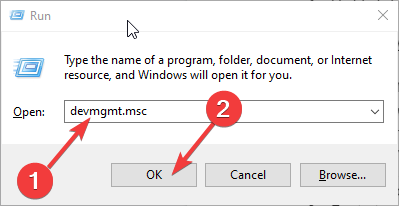
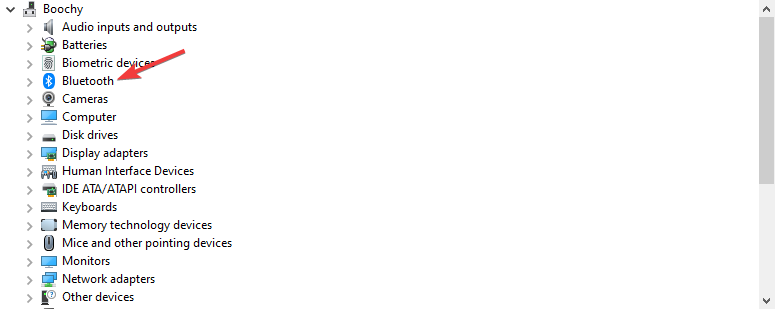
- Na Device Manager seznam, rozbalte Bluetooth volba.
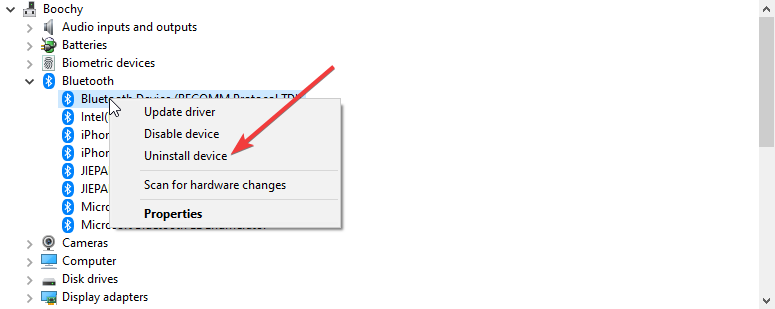
- Klepněte pravým tlačítkem na Bluetooth ovladač a poté vyberte Odinstalujte zařízení.
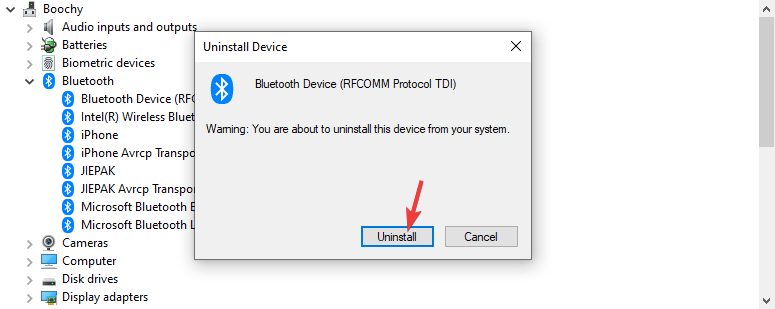
- klikněte Odinstalovat potvrďte, že chcete odinstalovat ovladač zařízení.
- Restartujte počítač a Windows 11 automaticky přeinstaluje ovladač.
Abyste se také ujistili, že to nebudete muset opakovat pro každý problém, se kterým se setkáte, můžete použít rychlejší způsob aktualizace nebo opravy libovolného ovladače v počítači.
V tomto případě je to nástroj, který hledáte. Automaticky prohledá, najde a aktualizuje všechny zastaralé ovladače. Instalace bude bezpečná a rychlá, takže se nemusíte ničeho bát.
Outbyte Driver Updater
Aktualizujte své staré ovladače, abyste optimalizovali každý aspekt svého systému.
Zkušební verze Stáhnout nyní
3. Povolte zjišťování pro vaše zařízení Bluetooth
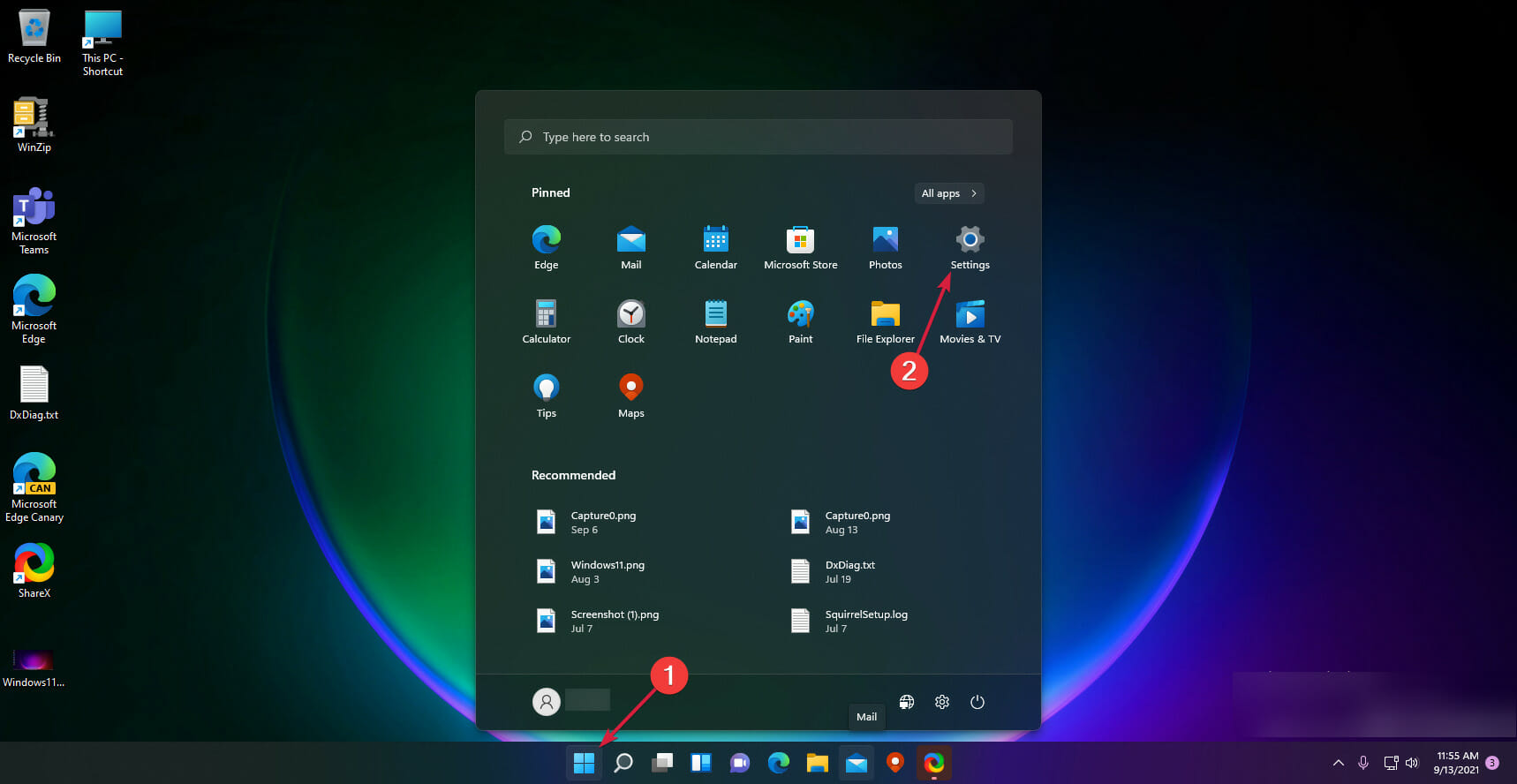
- Stiskněte Windows Home a poté vyberte Nastavení.
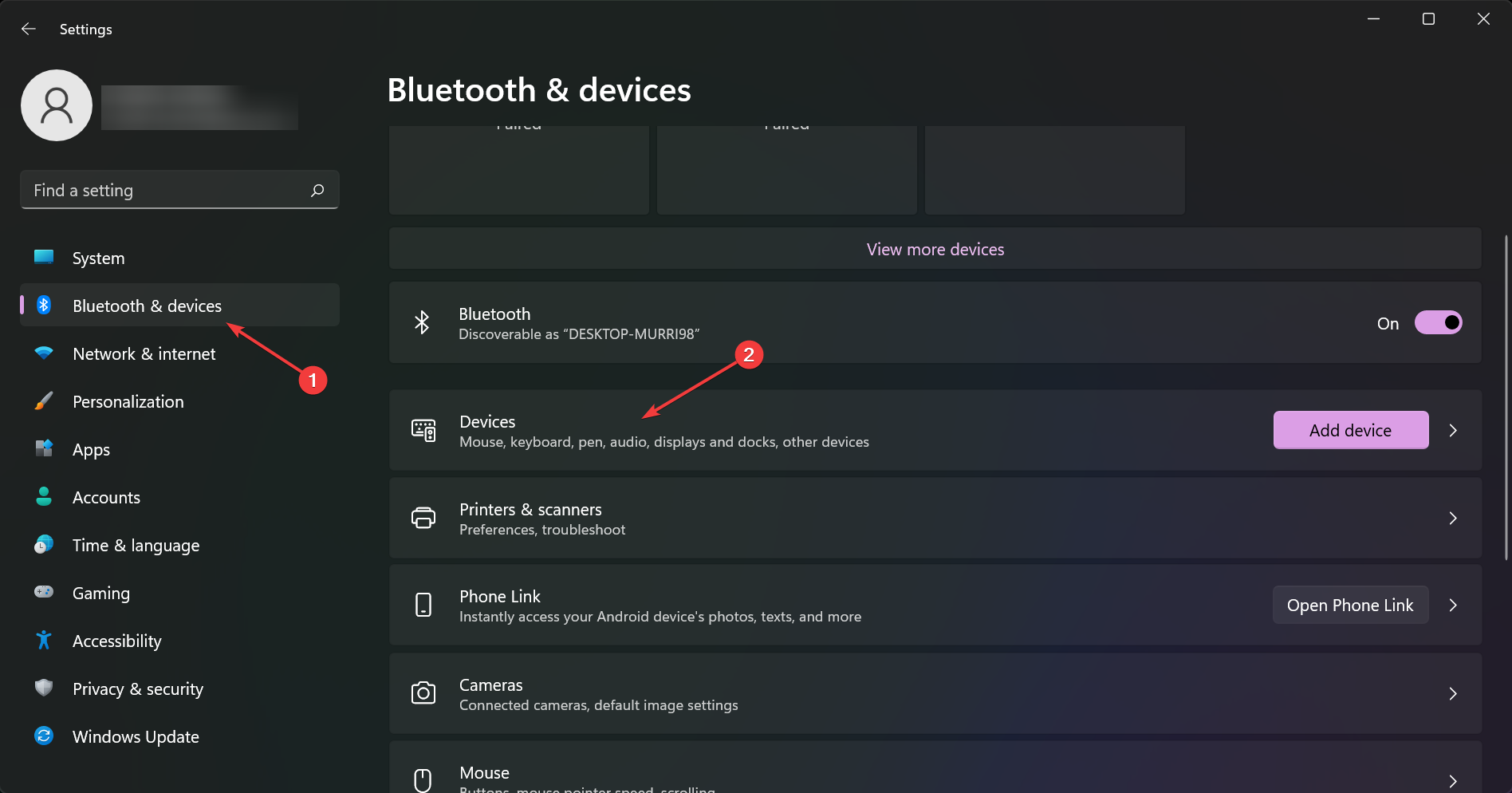
- vybrat Bluetooth a zařízení v nabídce na levé straně a klikněte na Zařízení zprava.
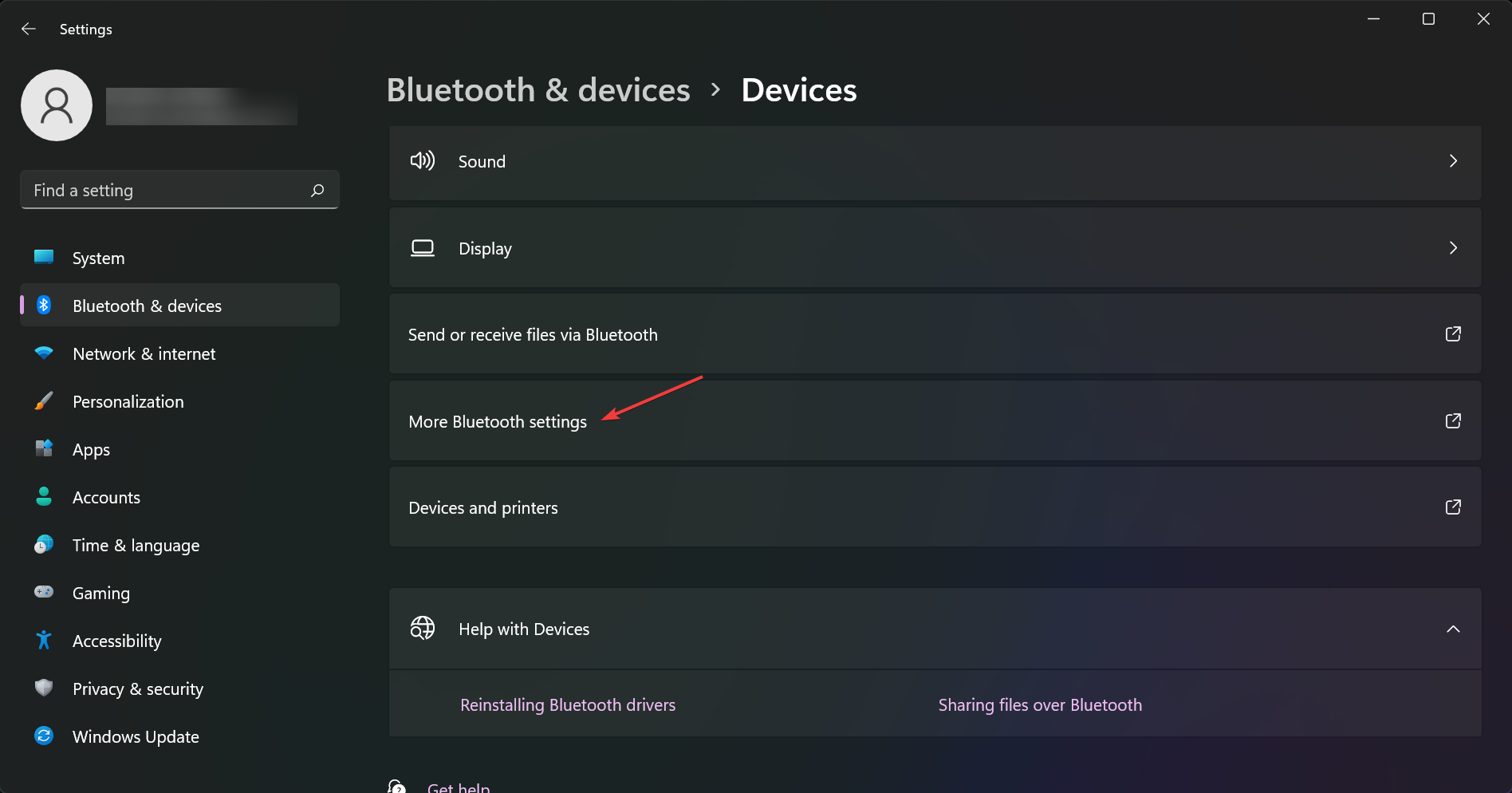
- Nyní vyberte Další nastavení Bluetooth.
- Pod možnosti kartu, hledejte objev a pak se o to přesvědčte Umožněte zařízením Bluetooth najít tento počítač zaškrtávací políčko je povoleno.
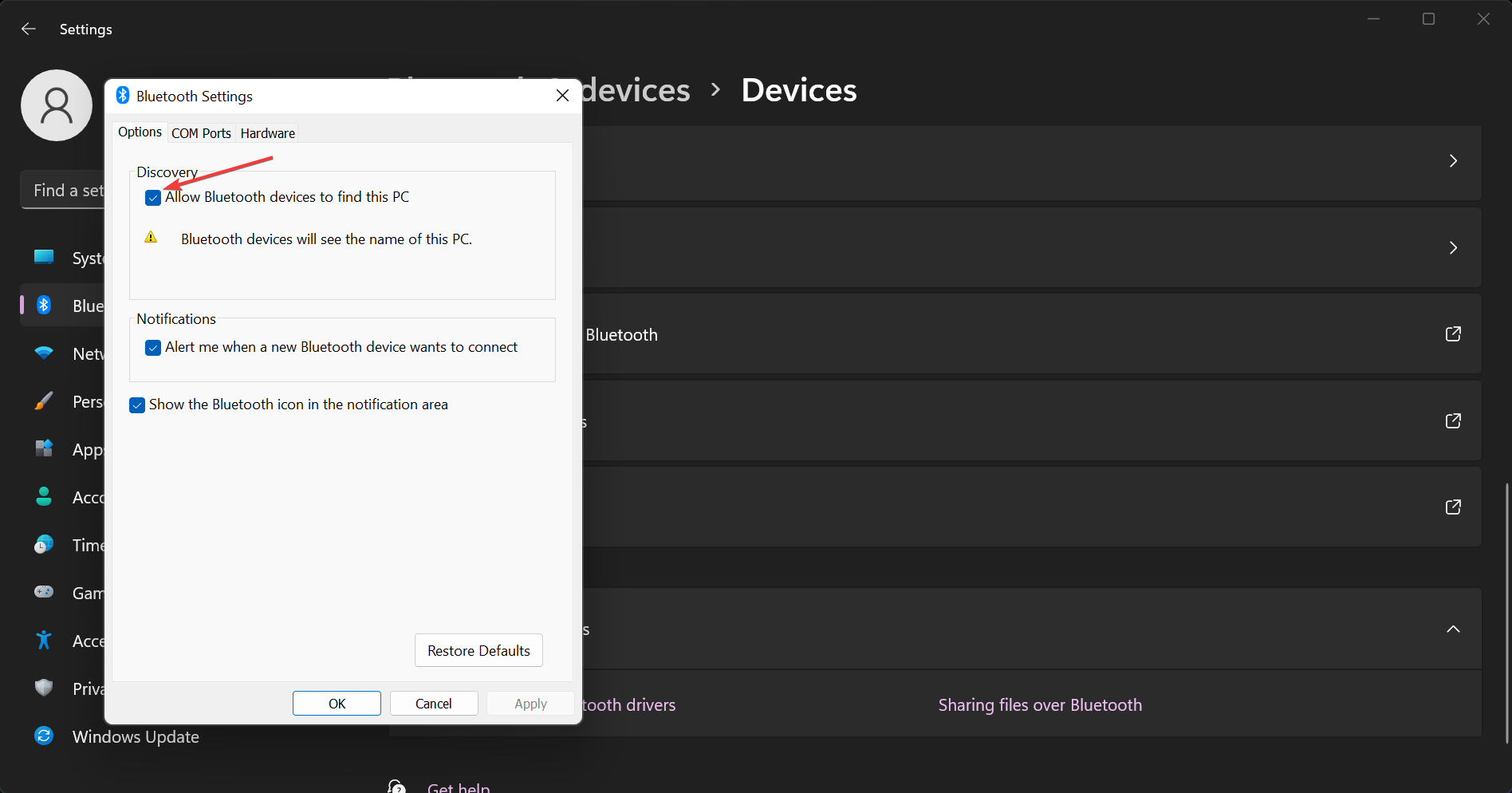
- klikněte Přihláška a pak OK uložit nastavení.
Přečtěte si více o tomto tématu
- Appvisvsubsystems32.dll: Co je to a jak opravit chyby s tím související?
- Aktualizace KB5051987/KB5051989 Patch Tuesday pro Windows 11 24H2/23H2/22H2 jsou tu s opravou opravdu frustrující chyby
- Zařízení Windows 11 24H2, která jsou ovlivněna chybou cridspapo.dll, budou brzy opravena
4. Restartujte služby Bluetooth
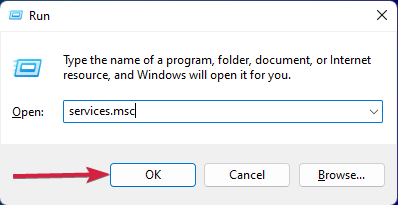
- Stiskněte kombinaci kláves Windows + R.
- Typ services.msc a stiskněte Enter nebo vyberte OK.
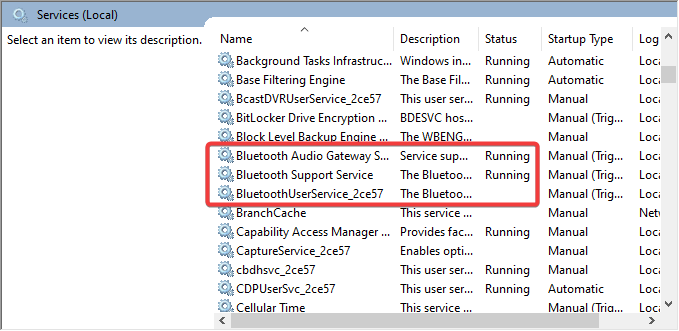
- V zobrazeném seznamu přejděte dolů a vyhledejte tři související služby Bluetooth, Služba Bluetooth Audio Gateway, Služba podpory Bluetooth, a Služba uživatelské podpory Bluetooth.
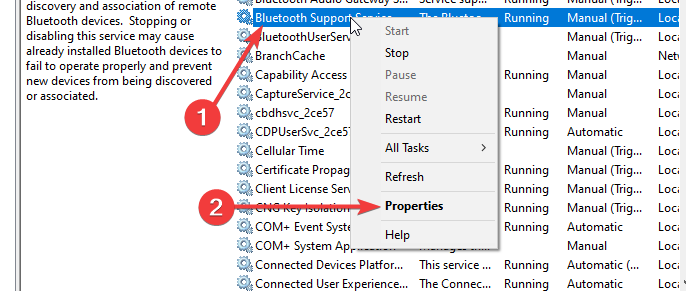
- Klepněte pravým tlačítkem myši na jednu z nich a poté vyberte Nemovitosti.
- Pod obecně klikněte na Stop a pak Home.
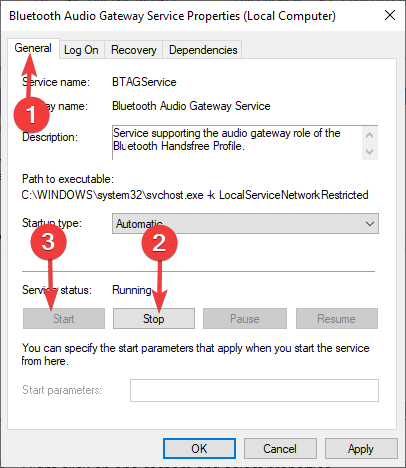
- Klikněte na Přihláška a pak OK restartujte službu Bluetooth.
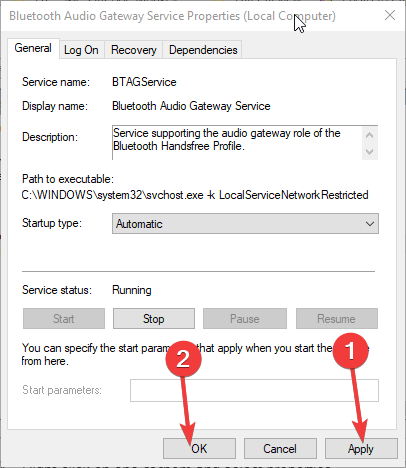
- Opakujte kroky 4, 5 a 6 pro další dvě služby.
Jak funguje funkce Bluetooth Auto Connect?
Bluetooth Auto Connect, někdy označované jako automatické párování, umožňuje zařízení Bluetooth automaticky se připojit k jinému zařízení, pokud jsou tato dvě zařízení v dosahu.
Předtím však musí být obě zařízení připojena a spárována, jinak budete vyzváni k zadání hesla Bluetooth.
Předpokládejme například, že jste svůj počítač připojili k reproduktoru Bluetooth ve vaší domácnosti. Když přenášíte počítač do práce, obě zařízení jsou odpojena, protože jste mimo dosah.
Za předpokladu, že váš reproduktor zůstane zapnutý a Bluetooth je také zapnuté, obě zařízení se automaticky spojí, když se vrátíte domů a spustíte počítač. Mělo by být také zapnuto rozhraní Bluetooth počítače.
Jak vidíte, problém můžete snadno vyřešit pomocí funkce Bluetooth Auto Connect systému Windows 11. Pokud máte nějaké dotazy, dejte nám vědět v sekci komentářů níže.
Loredana Harsana
Windows Software Expert
Loredana je vášnivá spisovatelka s velkým zájmem o počítačový software a technologie. Začala psát o mobilních telefonech v době, kdy byl Samsung Galaxy S II na vrcholu světa a zamilovala se do technologií všeho druhu. Kdykoli není u svého pracovního stolu, najdete ji, jak si užívá osvěžující čajové chutě, rozlévá příběhy na papír a poslouchá rádio.
Napsat komentář <small>Zrušit odpověď</small>
Loredana Harsana
Windows Software Expert
Loredana je technologický nadšenec, který se zabývá mobilitou, soukromím a sítí ve snadno srozumitelných příručkách pro každého.
Byla tato stránka užitečná?
Dejte nám vědět, zda se vám podařilo vyřešit váš technický problém čtením tohoto článku.
To rádi slyšíme!
Můžete se přihlásit k odběru našeho newsletteru, abyste byli informováni o nejnovějších zprávách a nejlepších nabídkách!
Máte nějaký návrh?
Víme, jak frustrující může být hledání univerzálního řešení.
Pokud máte chybu, která je není přítomen v článku, nebo jestli víte lepší řešení, pomozte nám prosím tuto příručku vylepšit.