Jak připojit sluchátka Galaxy Buds k jiným zařízením | Samsung RU
Galaxy Buds jsou opravdová bezdrátová sluchátka, která vám umožní slyšet jakýkoli typ zvuku z vašich zařízení, jako je hudba, zvukové soubory, upozornění atd. Jsou podporována zařízeními Android a některé modely sluchátek jsou podporovány také systémem iOS, pokud máte iPhone verze 7 nebo novější.
Chcete-li je používat, musíte svá Buds spárovat se svým zařízením. Pokud máte potíže s připojením nebo spárováním zařízení, postupujte podle pokynů níže.
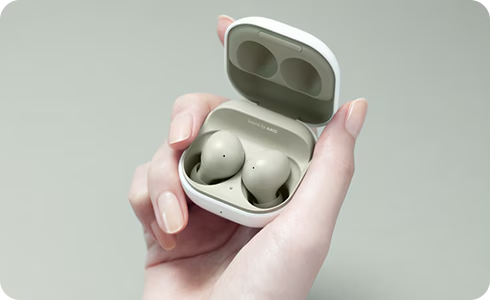
- Pokud se vaše sluchátka Galaxy Buds nespárují do tří minut od otevření nabíjecího pouzdra, přestanou se aktivně párovat. Zavřete a poté znovu otevřete pouzdro, abyste mohli znovu zahájit párování.
- U řady Buds3 budete muset otevřít stojánek a stisknout tlačítko párování ve spodní části po dobu alespoň 3 sekund, abyste vstoupili do režimu párování.
- Obrázky a obsah se mohou lišit v závislosti na modelu.
Na zařízení Samsung Galaxy
Před připojením sluchátek Galaxy Buds k mobilnímu zařízení se ujistěte, že je nabíjecí pouzdro na sluchátka Galaxy Buds dostatečně nabité a že máte do mobilního zařízení staženou nejnovější verzi aplikace Galaxy Wearables. Aplikaci lze stáhnout prostřednictvím obchodu Galaxy Store.


Krok 1. Otevřete nabíjecí pouzdro se sluchátky uloženými uvnitř.
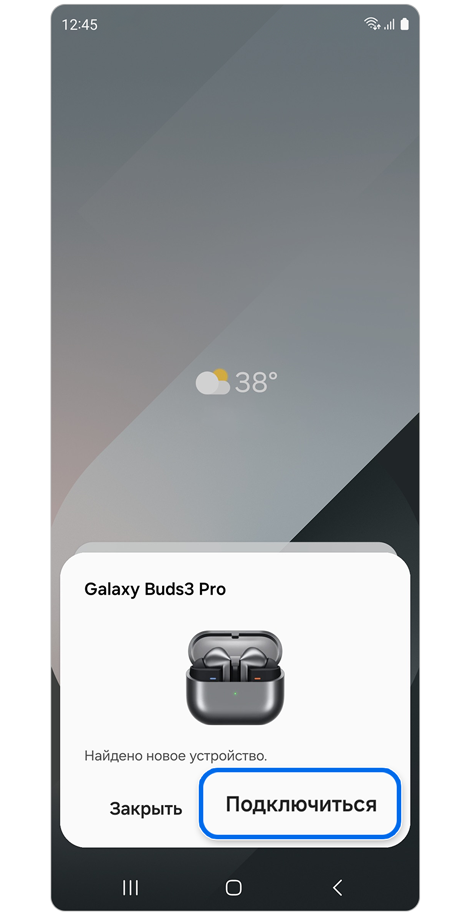
Krok 2. Klikněte na Připojitkdyž se na vašem zařízení objeví vyskakovací okno.
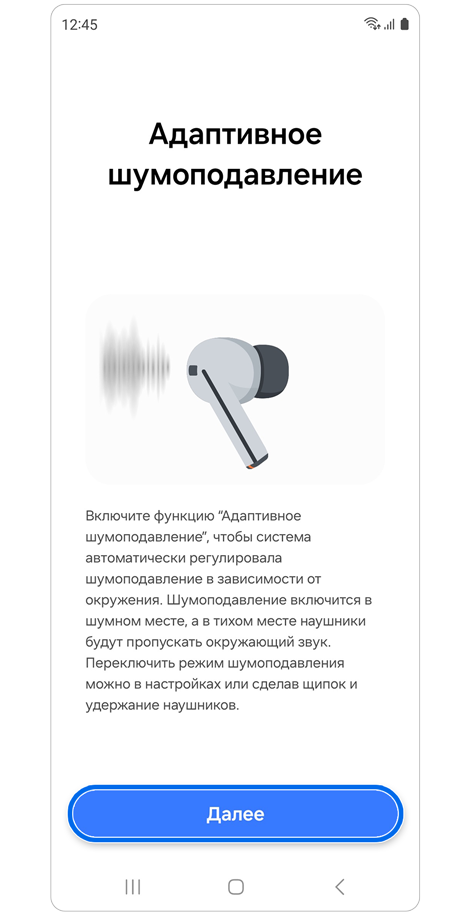
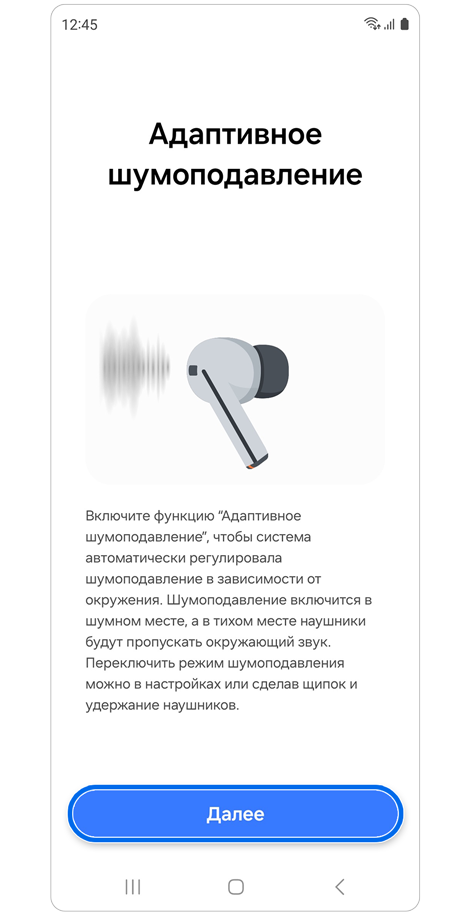
Krok 3. Zobrazit oprávnění > Přečtěte si průvodce a klikněte Další.
Jakmile jsou vaše sluchátka Galaxy Buds spárována, automaticky se pokusí připojit k vašemu zařízení pokaždé, když otevřete nabíjecí pouzdro, když jsou sluchátka uvnitř.
Na smartphonu Android třetí strany
Chcete-li připojit Galaxy Buds ke smartphonu Android třetí strany, musíte mít účet Samsung, stáhnout si aplikaci Galaxy Wearable z obchodu Google Play a postupovat takto:
Krok 1. Otevřete nabíjecí pouzdro se sluchátky uvnitř.
Krok 2. Otevřete aplikaci Galaxie nositelná > klikněte Старт > vyberte sluchátka, když se objeví na obrazovce skenování.
Krok 3. Klikněte na Párování > Klikněte OK > Postupujte podle pokynů na obrazovce a dokončete stahování Galaxy Buds Manager.
Krok 4. Přihlaste se ke svému účtu Samsung.
Krok 5. Povolit žádosti o přístup k Galaxy Buds Manager > Postupujte podle pokynů na obrazovce.
Krok 6. Vaše sluchátka Galaxy Buds jsou nyní připojena k chytrému telefonu Android třetí strany.
Poznámka. Způsob připojení se může lišit v závislosti na výrobci a modelu.
Se zařízením iOS
Krok 1. Otevřete nabíjecí pouzdro se sluchátky uvnitř.
*Možná budete muset na tři sekundy stisknout tlačítko na spodní straně nabíjecího pouzdra.
Krok 2. Otevřeno Nastavení a vyberte Bluetooth.
Krok 3. Ujistit se, že přepnout v horní části je zapnuto pro zapnutí Bluetooth.
Krok 4. Vaše sluchátka se objeví v sekci Ostatní zařízení. Kliknutím na ně připojíte sluchátka ke svému iOS zařízení.
Poznámka. Způsob připojení se může lišit v závislosti na výrobci a modelu.
Galaxy Buds můžete k televizoru nebo počítači připojit také ručně:
Krok 1. Otevřeno Nastavení Bluetooth na vašem televizoru nebo počítači. Ujistěte se, že je Bluetooth zapnuto. Vybrat Přidat zařízení > vyberte Bluetooth.
Krok 2. Otevřete nabíjecí pouzdro se sluchátky uvnitř.
*Možná budete muset na tři sekundy stisknout tlačítko na spodní straně nabíjecího pouzdra.
Krok 3. Vyberte sluchátka, když se objeví v seznamu připojených zařízení.
*Můžete být vyzváni k připojení každého sluchátka jednotlivě > vyberte Připojit.
Krok 4. Po připojení si umístěte sluchátka Galaxy Buds do uší, abyste slyšeli zvuky z videí, hudby, her a dalších.
* Umístění Nastavení Bluetooth a kroky pro spárování nového zařízení se mohou lišit v závislosti na vašem zařízení. Podrobnější informace naleznete v návodu k vašemu zařízení.
Poznámka. Připojení může být omezeno v závislosti na funkcích Bluetooth, televizoru, operačním systému počítače, verzi softwaru a prostředí.