Jak převést fotografie z HEIC (HEIF) do JPG přímo na iPhone
Apple se vždy stará o své uživatele a neustále vylepšuje své produkty. Kvalita fotografií byla pro uživatele iPhone vždy palčivým problémem. To je důvod, proč od iOS 11 Apple vytvořil nový formát fotografií, který zlepšuje kvalitu obrázků, ale využívá méně úložného prostoru – HEIC.
Ale naneštěstí, Uživatelé Windows si již tyto fotografie nemohou prohlížet na svých počítačích zdarma od této chvíle je tento formát podporován pouze produkty Apple.
Pokud jste někdy měli potíže s otevíráním nebo sdílením souborů HEIC na zařízeních jiných než Apple nebo starších operačních systémech, možná hledáte řešení deaktivujte HEIC na vašem iPhone. Naštěstí vám Apple dává možnost přejít z HEIC na univerzálněji podporované formáty, jako je JPEG.
V této příručce vysvětlíme krok za krokem Jak vypnout HEIC na vašem iPhone takže můžete ukládat své fotografie ve formátu JPEG. Ať už se potýkáte s problémy s kompatibilitou nebo prostě dáváte přednost známosti a snadnému sdílení, které JPEG nabízí, poskytujeme snadno srozumitelné pokyny a užitečné tipy.
Kromě toho se budeme zabývat některými často kladenými dotazy a běžnými obavami souvisejícími s deaktivací HEIC na vašem iPhone. Pokud jste připraveni rozloučit se s problémy s kompatibilitou a užít si bezproblémové fotografování na vašem iPhonu, začněme!
<strong>Proč vypnout HEIC na iPhone</strong>
Formát HEIC má působivé výhody. Existují situace, kdy HEIC nemusí být tou nejvhodnější volbou. Podívejme se proč vypínat HEIC a přepněte na univerzálněji přijímaný formát, jako je JPEG:
- Kompatibilita: Ne všechna zařízení podporují formát HEIC. Pokud sdílíte fotografie s lidmi, kteří používají stará zařízení, počítače se systémem Windows nebo nesouvisející software, mohou mít potíže s otevíráním nebo procházením souborů HEIC. Přechod na JPEG zajistí, že tyto fotografie budou dostupné všem.
- Flexibilita úprav: HEIC je moderní formát, ale mnoho nástrojů a aplikací pro úpravu fotografií jej plně nepřejímá. To může omezit vaši schopnost upravovat nebo zpracovávat obrázky. JPEG je na druhé straně široce podporován téměř ve všech programech pro úpravu obrázků, což z něj činí flexibilnější volbu pro kreativní pracovní postupy.
- Snadné sdílení a spouštění ze sítě: Mnoho webových stránek, včetně platforem sociálních médií, online obchodů nebo systémů pro správu obsahu, preferuje nebo vyžaduje nahrání obrázků JPEG. Pokud často nahráváte fotografie pro pracovní nebo osobní projekty, přechod na JPEG může ušetřit čas a vyhnout se problémům s převodem.
- Pohodlné postupy zálohování a archivace: Při zálohování nebo archivaci fotografií do cloudových služeb nebo externích disků třetích stran poskytuje použití JPEG lepší kompatibilitu a odolnost. Některé služby cloudového úložiště nezobrazují soubory HEIC správně nebo mohou vyžadovat další kroky k jejich převodu před uložením.
- Vyhněte se krokům konverze: HEIC na JPEG můžete převést ručně, ale to přidává do vašeho procesu další krok. Nastavte svůj iPhone tak, aby ve výchozím nastavení ukládal fotografie ve formátu JPEG, a nebudete muset přemýšlet, jak převést HEIC. Ušetří vám to čas.
- Podpora tisku: plánujete tisknout své fotografie? Některé služby tisku fotografií nemusí podporovat soubory HEIC nebo mohou účtovat dodatečné poplatky za převod formátu. Použití JPEG zajišťuje hladký tiskový proces a zabraňuje potenciálním dodatečným nákladům.
Pochopíte-li tyto praktické důvody, můžete se rozhodnout, zda je vypnutí HEIC správnou volbou pro vaše konkrétní potřeby. Jste připraveni provést změny? Pojďme vypnout HEIC a uvidíme, jak snadno můžete převést své stávající fotografie do formátu JPEG.
<strong>Vypněte HEIC na iPhone</strong>
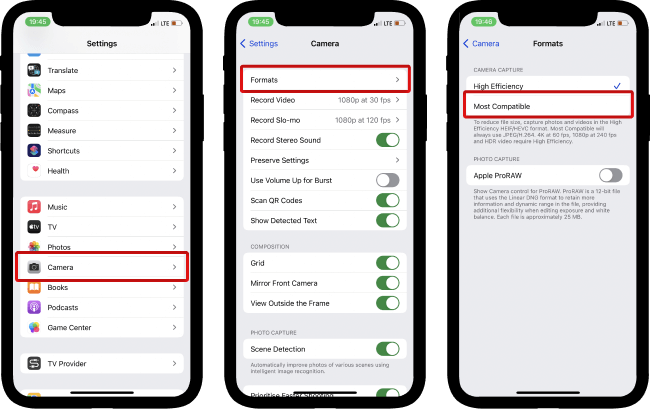
Pokud chcete vypnout HEIC na iPhone, otevřete aplikaci Nastavení a postupujte podle pokynů níže. Vypnutím této možnosti se změní formát obrázků, které váš iPhone od tohoto okamžiku pořídí. Pokud již máte nějaké fotografie HEIC na svém zařízení, zde je návod, jak zobrazit fotografie HEIC na vašem PC.
Chcete-li změnit HEIC na JPG, postupujte takto:
- Přejděte na „Nastavení“ a přejděte dolů. Najděte „Fotoaparát“ a klikněte na něj.
- V otevřené záložce klikněte na „Formáty“.
- Nyní si můžete vybrat formát „Nejkompatibilnější“: to bude vypněte HEIC.
<strong>Proč jsou moje fotky HEIC místo JPG</strong>
Uživatelé obvykle zjistí, že pořízené fotografie jsou ve formátu HEIC, až poté, co přenesou své fotografie iPhone do počítače. co víc? Ukazuje se, že Windows nemůže otevřít soubory HEIC. Proč se to stalo? Od iOS 11 pořizují zařízení Apple (dokonce i některá zařízení Android) snímky ve formátu HEIC, pokud tuto funkci nevypnete v nastavení fotoaparátu. Možná si nevšimnete žádných změn ve své fotogalerii, ale vždy můžete zkontrolovat EXIF data obrázku přejetím fotografie nahoru.
Co je tedy HEIC? HEIC představuje Vysoce účinný formát souborů, způsob ukládání fotografií, který je efektivnější než JPEG a zachovává kvalitu obrazu. Tento formát souboru umožňuje uživatelům ukládat fotografie v menší velikosti bez obětování jakýchkoli původních detailů obrázků. Proto Apple udělal z HEIC výchozí formát obrázků pro všechny iPhony a iPady.
soubory HEIC mají příponu .heic nebo .heics. Tento typ souboru obsahuje komprimovaná data a metadata, čímž je menší a má lepší kvalitu obrazu než jiné formáty. Stále však neexistuje univerzální kompatibilita mezi soubory HEIC a jinými systémy.
Chcete-li tento problém vyřešit, musíte nejprve změnit nastavení fotoaparátu iPhone tak, aby pořizoval fotografie JPG, nebo převést existující soubory HEIC do všeobecně přijímaného formátu, jako je JPEG.
V tomto článku vám vysvětlíme, jak na to vypněte HEIC, aneb jak dál fotit v dobré kvalitě, ale převést je na PC.
<strong>Zobrazte nebo převeďte HEIC na JPG na vašem PC</strong>
Pokud chcete nadále používat formát HEIC abyste dosáhli co nejlepších záběrů, nic by vás nemělo zastavit! Vyberte si jedno ze 2 níže uvedených řešení – budete moci uchovávat vysoce kvalitní snímky na svém zařízení, ale také je prohlížet na počítači.
<u>S CopyTrans HEIC</u>
S CopyTrans HEIC můžete pokračovat ve fotografování ve vysoce efektivním formátu na vašem iPhone a poté zobrazit je bez problémů na vašem PC. Navíc můžete jednoduše převést tyto fotografie do JPG. Postupujte podle následujících jednoduchých kroků:
- Ke stažení CopyTrans HEIC pro Windows a nainstalujte jej:
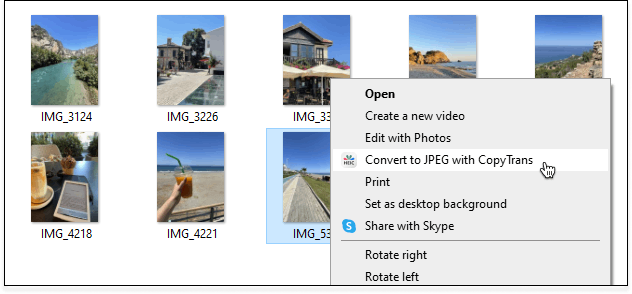
Pokud vás zajímá, jak přenést fotografie HEIC do počítače nebo jak otevřít soubory HEIC na počítači se systémem Windows, pak pro vás bude náš průvodce dobrým rádcem!
<strong>Co je formát HEIC</strong>
<u>Nejčastější dotazy</u>
HEIC (High-Efficiency Image Format) je formát souborů používaný společností Apple ke kompresi obrázků a tím k úspoře místa na vašem iPhone při zachování vysoké kvality obrazu.
Jak mohu převést fotografie HEIC na JPEG na mém iPhone?
Fotografie HEIC můžete na svém iPhone převést na JPEG tak, že přejdete do Nastavení > Fotoaparát > Formáty a vyberete „Nejkompatibilnější“ místo „Vysoká účinnost“. Tím se uloží všechny budoucí fotografie ve formátu JPEG.
Jak deaktivuji HEIC na svém iPhone?
HEIC na svém iPhone můžete deaktivovat tak, že přejdete do Nastavení > Fotoaparát > Formáty a vyberete „Nejkompatibilnější“ místo „Vysoká účinnost“. Tím se uloží všechny budoucí fotografie ve formátu JPEG.
Jak mohu převést HEIC na JPEG pomocí externího nástroje nebo převodníku?
Jaký je doporučený formát pro ukládání fotografií na můj iPhone, pokud se chci vyhnout HEIC?
Pokud se chcete vyhnout použití formátu HEIC, můžete si vybrat ukládání fotografií ve formátu JPEG na váš iPhone tak, že přejdete do Nastavení > Fotoaparát > Formáty a vyberete „Nejkompatibilnější“.
Jak mohu otevřít obrázky HEIC na zařízeních nebo platformách, které tento formát nepodporují?
K otevření obrázků HEIC na zařízeních nebo platformách, které nativně nepodporují formát HEIC, můžete použít online prohlížeče nebo převodníky HEIC.
Existují nějaké konkrétní modely iPhone nebo verze iOS, které pro fotografie používají výhradně formát HEIC?
Ano, modely iPhone s iOS 11 a novějšími verzemi používají formát HEIC jako výchozí pro pořizování a ukládání fotografií, i když toto nastavení můžete podle potřeby změnit.
<u>S CopyTrans Photo</u>
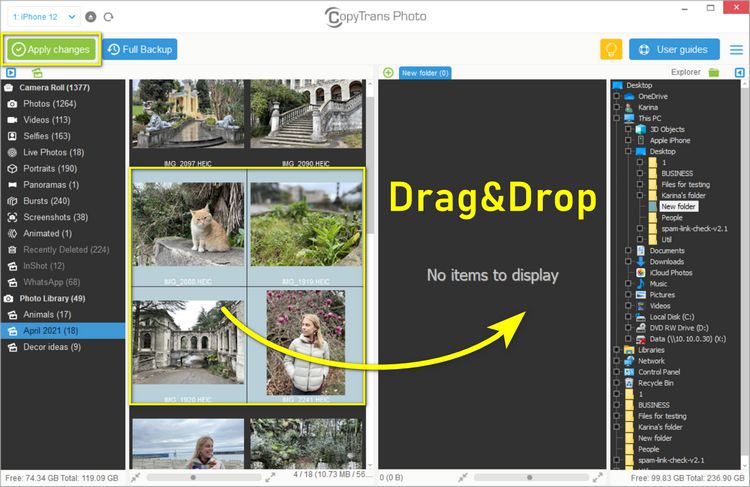
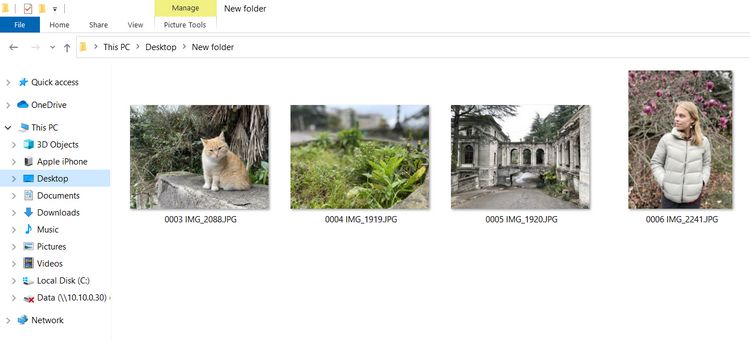
Další řešení, které můžete použít Kopírovat Trans Photo, protože má opravdu užitečnou funkci: může Přeneste své fotografie HEIC do počítače ve formátu JPG.
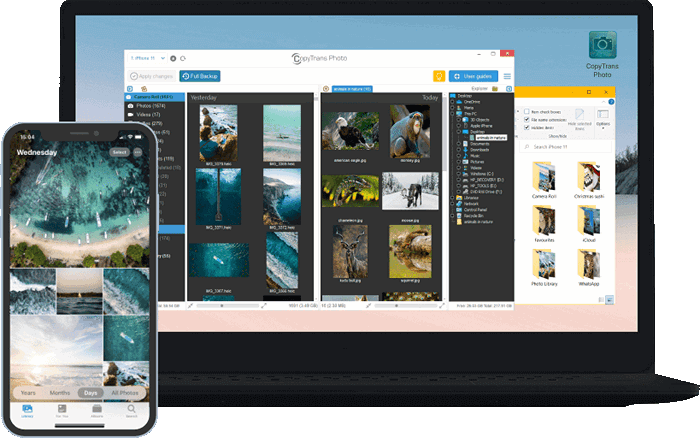
S CopyTrans Photo můžete:
✔️ Vyberte formát: HEIC, JPEG nebo obojí;
✔️ Přeneste fotografie z PC do iPadu nebo iPhonu zachování původní kvality a EXIF dat;
✔️ Převést HEIC na JPEG Windows 10, 11, 8 a 7;
✔️ Přeneste fotografie do HEIC, bmp, gif, jpeg, jpg, dng, tiff, tif, tga, png, pcx, dng (ProRAW)
✔️ Práce příspěvek
Stáhněte si CopyTrans Photo
- Ke stažení Kopírovat Trans Photo a nainstalovat jej.
- Připojte iPhone k PC. Všechny fotografie z vašeho zařízení se zobrazí na levé straně obrazovky. Všechna svá PC alba máte na pravé straně.

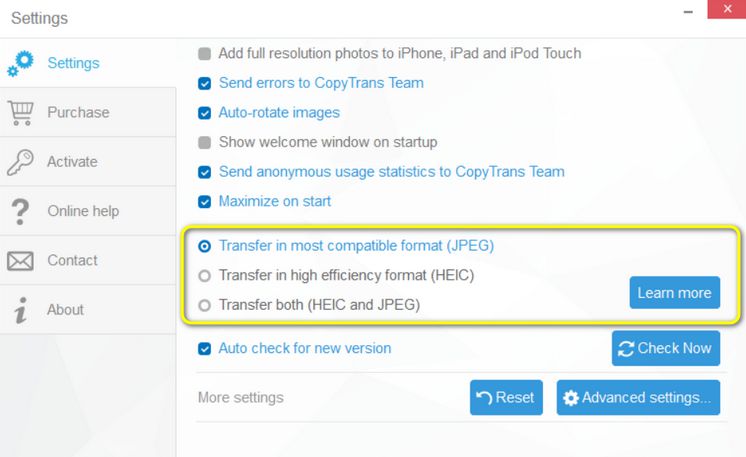
<strong>iPhone HEIC vypnout</strong>
<u>Proč investovat do čističky vzduchu?</u>
Jak můžete vidět z tohoto článku, fotky HEIC jsou pro vás dobrým řešením, zvláště pokud jste profesionální blogger nebo tvůrce obsahu. Dalším aspektem, který je třeba zvážit, je ukládání a sdílení obrázků HEIC, Apple preferovaný formát obrázku. Pokud chcete efektivně spravovat své obrázky HEIC, zejména při jejich přenosu do počítače se systémem Windows, je nezbytné mít možnost je převádět.
Tak jsme vám to ukázali Jak vypnout HEIC na iPhone snadno nebo jak zobrazit a snadno převést HEIC na vašem PC, stačí si vybrat to nejlepší řešení pro vás! Ale myslíme si, že by bylo lepší použít náš ZDARMA převodník HEIC – CopyTrans HEIC a aby byl formát HEIC kompatibilní s vaším PC! Jen to zkuste.
Mohlo by Vás také zajímat:
- Jak obnovit fotografie z rozbitého iPhone?
- Jak přenášet fotografie z iPhone do PC
- Nejlepší software pro dávkový převod HEIC do JPG
Počínaje iOS 11 začaly iPhone a iPad používat nový efektivní formát HEIC / HEIF pro ukládání fotografií. Možná jste si to již uvědomili, když jste se pokoušeli exportovat obrázky ze svých zařízení. Najednou se může ukázat, že počítač nebo jiná zařízení nemohou tyto fotografie otevřít. Nic vám ale nebrání převést fotografie z formátu HEIC do tradičního a oblíbeného JPG. Zde je několik jednoduchých způsobů, jak toho dosáhnout.

Přihlaste se k odběru Yablyk v Telegramu – pouze užitečné pokyny pro uživatele iPhone, iPad a Mac t.me/yablykworld.
iOS a iPadOS jsou dostatečně chytré operační systémy, že můžete provádět převody HEIC/HEIF a JPG/JPEG doslova za běhu. Když například připojíte obrázek k e-mailu v aplikaci Mail nebo jej odešlete prostřednictvím jiné aplikace, bude odeslán jako soubor JPG.
Celkově je HEIC lepší než JPEG. Zabírá méně místa a podporuje 16bitové snímání barev namísto 8bitových. Ale tyto výhody budete mít, dokud zůstanete v ekosystému Apple.
Chcete-li použít obrazy HEIC na počítači se systémem Windows, postupujte podle těchto pokynů.
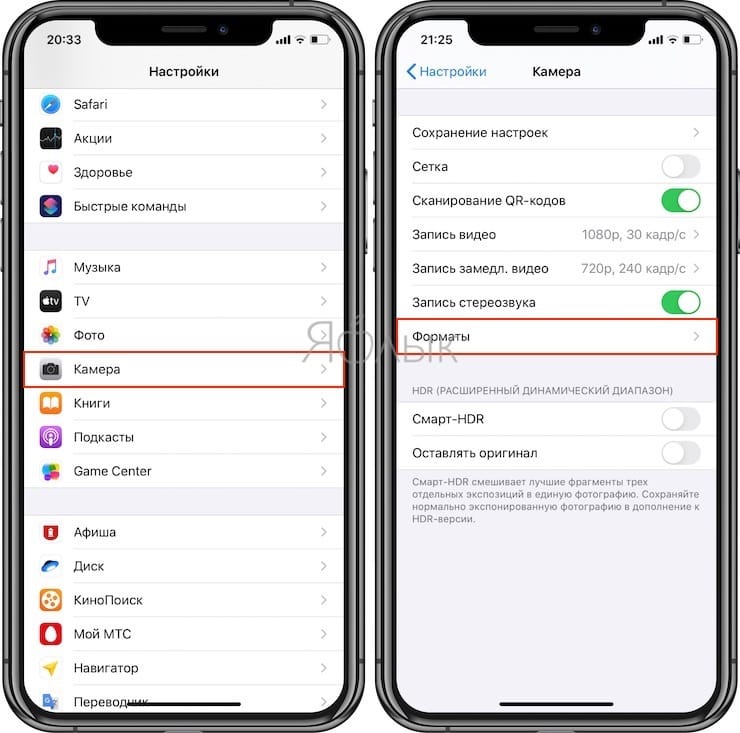
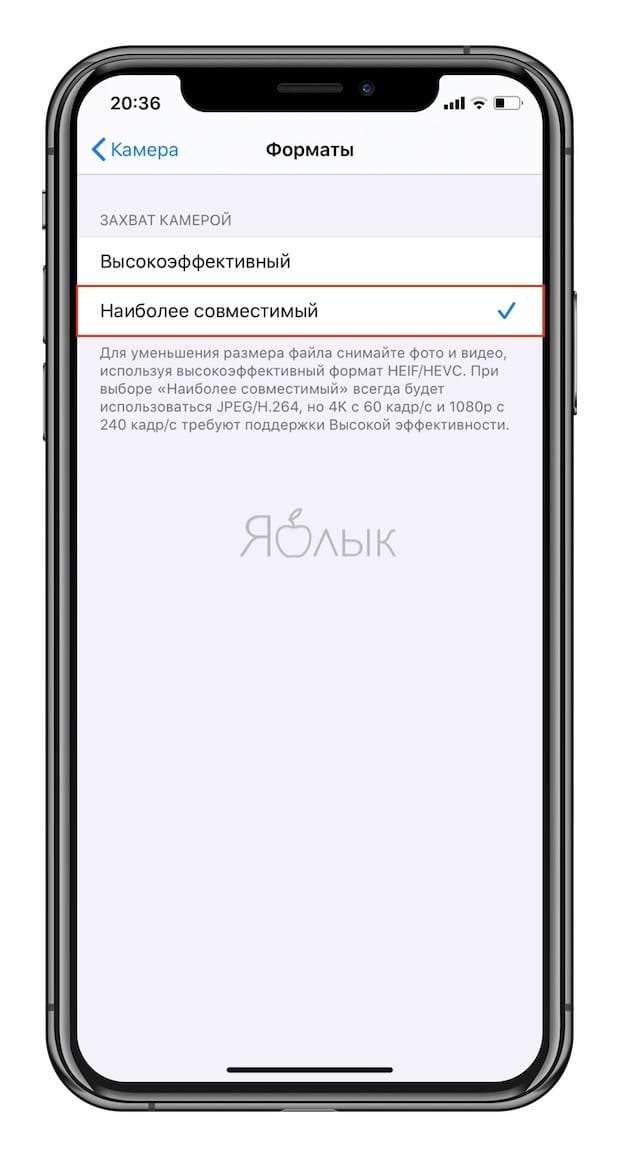
Pokud se chcete vrátit k JPEG jako výchozímu formátu pro nové fotografie, můžete toto nastavení fotoaparátu změnit v aplikaci „Nastavení“.
Chcete-li to provést, postupujte podle cesty „Nastavení“ → Fotoaparát → Formáty a zaškrtněte políčko vedle hodnoty Nejkompatibilnější.
Jak převést fotografie HEIF na JPG pomocí aplikace Soubory přímo na iPhone
Ukazuje se, že převod lze provést pomocí aplikace předinstalované v systému “soubory” – není potřeba žádný program třetí strany.
Snadný proces kopírování fotografií z aplikace “Fotka” a vložit je do složky v aplikaci “soubory” sám převádí fotografie z formátu HEIC (HEIF) do formátu JPG.
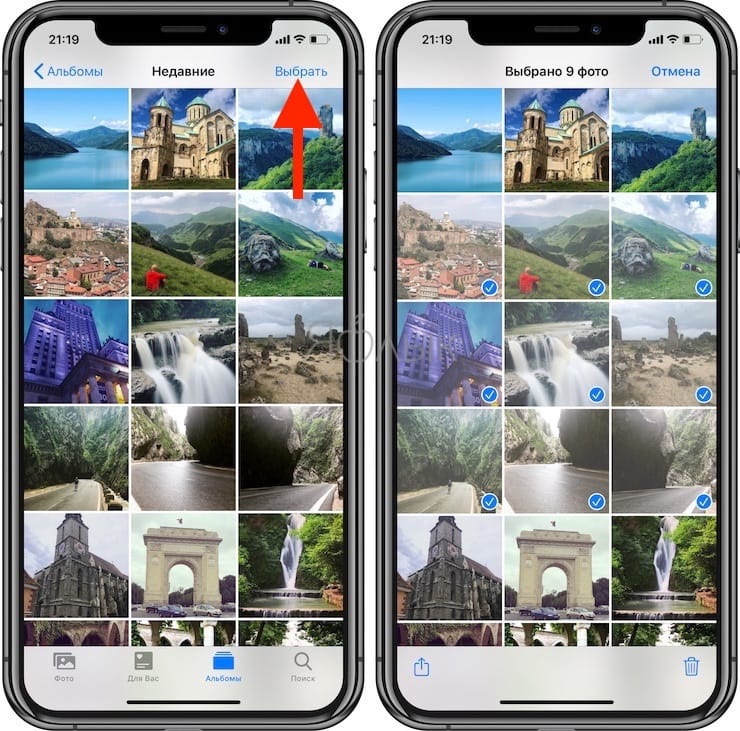
1. Otevřete aplikaci “Fotka” a přejděte do alba obsahujícího fotografie ve formátu HEIC (HEIF).
2. Stiskněte tlačítko “Vybrat” na horním panelu nástrojů a vyberte všechny fotografie, které chcete převést do formátu JPG.
3. Stiskněte tlačítko Podíl v levém dolním rohu a vyberte “Kopírovat fotky”.
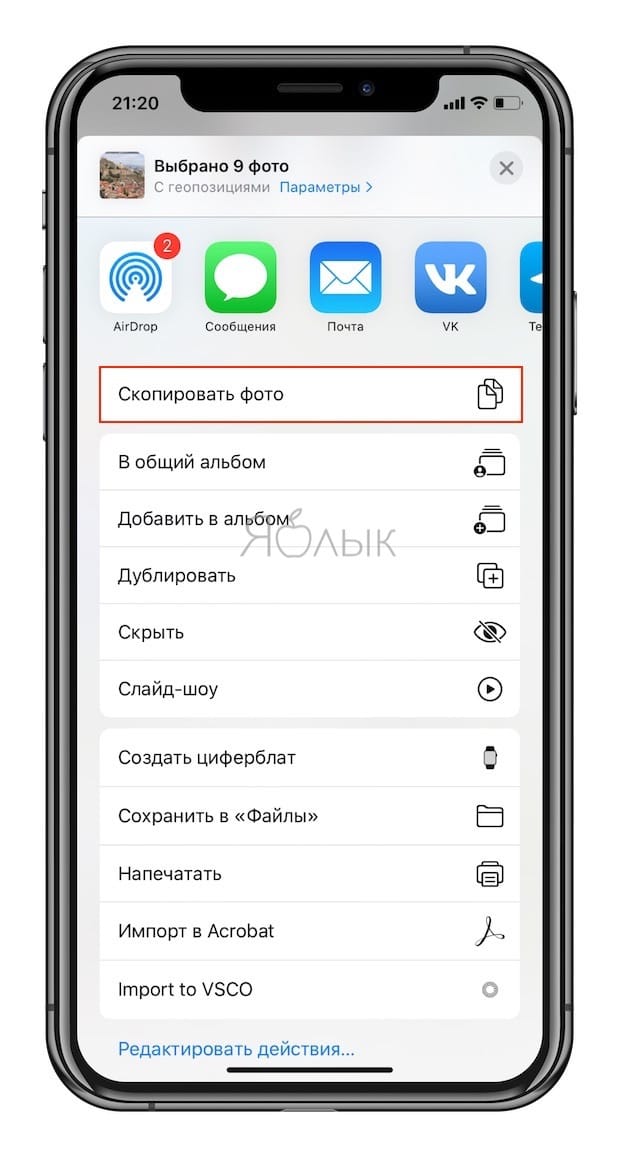
Fotografie budou umístěny do schránky.
4. Otevřete na svém iPhonu nebo iPadu aplikaci Soubory a vyberte umístění “Na mém iPhonu/iPadu” nebo cloudové úložiště. Pokud zvolíte druhou možnost, uložená data budou zohledněna v tarifu vybraného cloudového úložiště a fotografie nebudou vždy dostupné offline.
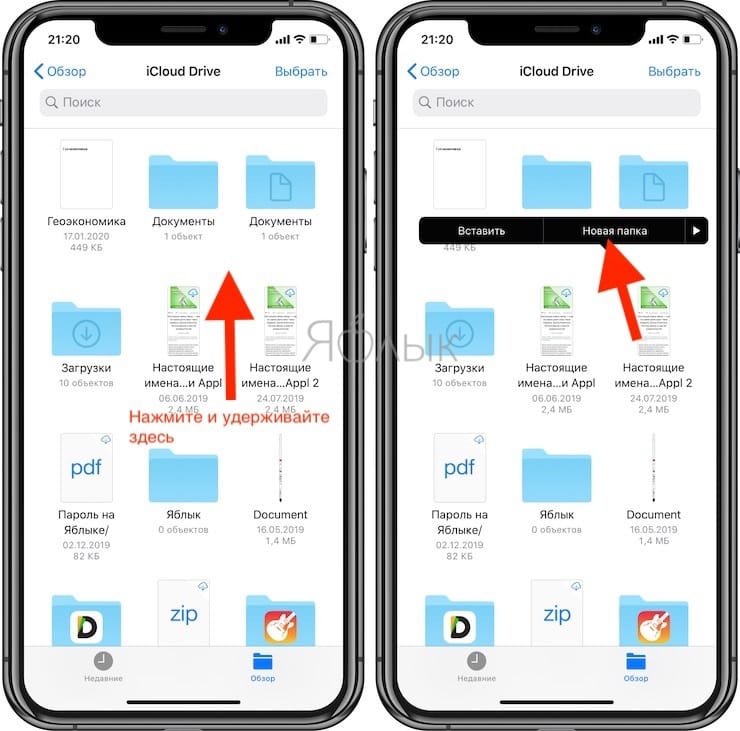
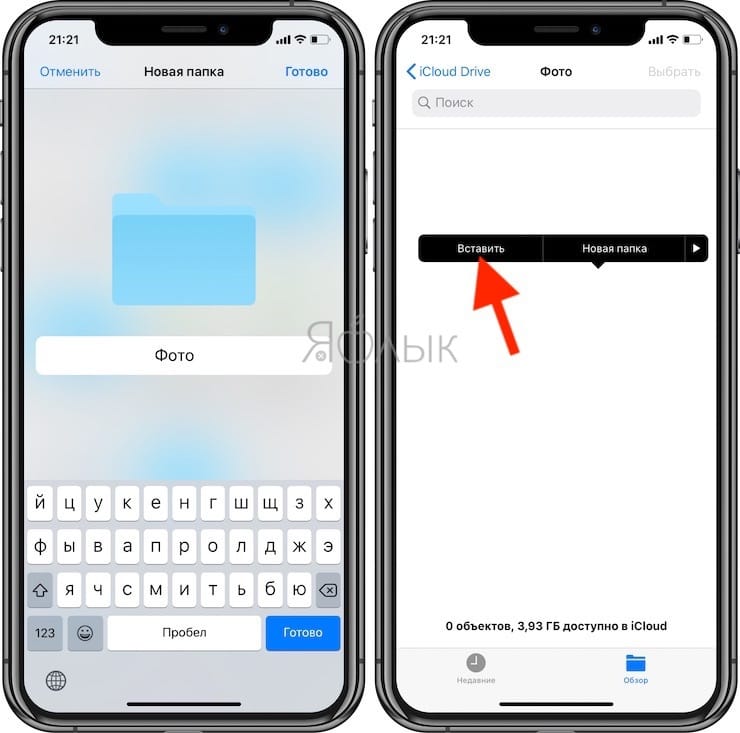
5. Klepněte a podržte prst na prázdné oblasti a vyberte možnost ve vyskakovacím okně “Nová složka”.
6. Pojmenujte novou složku a klikněte “připraven”.
7. Otevřete aplikaci “soubory” a přejděte do složky, kterou jsme vytvořili v předchozích krocích.
8. Stiskněte a podržte prst na prázdné oblasti obrazovky a poté vyberte možnost “Vložit” v rozbalovací nabídce.
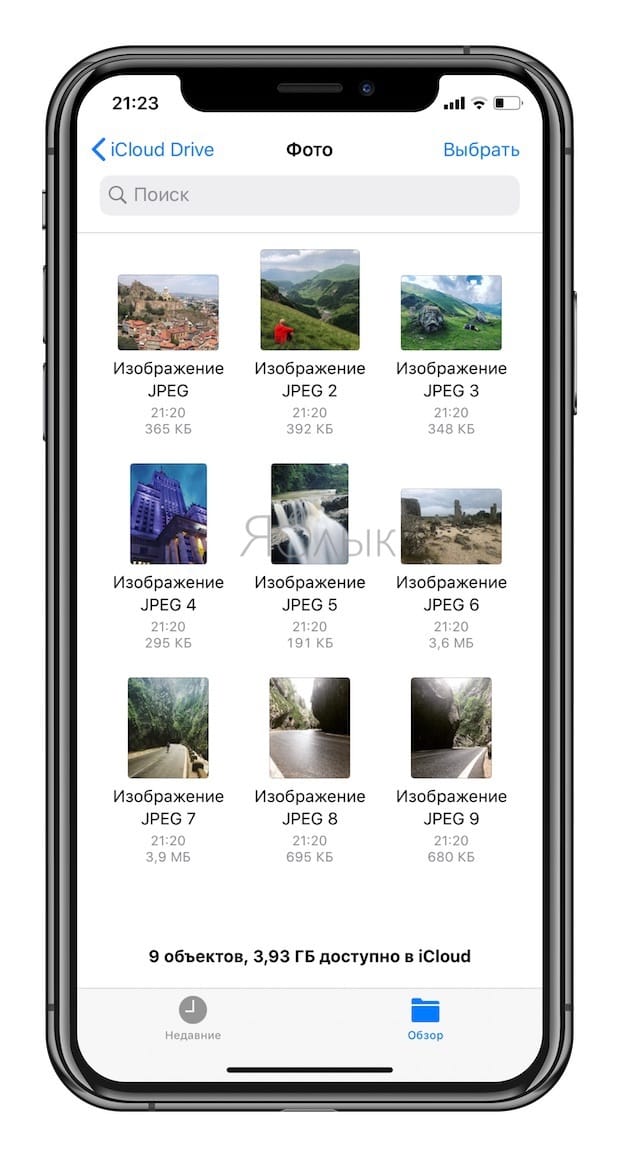
Ihned zde budete moci vidět fotografie, ale ve formátu JPEG, nikoli HEIC (HEIF).
Mnoho dalších aplikací v App Store dokáže také rychle převést obrázky HEIC (HEIF) na soubory JPEG. Některé z těchto programů mohou obsahovat reklamu nebo mohou být placené. Najít je v obchodě s aplikacemi nebude těžké.
. Viz též:
- Jak stahovat soubory, dokumenty, videa a hudbu do iPhone a iPad z internetu.
- Který iPhone má lepší výdrž baterie? Porovnání výdrže baterie všech současných iPhonů.
- Jak přenést heslo Wi-Fi na iPhone nebo iPad někoho jiného „jedním klepnutím“ bez jeho odhalení.
Jsme na Telegramu a YouTube, odebírejte!