4 způsoby, jak převést JPG do PDF ve Windows 11/10/8/7
Chcete-li převést JPG do PDF na Windows 11, 10, 8, 7 a dalších platformách, postupujte podle těchto jednoduchých kroků.

Vasilij Lebeděv
Převod JPG do PDF je užitečná dovednost, protože při sdílení obrázků je často potřebujete připojit ve formátu PDF, abyste je nepoškodili. To je také užitečné, když přenášíte více obrázků v jednom souboru místo odesílání velkého počtu fotografií. JPG je formát pro ukládání obrázků podobný jiným formátům, jako jsou PNG, TIFF atd. PDF je formát souboru Adobe Acrobat pro ukládání informací ve formátu postscript. Je odolnější a méně náchylná k poškození.
Pokud používáte operační systém Windows, můžete podle níže uvedených kroků převést JPG do PDF v systému Windows, bez ohledu na to, zda používáte Windows 11/10 nebo starší Windows 7/8.
V tomto článku:
Část 1: Převaděč JPG do PDF pro Windows 11/10/8/7.
Pokud potřebujete spolehlivý konvertor JPG do PDF, Wondershare PDFelement – PDF Editor je skvělá volba. Dokáže převést JPG do PDF a přitom si zachovat vysokou kvalitu bez kompromisů. Nekomprimuje soubory a nezpůsobuje žádnou ztrátu detailů v JPG. A funkce dávkového převodu vám ušetří čas, pokud potřebujete převést více JPG do PDF v systému Windows. Nakonec můžete zkombinovat více souborů JPG do jednoho souboru, což usnadňuje jejich sdílení prostřednictvím e-mailu a dalších sociálních platforem.
Wondershare PDFelement je také plnohodnotný editor PDF, který dokáže upravovat PDF mnoha různými způsoby, jako je úprava textu, obrázků, komentářů, formulářů v PDF. Funguje na všech verzích Windows 7/8/10 a dokonce i 11, když vyjde. To znamená, že bez ohledu na to, jakou verzi nebo jak starý je váš stolní počítač nebo notebook, můžete jej používat.

Wondershare PDFelement – Inteligentní řešení PDF usnadněná umělou inteligencí.
Převádějte stohy papírových dokumentů do digitálního formátu pomocí OCR pro lepší archivaci.
Různé bezplatné šablony PDF včetně přání k narozeninám, blahopřání, plánovačů PDF, životopisů a dalších.
Upravujte soubory PDF jako ve Wordu a snadno je sdílejte prostřednictvím e-mailu, odkazů nebo QR kódů.
AI Assistant (s podporou ChatGPT) bude psát, upravovat a překládat váš obsah, aby byl krásný a výjimečný.
Krok 1. Převeďte JPG do PDF v systému Windows jedním kliknutím.
Po stažení a instalaci PDFelement spusťte tento editor PDF, klikněte na tlačítko „Vytvořit PDF“ pro import JPG, který potřebujete převést do PDF.
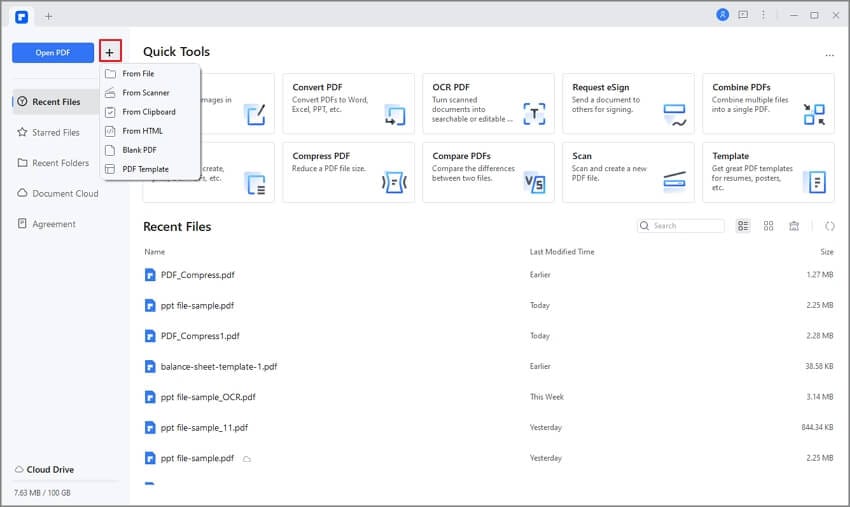
Poznámka: Chcete-li sloučit více JPG do PDF, přejděte do spouštěcí nabídky, klikněte na „Sloučit PDF“ a vyberte všechny JPG, které chcete převést do PDF.
Krok 2: Převeďte JPG na upravitelné PDF v systému Windows (volitelné).
Pokud potřebujete upravit text na obrázku JPG, PDFelement vám také umožňuje provést OCR pro převod JPG do upravitelného PDF. Stačí kliknout na tlačítko „Spustit OCR“.
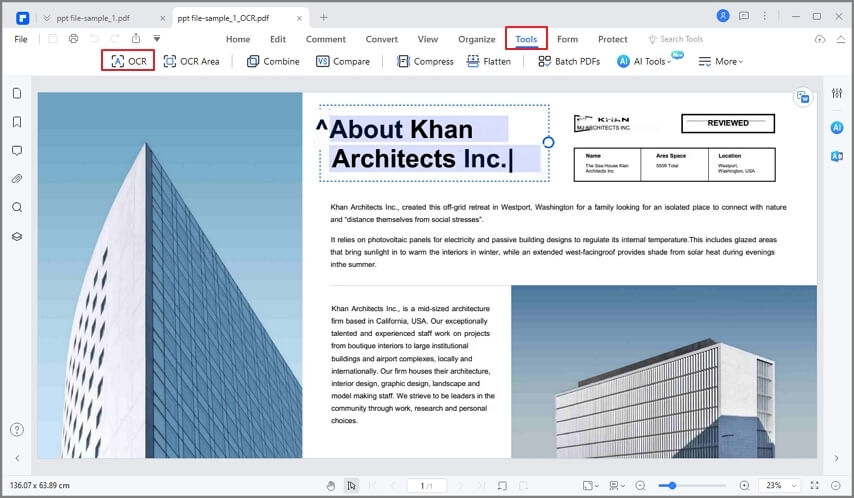
Krok 3: Uložte JPG jako PDF v systému Windows.
Klikněte na tlačítko Uložit, zadejte název souboru a cíl a je to. Obrázek JPG bude uložen jako PDF.
Wondershare PDFelement – PDF Editor je víc než jen převaděč JPG do PDF pro Windows. Jedná se o all-in-one editor PDF, který vám pomůže vytvářet úžasné soubory PDF, podepisovat soubory PDF, přidávat komentáře a další. Navíc PDFelement usnadňuje spolupráci. Poskytuje PDFelement Cloud, kde jsou vaše soubory PDF bezpečně uloženy a lze je snadno sdílet a synchronizovat se svými spoluhráči. Úprava souborů PDF je důležitým úkolem pro všechny týmy a PDFelement to umožňuje v reálném čase a na cestách.
Část 2: Převod JPG do PDF v systému Windows 11/10.
Níže jsou uvedeny kroky k použití vestavěné aplikace Fotografie dostupné v systému Windows 10 k převodu JPG do PDF jako alternativy k vyhrazenému převodníku PDF.
Krok 1: Vyhledejte „Photos“ a najdete výchozí aplikaci Windows pro prohlížení JPG a dalších formátů souborů obrázků.
Krok 2: Otevře se aplikace Fotografie, která obsahuje sbírky, složky, alba a několik karet. Pomocí této karty vyhledejte soubor JPG, který chcete převést do formátu PDF. Tuto kartu můžete také použít k výběru více souborů JPG. Klikněte na tlačítko „Vybrat“ v pravém horním rohu obrazovky aplikace. Poté vyberte všechny fotografie ve formátu JPG.
Krok 3: Nyní klikněte na ikonu tiskárny nebo zadejte Ctrl + P a poté se otevře okno tiskárny. Z rozbalovací nabídky vyberte možnost „Microsoft Print to PDF“. Klikněte na tlačítko „Tisk“ a soubor se uloží.

V tomto případě se soubor nevytiskne, protože tiskárna není připojena, ale uloží se ve formátu PDF. Můžete také zvolit název souboru a cíl.
Tato aplikace vám neumožňuje spravovat nebo upravovat soubory PDF, jako je PDFelement, takže na to použijte něco jiného.
Část 3: Převod JPG do PDF v systému Windows 7, 8, XP.
Pokud používáte verze systému Windows počínaje XP, stále můžete převádět JPG do PDF. Proto zde uvádíme některé metody, které budou fungovat na různých verzích.
Metoda 1: Převeďte JPG do PDF v systému Windows pomocí funkce tisku.
Jedná se o velmi běžnou a snadnou metodu, protože využívá vestavěné aplikace Windows. Používáme možnost „Microsoft Print to PDF“ dostupnou ve Windows. Má některá vážná omezení, ale stále je životaschopnou možností.
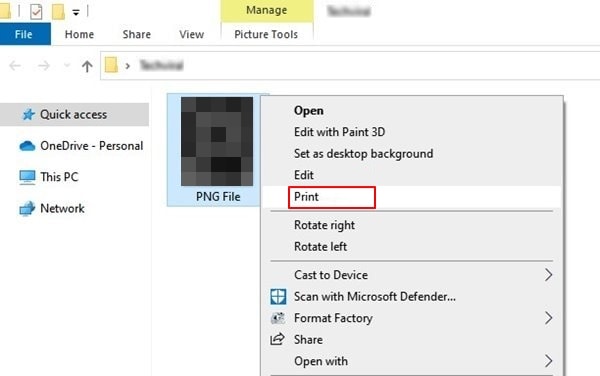
Krok 1: Přejděte do složky, kde je umístěn váš soubor. Chcete-li převést jeden JPG do PDF, jednoduše klikněte pravým tlačítkem na soubor JPG.
Krok 2: Vyberte možnost „Tisk“. Můžete také otevřít soubor JPG pro prohlížení a poté stisknout Ctrl+P. Poté obdržíte seznam možností ve formě rozbalovací nabídky pro výběr vaší tiskárny. Protože zde nemusíte tisknout, vyberte ze seznamu možnost „Microsoft Print to PDF“.
Krok 3: Dále můžete vybrat název souboru a cíl nebo umístění podle vašeho výběru. Zadejte data a klikněte na tlačítko „Tisk“. Tím se uloží JPG jako PDF. Nyní můžete přejít na požadované místo a zobrazit tento soubor.
Tip: Jak převést více souborů JPG do PDF v systému Windows?
Ve Windows můžete také převést více nebo více JPG do PDF najednou. To je možné s mírnou úpravou a přidáním dalšího kroku k výše popsané metodě „Microsoft Print to PDF“.
Pokud to chcete udělat pro více souborů JPG, jednoduše klepněte na možnost Vybrat v pravém horním rohu aplikace Fotky. Poté vyberte všechny fotografie nebo soubory JPG, které chcete zkombinovat do PDF. Vybrané můžete vidět, protože mají zaškrtnutí v pravém horním rohu. Ujistěte se, že jsou miniatury dostatečně velké, abyste je viděli.
Poté klikněte na ikonu sdílení v levém dolním rohu. Poté klikněte na „Tisk“ a „Tisk do PDF“, jak je popsáno výše. Tím se fotografie uloží jako PDF a všechny JPG se zobrazí v pořadí, v jakém jsou v aplikaci Fotky.
Metoda 2: Převeďte JPG do PDF v systému Windows pomocí Google Chrome.
Pokud máte Google Chrome jako prohlížeč ve Windows, což je to, co dnes většina lidí používá, místo Edge můžete použít i to, protože Firefox, Chrome atd. mají funkce, které vám to umožňují nativně.
Za prvé, můžete si prohlížet obrázky JPG v prohlížeči bez jakýchkoli programů a dokonce i bez připojení k internetu. To je velmi pohodlná metoda. Nevýhodou je, že to nemůžete udělat pro více souborů JPG v jednom PDF.
Krok 1: Nejprve otevřete soubor obrázku a zobrazte jeho náhled. Můžete kliknout pravým tlačítkem na soubor JPG, čímž se otevře dialogové okno vlastností. Má několik záložek: „Obecné“, „Zabezpečení“ a tak dále. Přejděte na kartu Zabezpečení a zkontrolujte pole Název objektu.
Krok 2: Toto zobrazí přesnou úplnou cestu k souboru, kde je váš JPG uložen v počítači. Zkopírujte jej výběrem úplné cesty. Bude to něco jako „C:UsersAdminx.jpg“.
Krok 3: Nyní přejděte do prohlížeče a do adresního řádku nebo řádku adresy URL vložte cestu k souboru, který jste právě zkopírovali. Když na klávesnici stisknete tlačítko Enter, v okně prohlížeče se otevře soubor JPG.
Krok 4: Nyní přejděte na ikonu tisku v pravém horním rohu a vyberte Tisk. Otevře se dialogové okno. Zde můžete změnit účel, rozvržení, okraje atd. Poté klikněte na modré tlačítko „Uložit“.
Krok 5. Po kliknutí na tlačítko se otevře další dialogové okno, ve kterém můžete zadat název souboru. Typ uložení je „*.pdf“. Klikněte na „Uložit“. JPG bude nyní převeden a bude uložen jako soubor PDF.

Tato metoda však nepodporuje sloučení více souborů JPG do jednoho souboru PDF. Některé jiné prohlížeče to mohou také dělat. Vlastnosti obrazu nejsou jediným způsobem, jak ve Windows najít cestu k souboru. Můžete jej také najít v dialogovém okně prohlížeče souborů při prohlížení souboru JPG.
Například na snímku obrazovky výše vidíte umístění souboru. Vždy to však musí být úplná cesta k souboru, jinak jej Chrome nebude moci najít ani zobrazit.
Tip: Jak povolit možnost Tisk do PDF v systému Windows?
Někteří uživatelé nemusí tuto funkci pomocí výše uvedené metody najít. Poté budete muset přejít na Ovládací panely a ručně jej povolit, i když by tato funkce měla být ve výchozím nastavení povolena.
Krok 1: Nejprve otevřete nabídku Start a vyhledejte Ovládací panely. Poté přejděte na Programy a vyberte možnost Zapnout nebo vypnout funkci Windows.
Krok 2: V seznamu najdete možnost „Microsoft Print to PDF“ se zaškrtávacím políčkem vlevo. Klikněte na něj a poté vyberte tlačítko „OK“.

Jakmile to uděláte, funkce bude k dispozici ve výše uvedených krocích, které jsme provedli. Tisk do PDF je rychlý způsob převodu JPG do PDF bez použití dalšího softwaru. Stejným způsobem můžete použít webový prohlížeč, například Google Chrome. Ale i když je nemáte, možnost „Microsoft Print to PDF“ je v aplikaci Fotky vždy k dispozici.