Jak přepnout výstup zvuku z reproduktorů do sluchátek a zpět | Vše o sluchátkách: recenze, testování a zpětná vazba
Jak funguje zvukový výstup na počítači se systémem Windows?
Hned na začátku chci vysvětlit, jak funguje zvukové rozhraní na počítači, abyste pochopili, o čem si budeme povídat dále.
Počítač vidí každé zařízení, které umí přehrávat zvuk, jako oddělené od ostatních. Zatímco typický počítač má pouze jednu zvukovou kartu, ať už vestavěnou nebo samostatnou, v některých případech může být těchto zařízení mnohem více.
Aby člověk mohl tato zařízení ovládat a také obecně automatizovat přehrávání zvuku, mají počítače s OS Windows v nastavení zvukového výstupu speciální položku, která se nazývá „výchozí zařízení“.
Jak získat přístup k ovládacímu panelu zvukových zařízení v systému Windows

V pravém dolním rohu obrazovky najděte hodiny, nalevo od nich bude ikona „Reproduktor“, klikněte na ni pravým tlačítkem.

V rozbalovací nabídce musíte vybrat položku „Zvuky“ a kliknout na ni levým tlačítkem myši.

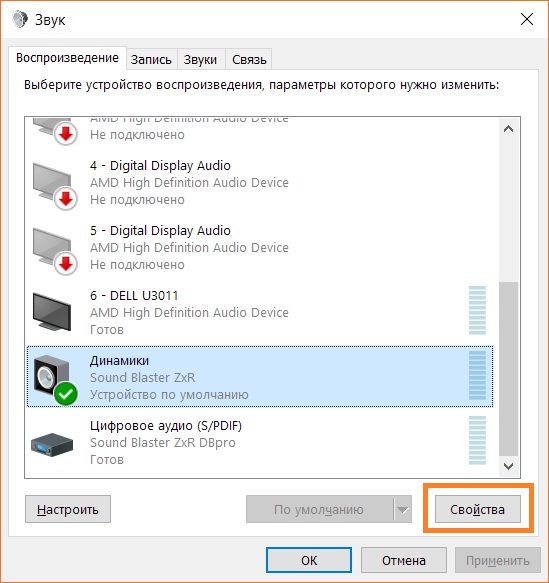
Dostali jste se do nabídky správy zvukových zařízení Windows. Pro účely tohoto článku nás zajímá pouze karta Přehrávání.
Co znamená „výchozí zařízení“?

Tato položka nabídky nám ukazuje, které zařízení je aktuálně zodpovědné za zvukový výstup nebo záznam zvuku.
Pokud máte například v počítači nainstalováno více zařízení pro reprodukci zvuku, toto nastavení zobrazí, které zařízení aktuálně přehrává zvuk.
Obecně výchozí zařízení pro výstup zvuku
Představme si, že máte v počítači pouze jedno zařízení pro reprodukci zvuku – zvukovou kartu zabudovanou v základní desce.
V seznamu bude pouze jedno a samozřejmě to bude výchozí zařízení a nebudete mít žádné problémy.
Pokud však k tomuto počítači připojíte USB sluchátka nebo USB reproduktor, objeví se v seznamu 2 zařízení.
Pokud k počítači připojíte monitor s vestavěnými reproduktory, budou zde již 3 zařízení a tento seznam může pokračovat velmi dlouho.
Proto je důležité pochopit, jak upravit a nakonfigurovat systém Windows, abyste mohli poslouchat zvuk prostřednictvím zařízení, které potřebujete.
Výběr výchozího zvukového zařízení
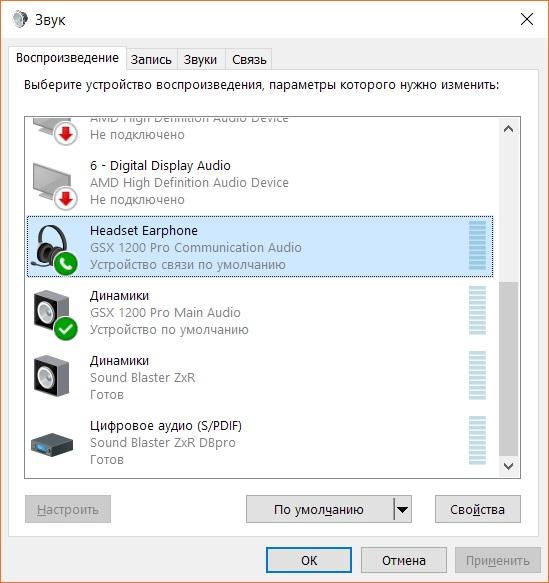
Řekněme, že máte jednu zvukovou kartu a připojili jste monitor s reproduktory a již máte dobré reproduktory, které jsou připojeny ke zvukové kartě.
Kvalita zvuku jednotlivých reproduktorů bude samozřejmě lepší než u vestavěných reproduktorů monitoru, takže aby zvuk vycházel z jednotlivých reproduktorů, musíme jako výchozí přehrávací zařízení vybrat zvukovou kartu.
Jakmile vybereme zvukovou kartu jako výchozí zařízení, bude přes ni vystupovat veškerý zvuk z počítače.
Výběr zařízení pro přehrávání zvuku v aplikaci
Vraťme se k naší situaci, kdy máme 2 zařízení pro reprodukci zvuku: reproduktory zabudované v monitoru a samostatnou zvukovou kartu.
Řekněme, že jste nainstalovali aplikaci pro hlasový chat. Pro tento příklad použiji aplikaci Discord.
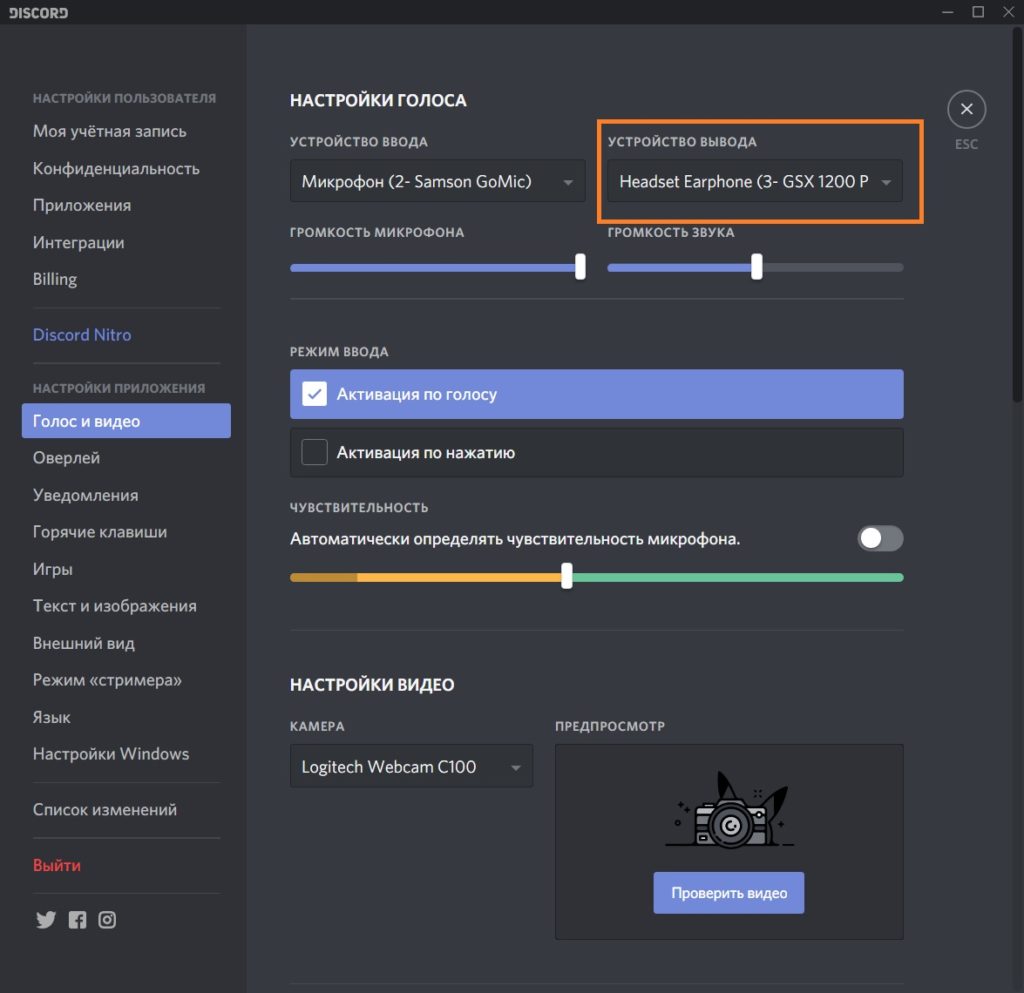
V nastavení všech takových aplikací je položka, která umožňuje vybrat zařízení pro reprodukci zvuku a záznam, která budou použita, když je tato aplikace aktivní, bez ohledu na to, které zařízení bylo ve výchozím nastavení vybráno ve Windows.
Pojďme k nastavení zvuku programu Discord. Vidíme, že můžeme vybrat samostatná zařízení pro záznam a výstup zvuku. Co nám to dává?
Pro audio výstup můžeme zvolit stejné zvukové zařízení, které se používá pro vše ostatní, nebo můžeme zvolit samostatné. Tímto způsobem můžeme rozdělit více audio streamů pro výstup na různá zařízení.
Máte například dobré externí reproduktory, které používáte pro ozvučení her, a v monitoru máte zabudované reproduktory, které vůbec nepoužíváte. Nastavením výstupních zvukových zařízení v aplikaci Discord můžete mít hlasy vašich konverzačních partnerů vystupovat přes reproduktory vašeho monitoru a zvuk vaší hry přes kvalitní externí reproduktory.
K tomu je potřeba ve Windows vybrat jako výchozí zařízení externí reproduktory, hra tato nastavení uvidí a použije je pro sebe. A v Discordu vybereme reproduktory v monitoru jako výstupní zařízení zvuku. Nyní budou všechny hlasy účastníků rozhovoru vyjádřeny monitorem a hra dobrými reproduktory.
Jak jste pochopili, toto je pouze příklad, můžete si vybrat jakákoli zvuková zařízení, jak je to pro vás výhodné nebo vhodné.
Stejným způsobem si můžete vybrat různá nahrávací zařízení, pokud máte několik mikrofonů. Jedna aplikace bude používat jeden mikrofon a druhá druhý nebo naopak.
Připojení USB sluchátek vs. běžné připojení
Je rozdíl mezi připojením zařízení přes USB a použitím standardního konektoru TRS?
Ano, je v tom rozdíl. Spočívá v tom, že jakékoli další USB zařízení, které je schopno přehrávat zvuk, považuje Windows za oddělené od ostatních a lze jej flexibilně ovládat. Zatímco vaši zvukovou kartu systém Windows vidí jako jediné zařízení, i když k ní současně připojíte reproduktory a sluchátka, systém Windows je bude stále vnímat jako jediné zařízení pro reprodukci zvuku.
Co když ale chcete přepínat mezi reproduktory a sluchátky připojenými ke stejnému zařízení?
Existuje řešení, ale popíšu vám pouze obecný algoritmus, protože Každé zařízení pro reprodukci zvuku se může výrazně lišit od druhého ve svém proprietárním aplikačním rozhraní nebo nastavení.
Ujistěte se, že máte v počítači nainstalované nejnovější ovladače a firmware pro vaše zvukové zařízení. Toto je povinný požadavek.
Je možné nastavit automatické přepínání z reproduktorů na sluchátka a naopak?
Uvažujme situaci, kdy máte jednu zvukovou kartu, ke které jste současně připojili sluchátka a reproduktory.
Reproduktory jste připojili k zelenému výstupu na zadní straně počítače a sluchátka ke zvukovému konektoru na přední straně počítače.
Pokud je přední panel správně připojen ke zvukové kartě, software zvukové karty automaticky přepne mezi výstupem pro reproduktor a sluchátka.
Systém Windows bude mít vždy jistotu, že zvuk vychází ze zvukové karty, a poskytne mu celý zvukový tok pro zpracování a výstup. Zvuková karta automaticky detekuje, zda jsou připojena sluchátka či nikoli, a vysílá do nich zvuk.
Jak přepnout výstup zvuku do sluchátek, pokud nefunguje přední panel

Některé zvukové karty mohou v závislosti na situaci změnit přiřazení konektorů na zadní straně počítače. V některých případech lze například linkový vstup (obvykle označený modře) použít jako samostatný vstup pro sluchátka.
Nepřipojujte sluchátka ke konektoru line-in, pokud nemáte ověřeno, že aktuálně funguje jako konektor pro sluchátka. V opačném případě riskujete poškození sluchátek.
Zda vaše zvuková karta podporuje tento provozní režim zjistíte buď v nastavení zvukové karty, nebo přečtením návodu.
Pokud vaše zvuková karta může používat line-in jako výstup pro sluchátka, pak je váš problém vyřešen a po připojení sluchátek se zvuk automaticky přesměruje na ně.
Pokud zvuková karta nepodporuje tento režim provozu, budete muset ručně odpojit konektor reproduktoru a poté připojit sluchátka do zvukového konektoru (obvykle označeno zeleně).
V tomto případě je v nastavení zvukové karty před připojením sluchátek nutné snížit úroveň hlasitosti na minimum a přepnout zelený výstupní režim do režimu „sluchátka“, pokud je to možné.
Pokud zvuková karta nadále funguje v režimu „reproduktoru“ a připojíte sluchátka, může dojít k poškození sluchátek v důsledku nadměrného proudu, který zvuková karta generuje pro ovládání reproduktorů.
Přepínání zvukového výstupu z reproduktorů do sluchátek pomocí proprietárního softwaru zvukové karty
V některých případech bude mít zvuková karta buď samostatný výstup pro připojení sluchátek, nebo samostatný režim pro výstup zvuku do sluchátek přes společný zvukový konektor, který je nutné aktivovat pomocí proprietárního softwaru.

Například použiji svou zvukovou kartu Creative Sound Blaster ZxR.
V mém případě musím ručně přepnout režim zvukové karty z reproduktorů na sluchátka, ale nemusím fyzicky přepínat konektory.
Není to příliš pohodlné, ale je to zcela oprávněné, protože Tato zvuková karta má dva fyzické jacky pro připojení sluchátek a reproduktorů, které mají různá schémata zesílení signálu a kvůli konstrukci je nelze automaticky přepínat.
To není příliš pohodlné, ale je to plně kompenzováno vynikající kvalitou zvuku.
Jak přepnout výstup zvuku z běžné zvukové karty na sluchátka USB
Vezměme si možnost, kdy jste si koupili dobrá herní USB sluchátka a chcete, aby se v nich zvuk po připojení k počítači objevil automaticky a po odpojení sluchátek od počítače se vrátil zpět do reproduktorů.
Tato možnost je jednou z nejjednodušších, protože Systém Windows si může zapamatovat provozní režim různých zvukových zařízení.
Řekněme, že jste k počítači připojili USB sluchátka poprvé, nyní musíte přejít do nastavení zvukových zařízení a vybrat je jako výchozí zařízení.
Nyní bude zvuk přehráván přes sluchátka.
Když sluchátka znovu odpojíte, ujistěte se, že je zvuková karta znovu nastavena jako výchozí zařízení pro přehrávání zvuku. Pokud se tak nestalo, jmenujte ji jako takovou.
Nyní znovu připojte sluchátka USB, měla by se automaticky stát výchozím zařízením. Při příštím vypnutí by se tato hodnota měla vrátit na zvukovou kartu.
To je vše, nic jiného není třeba dělat. Pokud se Windows z nějakého důvodu zamotá, proveďte celou operaci od začátku a je to.
Přepínání zvukových výstupních zařízení pomocí programů třetích stran
Přepínání přehrávacích zařízení ve Windows není příliš pohodlné a někdy to chcete udělat rychleji a přehledněji.
K tomu existuje několik programů:
- Audio přepínač
- DefSound
- Surround Razer
První dva programy fungují pouze pro přepínání zařízení pro přehrávání zvuku, ale nezanášejí do zvuku žádné zkreslení a neprovádějí žádné další zpracování.
Program Razer Surround je vhodný i pro přepínání zařízení, ale jeho hlavním účelem je vytvářet virtuální prostorový zvuk ve hrách. Takže pokud nehrajete hry, bude to pro vás zbytečné.
Jak nastavit automatické a poloautomatické přepínání zvuku z reproduktorů do sluchátek pomocí programu Audio Switcher

Po spuštění se vám zobrazí jednoduché rozhraní, jehož účelem je poskytnout vám možnost flexibilně přepínat mezi různými zařízeními pro přehrávání zvuku.

Nastavte program tak, aby se automaticky spouštěl při spuštění systému Windows, aby se vždy spustil.
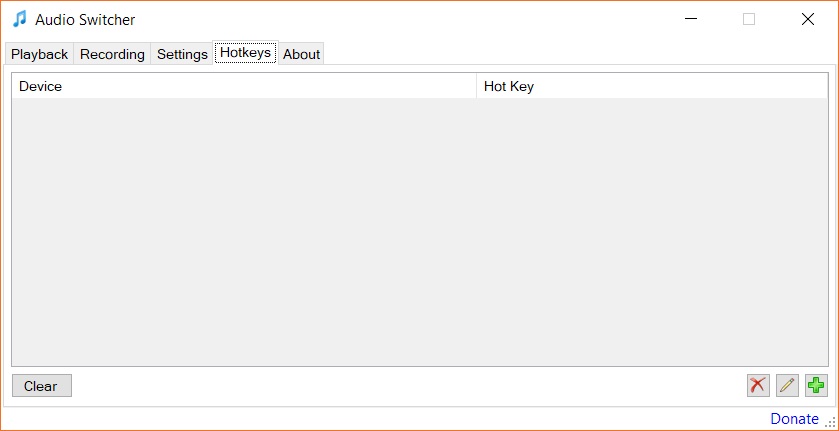
Vyberte zvuková zařízení, která potřebujete, výběr těchto zařízení můžete přizpůsobit pomocí klávesových zkratek.
Program je velmi lehký, nevyžaduje instalaci a funguje přesně tak, jak má. Pomocí klávesových zkratek můžete okamžitě přepínat mezi zařízeními.
Jak nastavit automatické a poloautomatické přepínání zvuku z reproduktorů do sluchátek pomocí programu DefSound
Program DefSound funguje stejně jako Audio Switcher, ale s jeho pomocí můžete nakonfigurovat přepínání zvukového výstupu nejen pomocí horkých kláves, ale také pomocí ikon na ploše Windows.
Tato funkce může být velmi pohodlná, pokud nastavujete počítač pro uživatele, který se v nastavení Windows nevyzná nebo se toho bojí.
Podotýkám, že aplikace DefSound nebyla dlouhou dobu aktualizována a přestože funguje stabilně i ve Windows 10, nelze zaručit, že její funkčnost bude zachována na současné úrovni s budoucími aktualizacemi operačního systému.