Jak přenést obrázek z telefonu Android do televizoru |
Ne všichni majitelé moderních Smart TV a smartphonů či tabletů s Androidem vědí, že pomocí technologie Miracast je možné přenášet obraz z telefonu do televizoru přes Wi-Fi. Existují i další způsoby, například pomocí kabelu MHL nebo Chromecastu (samostatné zařízení, které se připojuje k portu HDMI televizoru a přijímá obraz přes Wi-Fi) nebo pomocí DLNA při připojení ke stejné síti.
- Kontrola a povolení podpory vysílání v systému Android
- Jak povolit sdílení obrazovky Miracast na televizorech Samsung, LG, Sony a Philips
- Streamujte snímky z telefonu Android do televize přes Wi-Fi
- Jak přenést obrázek z telefonu do TV – video návod
- Další možnosti pro přenos videa z telefonu do televizoru
Kontrola podpory odesílání obrazovky v systému Android a povolení odesílání
Abyste neztráceli čas, doporučuji se nejprve ujistit, že váš telefon nebo tablet podporuje výstup obrázků na bezdrátové displeje: faktem je, že ne každé zařízení s Androidem to umí – mnoho z nich, patřících do nižšího a částečně i středního cenového segmentu, Miracast nepodporuje.
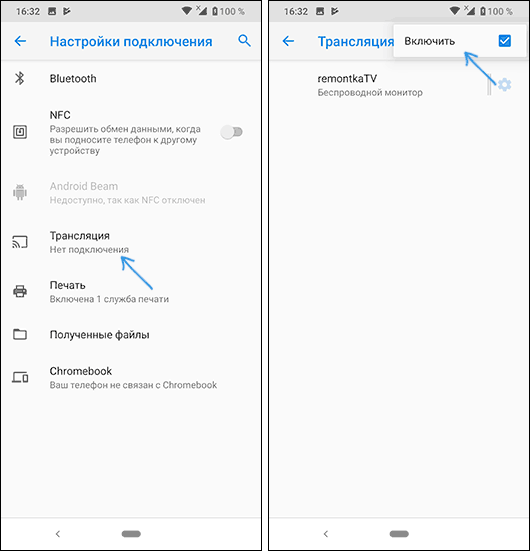
- Na Androidu 9 (v případě čistého OS) přejděte do Nastavení – Připojená zařízení – Nastavení připojení – Vysílání a ujistěte se, že je v nabídce povolena možnost přenosu obrazu z telefonu, jako na snímku obrazovky níže.
- Na chytrých telefonech Samsung Galaxy zcela otevřete oznamovací oblast a zjistěte, zda tam není ikona Smart View (pamatujte, že můžete procházet ikonami v oznamovací oblasti a ta, kterou potřebujete, nemusí být na první stránce).
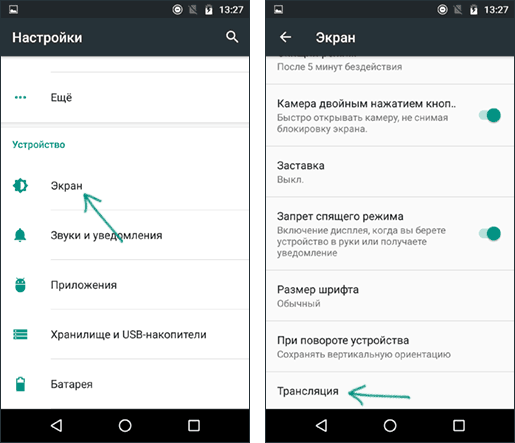
- V dřívějších verzích operačního systému přejděte do Nastavení – Displej a zjistěte, zda je zde položka nazvaná „Cast“ (v Androidu 6 a 7) nebo „Wireless display (Miracast)“ (Android 5 a některá zařízení s proprietárními shelly). Pokud je položka přítomna, můžete ji okamžitě přepnout do stavu „Zapnuto“ pomocí nabídky (nazývané třemi tečkami) na čistém Androidu nebo přepínačem On-Off v některých shellech.
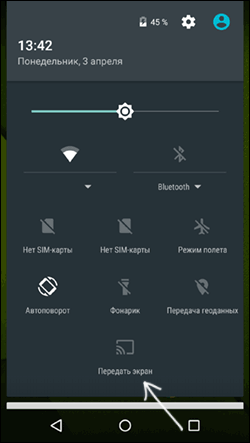
- Dalším místem, kde můžete zjistit přítomnost nebo nepřítomnost funkce bezdrátového přenosu obrazu (‚Cast screen‘ nebo ‚Broadcast‘) je oblast rychlého nastavení v oznamovací oblasti Androidu (může se však stát, že funkce je podporována, ale není tam žádné tlačítko pro zapnutí odesílání, nebo je skrytá a lze ji zapnout v nastavení, jak je znázorněno na videu níže).
Pokud nemůžete najít žádná nastavení pro bezdrátový displej, Screen Mirroring, Smart View, casting, Miracast nebo WiDi, zkuste prohledat nastavení v Nastavení a pomocí vyhledávacího pole. Pokud se nic podobného nenajde, je vysoce pravděpodobné, že vaše zařízení nepodporuje bezdrátový přenos obrazu do televizoru nebo jiné kompatibilní obrazovky.
Jak povolit podporu streamování obrazu Miracast (WiDI) na televizorech Samsung, LG, Sony a Philips
Obvykle k přenosu obrazu z telefonu do televizoru stačí, aby byl televizor zapnutý a měl povolený Wi-Fi adaptér, ale někdy je funkce bezdrátového zobrazení na televizoru vypnutá a možná ji budete muset nejprve povolit v nastavení. Níže jsou uvedeny příklady takového nastavení, na vašem televizoru se položky mohou mírně lišit, ale logika je obvykle stejná a budete moci najít parametry, které potřebujete.
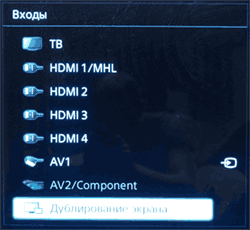
- Samsung – Na dálkovém ovladači televizoru stiskněte tlačítko Zdroj a vyberte Zrcadlení obrazovky. V nastavení sítě některých televizorů Samsung mohou být také další nastavení pro zrcadlení obrazovky.
- LG – přejděte do nastavení (tlačítko Nastavení na dálkovém ovladači) – Síť – Miracast (Intel WiDi) a povolte tuto funkci.
- Sony Bravia – Stiskněte tlačítko pro výběr zdroje na dálkovém ovladači televizoru (obvykle vlevo nahoře) a vyberte „Zrcadlení obrazovky“. Pokud také povolíte vestavěnou Wi-Fi a samostatnou položku Wi-Fi Direct v nastavení televizní sítě (přejděte na Domů, otevřete Nastavení – Síť), můžete zahájit vysílání bez výběru zdroje signálu (televizor se automaticky přepne na bezdrátové vysílání), ale televizor již musí být zapnutý.
- Philips – možnost je povolena v Nastavení – Nastavení sítě – Wi-Fi Miracast.
Teoreticky se položky mohou měnit model od modelu, ale téměř všechny dnešní televizory s modulem Wi-Fi podporují příjem obrazu přes Wi-Fi a jsem si jistý, že najdete položku nabídky, kterou potřebujete.
Přenos snímků do Android TV přes Wi-Fi (Miracast)
Než začnete, ujistěte se, že máte na svém telefonu nebo tabletu Android povolenou Wi-Fi, jinak další kroky ukážou, že bezdrátové obrazovky nejsou k dispozici.
Odeslání obrázku z telefonu do televizoru může vyžadovat mírně odlišné kroky v závislosti na verzi systému Android a značce smartphonu, ale obecně jsou k dispozici následující možnosti:
- V oznamovací oblasti najděte ikonu „Vysílání“ a po vyhledání dostupných televizorů klikněte na ten, který potřebujete, a počkejte na zahájení vysílání.
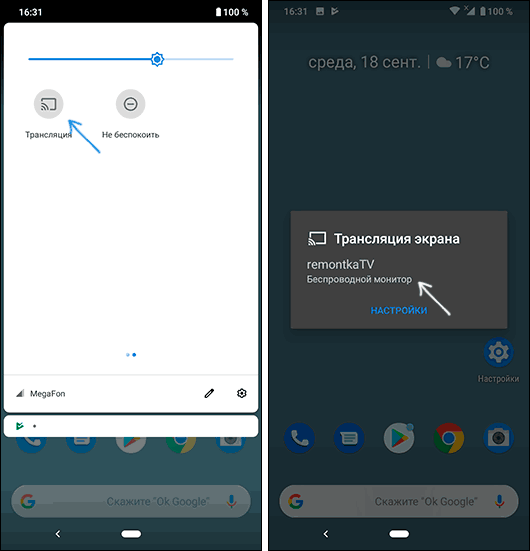
- Pokud máte telefon Samsung Galaxy, najděte ikonu Smart View v oznamovací oblasti, klepněte na ni, počkejte, až bude nalezena televize, klepněte na ni a počkejte na zahájení vysílání.

- Přejděte do Nastavení – Displej – Odesílání (nebo Miracast Wireless Display), váš televizor bude uveden (v tomto okamžiku by měl být zapnutý). Klikněte na něj a počkejte, až bude připojení dokončeno. U některých televizorů budete muset připojení „povolit“ (na obrazovce televizoru se zobrazí výzva).

- Otevřete seznam rychlých akcí v oznamovací oblasti systému Android, vyberte tlačítko Odeslat (nemusí být přítomno) a jakmile bude televizor nalezen, klepněte na něj.


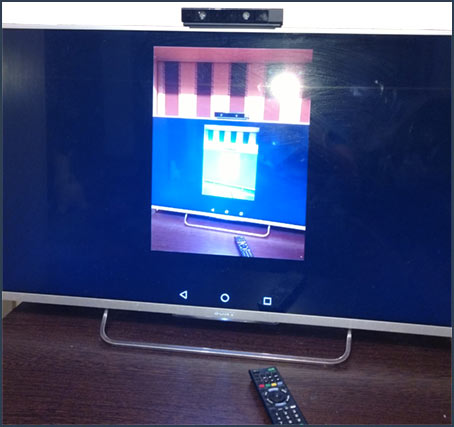
To je vše – pokud vše proběhlo v pořádku, po krátké době uvidíte na televizoru obrazovku svého smartphonu nebo tabletu (na fotografii níže je v zařízení otevřena aplikace „Fotoaparát“ a obraz je duplikován na televizoru).
Užitečné mohou být také následující dodatečné informace:
- Ne vždy k připojení dojde napoprvé (někdy se pokusí připojit delší dobu a nic se neděje), ale pokud je povoleno a podporováno vše, co je požadováno, je obvykle možné dosáhnout pozitivního výsledku.
- Rychlost přenosu obrazu a zvuku nemusí být nejlepší a většinu her si takto nezahrajete.
- Pokud jste na svém telefonu spustili video a přenáší se do televizoru jako černá obrazovka (což se může stát v některých přehrávačích a s chráněným obsahem), je lepší použít způsoby přenosu popsané níže v části s dalšími způsoby přenosu obrazu.
- Pokud normálně používáte orientaci obrazovky na výšku (vertikální), zapnutí automatického otáčení a otáčení zařízení způsobí, že obraz zabere celou obrazovku televizoru.
Jak přenést obrázek z telefonu Android do televizoru – Video pokyny
Další možnosti pro přenos obrázků, videí a fotografií z Androidu do TV
Pokud je vaším úkolem přenášet videa a fotografie do televizoru, a ne pouze přenášet obrazovku se všemi omezeními, doporučuji použít jiné metody, ale mějte na paměti, že na rozdíl od předchozí metody, aby to fungovalo, musí být televizor i smartphone připojeny ke stejné síti (přes kabel nebo Wi-Fi – na tom nezáleží):
- Aplikace XCast TV pro vysílání TV, dostupná zdarma na Play Market a podporující DLNA (můžete odesílat videa a fotografie z telefonu), Chromecast a dokonce AirPlay — https://play.google.com/store/apps/details?id=cast.video.screenmirroring.casttotv

- Aplikace Cast Web Video, která vám umožňuje odesílat nejen z telefonu, ale také z online video služeb, je k dispozici zde: https://play.google.com/store/apps/details?id=castwebbrowsertotv.castwebvideo.webvideocaster

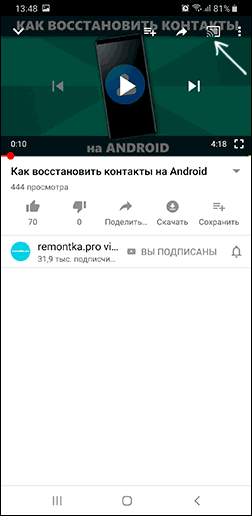
- Nezapomeňte, že pokud máte zapnutou televizi a na telefonu přehráváte video z YouTube, můžete klepnout na ikonu odesílání v aplikaci v telefonu a začít přehrávat stejné video na televizi s ovládáním Android.


Doufejme, že jedno z navrhovaných řešení fungovalo pro scénář sdílení telefonu a televize.
Co když to bude také zajímavé:
- Nejlepší bezplatné programy pro Windows
- Miracast ve Windows 11 – Jak používat
- WinScript – Vyčistěte a nakonfigurujte Windows 11 a 10
- FixExec – Obnovení přidružení souborů .exe, .bat a .com
- Vaše verze Windows 11 dosáhla konce služby – co dělat?
- Jak změnit složku snímku obrazovky Windows 11 a 10
- Windows 11
- Windows 10
- Android
- Spouštěcí jednotka flash
- Léčba virů
- Obnova dat
- Instalace z flash disku
- Nastavení routeru
- Vše o Windows
- V kontaktu
- Spolužáci
- Andrey 01.05.2019 v 12:21
- Dmitry 01.05.2019 v 13:13
Inspirativní trasy, neobvyklé recepty, recenze zařízení, sportovní novinky, make-up tutoriály, analýza vědeckých teorií, doporučení pro výběr auta, recenze výstav – v Zen můžete psát texty a natáčet videa na jakékoli téma! A chytré algoritmy vám vždy pomohou najít publikum, které bude mít zájem.
Připojte se ke komunitě zenových spisovatelů a uvolněte svůj tvůrčí potenciál naplno.
Vytvořte kanál


O zenu
tolik uživatelů se denně přihlásí do Zen
tolik tvůrců sdílí svůj obsah každý týden
Možnost výdělku
vydělávat příjmy z monetizace a nativní reklamy
můžete se vyjádřit v krátkých videích, dlouhých videích, příspěvcích a dlouhých čteních
24 hodin denně
Tým podpory je připraven nepřetržitě odpovídat na vaše otázky
Populární témata v zenu
Technologie Sport Jídlo Krása a styl Cestování Věda Ekonomika Auto
4,5M
Přesně tolik uživatelů odebírá zenové autory, kteří vytvářejí recenze zařízení, vytvářejí průvodce výběrem a používáním gadgetů, sdílejí novinky ze světa technologií a mnoho dalšího.

Přes 10 milionů
přihlášeni k odběru sportovních autorů v zenu, kteří sdílejí novinky, užitečné tipy na zdravý životní styl nebo zajímavosti z biografií sportovců

Přes 20 milionů
sledovat gastro kanály v zenu. Jídlo je jedním z nejoblíbenějších témat na platformě. Foodblogeři nejen sdílejí recepty na vaření, ale také recenzují kavárny a restaurace, mluví o tradicích a zvycích různých zemí

Přes 7 milionů
pravidelně hledejte stylové tipy a užitečné životní triky pro péči o sebe, sledujte tutoriály líčení a seznamte se s nejnovějšími módními trendy od zenových autorů

Přes 6,6 milionů
přihlášeni k odběru cestovatelských kanálů v zenu, které sdílejí recenze atrakcí, jejich dojmy, doporučení pro výběr tras a další inspirativní cestovatelský obsah

12M
studijní obsah v zenu od odborníků, kteří mluví o fascinujících vědeckých teoriích a objevech, inovativních technologiích a úžasných experimentech

3M
zajímají se o finanční a investiční témata, čtou recenze bankovních produktů, sledují trendy na trhu nemovitostí a cenných papírů

9M
neustále se zajímají o to, jak vybrat auto, skútr nebo třeba loď, zajímají se o osobní zkušenosti a životní hacky pro provozování osobní dopravy od autorů Zen

Jak vytvořit kanál
Buďte sami sebou nebo zkoušejte nové věci
vytvářet obsah ve svém stylu – a v jakémkoli formátu
Odbornost, kvalita, upřímnost a jedinečný styl jsou klíčem k srdci publika. My v Zen podporujeme ty nejodvážnější experimenty. K tomu máte ve svém inventáři různé formáty – namíchejte si je podle svého vkusu: krátká vertikální videa, články s ilustracemi, horizontální videa.
Spolupracujte se Zenem
účastnit se pravidelných projektů platformy
Zen neustále podporuje komunitu autorů soutěžemi, akcemi a speciálními projekty. Můžete se jich také zúčastnit spolu s dalšími autory, získat skvělé zkušenosti a rozšířit publikum svého kanálu. Aktuální aktivity můžete sledovat na kanálu „Zen pro autory“.
Zpeněžit svůj obsah
připojit monetizaci nebo dělat nativní reklamu
Existují dva způsoby, jak zpeněžit kanál v Zen:
Automatická monetizace – přerozdělení výnosů ze Zen reklamy mezi autory v závislosti na zobrazení obsahu v konkrétním kanálu. Více o monetizaci naleznete zde.
Nativní reklama – budete moci přímo spolupracovat s inzerenty a přilákat velké značky, když váš kanál získá velké a loajální publikum. Další tipy k nativní integraci naleznete zde.