Jak přenést obraz do TV přes Bluetooth. Cestování… | Flickr
Moderní technologie nám umožňují vychutnat si obsah z našich chytrých telefonů na velké obrazovce. TVbez použití drátů. Přenos obrázků přes Bluetooth – je to jen, pohodlné a je přístupný téměř každému. Ale jak udělej to?
Chcete si vychutnat své oblíbené filmy a fotografie na velké televizní obrazovce bez zbytečných drátů? Přenos snímků do televizoru přes Bluetooth je jednoduchý a pohodlný!
Postup je následující:
1. ⚙️ Otevřete nastavení televizoru a přejděte do nabídky zdrojů signálu.
2. Klikněte na „Zrcadlení obrazovky“ (nebo „Projekce obrazovky“, „Duplikování obrazovky“).
3. Na telefonu najděte v nastavení „Zrcadlení obrazovky“ a zapněte jej.
4. V seznamu televizorů, který se objeví (pokud jich je v dosahu telefonu několik), vyberte ten svůj.
A to je ono! Nyní bude obraz z vašeho telefonu duplikován na televizní obrazovce. Sledujte filmy, sdílejte fotografie, hrajte hry – to vše bez drátů!
✅ Ne všechny televizory podporují připojení Bluetooth pro přenos obrazu.
✅ Ujistěte se, že váš telefon a TV jsou v dosahu Bluetooth.
✅ Pokud nastanou problémy, zkontrolujte kompatibilitu svých zařízení a restartujte je.
Mýty a realita: Bluetooth a streamování obrázků
Mnoho lidí se mylně domnívá, že Bluetooth dokáže přenášet obrázky z telefonu do televizoru. Ve skutečnosti je Bluetooth navržen pro přenos zvuku a malých souborů, jako jsou fotografie.
Co pak umožňuje vysílat obraz?
Existuje několik technologií, které umožňují přenášet obrázky z telefonu do televizoru:
✔️ Zrcadlení obrazovky: Tato technologie umožňuje zrcadlit obrazovku telefonu na televizoru v reálném čase. Funguje přes protokoly Wi-Fi Direct nebo Miracast.
✔️ chromecast: Je to zařízení, které se zapojuje do portu HDMI vaší televize a umožňuje streamovat obsah z telefonu, tabletu nebo počítače.
✔️ DLNA (Digital Living Network Alliance): Tato technologie umožňuje výměnu dat mezi zařízeními ve vaší domácí síti.
Jak přenést obrázek z telefonu do televizoru:
1. Kontrola kompatibility:
✔️ TELEVIZE: Ujistěte se, že váš televizor podporuje jednu z následujících technologií streamování obrazu: Screen Mirroring (Wi-Fi Direct nebo Miracast), Chromecast nebo DLNA.
✔️ telefon: Zkontrolujte, zda váš telefon podporuje technologii odesílání, která je kompatibilní s vaším televizorem.
2. Nastavení televizoru:
✔️ Zrcadlení obrazovky: Otevřete nabídku nastavení televizoru a najděte část „Zdroje signálu“ nebo „Externí zařízení“. Vyberte „Zrcadlení obrazovky“ a zapněte jej.
✔️ chromecast: Připojte Chromecast k televizi a nastavte jej pomocí aplikace Google Home v telefonu.
✔️ DLNA: Povolte na svém televizoru a telefonu DLNA.
3. Nastavení telefonu:
✔️ Zrcadlení obrazovky: Najděte v nastavení telefonu „Zrcadlení obrazovky“ nebo „Bezdrátové zrcadlení“ a zapněte jej.
✔️ chromecast: V aplikaci Google Home vyberte Chromecast a vyberte Odesílat obrazovku.
✔️ DLNA: Najděte v nastavení telefonu „DLNA“ a povolte jej.
4. Připojení:
✔️ Zrcadlení obrazovky: V telefonu se zobrazí seznam dostupných zařízení. Vyberte svůj televizor.
✔️ chromecast: Na televizní obrazovce se objeví kód. Zadejte jej do telefonu.
✔️ DLNA: V telefonu se zobrazí seznam dostupných zařízení. Vyberte svůj televizor.
✔️ Kvalitní Wi-Fi připojení: Chcete-li zajistit plynulé streamování obrazu, ujistěte se, že jsou váš telefon a televizor připojeny ke stejné síti Wi-Fi s dobrým signálem.
✔️ Zpoždění: Při použití funkce Screen Mirroring může dojít k mírnému zpoždění mezi tím, co děláte na telefonu, a tím, co se objeví na televizoru.
✔️ Bezdrátová klávesnice a myš: K ovládání televizoru z telefonu můžete použít bezdrátovou klávesnici a myš připojenou k telefonu.
✔️ Před nákupem zkontrolujte kompatibilitu zařízení: Než si koupíte nový televizor nebo telefon, ujistěte se, že podporuje požadovanou technologii streamování obrazu.
✔️ Zkontrolujte nastavení: Ujistěte se, že jsou všechna nastavení na vašem televizoru a telefonu správně nakonfigurována.
✔️ Aktualizace softwaru: Aktualizujte software v televizoru a telefonu na nejnovější verzi.
✔️ Použijte kvalitní kabel HDMI: Pokud používáte Chromecast, použijte pro optimální kvalitu obrazu vysoce kvalitní kabel HDMI.
Přenos obrázků z telefonu do televizoru přes Bluetooth není možný. K vysílání obrazu se používají technologie Screen Mirroring, Chromecast a DLNA.
Často kladené otázky:
✔️ Která technologie je lepší? Všechny tři technologie mají své výhody a nevýhody. Screen Mirroring umožňuje duplikovat obrazovku telefonu v reálném čase, Chromecast umožňuje streamovat obsah z různých zařízení a DLNA umožňuje sdílet data mezi zařízeními v domácí síti.
✔️ Co dělat, když streamování obrázků nefunguje? Zkontrolujte kompatibilitu zařízení, nastavení a připojení Wi-Fi.
✔️ Je možné vysílat obraz z počítače do TV? Ano, k odesílání počítače do televize můžete použít Chromecast nebo DLNA.
Vysílání obrázků z telefonu do televizoru – je to pohodlné a cenově dostupný způsob, jak si užít obsah na velké obrazovce. Vybrat technologiekterý vyhovuje váma užívejte si prohlížení!
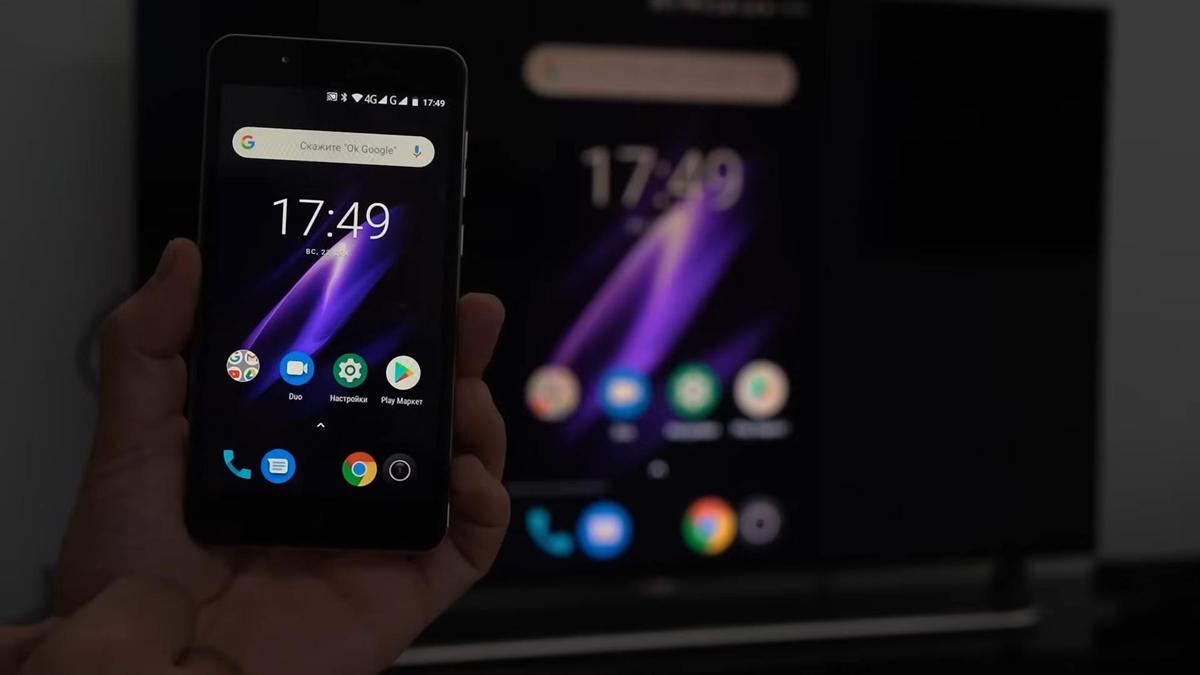
Podpora Google říká, že pro připojení smartphonu k televizi je potřeba do telefonu nainstalovat aplikaci Google Home a zakoupit zařízení Chromecast, které se k televizi připojuje pomocí HDMI konektoru.
Připojení a nastavení jsou následující:
- Připojte Chromecast k televizi a zdroji napájení.
- Otevřete aplikaci Google Home.
- Vyberte Zařízení → Přidat → Nové zařízení.
- Postupujte podle pokynů na obrazovce.
Jakmile nastavíte Chromecast na jednom mobilním zařízení, nemusíte to dělat znovu na jiném telefonu, pokud je připojen ke stejné síti Wi-Fi jako Chromecast.
Připojte se přes Google TV
Google TV je mobilní aplikace, která je dostupná pro Android a iOS. S ním se můžete připojit k televizi s Google TV a Android TV. Podpora Google popsala kroky k připojení:
- Otevřete na svém telefonu Android aplikaci Google TV.
- V pravém dolním rohu obrazovky klikněte na „Připojit TV“.
- Vyberte zařízení, ke kterému se chcete připojit.
- Zadejte kód zobrazený na televizní obrazovce.
- Klikněte na Dokončit.
S aplikací Google TV můžete dělat různé věci. Na televizi můžete sledovat filmy a televizní seriály z telefonu, ovládat přehrávání mediálního obsahu, zapínat a vypínat televizi, používat Google Assistant, upravovat hlasitost, zadávat vyhledávací dotazy a přihlašovací údaje.
Připojení přes Miracast
Miracast je další technologie, která umožňuje přenášet obrázky z telefonu do televizoru. Používání je snadné, pokud máte Smart TV. Připojení k Smart TV se provádí takto:
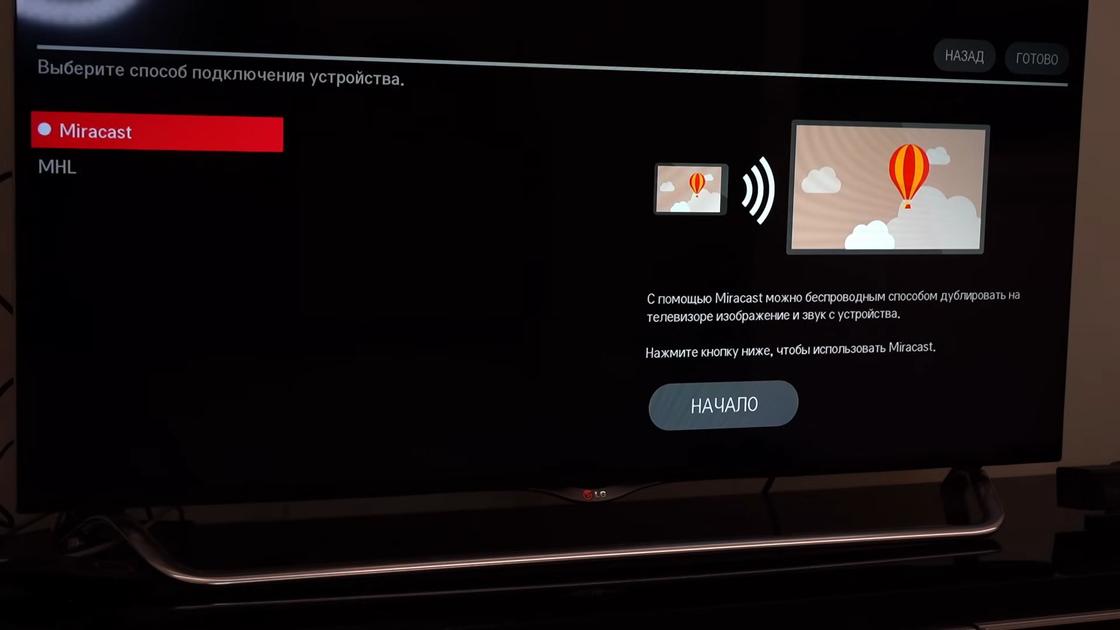
- Na televizoru přejděte v nastavení do části sítě a zapněte Miracast.
- V nastavení telefonu přejděte na Displej → Bezdrátový monitor a zapněte tuto funkci.
- Vyberte svůj televizor ze seznamu nalezených zařízení Miracast.
- Obraz ze smartphonu se objeví na televizní obrazovce ihned po připojení.
Pokud se nepřipojujete k Smart TV, musíte si zakoupit adaptér kompatibilní s Miracast. Vložte jej do vstupu HDMI na televizoru a vyberte připojení HDMI. V telefonu přejděte do Nastavení → Displej → Bezdrátový monitor a zapněte možnost.
Připojte se přes AirPlay
Tato funkce je dostupná na telefonech iPhone. Podpora Apple říká, že AirPlay lze použít ke streamování a zobrazení obsahu ze zařízení Apple na Apple TV, chytré televizi kompatibilní s AirPlay.
Streamování videa z iPhone do TV je nakonfigurováno následovně:
- Připojte iPhone ke stejné síti Wi-Fi jako Apple TV nebo Smart TV kompatibilní s AirPlay.
- Vyberte video, které chcete vysílat.
- Klikněte na tlačítko AirPlay ve tvaru TV. Některé aplikace třetích stran mohou vyžadovat, abyste nejprve stiskli jiné tlačítko. Například v aplikaci Fotky klepněte na tlačítko Sdílet a poté na tlačítko AirPlay.
- Vyberte svůj televizor ze seznamu.
Obraz se objeví na TV. Chcete-li připojení zastavit, klepněte ve své streamovací aplikaci na tlačítko AirPlay a poté vyberte ze seznamu svůj iPhone nebo iPad.
Připojení pomocí adaptéru nebo kabelu
Tech portál PCMag píše, že obraz můžete zobrazit na obrazovce telefonu na televizoru pomocí kabelu HDMI. Chcete-li to provést, musíte si zakoupit speciální adaptér USB na HDMI a kabel HDMI. Zde je připojení velmi jednoduché – připojte adaptér k telefonu a poté pomocí kabelu propojte adaptér a televizor.
Mějte na paměti jedno upozornění – telefon musí podporovat alternativní režim HDMI, který umožňuje mobilním zařízením vysílat video do jiných zařízení, včetně televizorů. Televize musí mít i HDMI vstup, jinak nebude nic fungovat.
Po připojení kabelu a adaptéru vyberte na televizoru výstup obrazu přes HDMI. Chcete-li to provést, stiskněte příslušné tlačítko nabídky na dálkovém ovladači a vyberte požadovaný konektor.
Vezměte prosím na vědomí, že toto připojení zabírá nabíjecí port na telefonu a zrcadlení na televizoru spotřebovává energii baterie telefonu. Pokud plánujete pravidelně připojovat telefon k televizi tímto způsobem, poohlédněte se po adaptéru s nabíjecími schopnostmi.
USB připojení
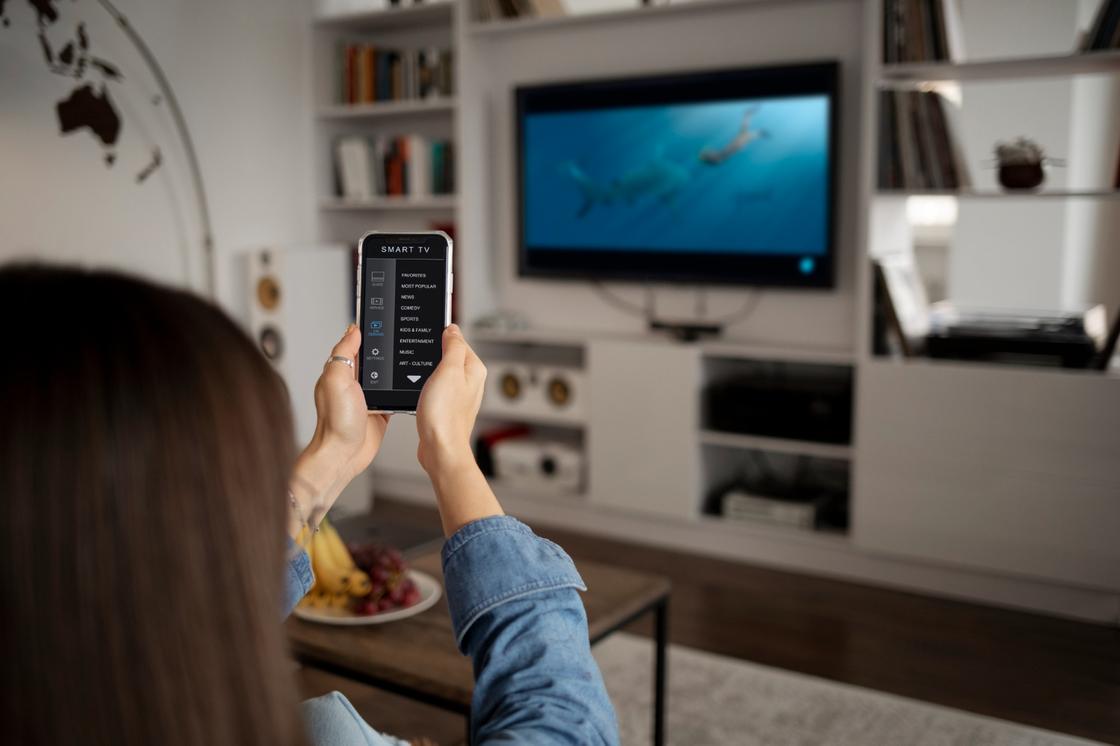
Některé televizory podporují možnost přímého připojení telefonu přes USB. Je ale třeba mít na paměti, že s tímto připojením bude telefon fungovat jako flash disk. Jak připojit telefon k televizi přes USB? Postupujte takto:
- Vezměte kabel USB a připojte jej k portu televizoru.
- Připojte svůj smartphone k druhému konektoru kabelu.
- Obrazovka telefonu vás požádá o výběr možností přes USB. Vyberte režim úložiště.
- Na dálkovém ovladači televizoru vyberte adaptér USB. Obvykle to provedete stisknutím tlačítka Zdroj a poté USB.
Pomocí tohoto způsobu připojení můžete prohlížet fotografie, videa a další mediální obsah podporovaný televizorem na televizoru, který je umístěn v paměti smartphonu. Toto připojení je podobné tomu, jak se telefon připojuje k počítači. Příjemným bonusem je, že se telefon bude dobíjet z televize.
Připojte se přes Wi-Fi
Toto je nejjednodušší bezdrátový způsob připojení telefonu k televizoru. Ale pro takové připojení musí mít televizor speciální vestavěný Wi-Fi modul. Proto tento způsob připojení není vhodný pro majitele zastaralých televizorů.
Jak připojit telefon k televizi přes Wi-Fi? Postupujte takto:
- V telefonu otevřete Nastavení a vyberte nastavení bezdrátové sítě.
- Aktivujte Wi-Fi Direct.
- Otevřete nastavení televizoru, vyberte „Síť“ a také zapněte Direct. Pokud taková možnost neexistuje, tato možnost připojení není vhodná, protože televizor nefunguje s Wi-Fi.
- Dále by se na obrazovce mělo začít skenování a poté seznam dostupných zařízení pro synchronizaci. Najděte v seznamu název svého smartphonu.
- Na váš telefon obdržíte požadavek a poté potvrďte připojení.
Abyste neztráceli čas, přečtěte si pokyny pro váš televizor. Ukáže, zda se televizor může připojit přes Wi-Fi.
Připojení přes Bluetooth
Tato metoda je podobná předchozí. Televizor musí mít připojení Bluetooth. Jak připojit telefon k televizi přes Bluetooth? Postupujte takto:
- Ujistěte se, že váš televizor má tuto funkci.
- Zapněte na televizoru Bluetooth.
- Zapněte v telefonu Bluetooth a klikněte na hledat.
- Vyberte televizor ze seznamu.
Poté by se zařízení měla připojit. Pokud se nemůžete připojit poprvé, zkuste to znovu. Někdy televizor nedokáže detekovat smartphone napoprvé.
Připojení telefonu k televizoru otevírá uživatelům nové možnosti zábavy a práce. Pro úspěšné připojení je důležité zvážit kompatibilitu zařízení a postupovat podle pokynů.