Jak posílit signál Wi-Fi routeru: způsoby, jak posílit signál Wi-Fi v bytě nebo soukromém domě | Čtěte na Eldoblogu

Wi-Fi routery a domácí internet jsou v roce 2023 k dispozici téměř v každé domácnosti, ale když s takovou sítí nastanou problémy, mnoho uživatelů se ztratí a neví, co dělat. Skvělá zpráva: ve většině případů můžete problém se slabým internetem vyřešit, aniž byste se uchýlili ke službám specialistů nebo nákupu nového routeru. V tomto článku vám řekneme, jak posílit signál Wi-Fi v bytě nebo soukromém domě a cítit se jako skutečný správce systému.
- Proč má můj router slabý signál Wi-Fi?
- Jak posílit signál v bytě nebo domě?
- Správné umístění routeru
- Frekvence příjmu signálu
- Změna nastavení routeru
- Další zařízení pro zlepšení signálu Wi-Fi
Proč má můj router slabý signál Wi-Fi?
Chcete-li odpovědět na tuto otázku, musíte nejprve pochopit, co to vlastně síť Wi-Fi je. Když naši vzdálení paleolitičtí předkové neměli televize a chytré telefony, bavili se poslechem rádia. Každá rozhlasová stanice vysílala na určité unikátní frekvenci, aby se signály nemíchaly a zvuk byl víceméně čistý. Wi-Fi je také rádiový signál na určité frekvenci, obvykle buď 2.4 nebo 5 GHz. Současné routery distribuují síť na dvou frekvencích najednou, které se vzájemně nepřekrývají a uživatelé mají na výběr, ke které se připojí, pokud jejich smartphone podporuje režim 5 GHz.
Pro Wi-Fi platí stejné problémy jako pro konvenční rádio. Hlavní důvody oslabené domácí sítě jsou následující.
Přetížení jednofrekvenčních sítí na malém území
Relevantní pro bytové domy, kde má každá rodina svůj router a každý pracuje na frekvenci 2.4 GHz. Sítě se navzájem překrývají a výsledkem je nepořádek.
Stěny a jiné překážky
Pokud jsou mezi routerem a vaším notebookem dvě nebo tři betonové zdi, signál je značně oslabený.
Problémy se síťovým distributorem a přijímačem
Tedy s anténami na routeru a ve vašich gadgetech. Router, stejně jako každé jiné zařízení, časem chřadne a funguje hůře – signál se stává slabším. U smartphonů je to podobné: někdy problém se sítí není v routeru, ale v nich.
Málo antén, mnoho vychytávek
Čím více „rohů“ má router, tím více zařízení bude stabilně fungovat ze sítě. Nebudou žádná přesná čísla, ale přibližné ukazatele jsou následující: 2 antény pro 1–3 přístroje, 4–6 antén pro 4–8 přístrojů, 8 antén pro 8–10 přístrojů, včetně chytrých telefonů, televizorů a všech chytrých spotřebičů v domě (zásuvky a žárovky). Antény jsou někdy interní, proto si tyto informace předem zkontrolujte v dokumentaci k routeru.
Nyní, když známe hlavní důvody selhání Wi-Fi, přejděme k řešení problémů.
Dříve jsme řekli:
Jak posílit signál v bytě nebo domě?
Správné umístění routeru
Pokud máte velký byt nebo mnoho stěn a jiných příček, správné umístění routeru pomůže zlepšit signál Wi-Fi routeru. Jedna stěna pro Wi-Fi většinou není problém, ale dvě a více mohou signál výrazně oslabit.
Nejsou vyžadovány žádné speciální znalosti: umístěte router tak, aby jeho síť rovnoměrně pokrývala většinu prostor bytu, ideálně do středu domu. Pokud to není možné, přejděte do části o dalších zařízeních pro zlepšení signálu Wi-Fi.

Možnost umístění routeru do malého dvoupokojového bytu. Všimněte si, že signál obecně prochází nejvýše jednou stěnou, i když na některých místech, jako jsou rohy místností, musí projít dvěma.
Frekvence příjmu signálu
Druhou jednoduchou odpovědí na to, jak zlepšit signál Wi-Fi v bytě, je změna frekvence jejího provozu, které jsou dvě – 2.4 GHz a 5 GHz. První možnost se objevila mnohem dříve a ve světě je nainstalovaných mnohonásobně více zařízení s touto frekvencí než routerů s 5 GHz anténami. V bytových domech, kde je nejvíce sítí 2.4 GHz, by tedy bylo optimální přejít na formát 5 GHz, který je mnohem „širší“ a pokryje více zařízení s menší ztrátou signálu.
Existují však dvě upozornění. Za prvé: čím nižší frekvence, tím delší signál. Síť 2.4 GHz zasáhne mnohem dále, ale 5 GHz je stabilnější a širší v menších oblastech, takže někdy je 2.4 GHz užitečnější volbou, pokud jde o dosah signálu. Za druhé: ne všechny směrovače a gadgety podporují režim 5 GHz, takže k vytvoření takové sítě možná budete muset koupit nový směrovač nebo změnit smartphony.
Změna nastavení routeru
Přejděme k těžkému dělostřelectvu: signál Wi-Fi v bytě můžete posílit i ve stejné síti 2.4 GHz změnou „kanálů“. Jejich podstatou je, že pokud vaši sousedé používají stejnou frekvenci, pak můžete tu svou trochu snížit nebo zvýšit, abyste odstranili překrývání a odstranili rušení. Chcete-li pochopit, na jakých frekvencích fungují sítě vašich sousedů, stáhněte si aplikaci Wi-Fi Analyzer pro svůj smartphone nebo PC. Bude analyzovat přetížení kanálu a nabídne nejlepší možnost.

Příklad na snímku obrazovky je standardní obrázek. Graf ukazuje dostupné sítě v rámci okruhu pokrytí a na jakých kanálech se nacházejí (kanály jsou označeny pod spodní vodorovnou čarou čísly od 1 do 13). Bylo by rozumné nastavit kanály 3-4 nebo 10 a vyšší pro vaši síť – v těchto rozsazích je přetížení minimální.
Ve výchozím nastavení se kanály automaticky přepínají na ten nejméně zatížený, ale často tento systém funguje špatně a nelogicky. Chcete-li nastavit rozsah ručně, musíte jít do nastavení routeru. Firmware pro routery je spousta, pokud zveřejníte pokyny pro každý router, dostanete Talmud ne méně než „War and Peace“, takže pokyny budou zprůměrovány na příkladu nejoblíbenějších routerů od výrobce TP- Odkaz.

- Otevřete prohlížeč na zařízení připojeném k vaší síti Wi-Fi.
- Do adresního řádku zadejte adresu routeru 192.168.1.1 a stiskněte Enter. Adresa se může u jiných routerů lišit a najdete ji na informačním štítku na spodní straně zařízení.
- Přihlaste se do okna připojení routeru. Ve výchozím nastavení jsou přihlašovací jméno a heslo admin/admin, ale pravděpodobně jste je změnili během úvodního nastavení.
- Přejděte do části bezdrátové sítě. Může se jmenovat „Wi-Fi“, „Nastavení bezdrátové sítě“, „Nastavení bezdrátové sítě“ nebo podobně.
- Najděte řádek „Kanál“ nebo „Kanál“. Po kontrole v aplikaci Wi-Fi Analyzer změňte hodnotu z Auto na kanál, který jste vybrali.
- Uložte nastavení a restartujte router. Signál by se měl okamžitě zlepšit.
Ve stejném okně, kde měníte kanál, můžete také změnit jeho „šířku“. Věnujte pozornost položkám „Bandwidth“ nebo „Channel Width“, které mohou nabývat hodnot 20, 40 a 20/40 MHz. Třetí možností je automatická, která nefunguje nejlépe. Vyberte si mezi prvními dvěma: 20 MHz je užší, ale má velký dosah a 40 MHz pokrývá větší oblast, ale nezasáhne tak daleko. Pro signál, který potřebuje „prorazit“ dvě a více stěn, je lepší nastavit šířku na 20 MHz, ale v ostatních případech je lepší přepnout na 40 MHz.
Další zařízení pro zlepšení signálu Wi-Fi
Stává se, že není možné umístit router přesně do středu bytu, a pak za účelem posílení signálu Wi-Fi budete muset zakoupit další miniaplikace pro posílení signálu. Nazývají se jinak: zesilovače, opakovače nebo opakovače, ale jejich podstata je stejná – zachycují signál Wi-Fi z hlavního routeru, obnovují jej a „opakují“, čímž rozšiřují síť.
Pokud je byt velký nebo máte dvoupatrovou venkovskou chatu, budete potřebovat síť několika zesilovačů signálu. Například router je na chodbě, první opakovač je za zdí ve vedlejší místnosti a třetí je ve druhém patře.
Připojení a nastavení takového Wi-Fi adaptéru je snadné jako loupání hrušek. Zpravidla stačí zapojit gadget do elektrické zásuvky, počkat, až se načte, a poté současně stisknout tlačítko WPS na routeru a zesilovači (nezaměňujte jej s Resetem, jinak budete muset nakonfigurovat router znovu!). Zařízení jsou synchronizována a opakovač signálu rozšíří vaši domácí Wi-Fi síť.
Opakování signálu se nejlépe povedlo již výše zmíněné společnosti TP-Link. A přestože mají ve svém arzenálu spoustu různých možností zesilovačů, můžete se zaměřit na tři základní modely.
TP-Link TL-WA850RE je klasická rozpočtová varianta pro malý byt nebo jednopatrový dům. Nejsou zde žádné externí antény a opakovací signál nebude tak silný jako u novějších modelů. Můžete však vést UTP kabel z opakovače do počítače nebo televizoru, což bude velmi užitečné pro budování domácí sítě – nemusíte vést dráty po celém bytě a schovávat je pod základní desky. Maximální rychlost opakované sítě je 300 Mbit/s. Funguje pouze v pásmu 2.4 GHz.

Zesilovač signálu Wi-Fi TP-Link TL-WA850RE
TP-Link AC750 Range Extender RE200 je dražší model pro silnější stěny a plochy. Vzhled a podstata jsou téměř stejné, ale tento gadget pracuje také s frekvencí 5 GHz a rychlost bezdrátové sítě je až 733 Mbps (ale pouze v síti 5 GHz).

Zesilovač signálu Wi-Fi TP-Link AC750 Range Extender RE200
TP-Link RE605X je nejlepší volbou se dvěma externími anténami. Opakované rychlosti sítě jsou až 1201 Mbps pro 5 GHz a až 574 Mbps pro 2 GHz. Pracuje s nejnovější šestou verzí Wi-Fi a spojuje všechna síťová zařízení od různých výrobců do jediné sítě Mesh. To znamená, že nebudete mít doma několik opakovačů, z nichž každý distribuuje svůj vlastní signál, ale jednu velkou síť několika zařízení. Tento přístup výrazně zvyšuje stabilitu signálu a eliminuje neustálé přepojování z jednoho zesilovače do druhého.

Bezdrátový opakovač signálu TP-Link RE605X
Dříve jsme řekli:
Závěr a obecná doporučení
Nyní tedy víte, jak zesílit signál Wi-Fi. Nejprve umístěte router tak, aby byl signál rovnoměrně distribuován do všech místností. Poté upravte činnost routeru prostřednictvím nastavení – vyberte vhodnější frekvenci, kanál a jeho šířku. Nakonec, pokud to nestačí, nainstalujte jeden nebo více opakovačů signálu v místech, kde je síť z routeru obtížně dostupná. Tyto akce jsou často více než dostatečné k uspořádání stabilní a nepřerušované sítě Wi-Fi ve vaší domácnosti.
Reklamní. Inzerent: MVM LLC
2SDnjcGH4hv*Informace o produktech zveřejněné na Eldoblogu nejsou veřejnou nabídkou. Cena zboží je uvedena pro orientaci. Aktuální ceny zboží v odpovídajícím regionu najdete na webu eldorado.ru
Chcete se podělit o svůj názor na technologii? Pak napište recenzi produktu do Eldoblogu a získejte až 1000 bonusů za nové nákupy!
Igrozhur, autor několika knih v žánru fantasy a sci-fi. Povím vám zajímavě o starých filmech a nové vlajkové lodi Samsung.
Routery, které poskytují bezdrátový internet různým gadgetům, jsou součástí našich životů již nějakou dobu. Takže spokojeně sedíte na gauči, sledujete něco online a poté, co se vzdálíte o pár metrů, okamžitě ztratíte spojení. Ano, problém je poměrně běžný a relevantní, zejména pro soukromé domy. Proč síť v určitých oblastech domova nefunguje a jak to lze řešit?
Router není správně umístěn
Takové zařízení je často instalováno nesprávně na základě pohodlí nebo estetiky. Například router by vypadal dobře za skříní, v nejvzdálenějším rohu. Přiznejte si, že tuto myšlenku měl téměř každý. A to je první problém.
Router, respektive router, by neměl být umístěn ve středu bytu, ale na místě, kde dokáže „šířit“ maximum signálu. Pokud je v bytě nosná zeď, je lepší ji umístit blíže k ní, do místnosti s větší plochou.
Také byste jej neměli umisťovat do blízkosti zařízení, která vyzařují rušení – ledničky, mikrovlnné trouby atd. Pokud je v domě prostor, kde se nachází nejvíce spotřebitelů internetu (pracovna, obývací pokoj s nainstalovaným domácím kinem), pak je nejlepší umístit jej blíže k němu.
„Abrakadabra“ z antén
Moderní routery mohou mít až šest antén. Ne, nejde o ozdoby, ale spíše o důležité komponenty zodpovědné za rychlost přenosu dat. Pokud jsou například dvě antény, pracovní zátěž bude rozdělena mezi ně. Jeden bude zodpovědný za příjem dat, druhý za jejich přenos. Zde dobře funguje zásada „čím více, tím lépe“.
Spotřebitelé si často jednoduše nainstalují routery a neobtěžují se dolaďováním antén, což je škoda, protože můžete použít faktor zisku. Zjednodušeně řečeno, anténa přerozděluje signál v prostoru. Zde hodně záleží na zisku. Pokud je v rámci jedné, zóna bude mít tvar koule. Signál se bude šířit na omezené ploše nepřesahující 50-70 m2. Toto je nejlepší volba pro dvoupatrový dům, ale ne pro velké byty.
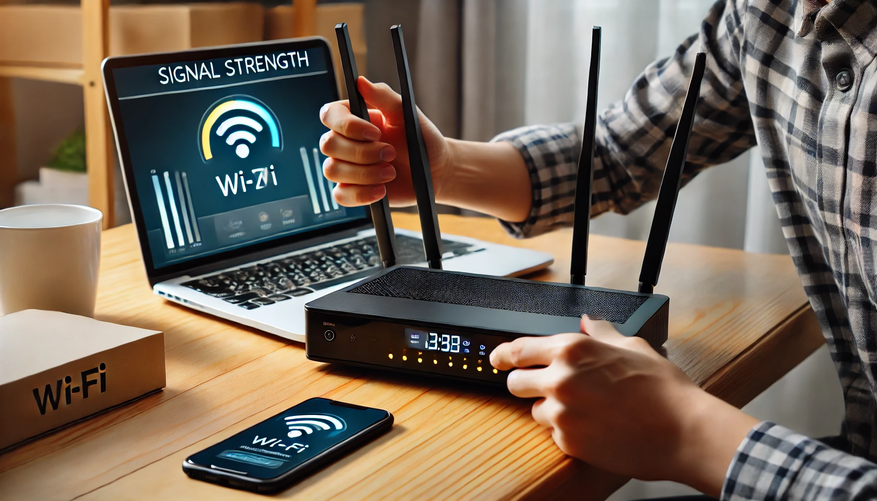
Většina moderních modelů má tento koeficient větší než jedna. Přijímací prostor připomíná spíše disk než míč. Z toho vyplývá, že boční antény dávají lepší signál než ty prostřední.
Současné směrovače mají také různé přenosové kanály. Svou roli zde hrají i antény, na kterých závisí počet dosahů. Pokud otočíte „sloupce“ v různých směrech, můžete zvýšit oblast pokrytí přijímací zóny a také vytvořit síť v různých rovinách. To platí pro domy se dvěma podlažími nebo například, když jsou dva byty „napájeny“ jedním routerem.
Stojí za připomenutí, že většina modelů, které jsou nad průměrnou cenou, je vybavena odnímatelnými anténami. Mohou být nahrazeny vhodnějšími možnostmi.
To platí pro případy, kdy se jako „základní“ antény používají směrové antény. Distribuují signál pouze v jasně definovaném sektoru. Pokud potřebujete rozdělit síť do různých místností, je lepší vyměnit antény za ty, které umožňují změnu směru.
Navíc dodáme, že pokud potřebujete zvětšit plochu příjmu signálu o 2-3 metry, nemusíte se příliš trápit a stačí si pořídit speciální nástavec. Samozřejmě se nedá srovnávat s plnohodnotnou anténou, ale „rozšiřuje“ oblast pokrytí. Tato možnost je vhodná pro malé byty nebo jednopatrové domy.
Od antén po nastavení
Pokud fyzické manipulace nepřinášejí výsledky, přecházíme k softwarovým možnostem. Změna nastavení je relevantní pro případy, kdy jsou přítomny jiné bezdrátové sítě. Dva signály na stejném kanálu budou mít za následek vzájemné zrušení. Zde ale výrobci představili hotové řešení. V nastavení routeru v sekci s kanály musíte nastavit „Auto“ a poté bude router „vysílat“ na nejvolnější „frekvenci“.
Pokud vaše zařízení tuto funkci nepodporuje, stáhněte si jakoukoli specializovanou aplikaci a zjistěte zatížení kanálu. Nejčastěji je pásmo 5 GHz zdarma, protože ne všechna zařízení jej podporují. Před změnou kanálu se ujistěte, že se vaše gadgety mohou připojit k této frekvenci.
Některé routery mají funkci pro změnu síly signálu. To samozřejmě neovlivní velikost oblasti příjmu, ale síť se stane stabilnější a rychlost internetu bude vyšší. V nastavení routeru hledejte možnost „Síla signálu“ v části „Upřesnit“.
Pokud všechno ostatní selže
V takové situaci se uchýlíme ke krajnímu řešení – instalaci druhého routeru. Jen se ujistěte, že zařízení budou „vysílat“ na různých kanálech, aby se navzájem nerušili. Na výstupu dostáváme dvě různé sítě, což je také nevýhoda tohoto řešení.
Jde o to, že gadget, který se připojí k prvnímu routeru, k němu „přilne“, i když skončí v oblasti, kde má druhé zařízení spolehlivý signál. Pokaždé se budete muset ručně přihlásit a vybrat požadovanou Wi-Fi. Ne kritické, ale nepříjemné.
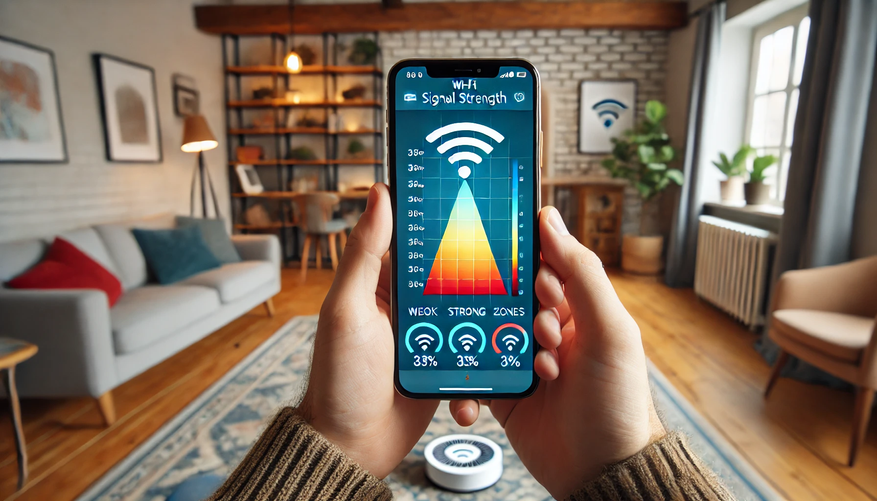
I když v moderních smartphonech existuje řešení. Pomocí možnosti Priorita sítě se váš telefon připojí k Wi-Fi s nejsilnějším signálem. Bohužel ne všechna zařízení jsou tímto vybavena, ale většina modelů tuto funkci má.


