Co dělat, když se nemůžete přihlásit ke svému účtu YouTube v televizi. Jak se přihlásit na YouTube v televizi: Tipy a pokyny – Telegraf
Přátelé, v souvislosti s tím, že se s YouTube právě děje něco nepochopitelného (buď „zastarání“, nebo „zpomalení“, nebo možná obojí), jen koukáme z ústraní a rozhazujeme rukama, abychom neudělali něco zakázaného. Níže uvedený článek je ze starých časů, kdy YouTube fungoval relativně dobře pro každého. Žádný obchvat ani přístupové metody zde neuvidíte (ale např. na mobilním internetu z aplikace zatím vše funguje v pořádku).
Ahoj všichni! Včera jsem narazil na tento problém: z nějakého důvodu se mi YouTube přestal zapínat v televizi. Navíc na internetu je o tomto tématu velmi málo informací. Moji přátelé měli stejný problém. Přesto se mi to podařilo vyřešit a řeknu vám jak. Po aktualizaci systému YouTube v televizi obvykle nefunguje. A zde jsou dvě možnosti: buď se vůbec nezapne a ikona načítání tam visí navždy, nebo úplně zmizí z hlavní nabídky.
První špatnou zprávou pro ty, kteří mají staré televizory (vyrobené před rokem 2012), je, že Google na těchto systémech zcela přestal podporovat YouTube. Proto se aplikace nemusí spustit nebo může být odebrána. To vše je způsobeno tím, že vývojáři OS pro tyto televizory přestali vydávat aktualizace a samotný YouTube se neustále vyvíjí – dříve nebo později se tedy objeví nekompatibilita v softwaru a systému.
Ale existuje několik možností:
- Zkuste sledovat YouTube ve vestavěném prohlížeči. Toto téma však nefunguje vždy, protože prohlížeče na starých televizorech se také neaktualizují a mohou selhat.
- Kupte si set-top box Smart TV nové generace. Dále jej stačí připojit k portu HDMI a užívat si internetu a televize. Na mou recenzi jedné z nejlepších konzolí se můžete podívat na tomto odkazu.
- Možná má váš televizor technologii Miracast, kterou lze použít k opětovnému přenosu obrázků a videí z obrazovky telefonu do televizoru – podrobnější pokyny naleznete zde.
Dále se dostáváme k další kastě televizorů – čínským značkám. Modely jako Yasin, Skyworth, Akai, Gazer, Mystery, Hisense, Ergo, HARPER, TCL nemají produktovou licenci od společnosti Google, a proto pro ně může být YouTube zablokován. Nebo to možná nezablokují – záleží na štěstí. Pro zbývající modely jsem připravil řadu univerzálních metod.
První akce
Pokud YouTube nefunguje na vašem LG, Samsung, Xiaomi, Philips, Panasonic nebo jiném televizoru, nejprve udělejte to, co napíšu níže.
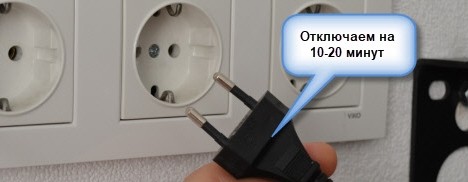
Vypněte televizor a odpojte napájení – to znamená, že jej vytáhněte ze zásuvky. Určitě to udělejte! Je nutné, aby byla RAM zcela vyčištěna. Počkejte asi 20–30 minut a poté jej znovu zapněte. Tato metoda mimochodem řeší nejen tyto problémy.
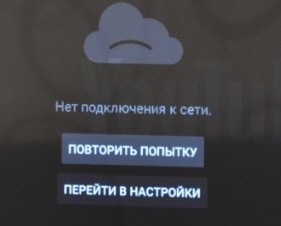
Pokud se zobrazí zpráva „Žádné síťové připojení“, zkuste nejprve kliknout na „Zkusit znovu“. Pokud zpráva přetrvává, musíte zkontrolovat internet na jiném zařízení. Připojte telefon k Wi-Fi a zkontrolujte připojení k internetu. Můžete se také zkusit připojit k routeru přímo přes kabel pomocí notebooku nebo počítače.
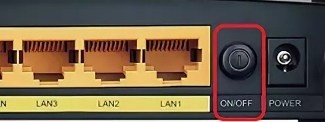
Pokud se vyskytnou nějaké problémy s internetem, nejprve přejděte ke svému routeru a restartujte jej stisknutím tlačítka napájení. Můžete také jednoduše odpojit napájecí kabel. Doporučuji zařízení nezapínat hned a počkat alespoň 5 minut, než vychladne. Je možné, že se bezdrátový modul právě přehřál.
Zkontrolujte také, zda svítí kontrolka „Internet“ – může mít ikonu planety nebo nápis „WAN“. Pokud tato kontrolka nesvítí, jsou problémy s připojením k internetu – zavolejte poskytovatele. Pokud jste připojeni kabelem, ujistěte se, že připojení také svítí: 1, 2, 3 nebo 4. To znamená, že váš televizor je připojen k portu 1 na zadní straně, což znamená, že tento indikátor by měl svítit.

Pokud se nerozsvítí, vytáhněte samotný síťový kabel a znovu jej zapojte. Udělejte to samé na televizi.
Další věc, kterou můžeme udělat, je zkusit aktualizovat firmware. Pokud je k dispozici internet, přejděte jednoduše do „Nastavení“. V závislosti na systému musíte najít sekci „Systém“ a aktualizovat OS odtud. Nabídka není tak velká, takže stačí hledat to tlačítko.
Může se také zobrazit zpráva „Chyba sítě“ a následující zpráva:
„Nelze najít DNS server. Zkontrolujte nastavení DNS servery nebo se obraťte na svého poskytovatele internetových služeb.“

Nyní musíme jít do nastavení TV a ručně zadat DNS. I když tato chyba neexistuje, ale YouTube se nezapne, doporučuji vám provést stejné kroky:
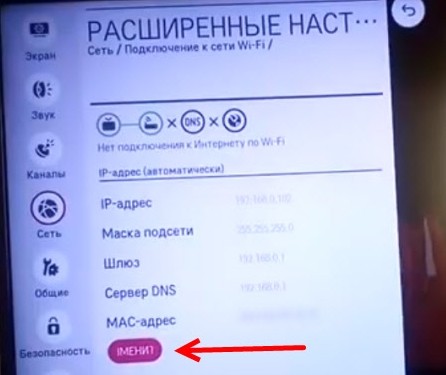
- Přejděte do hlavního nastavení a najděte část sítě. Dále, v závislosti na připojení, přejděte na další nastavení (kabelové nebo Wi-Fi).
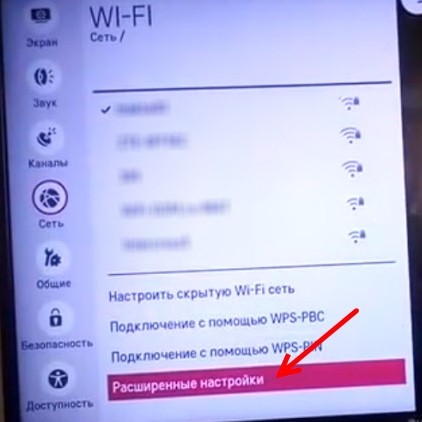
- V podstatě musíte najít sekci, kde se nachází nastavení IP, masky, brány a DNS. Kliknutím na tlačítko změníte parametr.
- Do řádku DNS musíte zadat jednu z adres: 8.8.8.8 nebo 8.8.4.4. Pokud je možné zadat obě adresy, zadejte obě.
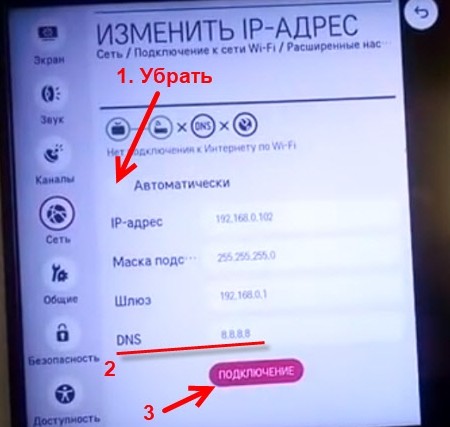
Nezapomeňte uložit parametry a odejít zde. Na internetu je spousta dotazů, jak nastavit YouTube v televizi. Neexistují žádná konkrétní nastavení a můžete provést pouze několik akcí:
- Odeberte a znovu nainstalujte program.
- Resetujte televizor na tovární nastavení.
- Na některých televizorech můžete vymazat nebo resetovat mezipaměť.
- Aktualizujte firmware televizoru – pokud byl původně buggy, pak s největší pravděpodobností vývojáři již vydali aktualizaci.
LG
LG má neustálý problém s mizením programů z hlavní nabídky. K tomu dojde po aktualizaci televizoru. Kromě toho lze systém aktualizovat automaticky bez upozornění uživatele. Proto je třeba provést následující:
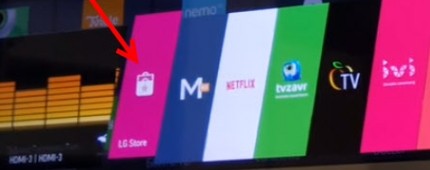
- V hlavní nabídce přejděte na „LG Store“ – to je hlavní nástroj, který je zodpovědný za stahování softwaru.
- Najděte v seznamu „YouTube“ a klikněte na něj. Pokud není na hlavní stránce, procházejte sekce nebo zadejte název do vyhledávače.
- Jakmile se dostanete na hlavní stránku stahování, klikněte na Instalovat nebo Aktualizovat.
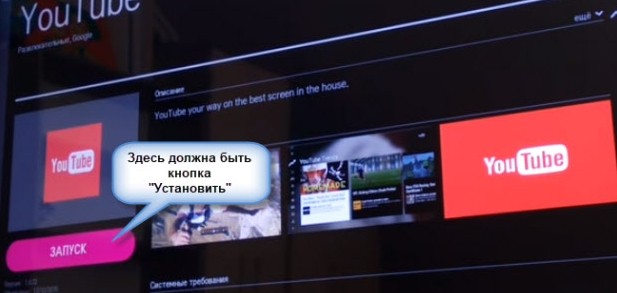
- Poté se program vrátí do hlavní nabídky.
Stejným způsobem můžete aktualizovat YouTube na svém televizoru prostřednictvím obchodu „LG Store“.
Nenačítá se, zamrzá, nepřehrává video
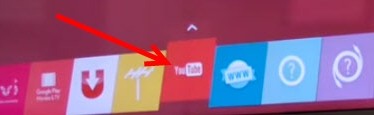
Přejděte do nabídky a smažte samotnou aplikaci – to provedete tak, že v hlavní nabídce dvakrát kliknete na šipku nahoru na dálkovém ovladači a smazání potvrdíte kliknutím na křížek. Poté se aplikace nainstaluje prostřednictvím „LG Store“ – přejděte tam, najděte „YouTube“ a nainstalujte ji.
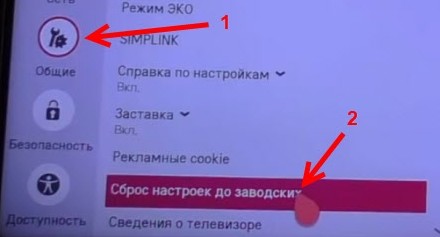
Pokud to nepomůže, můžete zkusit resetovat nastavení na tovární nastavení. V nastavení přejděte do části „Obecné“ a vyberte „Obnovit tovární nastavení“, potvrďte akci. Poté znovu nainstalujte YouTube.
Samsung
VAROVÁNÍ! Televizory vydané před rokem 2012 již nejsou podporovány a YouTube na nich nebude fungovat. Mezi tato zařízení patří televizory řady C, E a D.
Na novějších televizorech Samsung Smart TV se YouTube také nemusí spustit, může se pokazit, zablokovat se nebo dokonce zmizet. Existuje několik řešení, která by měla pomoci:
- Televizi vypněte a znovu zapněte – tentokrát na delší dobu, nejlépe 30-40 minut.
- Přejděte do nastavení a otevřete „Stav sítě“ – poté přejděte do „Nastavení IP“ a klikněte na tlačítko „Zadat ručně“ vedle „Nastavení DNS“ – zadejte: 8.8.8.8.
- V nastavení postupujte podle cesty: „Obecné“ – „Síť“ – klikněte na „Obnovit nastavení sítě“ a potvrďte.
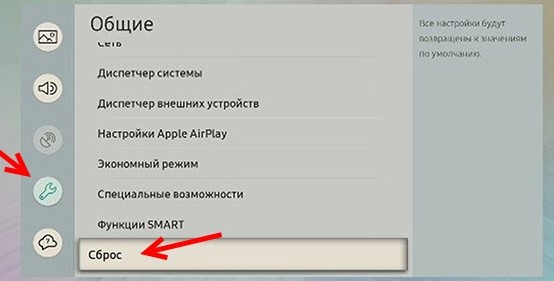
- Pokud nic nepomůže, můžete zkusit provést obecný reset – klikněte na ikonu klíče a vyberte „Resetovat“. Pokud budete poté požádáni o zadání hesla, zadejte čtyři nuly.
Philips
Na starších televizorech Philips Smart TV se zobrazí zpráva, že YouTube již nebude podporován a nebude fungovat. Na novějších může být problém s načítáním, zamrzáním. Nejprve tedy musíte smazat samotnou aplikaci a poté ji zkusit znovu nainstalovat prostřednictvím Google Play:
- Přejděte na Google Play pomocí dálkového ovladače Philips a kliknutím na lupu vyhledejte.
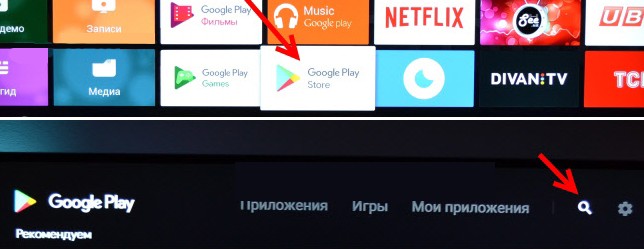
- Zadejte název a klikněte na aplikaci.
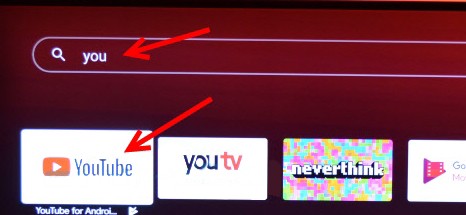
- Pokud máte program nainstalovaný, klikněte na „Odinstalovat“. Pokud byl dříve nainstalován a nyní je pryč, pak jej chcete obnovit, musíte stejným způsobem smazat YouTube.
POZNÁMKA! Můžete zkusit aktualizovat program, ale většinou to nepomůže.
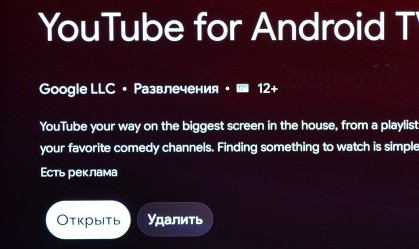
- Jakmile je služba hostování videa odebrána, přejděte stejným způsobem na stránku aplikace a znovu ji nainstalujte.
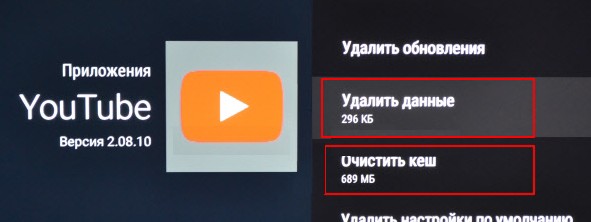
Pokud to nepomůže, přejděte do „Nastavení“ a vyberte „Spravovat aplikace“. Nyní musíte nejprve smazat data a poté mezipaměť. Na samém konci restartujte televizor a zkuste program spustit.
Můžete také zkusit aktualizovat OS znovu. Pokud vůbec nic nepomůže, zkuste resetovat hlavní systém do továrního nastavení: „Nastavení“ – „Obecná nastavení“ – „Tovární nastavení“.
Sony
Tyto modely mají nejméně problémů s YouTube, protože mají uvnitř oficiální systém Android, který dobře komunikuje s Googlem a YouTube. Stále však mohou nastat určité potíže. Jsou řešeny v podstatě stejným způsobem jako u jiných televizorů:
POZNÁMKA! Nemusíte používat všechny metody, po každé zkontrolujte funkčnost YouTube. Pokud jedna z metod nepřináší výsledky, přejděte k další.
- Odpojte televizor na 50 minut.
- Přejděte do hlavního prohlížeče a pomocí tlačítka „Možnosti“ přejděte do kontextové nabídky. Dále musíte vybrat „Nastavení prohlížeče“.
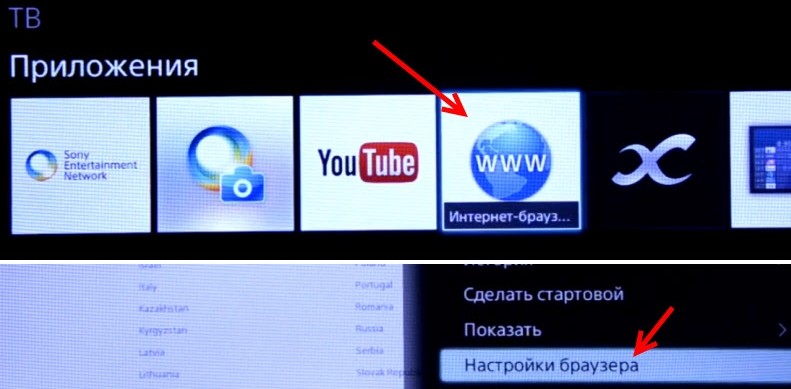
- Vyberte „Smazat. všechny soubory cookie“.
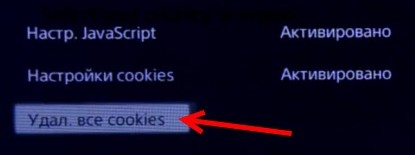
- V nastavení přejděte na: „Nastavení“ – „Síť“ – vyberte „Aktualizovat internetový obsah“.
- Také v hlavní nabídce přejděte na „Podpora produktu“ a poté klikněte na „Aktualizace softwaru“. „pokud“.
- Pokud nic nepomůže, zkuste resetovat televizor do továrního nastavení: „Nastavení systému“ – „Obecná nastavení“ – „Tovární nastavení“ – stiskněte tlačítko reset.
Pokud máte potíže s přihlášením ke svému účtu YouTube na vašem TV, není třeba panikařit. Existuje několik jednoduchých krokyto vám pomůže se rozhodnout tento problém a užijte si znovu sledování svého oblíbeného obsahu. V tomto článku se podíváme na základní kroky pro přihlášení k účtu YouTube. v televizia také synchronizace zařízení a obnovení hesla na Smart TV.
- Proč máte problém s přihlášením ke svému účtu YouTube v televizi?
- Jak se přihlásit ke svému účtu YouTube v televizi
- Jak získat přístup k aplikaci YouTube v televizi
- Užitečné tipy
- Výkon
Pokud se nemůžete přihlásit ke svému účtu YouTube v televizi, nejprve se ujistěte, že máte nejnovější verzi aplikace YouTube. Ujistěte se, že k přihlášení používáte správné přihlašovací údaje k účtu Google. Pokud se problém nevyřeší, zkuste resetovat nastavení aplikace YouTube a zkuste se znovu přihlásit. Je také možné, že problém může být způsoben tím, že někdo je již přihlášen k účtu YouTube na tomto zařízení. V takovém případě se musíte odhlásit ze svého účtu a zkusit se přihlásit znovu. Pokud všechny výše uvedené metody problém nevyřeší, požádejte o pomoc podporu YouTube nebo výrobce zařízení.
Jak se přihlásit ke svému účtu YouTube v televizi
- Nainstalujte si do zařízení nejnovější verzi aplikace YouTube. To je důležité, protože zastaralé verze aplikace mohou způsobit problémy s přihlášením.
- Ujistěte se, že k přihlášení používáte přihlašovací údaje k účtu Google. Může to být telefonní číslo nebo e-mailová adresa spojená s vaším účtem.
- Obnovte nastavení aplikace YouTube. Někdy to může pomoci vyřešit problém s přihlášením.
Jak synchronizovat svůj účet YouTube s televizorem
Chcete-li propojit svůj účet YouTube s televizorem, postupujte takto:
- Otevřete na televizoru aplikaci YouTube a vyberte možnost Přihlásit se v televizi.
- Zadejte telefonní číslo nebo e-mailovou adresu spojenou s vaším účtem.
- Zadejte heslo svého účtu Google.
- Ověřte svůj účet.
Jak obnovit svůj účet na Smart TV
Pokud jste zapomněli heslo nebo máte problém s přístupem k účtu na Smart TV, obnovení proběhne následovně:
- Najmite na knopku „Voyti“ v pravém rohu obrazovky.
- Vyberte „Další způsoby autorizace“ a klikněte na „E-mailem nebo telefonicky“.
- Zadejte svou e-mailovou adresu a klikněte na Pokračovat.
- Klikněte na tlačítko „Obnovit heslo“ a postupujte podle pokynů, abyste znovu získali přístup ke svému účtu.
Co dělat, když YouTube na vašem smartphonu nefunguje
Pokud narazíte na problém vstup nebo pomocí YouTube na chytrém telefonu, zkuste následující Kroky:
- Znovu se připojte Wi-Fi a mobilní Internet, možná je problém ve spojení.
- Vyberte jiný Wi-Fiabyste vyloučili problémy s vaším současným připojením.
- Restartujte váš smartphone, někdy může jednoduchý restart vyřešit mnoho problémů.
- Aktualizujte svůj operační systém zařízení, protože zastaralý OS může způsobit nekompatibilitu s aplikací YouTube.
- Zkuste otevřít web YouTube ve svém prohlížeči telefonNa ujisti seže problém nesouvisí se samotnou aplikací.
- Aktualizujte svou aplikaci YouTube na nejnovější verze, protože zastaralé verze mohou způsobit problémy.
- Překontrolovat datum a čas je na vás zařízení, nesprávně nainstalovaný datum a čas může také způsobit problémy s přístupem ke službě.
- Zkuste vyčistit mezipaměť aplikace, protože nashromážděná data mohou způsobit selhání aplikace.
pamatovatže ve většině případů dochází k problémům s přihlášením k vašemu účtu YouTube v televizi nebo smartphone lze vyřešit pomocí jednoduchých kroky a nastavení. Pokud se stále setkáváte s problémem, kontaktujte servis podporapro podrobnější pokyny, jak problém vyřešit. Nezapomeňte také zůstat naladěni na aktualizace aplikace, protože nové verze mohou obsahovat opravy známých problémů.