7 způsobů, jak převést HEIC na JPG na iPhone/iPad/Android/Mac/Windows
Od té doby, co byl HEIC přijat v roce 2017 na iOS 11, Apple umožňuje uživatelům pořizovat fotografie v té nejlepší kvalitě. Tento typ formátu je také pozoruhodný, protože nezabírá příliš mnoho úložného prostoru a je menší než jiné standardní formáty, protože má zlepšenou kvalitu. Přestože je HEIC výkonný, mnoho lidí stále chce převést HEIC na JPG. Protože mnoho operačních systémů nepodporuje formát Apple. Uživatelé tak nebudou mít potíže se sdílením souborů s jinými zařízeními. Podívejme se, jak tento problém vyřešit převodem HEIC na JPG pomocí 6 doporučených nástrojů v tomto příspěvku.
3 online způsoby, jak zdarma převést HEIC na JPG
I když je skvělé mít vysoce kvalitní fotografie pořízené iPhonem, stále je frustrující vědět, že formát Apple nelze otevřít, pokud jej nezměníte na jiný standardní formát. JPG je obecně nejlepší možností převodu a může otevřít spoustu možností pro sdílení prostřednictvím e-mailu a aplikací. Zde jsou nejlepší online nástroje pro převod HEIC na JPG.
1. AnyRec Free Online HEIC Converter
Tento webový konvertor poskytuje nejlepší výsledky při převodu HEIC na JPG. Jeho proces zahrnuje zachování původních informací EXIP, zatímco můžete načíst více souborů v jedné konverzi, abyste ušetřili více času. Umožňuje vám jednoduše procházet jeho rozhraním bez jakýchkoli potíží s převodem souborů. Online převodník navíc nebude vyžadovat vaše přihlašovací údaje a nabízí své služby zdarma. Navštivte bezplatný online převodník HEIC AnyRec a umožněte sdílení souborů HEIC s jinými zařízeními.
◆ Převeďte HEIC na JPG online zdarma až 10 obrázků za den.
◆ Udržujte původní kvalitu HEIC, zatímco uživatelé mohou nahrávat soubory současně.
◆ Chraňte soukromí uživatelů odstraněním nahraných obrázků poté, co byly převedeny a nahrány.
◆ 100% zdarma a bezpečné pro jakýkoli operační systém a prohlížeč pro převod HEIC na JPG.
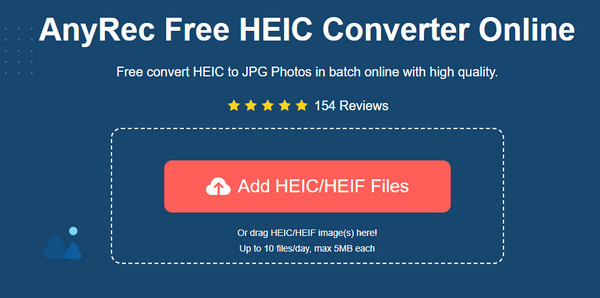
Krok 1. Kliknutím na AnyRec Free Online HEIC Converter přejdete přímo na jeho oficiální web. V hlavním rozhraní klikněte na tlačítko „Přidat soubory HEIC/HEIF“ a najděte fotografii, kterou chcete převést. Můžete také kliknout na tlačítko “Nahrát fotografii” a přidat další soubor.
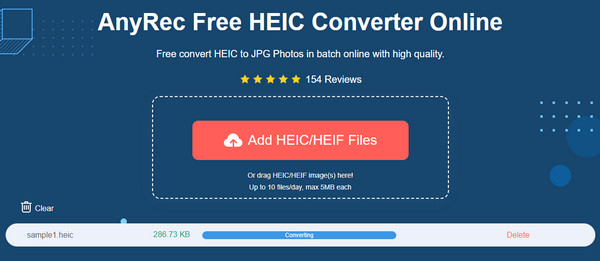
Krok 2. Přidávání souboru po souboru, online převodník udělá svou práci automaticky. Uvidíte průběh každého souboru se slovem Converting. Ve většině případů bude proces trvat jen několik sekund.
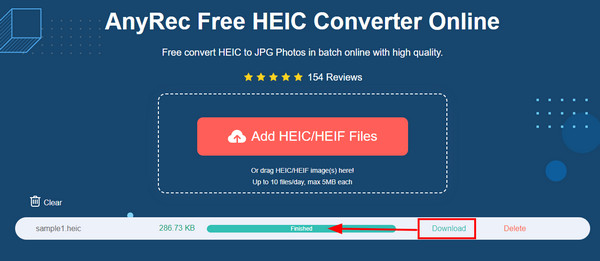
Krok 3: Nakonec se u možnosti zobrazí slovo „Hotovo“, což znamená, že soubor je připraven k uložení do vašeho počítače. Kliknutím na tlačítko “Stáhnout” vedle každého souboru JPG vše dokončíte.
2. Disk Google/Fotky Google
Pokud uložíte všechny své fotografie na Disk Google, můžete převést HEIC na JPG, aniž byste potřebovali aplikaci třetí strany. K dokončení tohoto úkolu však možná budete potřebovat Fotky Google. Protože Disk Google nedokáže převést HEIC na JPG, Fotky Google vám to umožní. A protože jsou oba přidružené, převod souborů bude hračka. Navíc mnoho uživatelů iOS považuje tyto dvě služby za užitečné, protože ukládáním souborů do cloudu šetří více úložného prostoru.
Jak převést HEIC na JPG pomocí Disku Google a Fotek Google:
Krok 1: Otevřete v počítači prohlížeč a spusťte Fotky Google. Klikněte na tlačítko Stáhnout v pravém horním rohu obrazovky. Klikněte na tlačítko Disk Google.
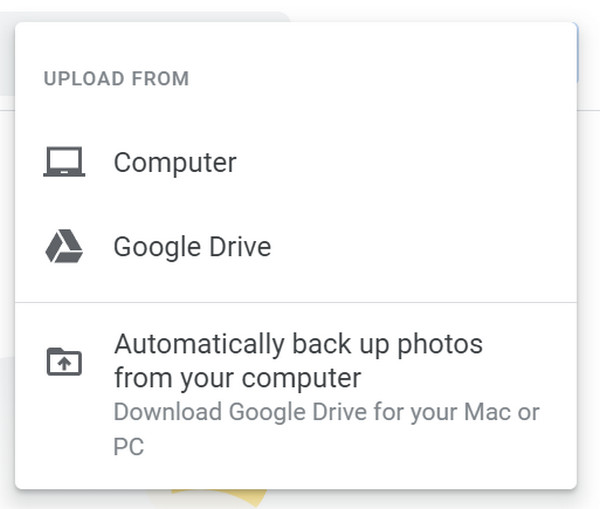
Krok 2: Vyberte soubor HEIC z našeho účtu Disku Google. Prohlédněte si některé karty, jako je Nedávné, Můj disk, Sdíleno se mnou nebo S hvězdičkou pro obrázky Apple. V jednom procesu nahrávání můžete vybrat více fotografií. Kliknutím na tlačítko “Stáhnout” potvrďte svůj výběr.
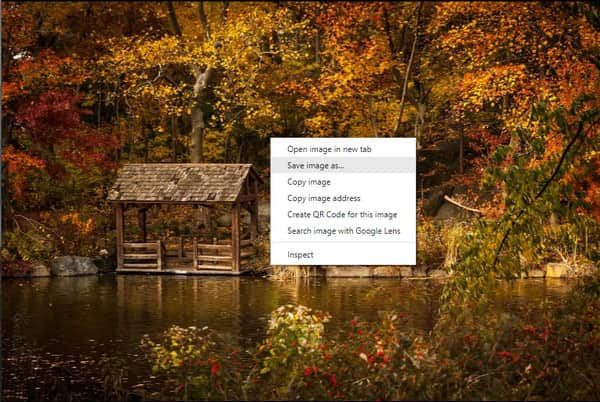
Krok 3: Jakmile bude fotografie úspěšně přenesena do Fotek Google, kliknutím na obrázek ji zobrazíte na celé obrazovce. Klepnutím pravým tlačítkem myši otevřete seznam možností a klepněte na tlačítko Uložit obrázek jako. Když se zobrazí okno, otevřete nabídku Uložit jako typ a klepněte na tlačítko Obrázek JPEG. Dokončete proces kliknutím na tlačítko Uložit.
3. iLoveIMG
Tento online nástroj je jednoduchý web, ale nabízí spoustu funkcí pro úpravu fotografií včetně převodu HEIC na JPG, změny velikosti obrázku, komprese, vodoznaku a generátoru memů. Podporuje různé obrazové formáty jako WEBP, JPG, GIF a PNG, ze kterých můžete hromadně nahrávat fotografie pro konverzi. iLoveIMG je skvělé řešení pro online konverzi.
Jak převést HEIC na JPG pomocí iLoveIMG:
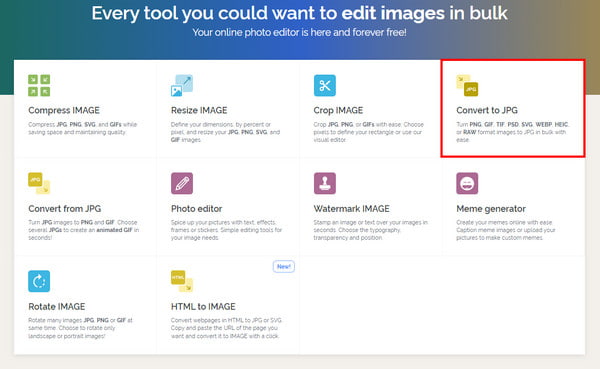
Krok 1: Najděte iLoveIMG a přejděte na jeho oficiální web. Mezi jeho nástroji klikněte na tlačítko “Převést na JPG”. Ujistěte se, že si nezaměňujete správnou možnost s možností „Převést z JPG“, protože se jedná o zpětnou konverzi obrázků.
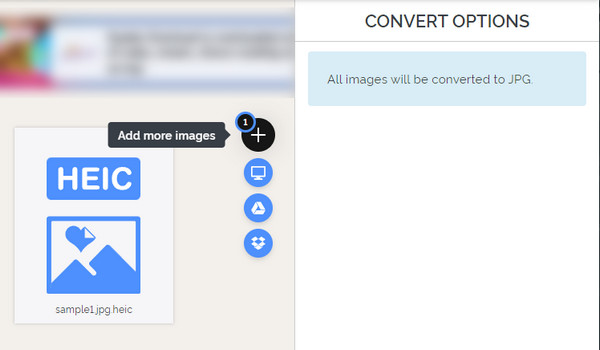
Krok 2: Klikněte na tlačítko Vybrat obrázky nebo přetáhněte soubory ze složky. Můžete také nahrávat obrázky z Disku Google a Dropboxu. Stažení bude trvat jen několik sekund.
Krok 3: Kliknutím na tlačítko Plus můžete přidat další obrázek. Poté klikněte na tlačítko „Převést na JPG“. Soubor JPG se automaticky stáhne do vašeho zařízení, nebo můžete kliknout na tlačítko „Stáhnout převedené obrázky“ a uložit obrázky ručně.
Jak převést HEIC na JPG na Mac [Výchozí metoda]
Pokud při pokusu o otevření souboru HEIC na vašem Macu dojde k chybě, zde je to, co potřebujete vědět. Od svého prvního představení na iPhonu 11 je HEIC podporován pouze macOS High Sierra 10.13 nebo novějším. Možná tedy budete muset své zařízení aktualizovat nejen kvůli otevírání souborů HEIC, ale také proto, abyste je mohli volně sdílet. Můžete použít výchozí způsob převodu HEIC na JPG na vašem Macu podle jednoduchých kroků níže.
Jak převést HEIC na JPG pomocí náhledu:
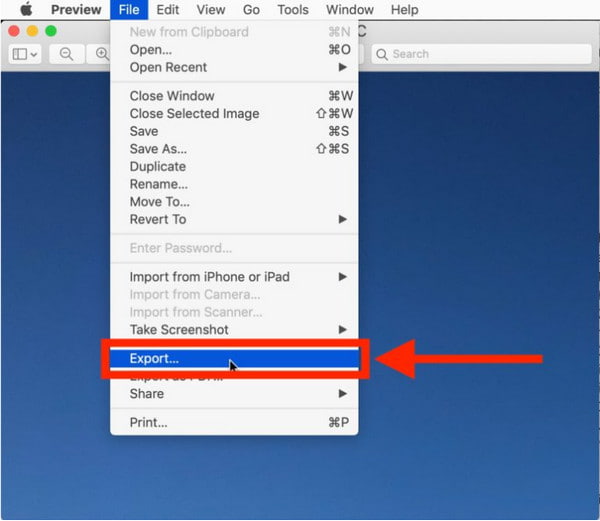
Krok 1: Otevřete Náhled na Macu a vyberte obrázek HEIC, který chcete převést. Přejděte do nabídky Soubor a v její podnabídce klikněte na tlačítko Exportovat.
Krok 2: V dialogovém okně přetáhněte seznam z nabídky Formát a vyberte JPEG. V této části můžete také upravit přiřazenou cestu ke složce a kvalitu obrazu. Změna kvality indikuje nízké a vysoké rozlišení výstupního souboru.
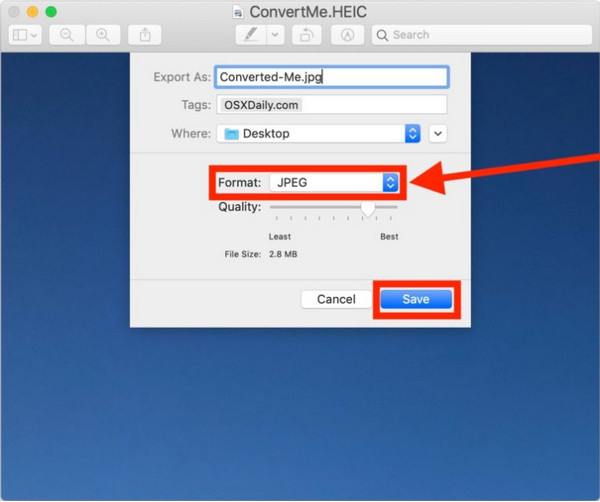
Krok 3: Klepnutím na tlačítko Uložit použijete všechny změny. V případě potřeby opakujte kroky pro převod obrázků HEIC. Sdílejte nedávno převedené soubory s jinými zařízeními.
Použijte iPhone a Android k převodu HEIC na JPG [2 způsoby]
iOS má výchozí způsob převodu HEIC na JPG. Možná jste zkusili odeslat obrázky jako přílohu v aplikaci Mail, které budou přeneseny jako soubor JPG. Kromě toho můžete AirDrop fotografie do zařízení Apple ve formátu JPG. Tyto metody však ne vždy fungují, například sdílení obrázků vzduchem z iOS na Mac. Je také problematické otevřít soubory HEIC na zařízení Android, protože tento formát nepodporuje. Tentokrát se dozvíte, jak převést HEIC na JPG na vašem smartphonu.
1. Aplikace Soubory
I když aplikace Mail a AirDrop nefungují vždy, další způsob, jak převést HEIC na JPG na iOS, je prostřednictvím aplikace Soubory. Kromě organizace souborů v telefonu může také přistupovat k obrázkům z cloudu, souborového serveru a externího disku. Má také zobrazení Přehled, kde mohou uživatelé procházet složkami, přesouvat soubory mezi složkami a organizovat soubory pomocí značek. A fotku můžete po převodu také zvětšit. Jak ale aplikace Soubory převede soubory ve vlastní doméně?
Jak převést HEIC na JPG pomocí aplikace Soubory:
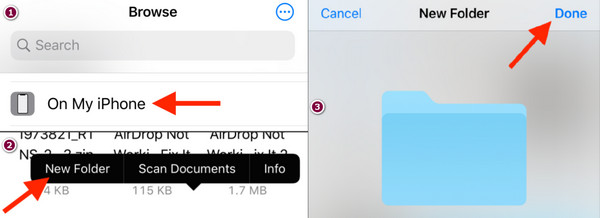
Krok 1: Otevřete aplikaci Soubory a vyberte možnost Umístění na mém iPhone nebo cloudové úložiště. Musíte stisknout a podržet prázdnou oblast, aby se objevilo vyskakovací okno. Klikněte na tlačítko Nová složka, přejmenujte ji a klikněte na Hotovo.
Krok 2: Přejděte do aplikace Fotky a vyberte obrázky HEIC. Chcete-li vybrat více obrázků, klikněte na tlačítko Vybrat v pravém horním rohu. Poté klepněte na tlačítko Sdílet v levé dolní části obrazovky a klepněte na tlačítko Kopírovat fotografie v podnabídce.
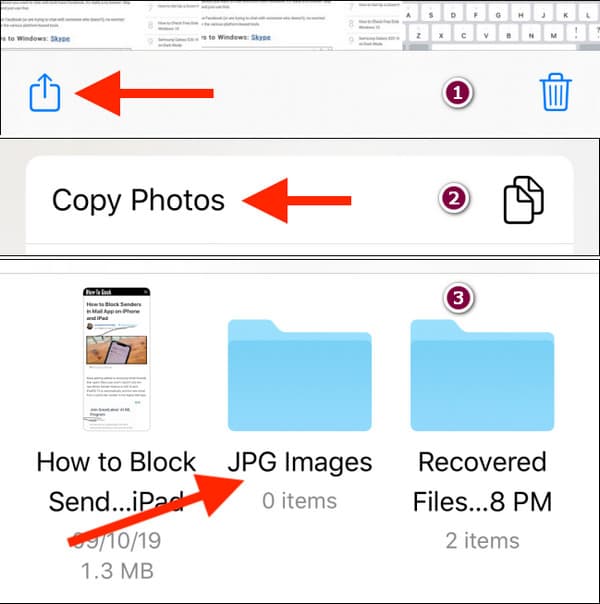
Krok 3: Po zkopírování všech obrázků HEIC do schránky se vraťte do aplikace Soubory a otevřete složku, kterou jste vytvořili dříve. Chcete-li vložit obrázky, klepněte a podržte prázdnou oblast a poté klepněte na tlačítko Vložit. Soubory HEIC budou automaticky uloženy jako JPG a všechny bude možné sdílet.
2. Převodník HEIC na JPG
Je také snadné převést HEIC na JPG pro uživatele Android, protože Google Play nabízí více aplikací zdarma. S HEIC to JPG Converter od Smart Photo Editor 2021 můžete převést HEIC do jiných výstupních formátů, jako jsou BMP, GIF, JPG, PDF a PNG. Slibuje rychlou konverzi bez jakýchkoli škytavek v procesu. Vzhledem k tomu, že je to zdarma, možná budete chtít prodloužit svou trpělivost na vyskakovací okna.
Jak převést HEIC na JPG pomocí převodníku HEIC na JPG:
Krok 1: Stáhněte a nainstalujte aplikaci z Obchodu Play. Poté povolte aplikaci přístup k vašemu zařízení kliknutím na tlačítko „Povolit“. Poté klikněte na tlačítko “Otevřít HEIC” a vyberte fotografie z galerie.
Krok 2: Klepnutím a podržením obrázku vyberte více fotografií a poté klepněte na tlačítko Vybrat v horní části obrazovky. Dalším způsobem stažení je kliknutím na tlačítko „Otevřít složku“ a vyberte složku HEIC.
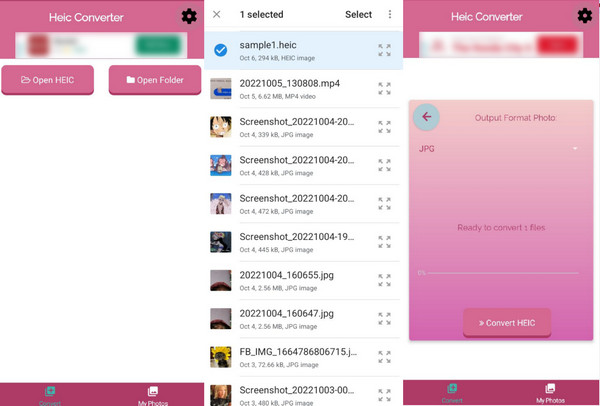
Krok 3: Jakmile budou všechny soubory HEIC v aplikaci, klikněte na tlačítko se šipkou směřující doprava. Změny potvrďte kliknutím na tlačítko „Převést HEIC“. Počkejte na dokončení převodu a zobrazí se výsledek. Ke svým převedeným fotografiím můžete kdykoli přistupovat v aplikaci v sekci Moje fotografie.
Často kladené otázky o převodu HEIC na JPG
- Snižuje převod HEIC na JPG kvalitu obrazu? Mezi HEIC a JPG je nepatrný rozdíl, ale kvalita výstupu může být nižší. Je to proto, že HEIC je navržen tak, aby zlepšil kvalitu prostřednictvím průhlednosti a dynamického rozsahu, což umožňuje, aby obrázky byly 16bitové místo 8bitových. Ale nebojte se; rozdíl v kvalitě s převedenými soubory není příliš patrný.
- Mohu otevřít soubory HEIC ve Windows? Ano, existuje mnoho nástrojů pro otevření HEIC ve Windows. Požadavky zahrnují aktualizovanou verzi Windows 10 nebo novější verzi 18.09. Rozšíření obrázků HEIF můžete nainstalovat také z obchodu Microsoft Store. Pokud máte HEIC a chcete zachovat jeho video funkce, můžete si zakoupit video rozšíření HEVC.
- Je možné převést JPG na HEIC? Ano, soubory JPG můžete změnit na HEIC. A existují online nástroje, které vám s tímto úkolem mohou pomoci. Jedním z nich je Convert, což je populární online konvertor. Můžete důvěřovat jeho algoritmu konverze souborů a vytvářet vylepšené fotografie. Jednoduše importujte soubory JPG z vaší složky na web, vyberte formát HEIC a klikněte na tlačítko Převést.
Závěr
HEIC stále není podporováno mnoha zařízeními a programy. Tento problém však můžete vyřešit převodem HEIC na JPG pomocí všech metod doporučených v tomto příspěvku. Všechny je lze efektivně vyzkoušet na jakémkoli přenosném zařízení, zejména AnyRec Free Online HEIC Converter a jeho intuitivní webové stránce. Navštivte nejlepší online převodník ještě dnes!
Další související články:
- Kompletní průvodce kompresí PNG na menší velikost
- Jak zvětšit fotografii 8 snadnými způsoby (DIY!)
- Jak zvýšit rozlišení fotografií online zdarma ve vysoké kvalitě
- Jak zachovat kvalitu obrazu pixelů a zvětšit je [Opraveno]