Oprava problému s Android Auto, který se nepřipojuje přes USB nebo bezdrátově – Technastic
Zde jsou všechny důvody, proč se Android Auto nemusí připojovat bezdrátově nebo přes USB, a vyzkoušejte naše funkční řešení, jak to opravit.
Autor: Rakesh Shukla Aktualizováno 10. listopadu 2024
Android Auto je nejbezpečnější způsob, jak zůstat ve spojení a bavit se při řízení. Pomáhá řidičům užívat si seznamy skladeb, poslouchat podcasty, uskutečňovat a ukončovat hovory, zobrazovat zprávy a odpovídat na ně, získávat upozornění na počasí a dopravu v reálném čase a hlasově řízenou navigaci. Díky Android Auto je řízení méně rušivé. Problémy s kompatibilitou, zastaralá verze aplikace nebo nedávná aktualizace softwaru však mohou narušit připojení. Tento článek vysvětluje všechny možné důvody, které způsobují problémy s připojením Android Auto. Vyzkoušejte naše řešení, aby Android Auto okamžitě znovu fungoval.
Důvody, proč Android Auto nefunguje
Aplikace pro Android mohou způsobit chyby z různých důvodů. Mezi běžné problémy Android Auto patří problémy s připojením, pády aplikací, nereagující dotykové obrazovky, problémy s přehráváním zvuku a poruchy hlasových příkazů. Naštěstí je odstraňování a oprava chyb Android Auto jednodušší, než by se mohlo zdát.
Pokud se aplikace Android Auto nepřipojuje k autu bezdrátově nebo přes USB, může to být způsobeno následujícími důvody.
- Kabel USB je vadný.
- Zařízení není spárováno s hlavní jednotkou vašeho auta přes Bluetooth.
- Android Auto nemá požadovaná oprávnění.
- Poškozená mezipaměť a data aplikace.
- Vaše aplikace Android Auto nebo software telefonu jsou zastaralé.
- Váš starý model auta může mít omezenou podporu pro nejnovější verzi Androidu.
- Bezdrátová nekompatibilita Android Auto s vaším telefonem nebo informačním a zábavním systémem auta.
Oprava problémů s nepřipojováním Android Auto
Můj Samsung Galaxy S24 Ultra byl po vybalení dodán se systémem Android 14 (One UI 6.1). Zatímco se systém UConnect na mém Jeep Compass bezchybně připojil k mému S23 Ultra, S24 se začal přerušovaně odpojovat od Android Auto.

Vyzkoušejte následující kroky pro odstraňování problémů k vyřešení problémů s nefunkčním systémem Android Auto. To, co fungovalo pro mě, by mělo fungovat i pro vás.
<strong>1. Restartujte Android Auto</strong>
Někdy může Android Auto přestat fungovat kvůli neznámé dočasné závadě. V takových případech by měl problém s připojením vyřešit jednoduchý restart. Po spárování se Android Auto automaticky připojí, když se zapne obrazovka vašeho auta. Chcete-li restartovat Android Auto, postupujte takto.
- Stiskněte tlačítko zastavení motoru vašeho vozu a ujistěte se, že je informační a zábavní systém vašeho vozu vypnutý.
- Nyní restartujte svůj telefon Android.
- Když se vaše zařízení spustí, nastartujte auto.
Problém s připojením Android Auto by měl být vyřešen. Pokud se stále nedaří připojit, přejděte k další metodě.
2. Vypněte Bluetooth a zakažte Android Auto
Dalším způsobem, jak opravit dočasné závady pomocí Android Auto, je přepnout Bluetooth na vašem zařízení Android a Android Auto v informačním a zábavním systému vašeho auta.
- Potáhněte prstem dolů po stavovém řádku na telefonu a klepnutím na přepínač Bluetooth jej vypněte.
- Počkejte několik sekund a znovu jej aktivujte.
- Otevřete také správce zařízení nebo nastavení připojení v systému vašeho auta.
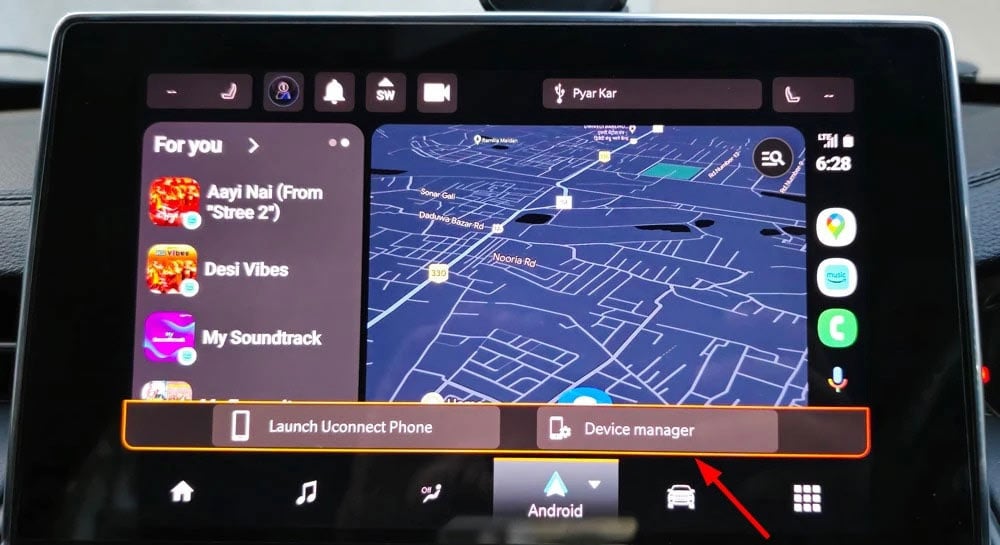
- Poté dočasně vypněte Android Auto a znovu jej zapněte.
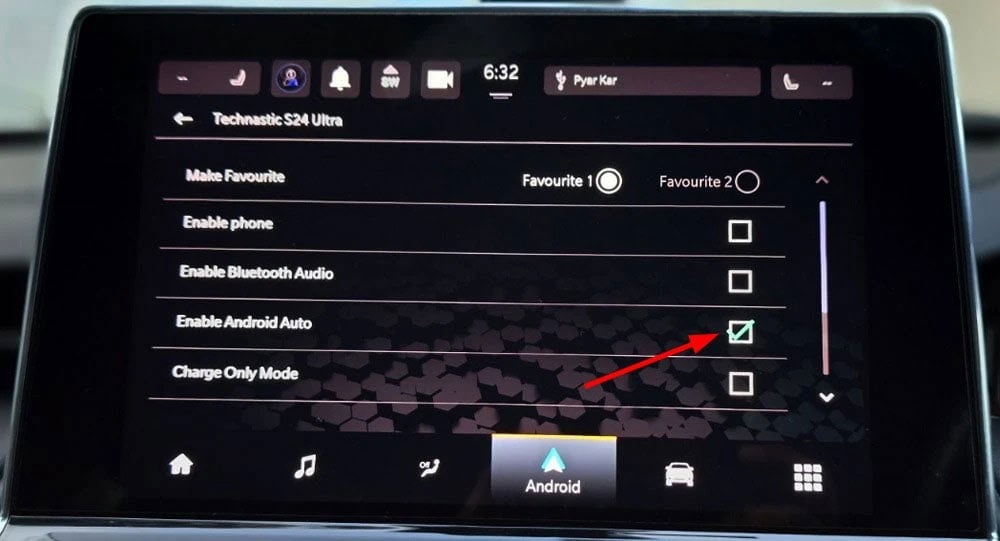
To by mělo vyřešit dočasné problémy s připojením k Android Auto.
3. Obnovte nastavení Wi-Fi a Bluetooth na vašem zařízení
Pokud se Android Auto nepřipojí přes Bluetooth, zvažte resetování nastavení Bluetooth a Wi-Fi v zařízení Android a začněte znovu. Tím se vymažou všechny sítě Wi-Fi a spárovaná zařízení Bluetooth, ale může být nutné úplně obnovit nastavení připojení.

- Otevřete telefon Nastavení a jdi Obecná správa > Obnovit.
- Vybrat Obnovte nastavení Wi-Fi a Bluetooth volba.
Na některých telefonech Android najdete možnost resetovat nastavení sítě tak, že přejdete na Nastavení > Systém > Upřesnit > Možnosti obnovení > Obnovit Wi-Fi a Bluetooth.
4. Zkontrolujte kompatibilitu Android Auto
Pokud vaše auto konkrétně nepodporuje bezdrátovou Android Auto, nepřipojí se, bez ohledu na to, jaké kroky pro odstraňování problémů podniknete. Bezdrátové Android Auto vyžaduje smartphone se systémem Android 11.0 nebo vyšším, ačkoli některé telefony Google a Samsung jej mohou podporovat v dřívějších verzích. Ujistěte se, že vaše zařízení spadá do této kategorie, jinak budete potřebovat upgrade. Pokud je váš telefon rootovaný nebo používá vlastní ROM, může to také ovlivnit jeho interakci se systémem vašeho auta.
Chcete-li zkontrolovat, zda konkrétní značka a model vašeho auta podporuje Android Auto, přejděte na oficiální stránku kompatibility Android Auto a klikněte na výrobce vašeho auta. Pokud jste nainstalovali stereo systém po prodeji, podívejte se na sekci Stereo na stránce.

5. Zkontrolujte připojení
Jakmile je kompatibilita potvrzena, zkontrolujte kabel USB. Pokud se Android Auto nepřipojuje k autu přes USB, může to být způsobeno poruchou samotného kabelu. Vadný nebo nekompatibilní kabel je často příčinou problémů s připojením. Může také způsobit zpoždění a latenci v Android Auto. Zkuste použít jiný kabel, abyste zjistili, zda problém přetrvává. Kromě toho může být zdrojem potíží port USB ve vašem vozidle, takže jej zkontrolujte, zda nejeví známky poškození, nebo vyzkoušejte jiný port, pokud je k dispozici.
Pokud máte problémy s bezdrátovým připojením Android Auto k autu, vyřešte problémy s připojením následovně.

- Nejprve se ujistěte, že je povoleno Bluetooth.
- Otevřete telefon Nastavení a přejděte na Připojení > Bluetooth.
- Klepněte na ozubené kolo ikonu vedle názvu informačního systému vašeho vozu a vyberte ji Zrušit párování volba.
- Nyní nastartujte auto a přejděte do nastavení připojení v hlavní jednotce vašeho auta. Spusťte připojení Android Auto a vyberte svůj telefon. Spárujte svůj telefon s autem.
Nyní proveďte následující spárování telefonu s autem, abyste mohli bezdrátově používat Android Auto a zajistili, že se znovu automaticky neodpojí.
- Nastartujte auto a navigujte do Připojená zařízení > Android Auto ve vašem telefonu Nastavení.
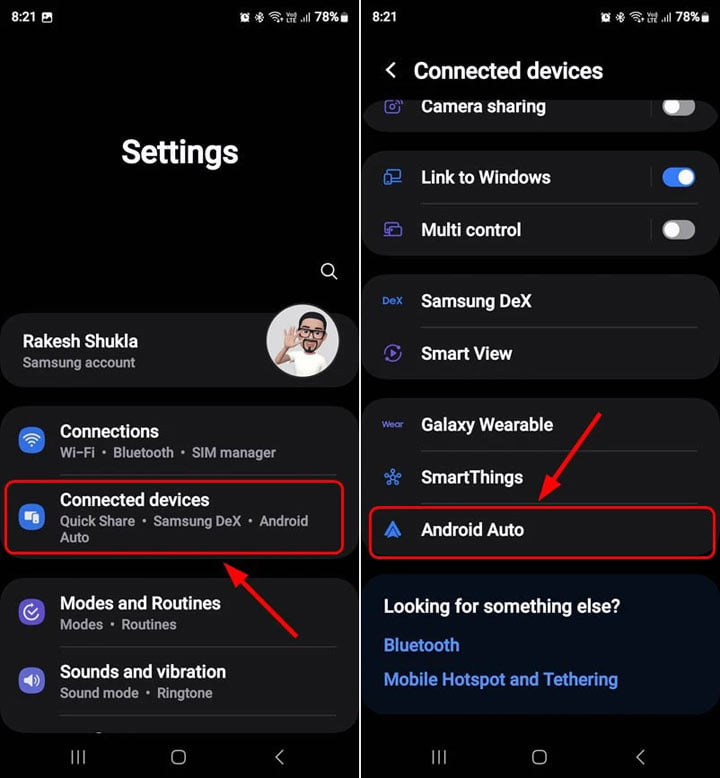
- Klepněte na Připojte auto tlačítko v aplikaci Android Auto.
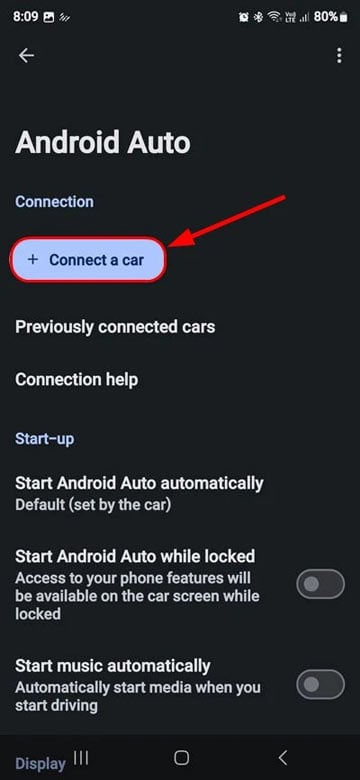
- Nyní projděte nastavením připojení a spárujte své auto, abyste se mohli připojit k Android Auto.
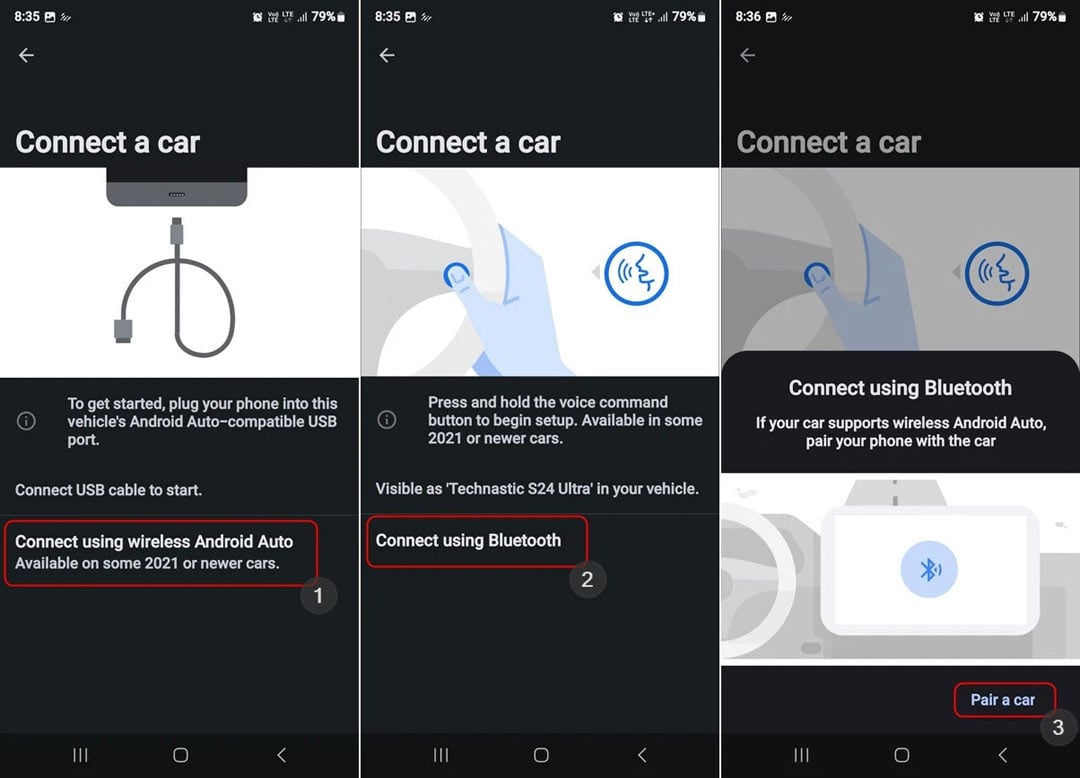
- Zbytek procesu sledujte na obrazovce informačního a zábavního systému vašeho vozu.
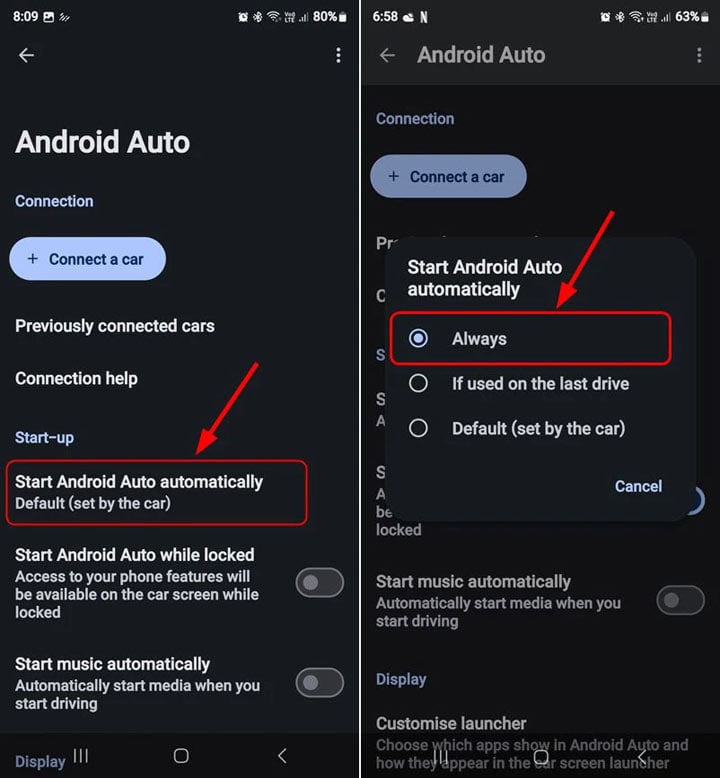
- Když je Android Auto připojeno, otevřete aplikaci v telefonu.
- Klepněte na Spustit Android Auto automaticky a zvolte Navzájem si.
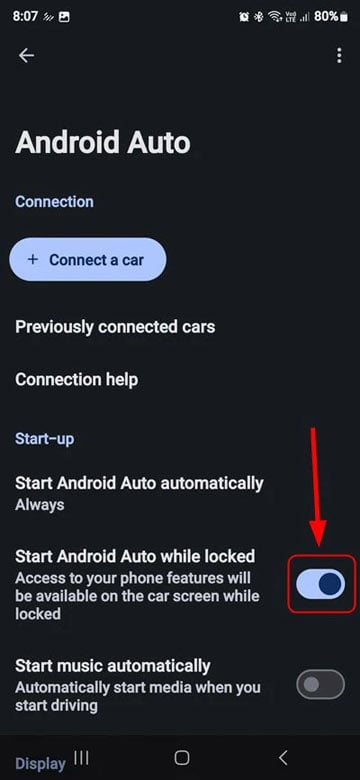
- Nyní klepněte na přepínač vedle Spusťte Android Auto v uzamčeném stavu pro povolení možnosti.
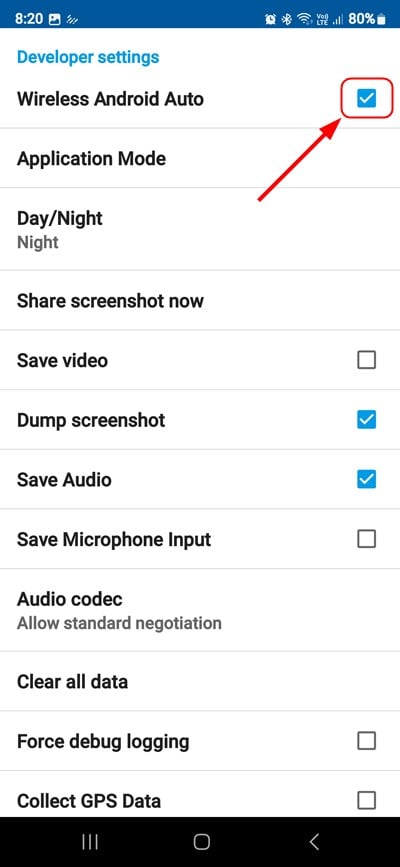
- Pokud se stále nemůžete bezdrátově připojit k Android Auto, otevřete v aplikaci Nastavení vývojáře a povolte jej. Bezdrátové Android Auto volba.
6. Aktualizujte svůj telefon a Android Auto
OEM a vývojáři často vydávají aktualizace, které řeší chyby, zvyšují stabilitu a zavádějí nové funkce. Udržování operačního systému a aplikací telefonu aktualizované na nejnovější verzi je dobrou praxí, jak se vyhnout problémům souvisejícím se softwarem. Někdy může aktualizace firmwaru způsobit, že Android Auto nebude k ničemu. Pokud Android Auto po aktualizaci softwaru ve vašem autě nefunguje, proveďte následující.
Chcete-li aktualizovat software telefonu na nejnovější dostupnou verzi, otevřete Nastavení > O telefonu > Aktualizace softwaru > Stáhnout a nainstalovat.

Nyní aktualizujte Android Auto nebo nainstalujte novou kopii aplikace.
- Otevřete Obchod Google Play a najděte Android Auto.
- V případě, že Aktualizace Možnost je k dispozici, klepněte na ni.
- Jinak vyberte Odinstalovat a potvrďte odinstalaci.
- Nakonec klepněte na Aktualizace volba.

Problém s nepřipojováním Android Auto by měl být vyřešen. Pokud ne, možná vám chybí něco jiného.
7. Zkontrolujte oprávnění aplikace
Android Auto funguje na principu integrace vašeho chytrého telefonu s informačním a zábavním systémem vašeho vozu a k tomu potřebuje různá oprávnění. Aplikace vyžaduje oprávnění pro Android, jako jsou Telefon, SMS, Protokoly hovorů, Mikrofon a Kontakty, aby mohla volat a přijímat hovory, zobrazovat zprávy a odpovídat na ně a používat hlasové příkazy. Podobně musí být povoleny služby určování polohy, aby navigační aplikace mohly poskytovat přesné pokyny na základě dat GPS v reálném čase. Také byste měli udělit oprávnění Úložiště používat stažené mapy nebo offline seznamy skladeb.

Chcete-li spravovat oprávnění aplikací pro Android Auto, postupujte takto.
- přejděte na Nastavení> Aplikace V telefonu.
- Otevřená Android Auto a klepněte na tlačítko Oprávnění.
- Udělte Android Auto všechna nezbytná oprávnění.

Zkuste pomocí Android Auto zkontrolovat, zda nyní funguje.
8. Vymažte mezipaměť a data aplikace
Pokud vám výše uvedené tipy nepomohly propojit Android s vaším autem, problém může spočívat v datech aplikace. Vymazání stávající mezipaměti a dat aplikace může pomoci vyřešit jakékoli dočasné problémy způsobující poruchu Android Auto.
- Android Auto
- Mapy Google
- Služby Google Play
Problém může vyřešit například resetování Služeb Google Play, pokud se Android Auto neaktualizuje automaticky nebo jsou poškozena data aplikace. Podobně, pokud máte problémy s Mapami Google v Android Auto, měli byste vymazat mezipaměť a data aplikace.

- Přejděte do svého telefonu Nastavení> Aplikace.
- Vyhledejte Android Auto a otevřete jej.
- Využít Skladování a vymažte mezipaměť aplikace. Pokud to nepomůže, zkuste také vymazat data.
9. Resetujte informační systém vašeho vozu
Pokud výše uvedené kroky nevyřeší problémy s připojením Android Auto, zvažte resetování informačního a zábavního systému vašeho vozu. V závislosti na značce vašeho automobilu nebo stereo systému se kroky k resetování nastavení mohou lišit.
- Nastartujte auto a klepněte na něj Nastavení nebo ikona vozidla.
- Najděte možnost resetovat systém.
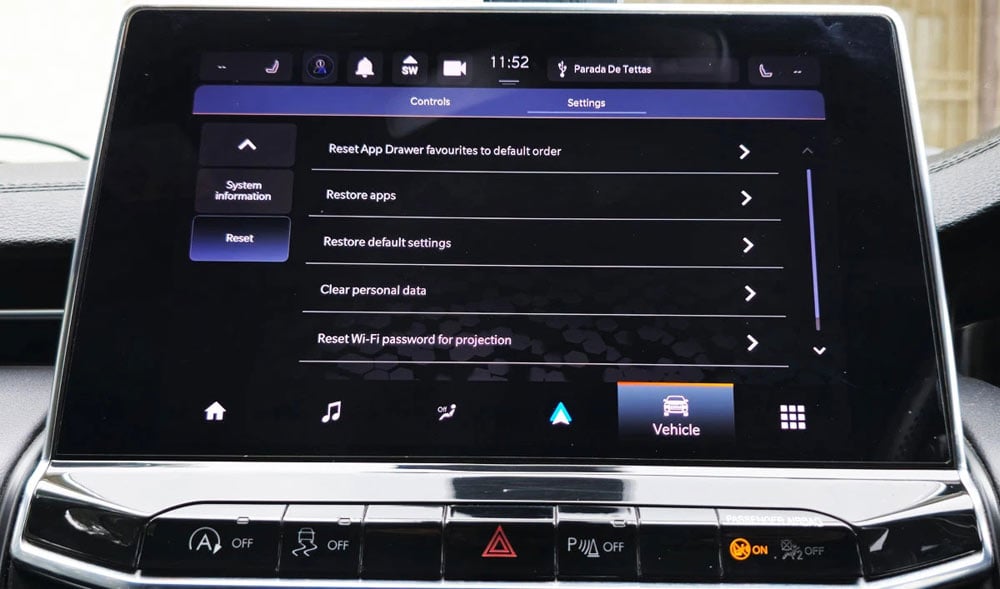
- Vyberte možnost Obnovit výchozí nastavení a potvrďte svou volbu.
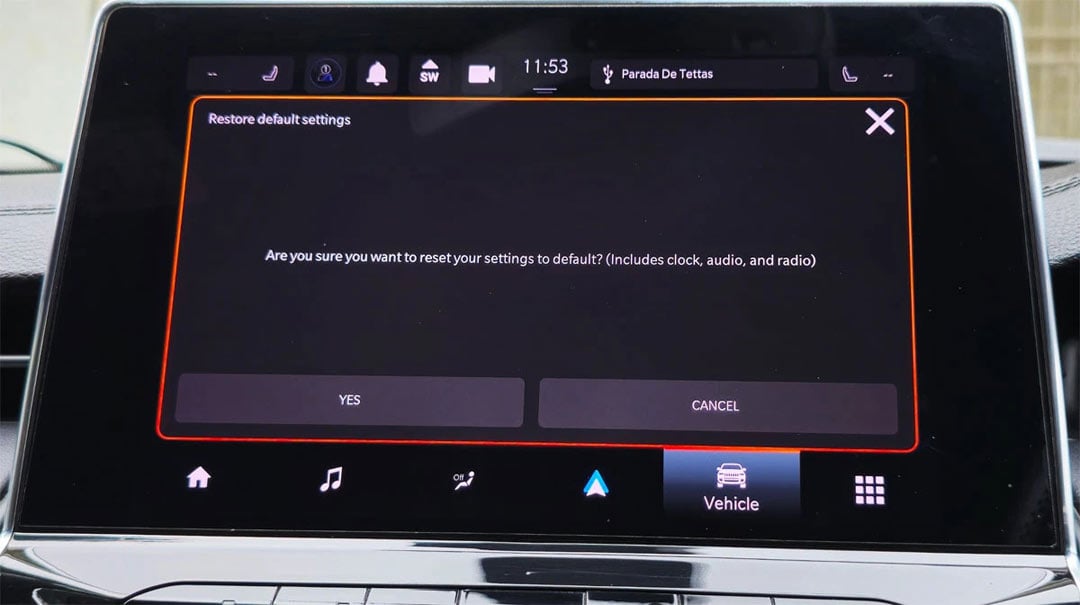
Po dokončení resetu zkuste připojit auto k Android Auto.
Při jízdě je důležité zůstat ve spojení se silnicí. Doufám, že vám tento návod pomohl vyřešit problémy s připojením k Android Auto. Zůstaňte ve spojení, bavte se a řiďte bezpečně!