Navrhněte projekt bytu sami: pokyny krok za krokem

 4.1 Hodnocení: 21 (Vaše: )
Lze renovaci provést pohodlně a bez stresu, aniž by se změnila v katastrofu a aniž by se vlekla staletí? Odborníci jsou si jisti, že ano: hlavní věcí je vše správně naplánovat. V tomto článku vám řekneme, jak vytvořit designový projekt pro byt sami, jaké důležité nuance je třeba vzít v úvahu, aby se optimalizoval pracovní proces. A pokud jste majitelem malého domu, bude pro vás také užitečné dozvědět se o designových prvcích malého bytu.
Jak samostatně vypracovat návrhový projekt pro byt: měření a plány
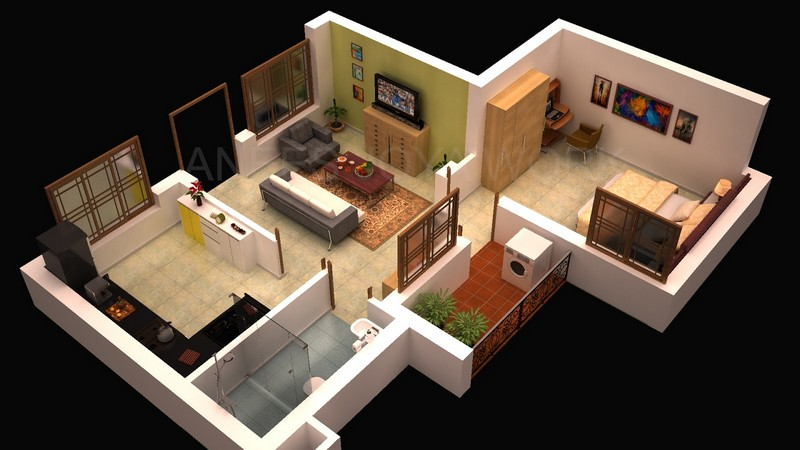
Designový projekt je soubor dokumentů, který obsahuje výkresy, náčrty, fotorealistické obrázky a prohlášení, na jejichž základě bude provedena oprava nebo přestavba bytu. Součástí projektu je nejen vizualizace hotového výsledku, ale také technické výpočty. Například, kolik rolí tapet bude potřeba pro ložnici, kde budou umístěny zásuvky, kolik vás bude stát dokončovací materiály atd. Plán vám dá konkrétní úkoly a vy budete mít jasnou představu o tom, co dělat a v jakém pořadí.
- délka a šířka stěn,
- výška ke stropu,
- velikost dveřních a okenních otvorů,
- rohy,
- značky na umístění nosných konstrukcí,
- značky komunikace nebo východy pod nimi,
- měření všech architektonických prvků (výklenky, výstupky atd.).
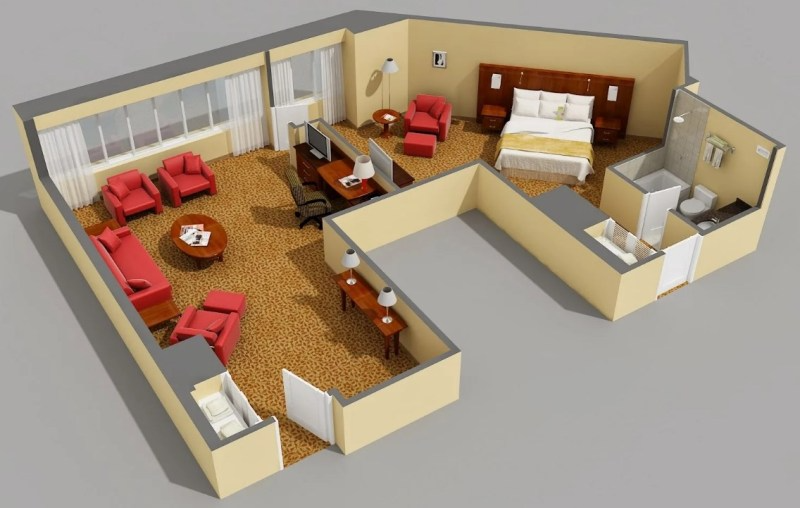
Všechna data je třeba přenést do plánu. Dá se kreslit ručně, ale je lepší to podat elektronicky. Nyní existuje spousta plánovačů určených pro počítače i telefony a dokonce i online aplikace. Nakreslit plán digitálně není obtížné, protože takové programy již zobrazují rozměry ploch a vzdálenost mezi objekty. Ve výkresu lze kdykoli provést změny, zatímco papírový plán bude nutné překreslit na nový list, aby bylo dosaženo přesného výsledku. Je také lepší vytvořit projekt 3D návrhu bytu sami online nebo na počítači, protože služby dobrých odborníků nejsou v žádném případě levným potěšením.
Chcete-li vybrat správný software, doporučujeme vám seznámit se s naším hodnocením bezplatných programů interiérového designu pro všechny platformy. Nejpohodlnější je používat desktopové verze, protože online programy jsou závislé na síťovém připojení a je nebezpečné ztratit projekt uložený na vašem účtu. Chytré telefony mají příliš malou obrazovku, což ztěžuje detailní zobrazení vašeho projektu.
Abychom jasně ukázali, jak vytvořit designový projekt pro byt sami na počítači, vzali jsme jednoduchý ruský program Interior Design 3D. Je tak přehledný a snadno použitelný, že bude ideálním řešením pro lidi, kteří s podobnými editory nemají zkušenosti. Díky tipům a velkému množství výukových materiálů na webu zvládnete program za 5–10 minut. Vytvoříme skicu.
1. Stáhněte si zdarma instalační program, nainstalujte a spusťte program. Vyberte „Vytvořit projekt“ – „Začít od začátku“.
2. Na panelu na pravé straně vyberte sekci „Nakreslit místnost“, poté přesuňte kurzor myši na scénu a začněte kreslit. Ve výchozím nastavení program zobrazí všechny rozměry: délku stěn a plochu každé jednotlivé místnosti. Tento režim lze deaktivovat kliknutím na ikonu zcela vpravo v dolní části obrazovky.
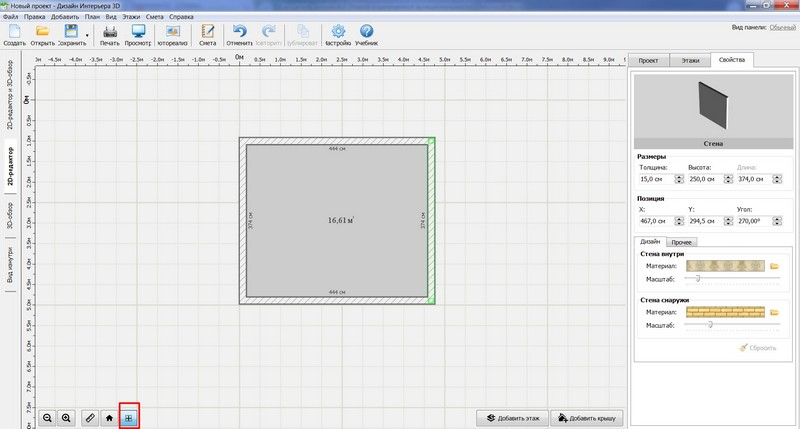
3. Velikost místnosti lze snadno změnit výběrem stěny myší a tažením.
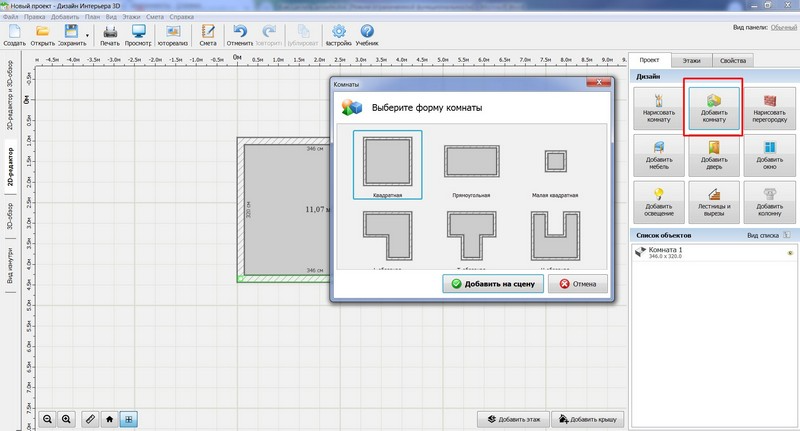
4. Chcete-li přidat další místnosti, použijte stejnojmennou sekci a transformujte místnost podle svých rozměrů.
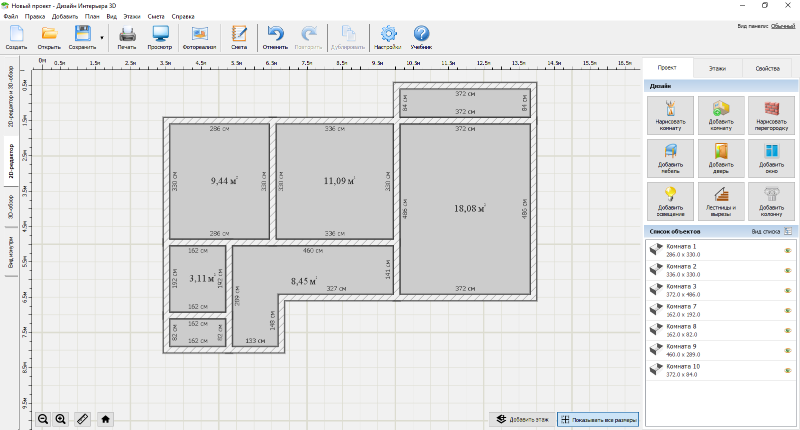
5. Takto může hotová skica vypadat:
Příprava zadání
Kde začít se sestavováním akčního plánu? Nejprve se rozhodněte, jak chcete, aby váš interiér vypadal, co by ve vašem bytě mělo být. Shromážděte všechny členy domácnosti a zjistěte jejich preference a přání. Zjistěte, co chcete navždy zanechat, možná budou vyžadovány nějaké drastické změny. Možná bude muset projekt zahrnovat demolici zdí nebo naopak doplnit příčkami.
1. Styl interiéru. Rozhodněte se, jaké stylové řešení chcete ve svém bytě realizovat. Možná to bude ultramoderní loft, útulný scandi nebo funkční minimalismus? Pro místnosti orientované na sever, do kterých slunce svítí jen zřídka, odborníci radí zvolit teplé barevné schéma. Při zdobení slunných místností můžete použít studené barvy: modrá, zelená. Tyto barvy podporují relaxaci a klid, lze je tedy zvolit i pro dekoraci ložnice. V malé kuchyni je lepší dát přednost světlým lesklým povrchům, které pomáhají opticky zvětšit prostor. A pokud máte studio, musíte pečlivě zvážit způsoby zónování a uspořádání nábytku.
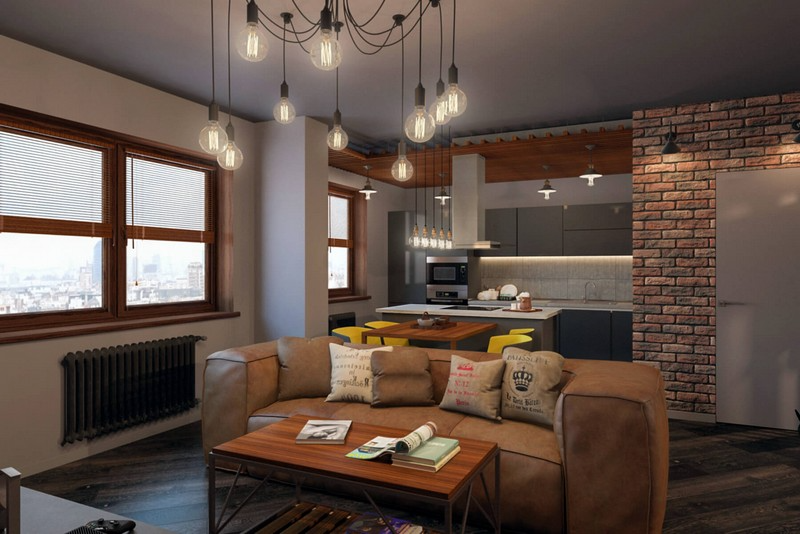
Možné stylové řešení: podkroví
2. Inspirujte se příklady jiných lidí. Profilové weby představují obrovské množství fotografií interiérů od profesionálních designérů. Můžete sbírat domácí sbírku obrázků a třídit je do kategorií: koupelna, kuchyně, obývací pokoj, dětský pokoj atd. Pomohou vám rozhodnout se nejen o stylu designu, ale také navrhnou zajímavá řešení pro ukládání věcí a uspořádání prostoru.
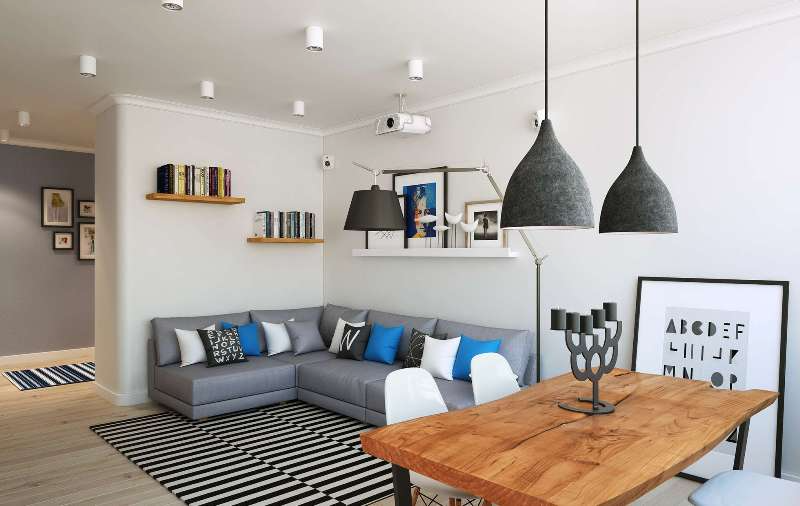
Dokončený designový projekt, který lze přidat do „Oblíbených“
Před vytvořením projektu bytu si můžete sestavit nástěnku nálady. Jedná se o jakýsi náhled návrhu, který se sestavuje ve fázi rozvíjení konceptu projektu. Jedná se o soubor prvků, jejichž styl je použit ve finálním produktu (interiérové fotografie, obrázky se vzory a texturami, barevná schémata, hotový nábytek a dekorace).
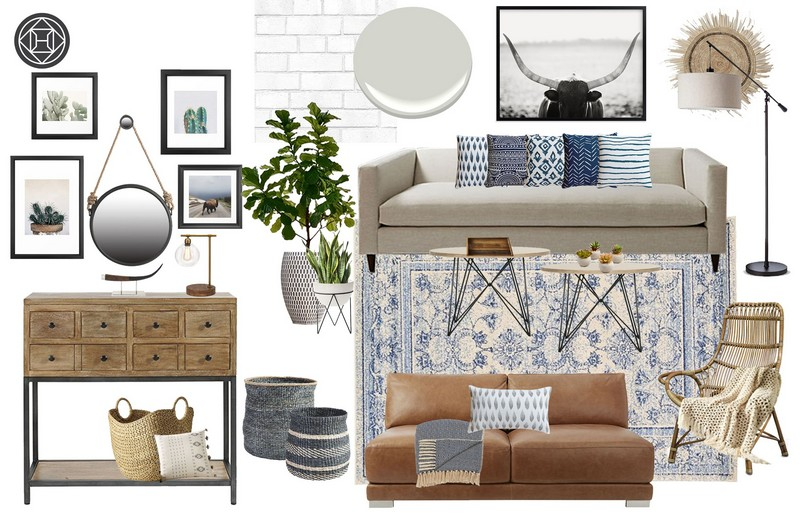
Jak může vypadat náladová tabule do vašeho budoucího interiéru
3. Zvažte počet a typ prostor. Máte například technickou místnost, kterou lze přeměnit na šatnu. Odpadne tak nutnost zabírat místo objemnými skříňkami v ložnici nebo obývacím pokoji. Uvolněnou rezervu lze tedy využít pro jiné účely: vytvoření sportovního prostoru nebo spojení ložnice s pracovnou.
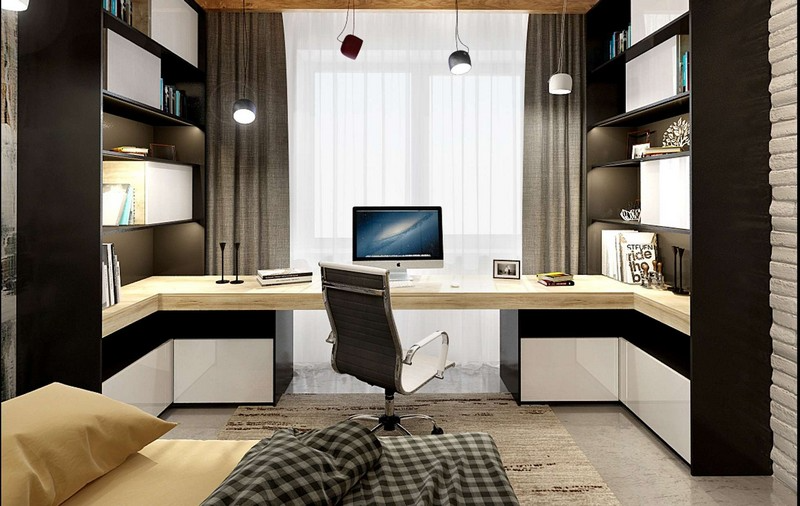
Skříň v ložnici
4. Zvažte přání a vkus všech členů domácnosti. Pokud máte velkou rodinu a ráno se na koupelnu stojí fronta, pak je vhodné do projektu zahrnout dvě toalety. Možná otec rodiny sní o samostatné kanceláři? Pak je lepší nekombinovat balkon s obývacím pokojem, ale udělat z něj soukromý pracovní kout. Sníte o tom, že budete po večerech v tichu? Zvažte možnost mít ve svém plánu oddělené ložnice. Prostor pro ně lze přidělit na úkor obývacího pokoje vytvořením další stěny. Jak si sami vytvořit designový projekt bytu, aby vám nic nechybělo? Promyslete si všechny scénáře života vaší rodiny, protože vy jste ten, kdo ví, co může i profesionálnímu designérovi nakonec uniknout.
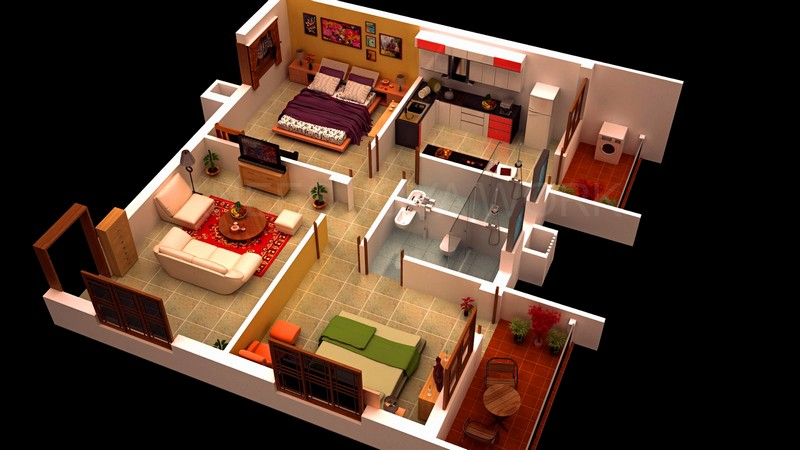
5. Zvažte umístění zařízení. Záleží na tom, zda potřebujete udělat nové zásuvky nebo zda jsou stávající dostatečné (ale to je nepravděpodobné, přidejte nové!).
6. Rozhodněte se o typu osvětlení. Vestavěné lampy vypadají elegantněji, protože jejich hlavní část je skryta mezi stropem a stropem. Jen stěží se ale obejdete bez krásných lustrů, kterými zvýrazníte jednotlivé zóny.
Udělejte si designový projekt svého bytu ve 3D:
je to jednoduché a zdarma!

Pro Windows 11, 10, 8, 7, XP
Plán musí také zajistit přítomnost svorek elektrického vedení v místech, kde se plánuje instalace svítidel. I když budete vytvářet designový projekt bytu vlastníma rukama, elektrikáři budou s největší pravděpodobností provádět příkopy stěn pro elektrické vedení. A budou potřebovat jasný plán.
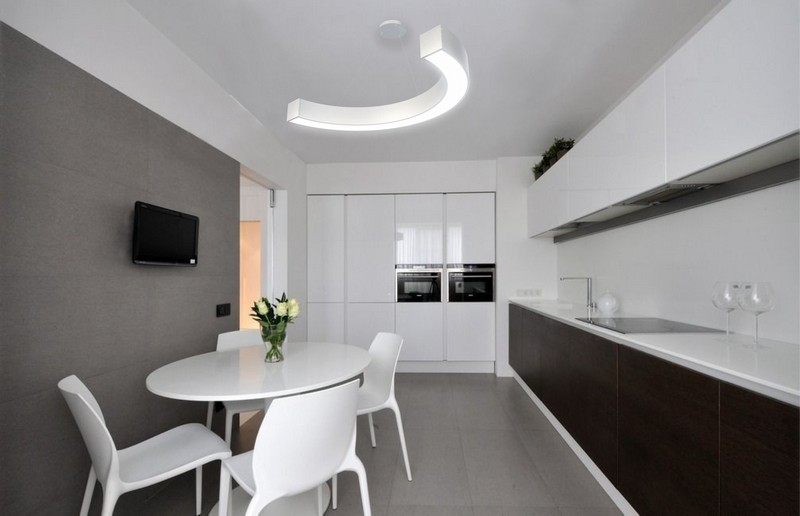
Efektní lustr v minimalistickém designu kuchyně
7. Další důležitý detail je k zamyšlení jak se budou vaše světla zapínat a vypínat. Budou vám stačit běžné vypínače nebo budete chtít nainstalovat průchozí vypínače, které vám umožní ovládat světlo ze dvou různých míst. Jednu z místností můžete také vybavit hlavním tlačítkem. Zhasíná světlo v celém bytě a instaluje se většinou u vchodových dveří. Pohodlné: před odchodem nemusíte kontrolovat, zda jsou světla v každé místnosti zhasnutá.
Jak vytvořit designový projekt pro byt sami v programu
Dalším krokem je přenesení technických specifikací do plánu. Pokračujeme ve vytváření designového projektu a náčrtu bytu v plánovači interiéru. Řekněme, že jste již nakreslili hotový plán svého bytu, ale chcete provést změny. Potřebovali jste nainstalovat sousední stěnu nebo naopak kombinovat místnosti.
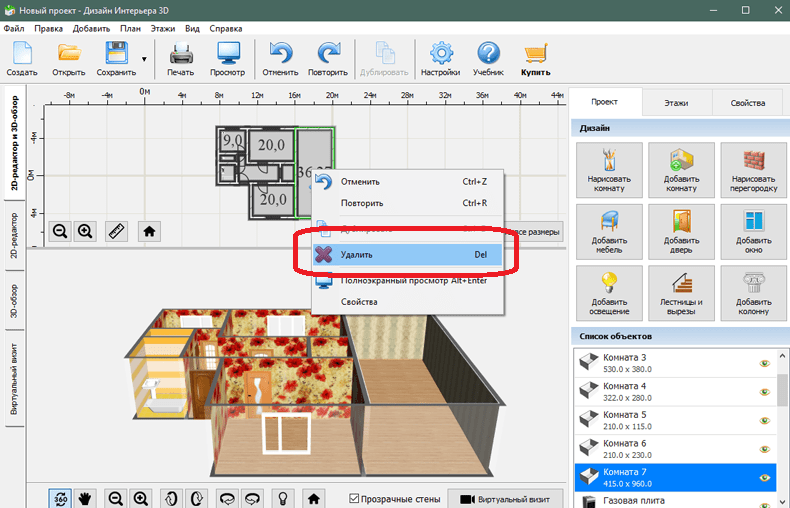
1. Vyberte zeď, které se chcete zbavit, klikněte pravým tlačítkem myši a vyberte “Odstranit”. Nebo klikněte na Smazat.
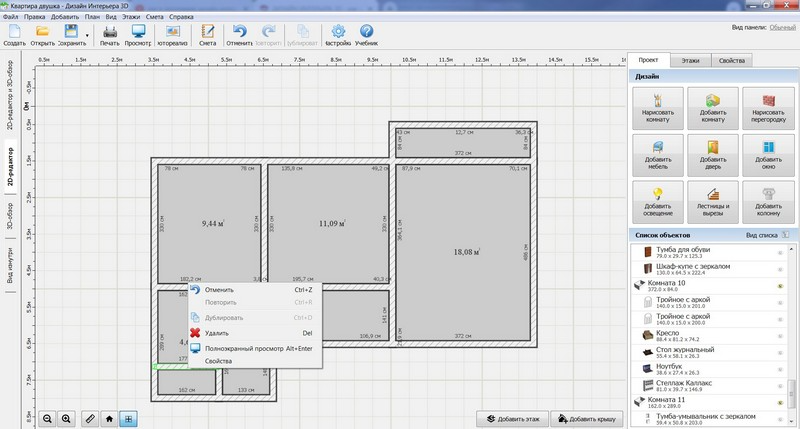
2. Chcete-li přidat zeď aktivujte možnost „Nakreslit oddíl“ a přidejte jej na požadované místo v plánu.
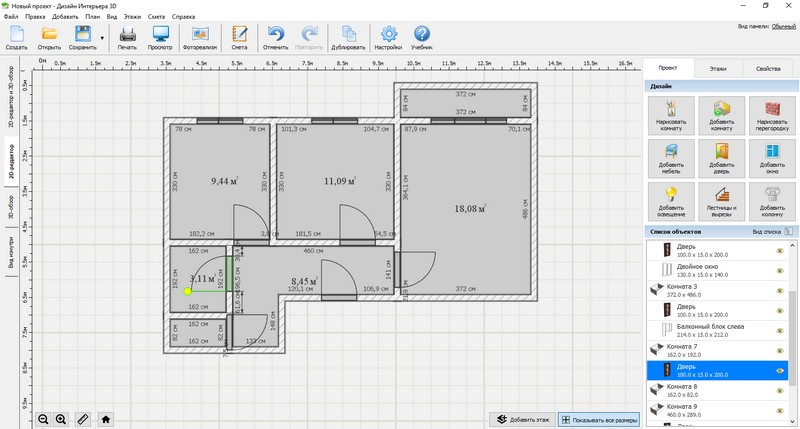
3. Stejným způsobem to můžete změnit umístění oken a dveří. Chcete-li je přidat do projektu, použijte odpovídající sekce na pravé straně obrazovky. Katalog představuje různé typy okenních a dveřních otvorů. Pokud kliknete na záložku „Vlastnosti“, můžete změnit velikost, typ a barvu předmětů (například vytvořit vstupní dveře z interiérových dveří).
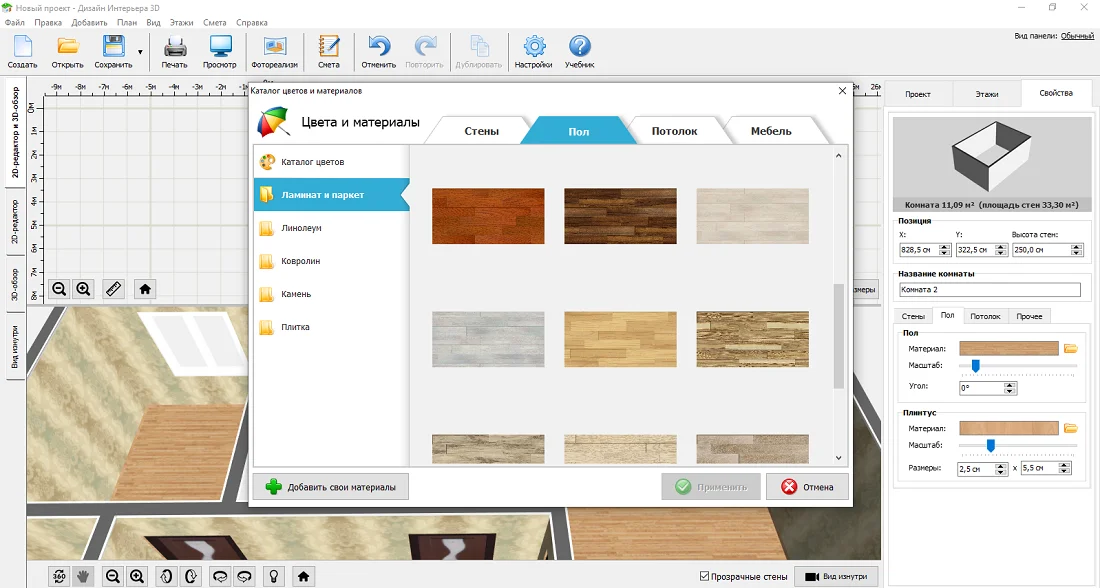
4. Proveďte konečnou úpravu. Program zahrnuje různé typy dokončovacích materiálů: laminát, dlaždice, dekorativní kámen, cihly, tapety. Klikněte na požadovanou místnost a přejděte na kartu „Vlastnosti“. Zde můžete určit, jak chcete ozdobit stěny, strop a podlahu, zvolit barevné schéma a dokonce změnit měřítko vzoru na tapetě a podlaze.
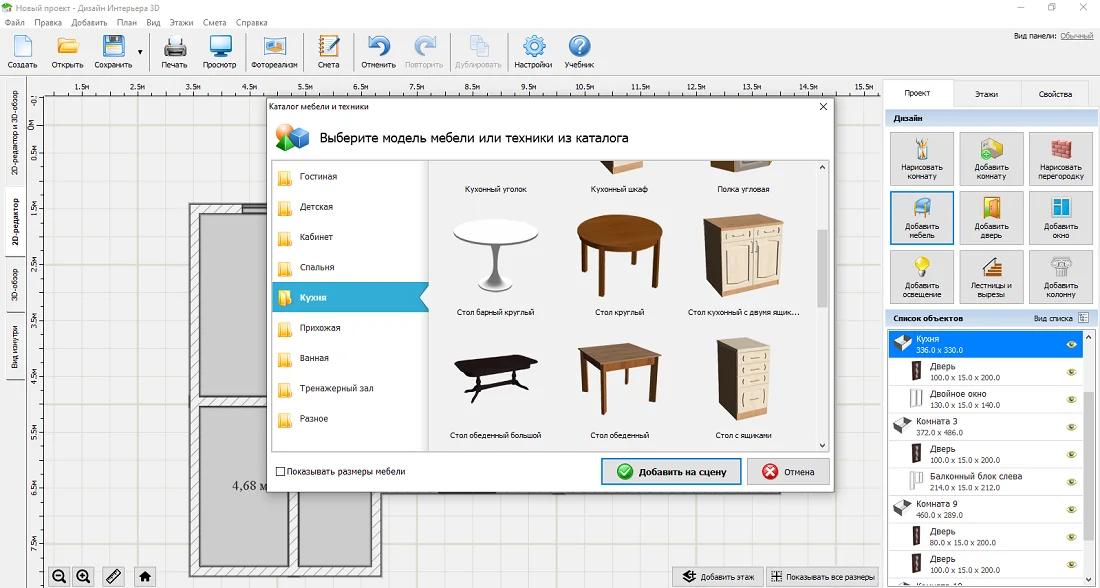
5. Uspořádejte nábytek. Vyberte optimální umístění pro interiérové předměty a abyste viděli, jak bude uspořádání vypadat objemově, aktivujte 3D režim na levém svislém panelu. Každý předmět a prvek podléhá transformaci. Můžete si například vybrat různé barvy desky a stěn umyvadla, změnit materiál skříňky nebo zmenšit pohovku.
6. A nakonec přidejte osvětlení. V katalogu programů si můžete vybrat závěsná nebo vestavěná svítidla a upravit si model podle svých představ.
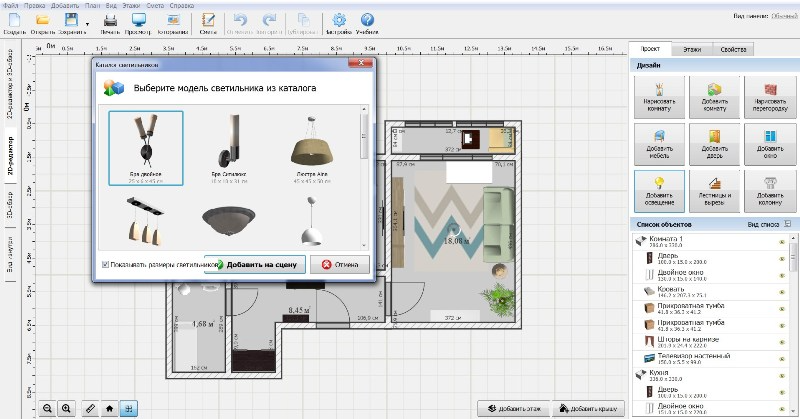
7. Podívejte se na svá díla v režimu “fotorealismus”. Nabídka nastavení umožňuje nastavit intenzitu osvětlení, úhel pronikání paprsků do místnosti nebo zvolit přednastavenou předvolbu pro vyhodnocení vzhledu místnosti v různých denních dobách.
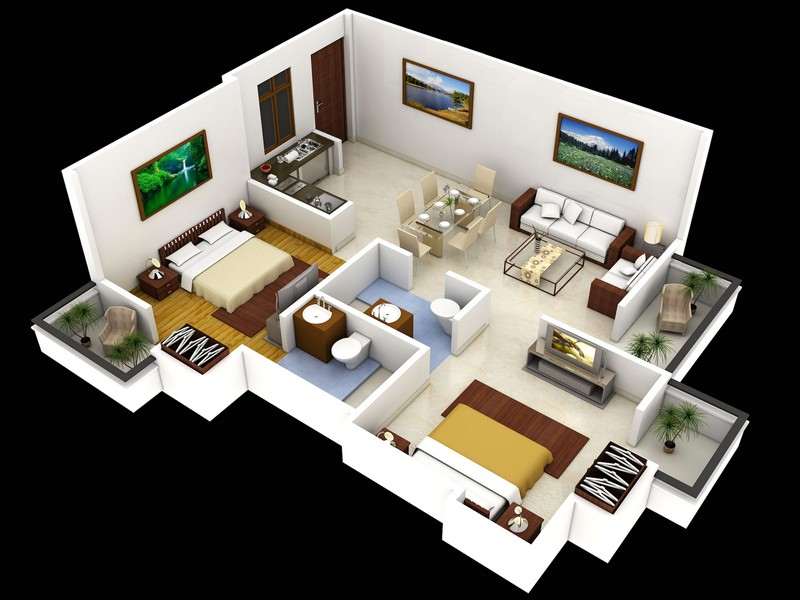
Hotový projekt ve 2D a 3D:
Před pořízením nábytku je důležité se ujistit, že se do bytu bude hodit. Mnoho lidí navíc chce, aby ladilo se zbytkem designu interiéru. Dlouho můžete přemýšlet, zda se vám do pokoje bude hodit nová sedačka či nikoliv. Nebo můžete použít program Interior Design 3D a uvidíte, jak bude váš pokoj vypadat s novou postelí nebo pohovkou. V této lekci se naučíte, jak uspořádat nábytek v místnosti pomocí navrhovaného programu.
Program Interior Design 3D je vynikajícím nástrojem pro virtuální znázornění vašeho pokoje a uspořádání nábytku v něm. Chcete-li začít pracovat s aplikací, musíte si ji stáhnout a nainstalovat.
Instalace interiérového designu 3D
Spusťte stažený instalační soubor. Proces instalace je poměrně jednoduchý: odsouhlaste licenční ujednání, zadejte umístění instalace a počkejte, až se program nainstaluje.
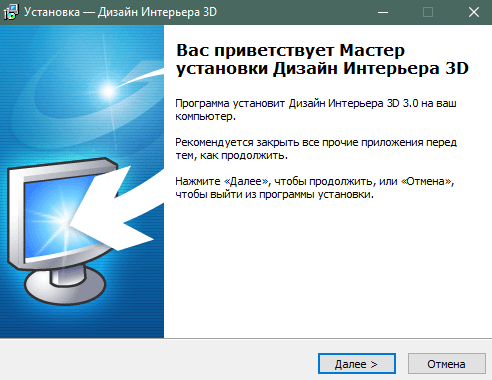
Po instalaci spusťte Interior Design 3D.
Jak uspořádat nábytek v místnosti s interiérovým designem 3D
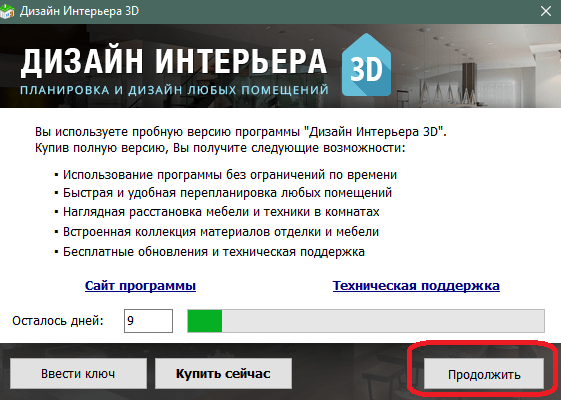
V prvním okně programu se zobrazí zpráva o použití zkušební verze programu. Klikněte na tlačítko Pokračovat.
Zde je úvodní obrazovka programu. Na něm vyberte položku „Standardní rozvržení“ nebo můžete kliknout na tlačítko „Vytvořit“ projekt, pokud chcete nastavit rozložení vašeho bytu od začátku.
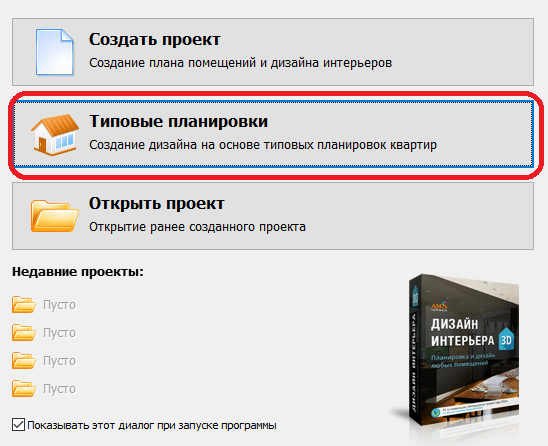
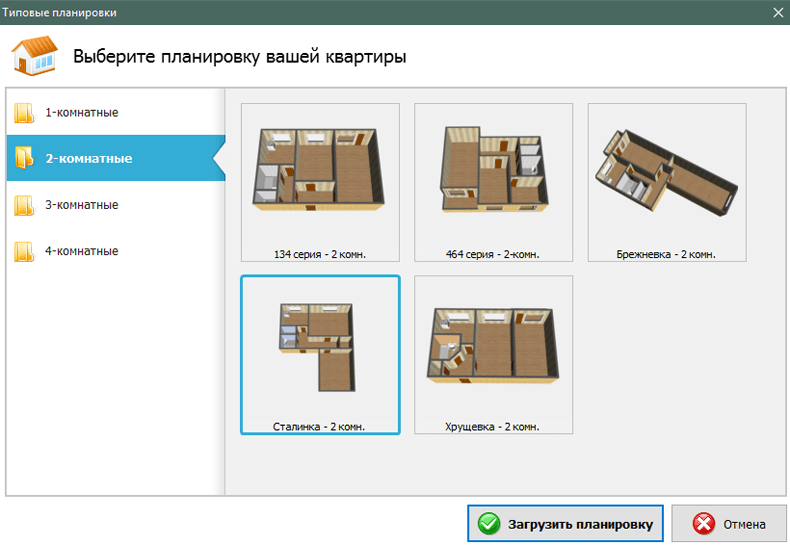
Z nabízených možností vyberte požadované uspořádání bytu. Vlevo můžete vybrat počet pokojů v bytě, vpravo se zobrazí dostupné možnosti.
Zde jsme se dostali do hlavního okna programu, kde můžete uspořádat nábytek, změnit vzhled místností a upravit dispozice.
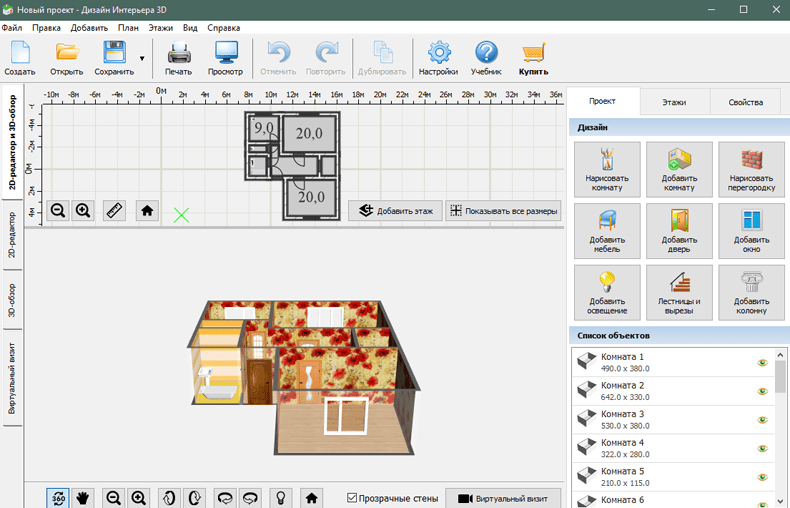
Veškerá práce se provádí v horní části okna ve 2D režimu. Změny jsou zobrazeny na trojrozměrném modelu bytu. 3D verzi místnosti lze otáčet pomocí myši.
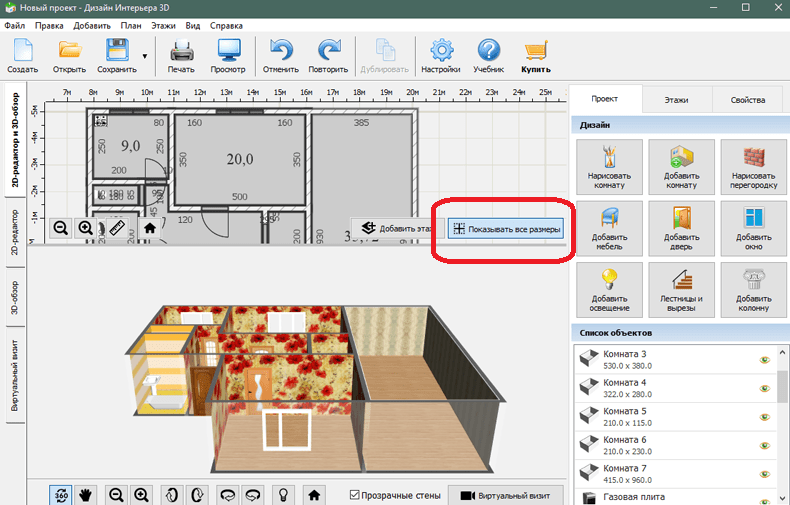
Půdorys bytu také zobrazuje všechny rozměry, které jsou nutné pro výpočet rozměrů nábytku.
Pokud chcete změnit rozvržení, klikněte na tlačítko „Nakreslit místnost“. Zobrazí se okno s nápovědou. Přečtěte si jej a klikněte na Pokračovat.
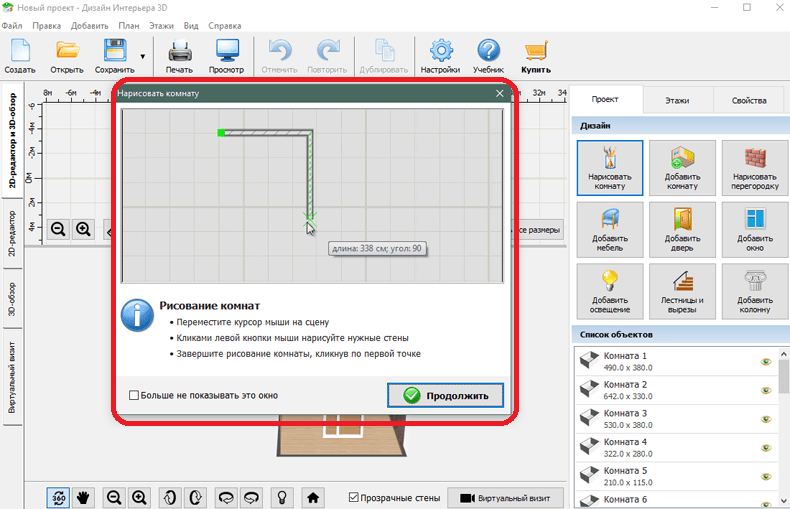
Klikněte na místo, kde chcete začít kreslit místnost. Dále klikněte na místa, kam chcete umístit rohy místnosti.
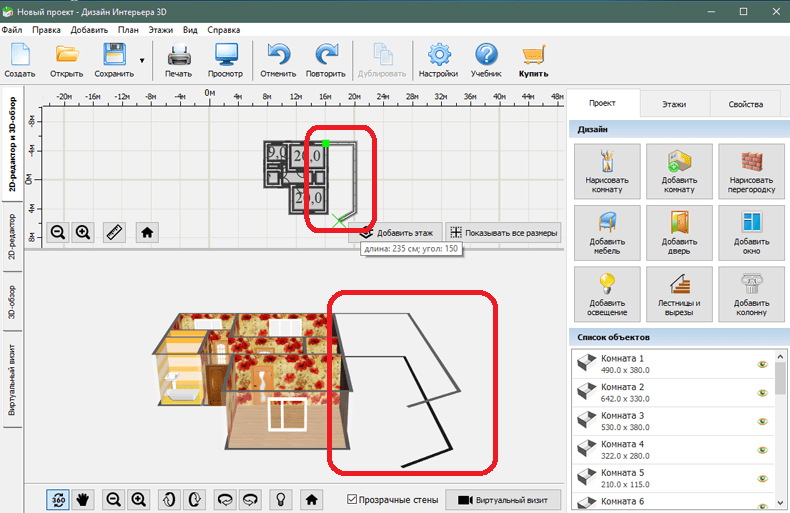
Kreslení stěn, přidávání nábytku a další operace v programu je nutné provádět na 2D pohledu na byt (plán bytu).
Dokončete kreslení kliknutím na první bod, kde jste začali kreslit. Dveře a okna se přidávají podobným způsobem.
Chcete-li smazat stěny, pokoje, nábytek a další objekty, klikněte na ně pravým tlačítkem myši a vyberte “Odstranit”. Pokud stěnu nelze odstranit, bude nutné odstranit celou místnost, abyste ji odstranili.
Kliknutím na tlačítko “Zobrazit všechny rozměry” můžete zobrazit rozměry všech stěn a dalších objektů.
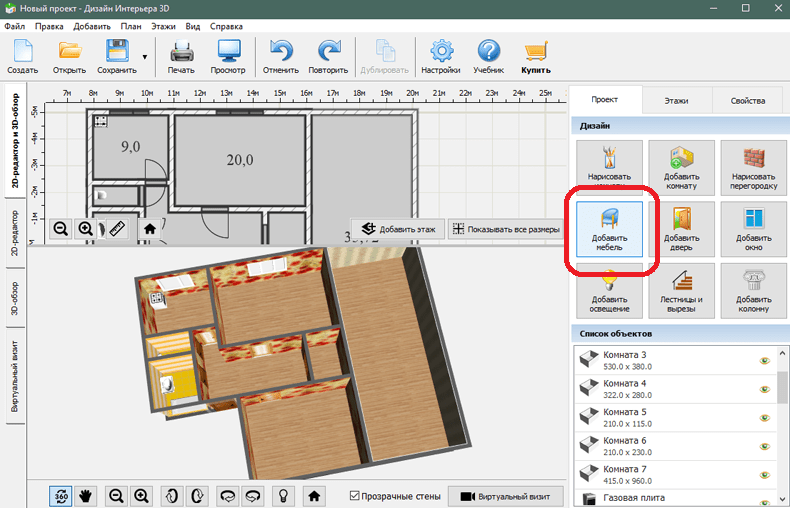
Můžete začít s rozmístěním nábytku. Klikněte na tlačítko “Přidat nábytek”.
Objeví se před vámi katalog nábytku dostupného v programu.
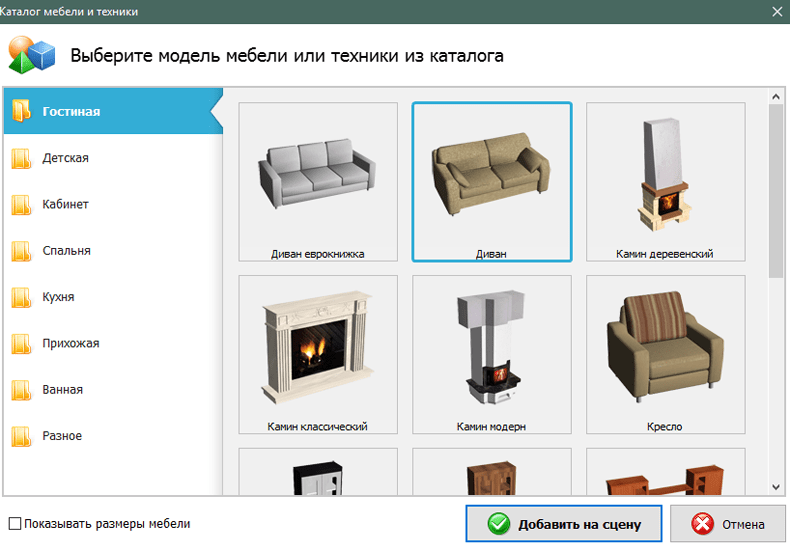
Vyberte požadovanou kategorii a konkrétní model. V našem příkladu to bude pohovka. Klikněte na tlačítko “Přidat do scény”. Umístěte pohovku do místnosti pomocí 2D verze místnosti v horní části programu.
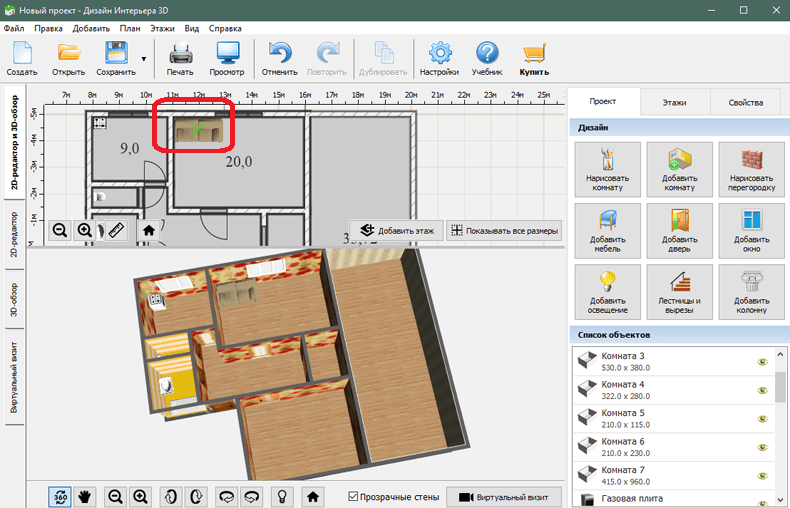
Jakmile je pohovka umístěna, můžete změnit její velikost a vzhled. Chcete-li to provést, klikněte pravým tlačítkem myši na 2D plán a vyberte „Vlastnosti“.
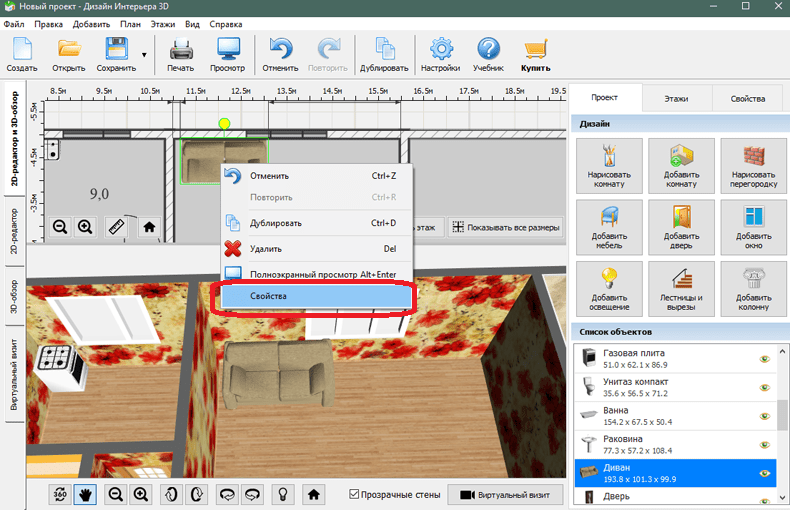
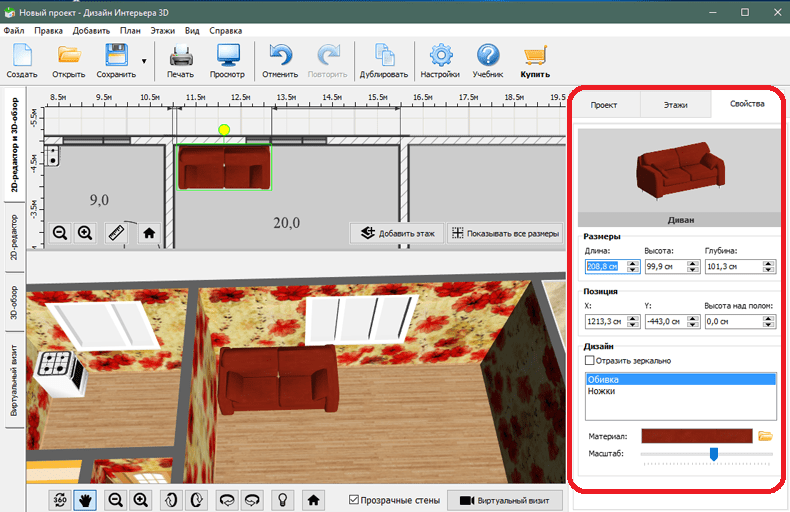
Vlastnosti pohovky se zobrazí na pravé straně programu. Pokud potřebujete, můžete je změnit.
Chcete-li pohovku otočit, vyberte ji levým kliknutím a otočte ji podržením levého tlačítka myši na žlutém kruhu poblíž pohovky.
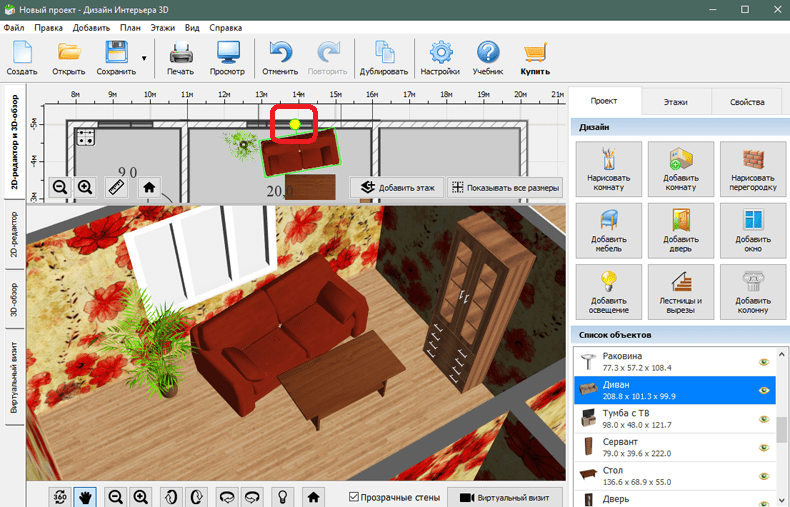
Přidejte do místnosti další nábytek, který doplní obraz vašeho interiéru.
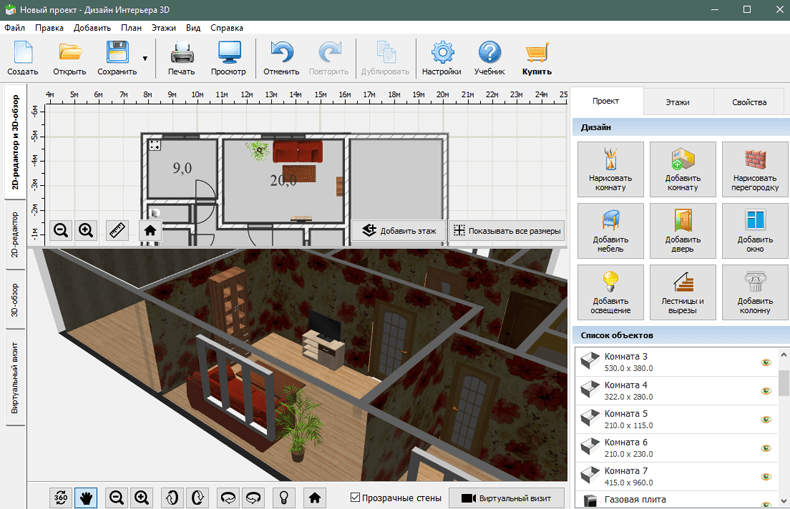
Na místnost se můžete podívat z pohledu první osoby. Chcete-li to provést, klikněte na tlačítko „Virtuální návštěva“.
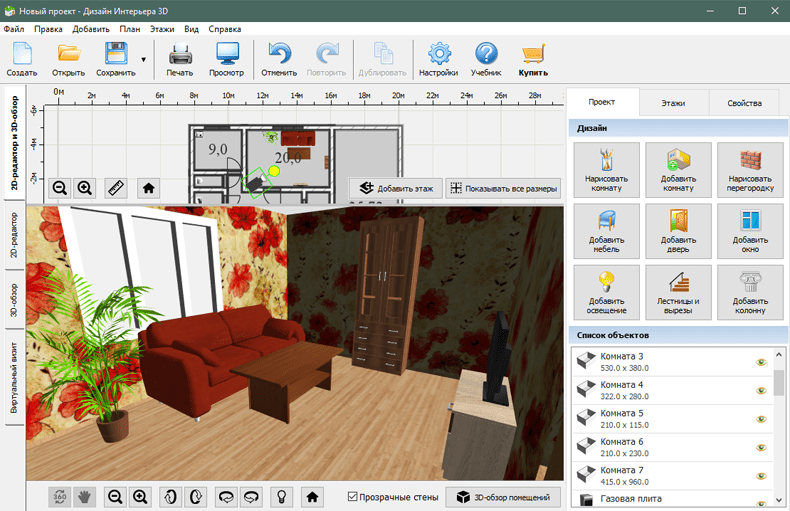
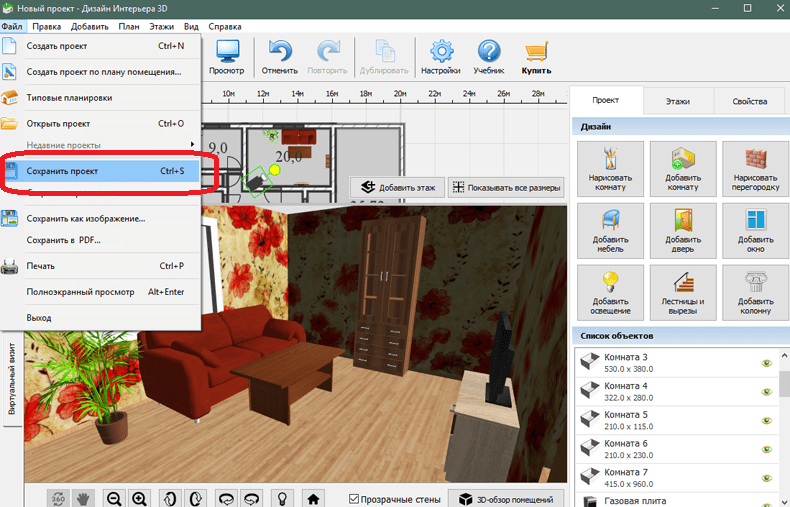
Výsledný interiér můžete navíc uložit výběrem položek nabídky Soubor>Uložit projekt.
To je vše. Doufáme, že vám tento článek pomůže s plánováním uspořádání nábytku a jeho výběrem při nákupu.