Nastavení mikrofonu v systému Windows 10
Čeká vás důležitý pohovor přes Skype nebo online schůzka? Nejen vy, ale i výbava musí být na té nejvyšší úrovni. Zrádný nefunkční nebo špatně fungující mikrofon ve Windows 10 může zničit celý zážitek z konverzace. Řekneme vám, jak se vyhnout problémům, a nastavit si mikrofon.
V článku se píše:
- Jak se připojit
- PC nevidí mikrofon
- Existuje spojení, ale oni vás neslyší
Ani ten nejpokročilejší headset s hromadou zvonků a píšťalek vás nepotěší, pokud není správně nastaven. Řekneme vám, co dělat, když vám nefunguje mikrofon.
Jak se připojit
Nejprve si projdeme algoritmus připojení.
- Zasuňte kabel do příslušné zásuvky na vašem PC.
- Klepněte pravým tlačítkem myši na ikonu zvuku v pravém dolním rohu obrazovky a vyberte položku Zvuky.
- V sekci Nahrávání najděte mikrofon a klikněte na něj pravým tlačítkem. Poté vyberte „Povolit“.
- Klikněte na tlačítko „Vlastnosti“ a v okně, které se otevře, vyberte kartu „Úrovně“.
- Nastavte hlasitost posunutím posuvníku doprava nebo doleva.
Tip: Nenastavujte příliš vysokou hlasitost – dojde ke zkreslení zvuku. Ostatní uživatelé uslyší váš hlas, ale nebudou schopni rozumět slovům.
- Přejděte na kartu Upřesnit a ujistěte se, že je mikrofon v počítači nastaven jako výchozí nahrávací zařízení. Pokud ne, vyberte jej ze seznamu dostupných možností.
Tip: Na kartě Komunikace můžete aktivovat efekty zesílení nebo redukce šumu pro zlepšení kvality zvuku.
- Klikněte na “OK” pro uložení změn.
Gratulujeme, jste připraveni komunikovat online!
Pokud stále nemůžete nastavit mikrofon ve Windows 10, problém může být hlubší. Níže vám řekneme, jak postupovat.
PC nevidí mikrofon
V průběhu času se může konektor uvolnit nebo dokonce spálit. Tento problém se často vyskytuje na předním panelu počítače.
Zkuste znovu připojit zařízení z předního portu k zadnímu portu. Jsou instalovány přímo na základní desce, takže kontakt je mnohem spolehlivější.
Jakmile pohnete kabelem, nezapomeňte projít výše uvedeným algoritmem.
Pokud je pro vás důležité připojení mikrofonu k přednímu jacku, pak se vyplatí to zkontrolovat. Vložte například kabel z jiné náhlavní soupravy. Tímto způsobem můžete zkontrolovat, zda je problém skutečně v portu.
Důvodem špatného přenosu zvuku může být nekvalitní headset. Před důležitým online rozhovorem je lepší zakoupit si dobrý mikrofon předem. Aby byl váš nákup ziskový, zaplaťte za něj kartou Halva. Část vynaložených peněz bude vrácena jako cashback.
Existuje spojení, ale oni vás neslyší
V mé praxi se stal hloupý případ. Připojil jsem mikrofon, počítač to viděl, ale moji partneři mě neslyšeli.
Teprve po pár minutách jsem si všiml, že na šňůře je vypínač, kterým se zařízení zapíná a vypíná. A na boku je kolečko, kterým si nastavíte hlasitost zvuku.
Pokud to není váš případ, vyplatí se „pohrabat se“ v nastavení.
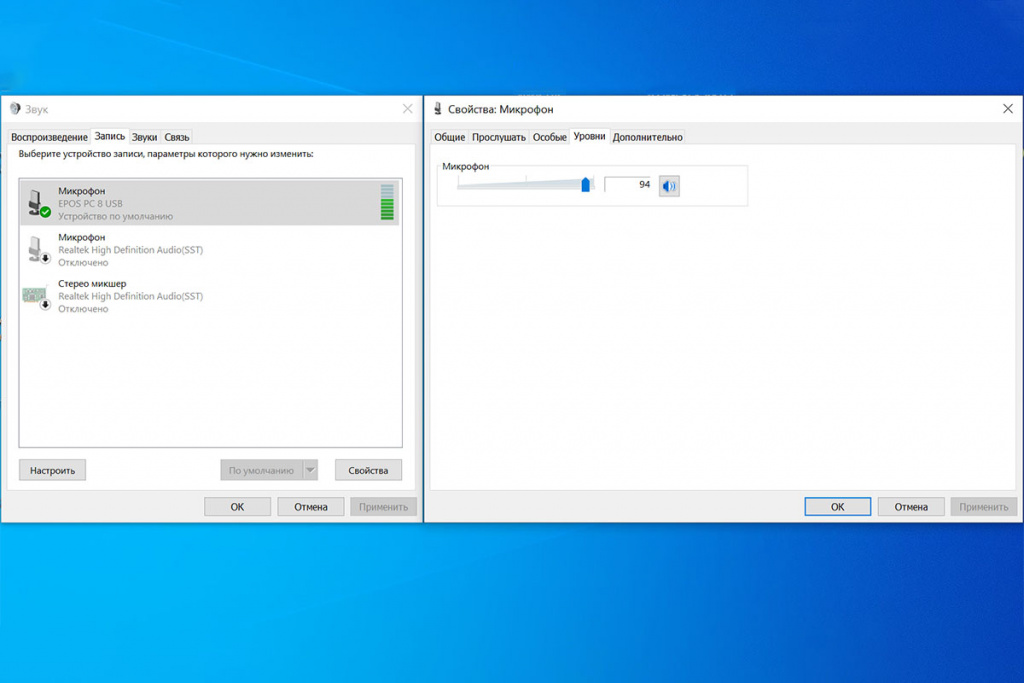
- Klepněte pravým tlačítkem myši na ikonu zvuku v pravém dolním rohu obrazovky a vyberte položku Zvuky.
- Mluvte do mikrofonu při různých úrovních hlasitosti. V záložce „Nahrávání“ je naproti připojenému zařízení stupnice – ta reaguje na zvuky, které k ní přicházejí.
- Pokud začnete křičet a úroveň stupnice nedosáhne ani poloviny, klikněte nejprve na desku mikrofonu a poté na „Vlastnosti“ ve spodní části okna.
- Na kartě Úrovně upravte citlivost zařízení.
Tip: Pokud zařízení připojujete pomocí konektoru 3,5 mm Jack, zkuste připojit další sluchátka přes port USB. Přenáší signál přímo v digitální podobě. Tímto způsobem vyřešíte problém, pokud selhala zvuková karta.
Pořád tě neslyší? Důvod hledáme v aplikaci
Existuje připojení, mikrofon funguje správně, ale ve Skypu nebo Zoomu stále nejde zvuk? Při instalaci aplikace můžete mít omezený přístup k náhlavní soupravě.
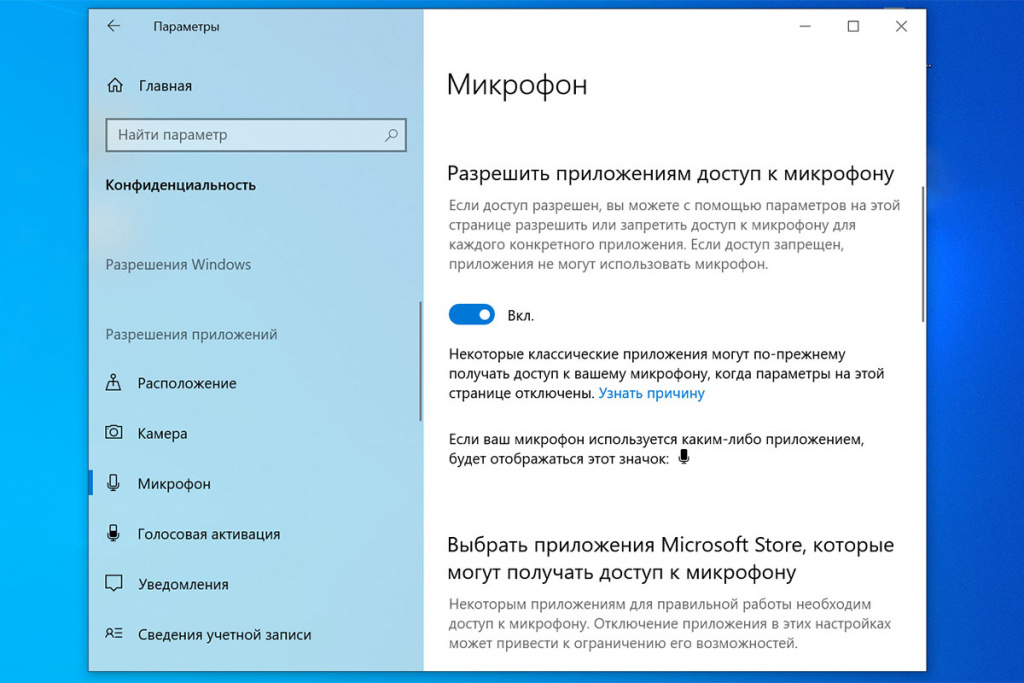
V takovém případě rozbalte Start a otevřete Nastavení.
V okně, které se zobrazí, najděte nastavení ochrany osobních údajů. Přejděte v levém sloupci dolů a najděte štítek “Mikrofon”.
Povolit aplikacím přístup, pokud je tato funkce zakázána.
Níže bude uveden seznam aplikací, které mohou zařízení používat. Zkontrolujte, zda je přepínač naproti programu, který používáte, v poloze “Zapnuto”.
Nastavení ve Windows 10 je intuitivní. Pečlivě zkontrolujte všechny parametry. Tímto způsobem můžete rychle najít důvod, proč mikrofon na vašem notebooku nebo PC nefunguje. Nezbývá než si užít příjemnou komunikaci online.
Veškeré informace o cenách, partnerech a tarifech jsou aktuální v době vydání článku.