Jak zvýšit jas monitoru – Všechny způsoby nastavení obrazovky – CQ
Všichni nevyhnutelně čelíme potřebě sedět před monitorem počítače. Někteří lidé s tím souvisí práce, někteří rádi tráví čas hraním videoher a jiní si nedokážou představit svůj život bez televizních seriálů a filmů. Důvody se mohou lišit, ale důsledky budou v každém případě zahrnovat vystavení očí jasnému světlu.
Přímé světlo, zejména v tmavé místnosti, dopadá na naše oči a způsobuje nejen nepohodlí, ale také poškození. Toto zatížení si lze snadno představit jako směrovaný paprsek, který se díky malé vzdálenosti nestihne rozptýlit. Oči jsou unavené a suché, což způsobuje pálení a dokonce bolesti hlavy. Nejhorším darem od špatného nastavení jasu obrazovky může být ztráta zraku.

Lidstvo vymyslelo mnoho ochranných opatření proti škodlivému světelnému záření. Pokud si však nemůžete dovolit ochranná skla nebo efektní monitor se speciální povrchovou úpravou, postačí upravit jas obrazovky. Hlavní je nezacházet do extrémů. Pokud snížíte jas příliš, vaše vidění bude ještě více namáhané. Zde je potřeba vyvážení a v tomto návodu vám řekneme, jak správně nastavit displej.
Jak upravit jas obrazovky na počítači pomocí tlačítek
Nastavení jasu obrazovky je nejdůležitější při práci na počítači nebo při nákupu nového monitoru. Ovládací panel na monitoru vám pomůže upravit jas. V závislosti na výrobci se ovládací panel může lišit tvarem a sadou tlačítek, ale rozložení je u mnoha zařízení stejné.
Ve většině případů je tlačítko pro zvýšení jasu displeje označeno ikonou slunce a šipkou nahoru. Chcete-li snížit jas, musíte najít tlačítko se šipkou dolů. Již nebude nutně označen symbolem slunce.

Po stisknutí se na displeji zobrazí stupnice nastavení. Vyberte hodnotu, která je pro vaše oči příjemná, a počkejte, dokud stupnice nezmizí.
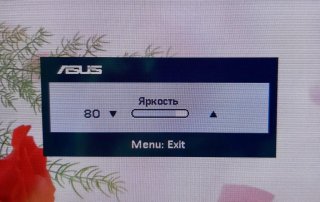
Stojí za zmínku, že ve špatně osvětlené místnosti by měl být jas monitoru snížen. Důrazně nedoporučujeme pracovat v úplné tmě. Jediný zaostřený zdroj světla na tak krátkou vzdálenost způsobí velké poškození zraku.
Pro pohodlnější nastavení jasu obrazovky doporučujeme věnovat pozornost nastavení kontrastu. Vyvolá se tlačítkem „Menu“. Vysoký kontrast může způsobit nepříjemné pocity v očích kvůli vysokému vyvážení bílého světla. Nízký kontrast je zároveň okem špatně vnímán, což způsobí nepříjemnosti.
Jak zvýšit jas obrazovky na notebooku pomocí kláves
Pokud používáte notebook, bude nastavení jasu ještě jednodušší. Klávesy mohou být umístěny na různých místech v závislosti na výrobci notebooku, ale mají obecný vzhled.

Chcete-li změnit jas, musíte podržet „Fn“ a „Sun“ se znaménkem „+“ nebo „-„. U některých modelů notebooků je klávesa Fn označena ikonou ozubeného kola. Také nastavovací klávesy jsou někdy přiřazeny k „F11“ a „F12“, ale mohou být také na prvních funkčních klávesách nebo dokonce zabírat samostatné místo, zejména na herních notebookech.
Nastavení jasu obrazovky Windows 10
Dostali jsme se k nejzajímavější části – nastavení v rámci operačního systému. Zde můžete doladit nastavení zobrazení a také aktivovat několik vestavěných funkcí, které výrazně usnadní práci s počítačem nebo notebookem. Upravíme například jas obrazovky ve Windows 10.
Nastavení systému
Pomocí kombinace kláves „Win+I“ otevřete nastavení systému. Můžete to udělat také kliknutím na ozubené kolo v nabídce Start.

Nebo zadejte na hlavním panelu slovo „možnosti“.

Před vámi se objeví okno nastavení systému Windows 10. Je zde několik sekcí, ale potřebujeme kartu „Systém“. Vysvětlení ukazuje součásti, které jsou na této kartě, včetně nastavení obrazovky. Takže jsme na správném místě.

První, na co narazíme, je sekce Zobrazení. V nástroji „Brightness Adjustment“ posuňte posuvník a vyberte optimální hodnotu.
To lze provést také pomocí tlačítek.
Noční režim
Tato funkce je k dispozici v novějších verzích systému Windows 10. Při práci ve tmě doporučujeme používat noční režim, protože díky němu je světlo teplejší. Zároveň jasně bílá barva nezpůsobí nepohodlí.
Ve stejném okně „Zobrazení“ aktivujte noční režim a přejděte do nastavení.

Zde můžete nezávisle nastavit požadovanou teplotu světla a také nastavit časovač. Velmi pohodlné, pokud pracujete na konkrétním rozvrhu.

Systém Windows zkontroluje nastavený čas a automaticky zapne noční režim.
Automaticky upravte jas displeje
Tato metoda je vhodná pro ty, kteří používají notebook. Pomocí senzoru nebo webové kamery dokáže notebook určit úroveň osvětlení v místnosti a přizpůsobit se jí.
K aktivaci této užitečné funkce budeme potřebovat „Ovládací panely“. Najdete jej zadáním odpovídajícího dotazu do hlavního panelu. V okně, které se otevře, vyberte část „Systém a zabezpečení“.

Dále budete potřebovat sloupec „Napájení“ s obrázkem zelené baterie.

Zde vidíme schémata napájení. To je také užitečná věc, ale potřebujeme „Přizpůsobit plán napájení“.

Protože toto schéma je třeba změnit, najdeme odpovídající tlačítko a klikneme na něj.

V okně, které se otevře, musíte najít cenné slovo „Obrazovka“. Otevřete rozevírací nabídku a nastavte hodnotu adaptivního řízení jasu na „Zapnuto“.
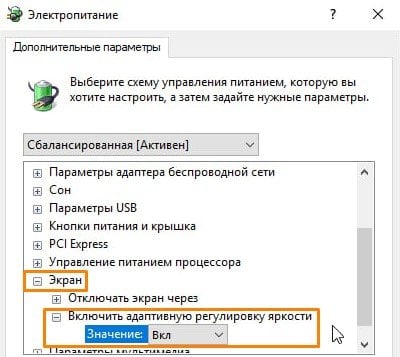
Nyní notebook vybere úroveň jasu automaticky.
Jak změnit jas obrazovky pomocí nastavení grafické karty
Nastavení grafické karty nejen pomůže zvýšit fps ve hrách, ale také vám umožní doladit obrazovku. Vezměme si jako příklad nastavení NVIDIA. Pokud máte nainstalovanou grafickou kartu od tohoto výrobce, klikněte pravým tlačítkem na plochu a vyberte „NVIDIA Control Panel“.

Otevře se okno nastavení. V seznamu nástrojů vlevo vyberte „Obrazovka“ a „Upravit nastavení barev plochy“. Zde se provádějí jemné úpravy jasu, kontrastu a podání barev.

Probrali jsme všechny nejlepší způsoby, jak zvýšit nebo snížit jas obrazovky na vašem PC nebo notebooku. Doufáme, že vám tento průvodce pomohl.
Hlavní foto: showmetech.com