Jak zobrazit obrazovku telefonu na TV |
Shromáždili jsme nejjednodušší metody, které vám pomohou zobrazit video z telefonu na televizoru s nebo bez Smart TV.
Nedávno jsme hovořili o 10 způsobech připojení smartphonu k televizoru. Byly mezi nimi jak drátové způsoby, které vyžadují různé adaptéry a set-top boxy, tak bezdrátové – přes Wi-Fi. V tomto článku budeme hovořit o tom, jak zobrazit obrázek z telefonu na velké obrazovce.
Jak přenášet video z telefonu do televizoru pomocí aplikace Smart TV
Nejjednodušší způsob, jak zjistit, jak zobrazit obrázek ze smartphonu na televizoru s podporou Smart TV. Většina výrobců vám umožňuje vysílat obrazovku gadgetu bez dalších kabelů a nastavení – stačí si do smartphonu stáhnout aplikaci Smart TV pro váš televizor. Samsung má AllShare, Philips má Philips MyRemote, Sony nabízí svůj Media Server a LG má Smart Share. iPhone se k televizorům připojuje přes set-top box Apple TV a aplikaci AirPlay.
Je důležité, aby se: Než začnete streamovat film z telefonu do televizoru, ujistěte se, že jsou připojeny ke stejnému směrovači Wi-Fi.
Pomocí Miracast – Wifi Display
Pokud je vaše televize vybavena modulem Wi-Fi, můžete k ní připojit svůj chytrý telefon přes Miracast. Většina smartphonů s nejnovějšími verzemi Androidu to podporuje, takže nemusíte instalovat žádné další aplikace.
V závislosti na tom, jaký typ smartphonu máte, lze Miracast aktivovat v Nastavení -> Displej -> Bezdrátové zobrazení (Cast) nebo Bezdrátové sítě -> Pokročilé -> Bezdrátové zobrazení. Abyste se však nemuseli starat o hledání položky nabídky, je snazší napsat do vyhledávacího pole v nastavení smartphonu „Bezdrátový displej“.
Prostřednictvím vysílání na Androidu
Moderní smartphony Android podporují funkci „Broadcast“ („Projekce“), která vám umožňuje rychle zobrazit obsah z gadgetu na televizní obrazovce pomocí Smart TV. Je také důležité, aby byly televizor a telefon připojeny ke stejné Wi-Fi, jinak nebude nic fungovat.
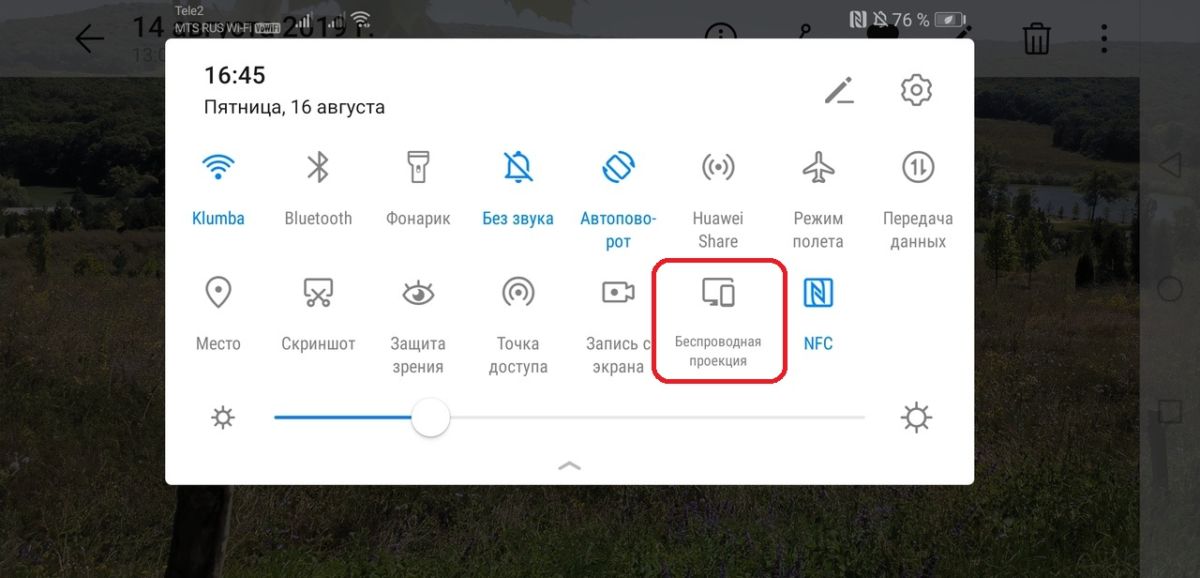
Chcete-li zobrazit obrazovku smartphonu na televizoru, použijte jednu ze dvou metod:
- Přejděte do nastavení smartphonu. Najděte položku „Připojená zařízení“ – „Vysílání“.
- Otevřete závěs a klikněte na čtvercovou ikonu (může na ní být také nakreslený telefon nebo vlny, jako ikona Wi-Fi). V závislosti na shellu může mít různá jména. Například v chytrých telefonech Samsung se nazývá Smart View.
Poté smartphone začne vyhledávat externí displeje. Vyberte svůj televizor ze seznamu a zobrazí se na něm oznámení o požadavku na připojení. Souhlaste se spárováním a máte hotovo – filmy nebo YouTube můžete sledovat ze smartphonu na televizní obrazovce.
Pokud je televizor bez Wi-Fi
V tomto případě budete muset použít kabelové připojení. Nejpohodlnější je, když je váš smartphone vybaven USB-C – stačí si zakoupit adaptér na HDMI nebo VGA (v závislosti na dostupných konektorech na televizoru) a připojit telefon přes něj. Moderní televizory jsou zpravidla vybaveny HDMI. Toto rozhraní umožňuje vysílat obrázky a digitální zvuk a je vhodné pro zobrazování her a filmů na velké obrazovce.
V prodeji najdete i adaptéry microUSB na HDMI, ale ty jsou méně obvyklé než ty s USB-C.
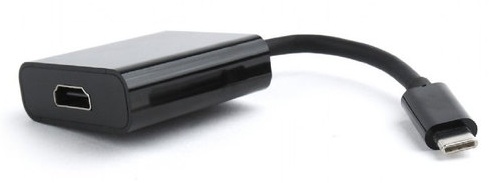
Poté, co zařízení fyzicky propojíte kabelem, přejděte do nastavení televizoru a změňte zdroj signálu na požadovaný port HDMI – poté se obraz z telefonu zobrazí na velké obrazovce.
Chromecast, Apple TV a další set-top boxy Smart TV
Pokud váš televizor není vybaven Smart TV a Wi-Fi, můžete k němu připojit chytrý set-top box a prostřednictvím něj zobrazit obrazovku smartphonu na televizoru. Jednou z levných možností je přehrávač médií Google Chromecast, se kterým můžete sledovat filmy z internetu a streamovacích služeb. Set-top box využívá pro připojení HDMI, není tedy vhodný pro starší televizory.
Chcete-li nastavit vysílání obrazovky smartphonu přes Chromecast, budete si muset do gadgetu nainstalovat aplikaci Google Home.
Přidejte Chromecast do seznamu zařízení a vyberte jej jako přehrávač videa. Gadget automaticky začne vysílat video z telefonu do připojeného televizoru.
Ani zde však není nutné Google Chromecast kupovat. Faktem je, že mnoho dokonce i levných chytrých televizorů má vestavěnou podporu pro Chromecast. A v tomto případě stačí propojit chytrý telefon s televizí pomocí aplikace Google Home, jak jsme psali výše.
Na stejném principu můžete k televizoru připojit chytré telefony Apple. Je pravda, že zde si nebudete muset koupit Google Chromecast, ale Apple TV, utratíte asi 20 000 rublů.
Po připojení set-top boxu a televizoru můžete využít funkci AirPlay k zobrazení obrázků z telefonu. Jak to funguje v praxi, jsme popsali v tomto článku.
Viz také:
- Top 7 moderních televizních set-top boxů: od Chromecastu po Apple TV
- TV na Androidu: 5 nejlepších aplikací pro sledování televize na chytrém telefonu
- 5 optimálních modelů televizorů, které se vyplatí koupit v roce 2021

Podpora Google říká, že pro připojení smartphonu k televizi je potřeba do telefonu nainstalovat aplikaci Google Home a zakoupit zařízení Chromecast, které se k televizi připojuje pomocí HDMI konektoru.
Připojení a nastavení jsou následující:
- Připojte Chromecast k televizi a zdroji napájení.
- Otevřete aplikaci Google Home.
- Vyberte Zařízení → Přidat → Nové zařízení.
- Postupujte podle pokynů na obrazovce.
Jakmile nastavíte Chromecast na jednom mobilním zařízení, nemusíte to dělat znovu na jiném telefonu, pokud je připojen ke stejné síti Wi-Fi jako Chromecast.
Připojte se přes Google TV
Google TV je mobilní aplikace, která je dostupná pro Android a iOS. S ním se můžete připojit k televizi s Google TV a Android TV. Podpora Google popsala kroky k připojení:
- Otevřete na svém telefonu Android aplikaci Google TV.
- V pravém dolním rohu obrazovky klikněte na „Připojit TV“.
- Vyberte zařízení, ke kterému se chcete připojit.
- Zadejte kód zobrazený na televizní obrazovce.
- Klikněte na Dokončit.
S aplikací Google TV můžete dělat různé věci. Na televizi můžete sledovat filmy a televizní seriály z telefonu, ovládat přehrávání mediálního obsahu, zapínat a vypínat televizi, používat Google Assistant, upravovat hlasitost, zadávat vyhledávací dotazy a přihlašovací údaje.
Připojení přes Miracast
Miracast je další technologie, která umožňuje přenášet obrázky z telefonu do televizoru. Používání je snadné, pokud máte Smart TV. Připojení k Smart TV se provádí takto:

- Na televizoru přejděte v nastavení do části sítě a zapněte Miracast.
- V nastavení telefonu přejděte na Displej → Bezdrátový monitor a zapněte tuto funkci.
- Vyberte svůj televizor ze seznamu nalezených zařízení Miracast.
- Obraz ze smartphonu se objeví na televizní obrazovce ihned po připojení.
Pokud se nepřipojujete k Smart TV, musíte si zakoupit adaptér kompatibilní s Miracast. Vložte jej do vstupu HDMI na televizoru a vyberte připojení HDMI. V telefonu přejděte do Nastavení → Displej → Bezdrátový monitor a zapněte možnost.
Připojte se přes AirPlay
Tato funkce je dostupná na telefonech iPhone. Podpora Apple říká, že AirPlay lze použít ke streamování a zobrazení obsahu ze zařízení Apple na Apple TV, chytré televizi kompatibilní s AirPlay.
Streamování videa z iPhone do TV je nakonfigurováno následovně:
- Připojte iPhone ke stejné síti Wi-Fi jako Apple TV nebo Smart TV kompatibilní s AirPlay.
- Vyberte video, které chcete vysílat.
- Klikněte na tlačítko AirPlay ve tvaru TV. Některé aplikace třetích stran mohou vyžadovat, abyste nejprve stiskli jiné tlačítko. Například v aplikaci Fotky klepněte na tlačítko Sdílet a poté na tlačítko AirPlay.
- Vyberte svůj televizor ze seznamu.
Obraz se objeví na TV. Chcete-li připojení zastavit, klepněte ve své streamovací aplikaci na tlačítko AirPlay a poté vyberte ze seznamu svůj iPhone nebo iPad.
Připojení pomocí adaptéru nebo kabelu
Tech portál PCMag píše, že obraz můžete zobrazit na obrazovce telefonu na televizoru pomocí kabelu HDMI. Chcete-li to provést, musíte si zakoupit speciální adaptér USB na HDMI a kabel HDMI. Zde je připojení velmi jednoduché – připojte adaptér k telefonu a poté pomocí kabelu propojte adaptér a televizor.
Mějte na paměti jedno upozornění – telefon musí podporovat alternativní režim HDMI, který umožňuje mobilním zařízením vysílat video do jiných zařízení, včetně televizorů. Televize musí mít i HDMI vstup, jinak nebude nic fungovat.
Po připojení kabelu a adaptéru vyberte na televizoru výstup obrazu přes HDMI. Chcete-li to provést, stiskněte příslušné tlačítko nabídky na dálkovém ovladači a vyberte požadovaný konektor.
Vezměte prosím na vědomí, že toto připojení zabírá nabíjecí port na telefonu a zrcadlení na televizoru spotřebovává energii baterie telefonu. Pokud plánujete pravidelně připojovat telefon k televizi tímto způsobem, poohlédněte se po adaptéru s nabíjecími schopnostmi.

USB připojení
Některé televizory podporují možnost přímého připojení telefonu přes USB. Je ale třeba mít na paměti, že s tímto připojením bude telefon fungovat jako flash disk. Jak připojit telefon k televizi přes USB? Postupujte takto:
- Vezměte kabel USB a připojte jej k portu televizoru.
- Připojte svůj smartphone k druhému konektoru kabelu.
- Obrazovka telefonu vás požádá o výběr možností přes USB. Vyberte režim úložiště.
- Na dálkovém ovladači televizoru vyberte adaptér USB. Obvykle to provedete stisknutím tlačítka Zdroj a poté USB.
Pomocí tohoto způsobu připojení můžete prohlížet fotografie, videa a další mediální obsah podporovaný televizorem na televizoru, který je umístěn v paměti smartphonu. Toto připojení je podobné tomu, jak se telefon připojuje k počítači. Příjemným bonusem je, že se telefon bude dobíjet z televize.
Připojte se přes Wi-Fi
Toto je nejjednodušší bezdrátový způsob připojení telefonu k televizoru. Ale pro takové připojení musí mít televizor speciální vestavěný Wi-Fi modul. Proto tento způsob připojení není vhodný pro majitele zastaralých televizorů.
Jak připojit telefon k televizi přes Wi-Fi? Postupujte takto:
- V telefonu otevřete Nastavení a vyberte nastavení bezdrátové sítě.
- Aktivujte Wi-Fi Direct.
- Otevřete nastavení televizoru, vyberte „Síť“ a také zapněte Direct. Pokud taková možnost neexistuje, tato možnost připojení není vhodná, protože televizor nefunguje s Wi-Fi.
- Dále by se na obrazovce mělo začít skenování a poté seznam dostupných zařízení pro synchronizaci. Najděte v seznamu název svého smartphonu.
- Na váš telefon obdržíte požadavek a poté potvrďte připojení.
Abyste neztráceli čas, přečtěte si pokyny pro váš televizor. Ukáže, zda se televizor může připojit přes Wi-Fi.
Připojení přes Bluetooth
Tato metoda je podobná předchozí. Televizor musí mít připojení Bluetooth. Jak připojit telefon k televizi přes Bluetooth? Postupujte takto:
- Ujistěte se, že váš televizor má tuto funkci.
- Zapněte na televizoru Bluetooth.
- Zapněte v telefonu Bluetooth a klikněte na hledat.
- Vyberte televizor ze seznamu.
Poté by se zařízení měla připojit. Pokud se nemůžete připojit poprvé, zkuste to znovu. Někdy televizor nedokáže detekovat smartphone napoprvé.
Připojení telefonu k televizoru otevírá uživatelům nové možnosti zábavy a práce. Pro úspěšné připojení je důležité zvážit kompatibilitu zařízení a postupovat podle pokynů.