Jak zobrazit IP kamery přes webový prohlížeč? SB Arsenal
Řekněme, že toho o IP bezpečnostních kamerách moc nevíte a právě jste si jednu zakoupili. Máte to ve svých rukou a přemýšlíte, jak to nastavit. Pokud jste si zakoupili některou z IP kamer, nebude její prohlížení na vašem počítači obtížné. Níže uvedený průvodce je určen pro uživatele počítačů se systémem Windows, ale postup je velmi podobný i pro uživatele počítačů Mac. Při pokusu o zobrazení NVR nebo DVR z počítače přes webový prohlížeč je třeba dodržet stejný postup popsaný v tomto článku.
Krok 1: Připojte kameru k síti
Nejprve připojte kameru k síti. Existují tři způsoby, jak připojit PoE IP kameru k vaší síti:
1) Připojení pomocí přepínače PoE je zdaleka nejjednodušší způsob. Budete potřebovat jeden kabel mezi kamerou a jedním z portů přepínače označeným PoE. Při této metodě se energie i data přenášejí stejným kabelem.

2) Připojení pomocí PoE injektoru – považujte to za hybridní metodu ve srovnání s #1. Pokud máte pouze jednu IP kameru, doporučujeme použít PoE injektor, který funguje jako most mezi vaší sítí a kamerou. Síťový kabel z běžného switche nebo routeru bez PoE vedete do LAN vstupu (aka DATA IN) na PoE injektoru a další kabel z PoE portu (aka Data & Power Out) na injektoru do síťového konektoru na kameře. PoE injektor vyžaduje napájení a je dodáván s napájecím kabelem, který vyžaduje střídavou zásuvku 110-220V.
3) Připojení pomocí napájecího adaptéru a přepínače bez PoE – Pokud máte možnost napájet kameru pomocí napájecího adaptéru zapojeného do blízké elektrické zásuvky, pak můžete kameru napájet samostatně pomocí napájecího adaptéru 12V DC a přenášet data přes síťový kabel do běžného síťového přepínače nebo routeru bez PoE.
Krok 2: Určete IP adresu kamery
IP bezpečnostní kamery se nazývají síťové kamery, protože využívají síť k přenosu obrazu/audia/dat. Při připojování k síti potřebují IP adresu pro komunikaci s ostatními zařízeními v síti – jedná se o stejnou metodu, kterou váš počítač používá ke komunikaci v síti. Uvnitř IP kamer jsou malé počítače!
Chcete-li kameru zobrazit, připojte se k ní pomocí počítače, tabletu nebo chytrého telefonu. Chcete-li to provést, musíte určit IP adresu kamery po připojení k síti v kroku 1.


Přestože všechny naše IP kamery, DVR a NVR mají při dodání z továrny výchozí IP adresu 192.168.1.108, může se ve vaší síti automaticky změnit, protože mají povoleno nastavení DHCP. DHCP je funkce kamery, která jí umožňuje vyžádat si jinou IP adresu od vašeho routeru, pokud 192.168.1.108 ve vaší síti nefunguje; K tomu dochází, když máte jiné zařízení se stejnou IP adresou nebo je schéma IP adres odlišné (např. 10.1.10.1). Takže v závislosti na tom, jak je vaše síť nastavena, kamera může nebo nemusí uložit výchozí IP adresu 192.168.1.108.
Pokud do webového prohlížeče zadáte 192.168.1.108 a nevidíte přihlašovací stránku, jak je uvedeno výše, ujistěte se, že kamera neobdržela chybu bezpečnostní stránky. Zkontrolujte, zda stránka v prohlížeči Chrome vypadá jako stránka níže, a klikněte na odkazy, které poskytujeme, abyste chybovou stránku obešli:
Pokud stále nevidíte přihlašovací stránku, přejděte ke kroku 3, jinak jste hotovi. Pro zobrazení kamery stačí zadat standardní uživatelské přihlašovací údaje. Výchozí uživatelské jméno je admin a heslo je admin.
Krok 3: Pomocí nástroje Config Tool vyhledejte kameru a změňte její IP adresu
Nákup kamery nebo DVR je dodáván se softwarem CD, které obsahuje nástroj Config Tool, který vám umožní najít jakoukoli IP kameru, NVR nebo DVR, které jste si u nás zakoupili. Tato příručka předpokládá následující důležitá fakta:
- Správně jste připojili zařízení k síti pomocí funkčního síťového kabelu.
- Zapnuli jste zařízení
- Jste ve stejné síti jako zařízení
A) Najděte soubor programu Konfigurační nástroj na vašem CD nebo si jej stáhněte z naší softwarové sekce. Pokud si program stáhnete, nezapomeňte jej rozbalit a najít instalační soubor, který by měl vypadat takto:

B) Dvojitým kliknutím spustíte instalační soubor a může se zobrazit bezpečnostní varování, jak je uvedeno níže. Pokračujte kliknutím na ANO.

B) Zobrazí se před vámi uvítací okno instalačního programu programu. Konfigurační nástroj . Klepněte na tlačítko Další , pokračovat.

D) Klikněte na políčko „Souhlasím“. souhlas s licenční smlouvou a Klikněte na Instalovat.

E) Po chvíli se program nainstaluje a po dokončení procesu instalace se zobrazí následující okno. Po dokončení Klepněte na tlačítko Zavřít .

F) Najděte ikonu programu na ploše Windows, která by měla vypadat takto; Dvakrát klikněte na ikonu programu.

G) V závislosti na nastavení brány Windows Firewall budete vyzváni k zobrazení oprávnění. Jak je znázorněno na následujícím obrázku, nezapomeňte zkontrolovat obě zaškrtávací políčka povolit oprávnění pro veřejné a soukromé sítě.

H) Jakmile program spustíte, automaticky začne prohledávat vaši síť, aby našel všechny IP kamery, NVR a DVR, které máte. Pokud nevidíte žádné reklamy nebo vidíte pouze jednu reklamu na PC-NVR (jak je uvedeno níže) s IP adresou 0.0.0.0, klikněte na Obnovit .

Pokud nevidíte žádné nové výpisy, musíte udělat trochu více práce, abyste řekli programu, aby prohledal vaši síť, jinak přejděte ke kroku 3 L.
I) Otevřete příkazový řádek. Klikněte na tlačítko „Start“, Zadejte cmd a stiskněte Enter. Zobrazí se příkazový řádek, jak je znázorněno níže.
vstoupit ipconfig v příkazovém řádku systému Windows a stiskněte klávesu Enter.

J) Najděte IP adresu svého počítače a IP adresu routeru ve výstupu příkazu ipconfig.

Adresa IP počítače, který používáte, bude uvedena v části Adresa IPv4 a adresa IP směrovače bude uvedena v části Výchozí brána. V našem scénáři je adresa routeru 192.168.1.1. Chceme tedy najít všechna zařízení v této síti počínaje IP adresou routeru.
K) Chcete-li nejprve změnit nastavení skenování Klepněte na tlačítko Nastavení.


Změňte výchozí nastavení uvedená výše následovně;
- Zrušte zaškrtnutí políčka Vysílání
- Zkontrolujte vyhledávání IP domén
- Do pole Start IP zadejte IP adresu routeru.

Klepnutím na OK uložte nastavení a po dokončení se okno nástroje Config Tool začne obnovovat a zobrazí seznam všech zařízení nalezených v síti vašeho zařízení pro zabezpečení IP.
L) Program najde vaši IP bezpečnostní kameru nebo NVR a vypíše IP adresy každého zařízení. V našem příkladu níže můžete vidět, že byla nalezena jedna IP kamera s adresou 192.168.1.125.

Jsou zde uvedeny také některé další důležité informace, podívejme se, co jednotlivé sloupce znamenají:
- Typ – seznam typů zařízení jako IPC (ip kamera), DVR, NVR
- IP – seznam IP adres
- HTTP Port – Port pro přístup pomocí webového prohlížeče.
- TCP Port – Primární datový/video port používaný kamerami, DVR a NVR k prohlížení videa pomocí webového prohlížeče, mobilních aplikací nebo Smart PSS.
- Maska podsítě – musí odpovídat masce podsítě vaší sítě, jak je znázorněno na 3 J
- Brána – Měla by odpovídat IP adrese brány/routeru vaší sítě, jak je znázorněno na 3 J
- MAC je jedinečný síťový identifikátor používaný v moderních sítích.
- SN — sériové číslo zařízení
- Verze – verze firmwaru zařízení, která se může lišit
- Obsluha – ikony pro správu, konfiguraci a spouštění webového portálu ve výchozím webovém prohlížeči.
Krok 4: Přístup k IP kameře přes webový prohlížeč
Pokud podsíť a brána fotoaparátu odpovídají podsíti a bráně počítače, klikněte na ikonu v seznamu zařízení a měl by se spustit prohlížeč a zobrazit přihlašovací obrazovku. V našem případě používáme jako výchozí prohlížeč Google Chrome.

Pokud vidíte stránku výše, jste připraveni. Pro zobrazení kamery stačí zadat standardní uživatelské přihlašovací údaje. Výchozí uživatelské jméno je admin a heslo je admin.
Pokud nevidíte přihlašovací stránku nebo chcete změnit IP adresu vaší kamery, NVR nebo DVR, přejděte ke kroku 5.
Krok 5: Jak změnit IP adresu kamery nebo DVR
Pokud jste se nemohli dostat na webovou stránku IP kamery nebo DVR kvůli nesprávné IP adrese zařízení, v této části vám řekneme, jak rychle změnit IP adresu v nastavení sítě pomocí nástroje Config Tool.
a) Kliknutím na ikonu ozubeného kola změníte nastavení konfigurace

b) Klepnutím na kartu NET přejděte na stránku konfigurace sítě, kde můžete změnit adresu IP, masku podsítě a bránu. IP adresu 192.168.1.125 ponecháme naší kameře, ale Upozorňujeme, že jsme zrušili zaškrtnutí možnosti DHCP. Vypnutím DHCP můžeme zajistit, že IP adresa kamery zůstane statická a nezmění se po restartu sítě. Jakmile vyberete síťová pověření ke konfiguraci, nezapomeňte vypnout DHCP zrušením zaškrtnutí políčka vedle.

Pokud plánujete změnit pouze IP adresu, ujistěte se, že masky podsítě a brány jsou stejné jako u vašeho počítače v kroku 3J.
Všimněte si také následujících portů a jejich významu:
- TCP 37777 je TCP port, který přenáší video/datové toky pro naše kamery, DVR a NVR. Ve výchozím nastavení všechna naše zařízení používají port 37777, který je třeba přeposlat, pokud chcete sledovat kameru nebo rekordér na dálku, když jste mimo domov.
- HTTP 80 – HTTP port je vyžadován pro přístup pomocí webového prohlížeče. Umožňuje IP kameře a DVR/NVR obsluhovat webovou přihlašovací stránku, kde můžete zadat své přihlašovací údaje a poté sledovat video pomocí webového prohlížeče. Ve výchozím nastavení se vždy používá port 80, protože je vyhrazen pro protokol HTTP. Port HTTP není vyžadován pro přesměrování portů, pokud plánujete používat pouze naše aplikace pro iPhone, iPad, Android a klientský software pro PC nebo Mac, nikoli webový prohlížeč.
- UDP 37778 není požadovaný port pro přesměrování portů
- RTSP 554 – Port 554 je vyhrazen pro protokol RTSP na všech zařízeních. Umožňuje poskytovat video stream jakékoli aplikaci, která může přijímat video přes protokol RTSP.
Klikněte na tlačítko Uložit až bude hotovo.
c) Může vám být nabídnuto několik rad klepněte na ně na OK :


d) Vše je připraveno, IP adresa byla změněna. Jen stiskněte tlačítko návratu pro návrat do seznamu zařízení.

e) Vraťte se ke kroku 4 a přistupte ke kameře prostřednictvím webového prohlížeče jejím spuštěním z nástroje Config Tool nebo zadáním IP adresy do webového prohlížeče.
Pokud stále nemůžete sledovat kameru online, zkontrolujte následující:
- Kamera je napájena – zkontrolujte, zda se při zapnutí světla rozsvítí IR LED na kameře. V úplné tmě byste měli vidět, že IR LED svítí červeně.
- Z kamery přichází síťový provoz – váš přepínač by měl mít LED diody aktivity indikující, že je zařízení připojeno. Odpojte a znovu připojte síťový kabel od přepínače a zkontrolujte, zda je aktivní kontrolka LED síťové aktivity pro port, ke kterému je kamera připojena.
- Vždy je dobré testovat IP kamery, DVR a NVR pomocí známého dobrého síťového kabelu, o kterém víte, že je dobrý a byl testován jiným zařízením nebo testerem integrity síťového kabelu.
Související materiály
- instalace video dohledu Rostov
- instalace požární bezpečnosti
- instalace systému řízení přístupu cena
- cena instalace zabezpečovacího alarmu
- definice digitálního marketingu
- obsahový marketér co vyvinout
- vstupní stránka, proč je potřeba
- turbo texty

Datum poslední aktualizace: 08 31:2011:14 2950848
Tento článek je vhodný pro:
TL-SC3130, TL-SC2020, TL-SC3430, TL-SC3171G, TL-SC3430N, TL-SC4171G, TL-SC3130G, TL-SC2020N, TL-SC3171
Pokud váš model není na seznamu, nemějte obavy – možná jen ještě nebyl přidán. Abyste se ujistili, že je určitá funkce přítomna nebo ne, otevřete produktovou stránku modelu, který vás zajímá, a přejděte do sekce „Specifikace“.
V této části vám ukážeme, jak zobrazit CCTV kameru pomocí webového prohlížeče, jako je IE, Firefox, Chrome nebo Safari. Zde si vezmeme IE jako příklad.
Níže uvedené kroky jsou založeny na předpokladu, že jste již připojili svou IP kameru k routeru nebo modemu routeru, který je připojen k internetu.
1. Přejděte do webového rozhraní nastavení kamery zadáním IP adresy kamery do adresního řádku vašeho prohlížeče. Pokud neznáte IP adresu kamery, klikněte sem.
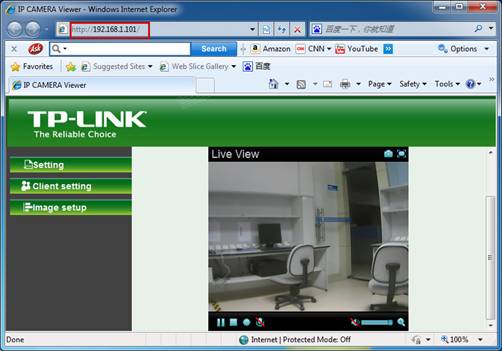
2. Přejděte do NASTAVENÍ->ZÁKLADNÍ->Síť->Informace a vyhledejte číslo portu HTTP používaného kamerou. Výchozí hodnota je 80. Obvykle není třeba měnit číslo portu. Někteří poskytovatelé internetových služeb však blokují port 80, takže možná budete muset změnit číslo portu. Zde jej pro příklad změníme na 3333.

3. Po změně čísla portu přejděte do NASTAVENÍ->ZÁKLADNÍ->Systém->Inicializovat. Aby se nové číslo portu projevilo, musíte restartovat fotoaparát.

4. Po restartu budeme mít přístup ke kameře přes http://192.168.1.101:3333 na místním počítači.

Poté musíme nakonfigurovat přesměrování portů na routeru. Nastavení závisí na modelu routeru, který používáte, kontaktujte prosím svého technika routeru. Zde se jako příklad podíváme na TL – WR 941 ND.
1. Přejděte ke svému routeru. Přejděte na Port Forwarding->Virtual Servers a klikněte na Add. pro vytvoření nové položky virtuálního serveru.

2. Do příslušných polí zadejte IP adresu a port používaný kamerou. Pro pole Protokol doporučujeme vybrat VŠECHNY. Klepnutím na tlačítko Uložit vytvořte tento nový záznam.

3. Port 3333 je nyní otevřen na vašem routeru pro kameru.

4. Přejděte na stránku Status a zobrazte adresu WAN IP routeru.

Poté můžete na vzdáleném počítači otevřít prohlížeč. Do adresního řádku zadejte http://183.38.7.205:3333 a stiskněte enter, nyní máte přístup k webovému rozhraní fotoaparátu.

Byl tento FAQ užitečný?
Vaše zpětná vazba nám pomůže web vylepšit.
Co se vám na tomto článku nelíbilo?
- Nespokojen s produktem
- Příliš obtížné
- Neplatné záhlaví
- Neplatí pro můj problém
- Příliš vágní vysvětlení
- Další
Jak to můžeme zlepšit?
Díky
Děkujeme, že jste se ozvali
Kliknutím sem kontaktujte technickou podporu TP-Link.

Je potřeba pomoc? Ptejte se, najděte odpovědi a získejte pomoc od odborníků TP-Link a dalších uživatelů z celého světa.