Jak vypnout televizor Philips, pokud dálkové ovládání nefunguje: 5 jednoduchých způsobů a tajné kombinace tlačítek – Telegraph
Pokud váš dálkový ovladač televizoru Philips nefunguje, může to způsobit vážné nepříjemnosti. Neměli byste však hned kupovat nové dálkové ovládání nebo kontaktovat servisní středisko. Existuje několik jednoduchých způsobů, jak vypnout televizor bez dálkového ovládání.
Metoda 1: Tlačítko napájení na televizoru
Nejjednodušší způsob, jak vypnout televizor Philips bez dálkového ovládání, je použít tlačítko napájení umístěné na samotném televizoru. Obvykle se nachází na předním nebo bočním panelu. Stiskněte a podržte toto tlačítko několik sekund, dokud se televizor nevypne.
Metoda 2: Pomocí tlačítek na televizoru
Pokud tlačítko napájení nefunguje nebo chybí, můžete zkusit použít jiná tlačítka na televizoru. Stiskněte tlačítko Nabídka a vyberte Nastavení. Poté najděte sekci „Systém“ nebo „Správa“ a vyberte možnost „Vypnout“.
Metoda 3: Použití dálkového ovládání z jiného zařízení
Pokud máte dálkový ovladač pro jiné zařízení, jako je DVD přehrávač nebo přijímač, můžete jej zkusit použít k ovládání televizoru Philips. Některá dálková ovládání mají univerzální tlačítka, která mohou pracovat s různými zařízeními.
Metoda 4: Použití mobilní aplikace
Pokud máte chytrý telefon nebo tablet, můžete si stáhnout mobilní aplikaci pro ovládání televizoru Philips. Tyto aplikace jsou obvykle k dispozici ke stažení v obchodech s aplikacemi a umožňují vám ovládat televizor pomocí smartphonu nebo tabletu.
Metoda 5: Kombinace tajných tlačítek
Některé modely televizorů Philips mají tajné kombinace tlačítek, které lze použít k vypnutí televizoru bez dálkového ovládání. Tyto kombinace obvykle nejsou uvedeny v pokynech a lze je najít pouze na internetu nebo na specializovaných fórech.
- Jednou z takových kombinací je stisknout tlačítko Menu a současně stisknout tlačítko Dolů.
- Další kombinací je stisknout tlačítko Menu a současně stisknout pravé tlačítko.
Upozorňujeme, že tyto kombinace nemusí fungovat na všech modelech televizorů Philips, proto je používejte opatrně.
Nastavení televizoru Philips: Průvodce krok za krokem
Pokud jste si nedávno zakoupili televizor Philips nebo jen chcete zlepšit kvalitu obrazu a zvuku, tento článek vám pomůže nastavit televizor na optimální výkon.
Krok 1: Nastavení obrazu
Nejprve musíte nastavit obraz na televizoru Philips. Postup:
- Stiskněte tlačítko Menu na dálkovém ovladači.
- Z nabídky vyberte sekci „Obrázek“ nebo „Obrázek“.
- Vyberte požadovaný režim obrazu (například Standardní, Film nebo Hra).
- Upravte si jas, kontrast a barvu obrazu podle svého vkusu.
Krok 2: Nastavení zvuku
Po nastavení obrazu je třeba nastavit zvuk na televizoru Philips. Postup:
- Stiskněte tlačítko Menu na dálkovém ovladači.
- Z nabídky vyberte sekci „Zvuk“.
- Vyberte požadovaný režim zvuku (například Standardní, Hudba nebo Film).
- Upravte hlasitost a tón zvuku podle svého vkusu.
Krok 3: Nastavení připojení
Pokud máte další zařízení, jako je set-top box nebo herní konzole, budete muset nastavit připojení k televizoru Philips. Postup:
- Stiskněte tlačítko Menu na dálkovém ovladači.
- Z nabídky vyberte sekci „Připojení“.
- Vyberte požadovaný typ připojení (například HDMI, USB nebo Wi-Fi).
- Dokončete nastavení připojení podle pokynů na obrazovce.
Krok 4: Nastavení dalších funkcí
Nakonec můžete na televizoru Philips nastavit další funkce, jako například:
- Funkce „Ambilight“ umožňuje přizpůsobit osvětlení kolem obrazovky.
- Funkce „HDR“ umožňuje upravit kvalitu obrazu.
- Funkce „Wi-Fi“, která umožňuje připojení k internetu.
Při nastavení těchto funkcí postupujte podle pokynů na obrazovce.
Nastavení televizoru Philips se může zdát jako skličující úkol, ale s tímto podrobným průvodcem budete moci nastavit televizor pro optimální nastavení a užít si vysoce kvalitní obraz a zvuk.
Uživatelská příručka k televizoru Philips
Blahopřejeme vám k nákupu nového televizoru Philips! V tomto článku vám poskytneme podrobný návod, jak používat vaše nové zařízení, abyste ze sledování svých oblíbených programů a filmů vytěžili maximum.
První kroky
Než začnete televizor používat, ujistěte se, že:
- Připojil televizor ke zdroji napájení.
- Připojena anténa nebo kabelová TV.
- Nainstalované baterie v dálkovém ovladači.
Nastavení televizoru
Chcete-li nastavit televizor, postupujte takto:
- Zapněte televizor stisknutím tlačítka „Power“ na dálkovém ovladači.
- Vyberte svůj jazyk a zemi v nabídce Nastavení.
- Upravte nastavení obrazu a zvuku v nabídce Nastavení.
- Nastavte hodiny a datum v nabídce Nastavení.
Pomocí dálkového ovládání
Dálkové ovládání televizoru Philips umožňuje:
- Přepnout kanály.
- Ovládejte hlasitost.
- Zapněte a vypněte televizor.
- Přístup do nabídky Nastavení.
Připojení externích zařízení
Váš televizor Philips umožňuje připojení externích zařízení, jako jsou:
- Tiskárny.
- Fotoaparáty.
- Herní konzole.
- Počítače
Pro připojení externích zařízení použijte konektory HDMI, USB nebo SCART na zadní straně televizoru.
Řešení problémů
Máte-li problémy s televizorem, postupujte takto:
- Zkontrolujte připojení antény nebo kabelové televize.
- Zkontrolujte baterie v dálkovém ovladači.
- Restartujte televizor.
- Přečtěte si prosím uživatelskou příručku nebo kontaktní centrum Philips.
Doufáme, že vám tato příručka pomůže správně používat váš televizor Philips a získat z vašich oblíbených programů a filmů maximum.
Televizor Philips se nezapne: Co dělat?
Pokud se váš televizor Philips nezapne, může to být velmi nepříjemné. Ale nebojte se, jsme tu, abychom vám pomohli tento problém vyřešit. V tomto článku se podíváme na možné důvody, proč se váš televizor Philips nezapne, a poskytneme vám podrobné pokyny pro odstraňování problémů.
Možné příčiny
- Výpadku napájení
- Problémy s kabely
- Selhání základní desky
- Problémy se softwarem
- Přehřátí
Odstraňování problémů
Než začnete s odstraňováním problémů, ujistěte se, že:
- Televizor je připojen k síti
- Kabely jsou zapojeny správně.
- Televize je zapnutá
Pokud jste se ujistili, že vše výše uvedené bylo provedeno, ale televizor se stále nezapne, zkuste:
- Zkontrolujte kabely, zda nejsou poškozené nebo vadné.
- Zkuste televizor připojit k jiné zásuvce.
- Vypněte televizor, počkejte 30 sekund a znovu jej zapněte.
- Zkontrolujte, zda nejsou k dispozici aktualizace softwaru
- Zkuste resetovat TV do továrního nastavení
Co dělat, když problém není vyřešen?
Pokud jste vyzkoušeli všechny výše uvedené kroky, ale problém se nevyřešil, možná budete muset kontaktovat profesionálního technika nebo servisní středisko Philips.
Nezapomeňte zkontrolovat záruku televizoru, pokud je stále platná.
Doufáme, že vám tento článek pomohl vyřešit problém s vaším televizorem Philips. Pokud máte nějaké dotazy nebo připomínky, zanechte je níže.
Chybové kódy televizorů Philips: Co znamenají a jak je opravit
Pokud máte problémy s televizorem Philips, je důležité vědět, co znamenají chybové kódy, které se zobrazují na obrazovce. Tyto kódy vám mohou pomoci identifikovat zdroj problému a najít řešení. V tomto článku se podíváme na nejběžnější chybové kódy televizorů Philips a poskytneme doporučení, jak je opravit.
Chybové kódy Philips: Co znamenají?
Chybové kódy Philips jsou kombinací písmen a číslic, které se objeví na obrazovce vašeho televizoru, když dojde k problému. Tyto kódy lze rozdělit do několika kategorií:
- Systémové chybové kódy: Tyto kódy označují problémy s TV systémem, jako jsou chyby firmwaru nebo problémy s pamětí.
- Kódy chyb zobrazení: Tyto kódy označují problémy s TV displejem, jako jsou chyby podsvícení nebo problémy s matricí.
- Kódy chyb zvuku: Tyto kódy označují problémy se zvukem vašeho televizoru, jako jsou chyby zvuku nebo problémy s reproduktory.
Nejběžnější chybové kódy Philips
Níže jsou uvedeny některé z nejběžnějších chybových kódů Philips:
- E001: Chyba firmwaru. Řešení: Aktualizujte firmware televizoru na nejnovější verzi.
- E002: Chyba paměti. Řešení: Restartujte televizor nebo jej resetujte.
- E003: Chyba zobrazení. Řešení: Zkontrolujte kabely a připojení nebo se obraťte na odborníka.
- E004: Chyba zvuku. Řešení: Zkontrolujte nastavení zvuku nebo kontaktujte odborníka.
Jak opravit chybové kódy Philips?
Pokud máte na televizoru Philips chybový kód, nepropadejte panice. Zde je několik kroků, které můžete podniknout:
- Restartujte televizor.
- Zkontrolujte kabely a připojení.
- Aktualizujte firmware televizoru na nejnovější verzi.
- Proveďte obnovení továrního nastavení.
- Pokud se problém nevyřeší, kontaktujte odborníka.
Závěrem lze říci, že chybové kódy televizorů Philips mohou být užitečné při identifikaci zdroje problému a hledání řešení. Když pochopíte, co tyto kódy znamenají, můžete rychle a efektivně vyřešit problémy s televizorem.
Aktualizace firmwaru televizoru Philips: Průvodce krok za krokem
Aktualizace firmwaru vašeho televizoru Philips je jednoduchý proces, který může zlepšit výkon a přidat nové funkce do vašeho zařízení. V tomto článku vám řekneme, jak aktualizovat firmware vašeho televizoru Philips a co je třeba zvážit před zahájením procesu.
Proč potřebujete aktualizovat firmware?
Firmware televizoru Philips je software, který řídí provoz zařízení. Aktualizace firmwaru může:
- Zlepšete výkon a rychlost televizoru
- Přidejte nové funkce a možnosti
- Opravte chyby a chyby
- Zlepšete kompatibilitu s jinými zařízeními
Jak se připravit na aktualizaci firmwaru?
Před zahájením procesu aktualizace firmwaru musíte:
- Zkontrolujte aktuální verzi firmwaru vašeho televizoru
- Stáhněte si novou verzi firmwaru z oficiálních stránek Philips
- Připravte si USB disk nebo jiné paměťové médium pro stažení nového firmwaru
- Zajistěte stabilní připojení k internetu
Průvodce aktualizací firmwaru krok za krokem
Firmware svého televizoru Philips můžete aktualizovat pomocí následujících kroků:
- Zapněte televizor a přejděte do nabídky Nastavení
- Vyberte „Aktualizace firmwaru“ a postupujte podle pokynů na obrazovce
- Připojte USB disk nebo jiné úložné zařízení s novým firmwarem
- Televizor automaticky rozpozná a nainstaluje nový firmware.
- Po instalaci restartujte televizor
Co dělat v případě problémů?
Pokud se během aktualizace firmwaru setkáte s problémy, musíte:
- Restartujte televizor a zopakujte proces aktualizace.
- Zkontrolujte připojení k internetu a zopakujte proces aktualizace.
- Požádejte o pomoc podporu společnosti Philips
Aktualizace firmwaru vašeho televizoru Philips je jednoduchý proces, který může zlepšit výkon a přidat nové funkce do vašeho zařízení. Pokud budete postupovat podle podrobného průvodce a zohledníte možné problémy, budete moci úspěšně aktualizovat firmware vašeho televizoru.
Televizor Philips se nepřipojuje k WiFi: Co dělat?
Pokud se váš televizor Philips nepřipojí k WiFi, může to být velmi nepříjemné. V tomto článku se podíváme na možné příčiny tohoto problému a nabídneme některá řešení, která vám pomohou obnovit připojení k internetu.
Zkontrolujte připojení WiFi
Než začnete s odstraňováním problémů, ujistěte se, že váš WiFi router funguje správně a že se další zařízení mohou připojit k síti. Pokud máte problémy s vaším WiFi routerem, restartujte jej a zkuste se připojit znovu.
Zkontrolujte nastavení WiFi na TV
Ujistěte se, že je WiFi na vašem televizoru Philips zapnuto a že jste vybrali správnou síť. Postup:
- Stiskněte tlačítko Menu na dálkovém ovladači
- Vyberte Nastavení
- Vyberte „Síť“ nebo „WiFi“
- Ujistěte se, že je Wi-Fi zapnutá a vyberte svou síť
Restartujte televizor
Někdy může problém vyřešit pouze restartování televizoru. Postup:
- Vypni televizi
- Počkejte 30 sekund
- Znovu zapněte televizor
Zkontrolujte heslo WiFi
Ujistěte se, že jste zadali správné heslo WiFi. Pokud jste zapomněli heslo, můžete ho resetovat na vašem WiFi routeru.
Aktualizujte firmware vašeho televizoru
Ujistěte se, že firmware vašeho televizoru Philips je aktualizován na nejnovější verzi. Postup:
- Stiskněte tlačítko Menu na dálkovém ovladači
- Vyberte Nastavení
- Vyberte „Aktualizace firmwaru“
- Postupujte podle pokynů na obrazovce
Obnovit nastavení TV
Pokud všechny výše uvedené metody nepomohly, můžete obnovit tovární nastavení televizoru. Postup:
- Stiskněte tlačítko Menu na dálkovém ovladači
- Vyberte Nastavení
- Vyberte „Obnovit nastavení“
- Postupujte podle pokynů na obrazovce
Pokud se ani po provedení všech těchto kroků váš televizor Philips stále nepřipojuje k WiFi, problém může být v samotném televizoru nebo ve směrovači WiFi. V takovém případě se doporučuje kontaktovat specialistu nebo podporu Philips.
Nastavení zvuku na televizoru Philips: průvodce krok za krokem
Pokud jste si nedávno zakoupili televizor Philips nebo jen chcete zlepšit kvalitu zvuku na svém stávajícím televizoru, tento článek vám pomůže provést správná nastavení.
Krok 1: Přístup k nastavení zvuku
Chcete-li zahájit nastavení zvuku na televizoru Philips, postupujte takto:
- Stiskněte tlačítko Menu na dálkovém ovladači.
- Z nabídky vyberte sekci „Nastavení“ nebo „Možnosti“.
- Přejděte do sekce Zvuk nebo Zvuk.
Krok 2: Vyberte režim zvuku
V části Zvuk nebo Zvuk si můžete vybrat jeden z několika zvukových režimů:
- Standardní: Tento režim poskytuje vyvážený zvuk pro většinu programů.
- Cinema: Tento režim vylepšuje nízké frekvence a vytváří dynamičtější zvuk.
- Music: Tento režim zdůrazňuje střední frekvence a poskytuje podrobnější zvuk.
- Gaming: Tento režim snižuje latenci zvuku a poskytuje rychlejší odezvu.
Krok 3: Upravte úroveň hlasitosti
Po výběru režimu zvuku můžete upravit úroveň hlasitosti:
- Pro zvýšení nebo snížení hlasitosti použijte tlačítka „+“ a „-“ na dálkovém ovladači.
- Můžete také použít funkci automatického ovládání hlasitosti (AVC), která automaticky upravuje hlasitost na základě úrovně signálu.
Krok 4: Nakonfigurujte další nastavení
V části Zvuk nebo Zvuk můžete také nakonfigurovat další nastavení:
- Basy: Nastavuje úroveň nízkých frekvencí.
- Výšky: Nastavuje úroveň vysokých frekvencí.
- Surround: Zapíná nebo vypíná prostorový efekt.
Po dokončení těchto kroků si budete moci vychutnat zlepšenou kvalitu zvuku na televizoru Philips.
Proč se soubory nestahují v telegramu: 10 tajemství k vyřešení problému
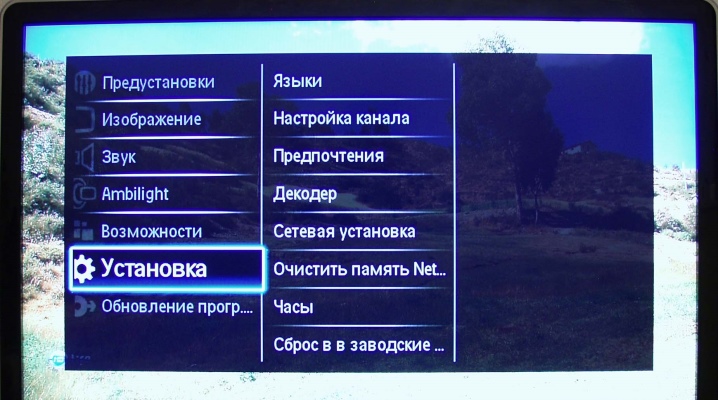
V současné době jsou televizory nedílnou součástí volného času a rekreace mnoha uživatelů. Pomocí této technologie můžete sledovat své oblíbené programy, seriály, filmy a také se dozvědět o nejnovějších zprávách, které se dějí ve světě. Pro rychlé a snadné ovládání provozu televizoru přišli vývojáři s dálkovým ovládáním. Poskytuje uživateli příležitost, aniž by vstával z pohovky, zapnout a vypnout zařízení, změnit kanály a provést potřebná nastavení.
Bohužel existují situace, kdy se dálkové ovládání porouchá nebo jednoduše vyžaduje výměnu baterií, které nejsou po ruce. Pro takové případy výrobci poskytují ruční ovládací panel, který je obvykle umístěn na boku nebo na zadní straně televizoru. Abyste nehádali, kde jsou na zařízení umístěna tlačítka ručního ovládání a jak je používat, je lepší se podívat do návodu k obsluze tohoto modelu zařízení.
Identifikace tlačítek na panelu
Poté, co si přečtete návod nebo sami najdete ruční ovládací panel, můžete vidět miniaturní tlačítka s popisky v angličtině. Ovládací panel všech moderních televizorů má zpravidla podobné symboly.
- POWER – hlavní tlačítko na TV panelu, protože slouží k zapínání a vypínání zařízení. Ve většině případů se toto tlačítko liší od všech ostatních velikostí (je mnohem větší) a umístěním (je umístěno odděleně od ostatních).
- JÍDELNÍ LÍSTEK – tlačítko na přístrojové desce, které otevře okno nastavení. U některých modelů televizorů plní funkci zapínání a vypínání.
- OK – klíč, který pomáhá uživateli potvrdit provedení akce.
- AV – tlačítko, které umožňuje přepnout ze standardního režimu do speciálního, který může poskytnout připojení k dalšímu zdroji, jako je DVD přehrávač nebo videorekordér.
- «» – tlačítka pro přepínání kanálů a možností nabídky.
- “–, + “– tlačítka, která vám pomohou upravit hlasitost zvuku.
U některých nejnovějších modelů televizorů může být ruční ovládací panel prezentován ve formě joysticku.
Jak to zapnout a vypnout?
Chcete-li zapnout a vypnout televizor bez dálkového ovládání, musíte najít ruční ovládací panel na těle zařízení. U většiny moderních modelů Philips jsou ovládací tlačítka umístěna na boku zařízení, takže byste měli pečlivě zkontrolovat zařízení na levé a pravé straně.
Po nalezení tlačítka označeného POWER jej jednou stiskněte a sledujte televizní obrazovku. Pokud se objeví obraz a automaticky se spustí kanál, na kterém bylo sledování naposledy ukončeno, znamená to, že televizor je v provozuschopném stavu a připraven k použití. Stejná akce (jedno stisknutí tlačítka NAPÁJENÍ) vypne zařízení.
Jak nakonfigurovat?
V případě potřeby můžete televizor upravit také pomocí tlačítek umístěných na panelu ručního ovládání.
Nalezením tlačítka MENU můžete nakonfigurovat základní parametry televizoru.
Jedním kliknutím na toto tlačítko otevřete velký seznam možných akcí, kterými můžete upravit kvalitu vysílaného obrazu (jas, kontrast atd.), vyberte režim přehrávání, nastavte sekvenci kanálů, upravte hlasitost zvuku a mnoho dalšího. Přepínání pokaždé jedním stisknutím kláves „ “ umožňuje přejít z jedné položky nabídky do druhé. Tlačítko OK umožňuje potvrdit provedení akce.
Ovládání pomocí smartphonu
Mnoho moderních modelů televizorů lze ovládat také pomocí smartphonu. Tato manipulace se provádí pouze u televizorů, které mají následující sadu parametrů:
- připojení přes Etnernet (RG-45);
- Možnost připojení přes Wi-Fi;
- možnost „Dálkové ovládání“;
- jedna z možností: SmartTV nebo InternetTV.
Pokud je televizor vybaven vším potřebným, Telefon můžete připojit přímo k televizi. Aby to bylo možné, obě zařízení budou muset být propojena jednou sítí. U televizoru to může být kabelové připojení LAN a u smartphonu připojení pomocí sítě Wi-Fi. Měli byste nainstalovat příslušný software do svého mobilního zařízení a aktivovat funkci „Dálkové ovládání“ na vašem televizoru. Poté bude ovládání prováděno pomocí chytrého telefonu.
Chcete-li přepnout ovládání televizoru Philips na smartphone, musíte si na něm stáhnout a spustit aplikaci Philips TV Remote. V režimu skenování najděte své zařízení a proveďte synchronizaci. Poté můžete spravovat nastavení televizoru a snadno měnit kanály odkudkoli ve vašem bytě.
Co dělat, když je dálkové ovládání televizoru rozbité, viz níže.