Jak připojit telefon k televizoru: pokyny | Život RBC
Sledujte video z telefonu na velké obrazovce nebo předveďte prezentaci na schůzce – televize se může hodit v situacích, kdy je displej smartphonu příliš malý pro prováděné úkoly. RBC Life sestavil návod, jak rychle zobrazit obraz na televizoru.
Připojení telefonu k televizi pomocí kabelu
Obrázky z telefonu můžete dokonce zobrazovat na starých televizorech bez funkce Smart TV. Hlavní věc je přítomnost portů na pouzdru, kde můžete připojit drát.
Přes HDMI
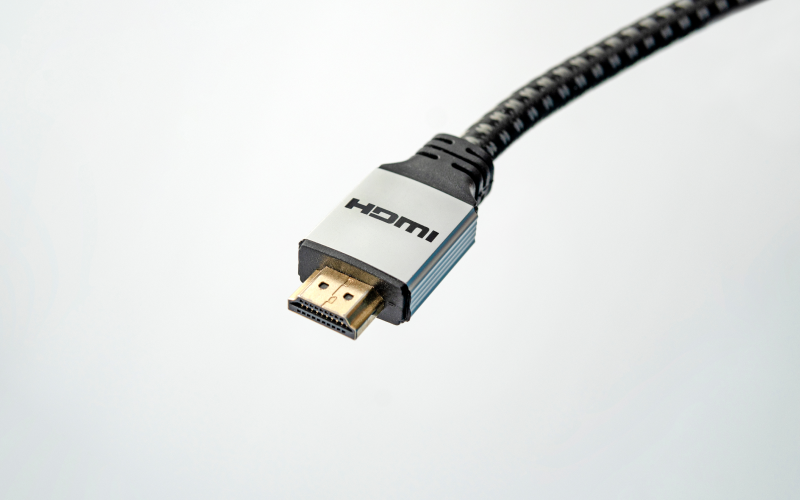
Pomocí kabelu HDMI můžete zobrazit obraz z telefonu na staré televizi. Vzhledem k tomu, že telefony nemají konektor HDMI, budete potřebovat adaptér.
Fotografie: Shutterstock
Takto vypadá HDMI kabel
Pro zařízení Android vyberte adaptér HDMI-USB, často nazývaný televizní adaptér. Pro iPhone budete potřebovat multiadaptér s HDMI a Lightning konektorem.
- Zapojte kabel do televizoru a telefonu. Pomocí adaptéru propojte kabel a svůj smartphone.
- Na obrazovce televizoru v nastavení vyberte „Připojit přes HDMI“. Na obrazovce smartphonu se objeví upozornění o připojení obrazovky – povolte vysílání záznamu na obrazovku.
- Na obrazovce televizoru se zobrazí domovská obrazovka smartphonu. Po zobrazení obrázku na obrazovce jej také ovládejte prostřednictvím zařízení.
Přes USB kabel
I staré LCD televizory mají USB port. S jeho pomocí můžete duplikovat obraz na velké obrazovce, sledovat fotografie a videa, přehrávat hudbu. Kabel lze připojit k chytrým telefonům přes MicroUSB, Type-C nebo Lightning. Ale ve druhém případě může být zapotřebí multi-adaptér.
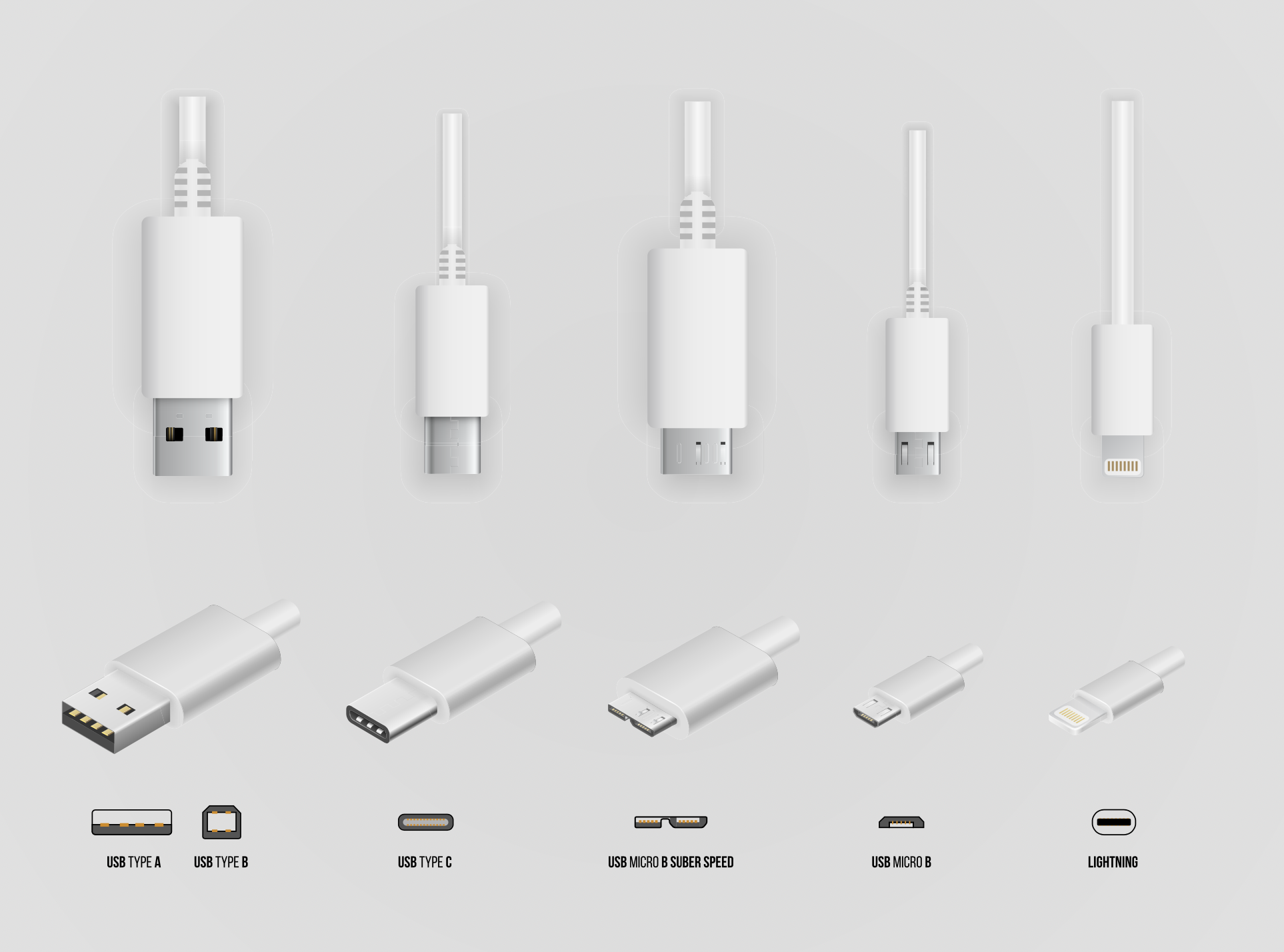
V závislosti na smartphonu budete potřebovat kabel s konektorem MicroUSB, Type-C nebo Lightning
Před zakoupením kabelu k televizi si zjistěte, jaký datový konektor má váš telefon. Chcete-li to provést, zadejte do Googlu model svého zařízení a „který konektor“. Například „jaký konektor má iPhone 11“, „jaký konektor má Samsung a50“ a tak dále. V závislosti na modelu vyberte kabel, který má na druhém konci port USB.
Ne všechny smartphony umí přehrávat video přes USB, proto se před připojením ujistěte, že vaše zařízení podporuje výstup videa přes konektor.
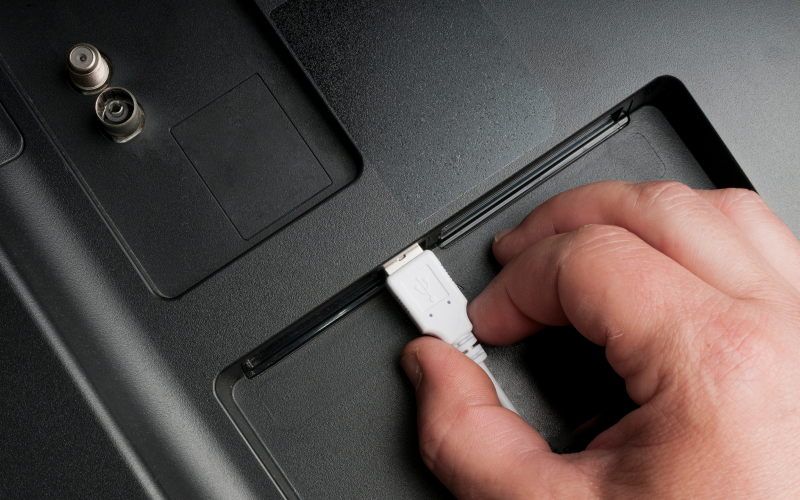
USB konektory jsou často umístěny na konci televizoru
- Vložte kabel s konektorem USB do portu televizoru a konektor MicroUSB do telefonu.
- Vyberte v telefonu režim přenosu souborů.
- V nastavení televizoru vyberte jako zdroj signálu USB.
- Po připojení se na obrazovce objeví složky se soubory.
- Spravujte soubory pomocí dálkového ovladače telefonu nebo televizoru.
Přes MHL
MHL je zkratka pro Mobile High-Definition Link. Jedná se o standard, který umožňuje použít microUSB konektor jako HDMI port pro přenos obrazu.
Telefon musí mít vestavěný modul MHL. Nejčastěji jej mají modely Samsung a Sony Xperia. Chcete-li zjistit, zda vaše zařízení Android podporuje MHL, použijte MHL Checker.
Zařízení se připojují přes speciální adaptér. Připojte jeden konec kabelu k televizoru a druhý k adaptéru. Připojte adaptér ke smartphonu a na obrazovce televizoru se okamžitě objeví obraz.
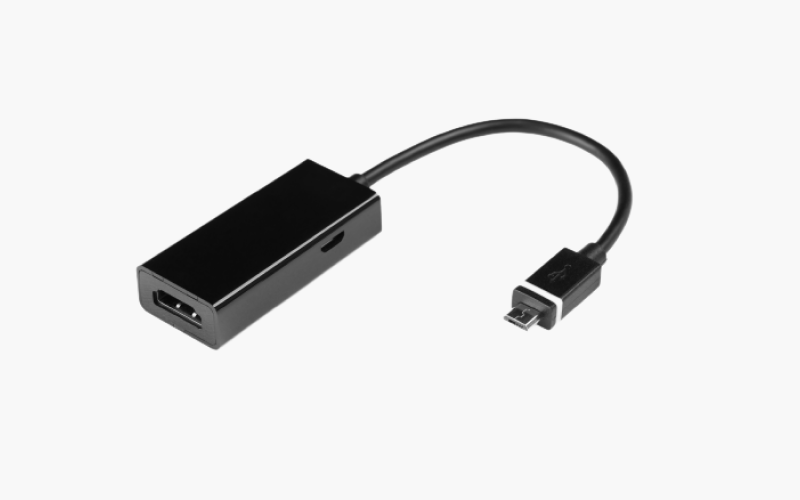
MHL adaptér propojuje telefon a TV
Připojte svůj telefon k televizoru bezdrátově
Zařízení se k sobě připojují přímo přes Wi-Fi. Pro bezdrátové připojení nejsou potřeba žádné dráty.
Přes DLNA
DLNA je zkratka pro Digital Living Network Alliance, což lze přeložit jako „Digital Home Local Area Network Alliance“. Díky DLNA se více zařízení připojuje ke stejné místní síti a vyměňuje si data. V tomto případě bude mediální soubor uložen na jednom zařízení a vysílán na ostatních.
K připojení potřebujete router a telefon s operačním systémem Android – touto technologií jsou vybavena téměř všechna moderní zařízení. Na iPhone si musíte stáhnout aplikaci, která podporuje technologii, jako je iMediaShare.
Metoda je vhodná pro televizory s podporou DLNA a Wi-Fi konektivitou. Chcete-li se o této funkci dozvědět, zadejte do vyhledávání „povolit a konfigurovat DLNA na televizoru“ a přidejte model zařízení. Poté pokračujte podle pokynů krok za krokem.
- Připojte svůj televizor a smartphone k Wi-Fi.
- Aktivujte metodu připojení DLNA pomocí dálkového ovladače na obrazovce televizoru.
- Na smartphonu otevřete požadovaný soubor a v nabídce najděte „Vybrat přehrávač“.
- Vyberte svůj televizor a odešlete soubor.
Chcete-li vytvořit frontu přehrávaných videí, použijte aplikace jako BubbleUPnP pro DLNA/Chromecast.
Přes Wi-Fi Direct
Tuto možnost podporují moderní modely Smart TV. Rychlosti přenosu souborů jsou nízké, takže načítání celovečerního filmu může trvat déle než obvykle.
- V nastavení Wi-Fi na televizoru najděte linku Wi-Fi Direct. Připojte svůj smartphone ke stejné síti.
- Na obrazovce televizoru se zobrazí název modelu vašeho smartphonu. Pokud se tak nestane, vyberte v nastavení „Wi-Fi Direct Connection“.
- Na obrazovce se objeví seznam dostupných zařízení. Najděte svůj telefon a připojte se.
- Jakmile je smartphone připojen k televizoru, můžete odesílat mediální soubory.
Přes Miracast
Miracast je vylepšená verze Wi-Fi Direct, takže mají podobný princip instalace. Na moderních televizorech může být technologie Miracast nazývána Screen Mirroring, SmartShare, AllShare, Screen Mirror, „Mirror“ nebo „Broadcast“.

Většina uživatelů si do paměti smartphonu ukládá obrázky a videa, která chtějí někdy sledovat na velké obrazovce. Existuje několik možností, jak připojit gadget k televizoru a realizovat svůj plán a proměnit místnost v tělocvičnu, hernu, kino, diskotéku nebo konferenční sál.
V tomto článku se podíváme na všechny dostupné způsoby vysílání obrazovky telefonu do televizoru a na to, která možnost připojení je nejlepší pro majitele Androidu a iPhonu.
Je možné vysílat z telefonu do TV a proč je to nutné?
Je to pohodlné, když máte po ruce veškerý vizuální obsah: videa, filmy, prezentace obrázků, velkolepé hry. Ale ne vždy to chcete vidět na malém displeji. Východiskem je propojení dvou gadgetů, z nichž jeden vysílá vizuál do druhého. Existuje několik způsobů, jak to udělat – přes USB nebo HDMI kabel, přes Wi-Fi atd. Navíc existují možnosti pro Android i iOS.
Tímto způsobem můžete cvičit, uspořádat konferenční hovor Zoom, hrát své oblíbené hry, připojit se k taneční párty nebo sledovat videa s velkou skupinou.
Připojení smartphonu Android k televizoru pomocí kabelu
Nejjednodušší způsob je použít kabelové připojení. Moderní televizory mají HDMI port, který kombinuje přenos kvalitního videa a digitálního zvuku. Pokud váš televizor nemá HDMI, ale má VGA nebo RCA, můžete použít adaptér.
Přes USB kabel
I starší LCD televizory mají USB port, který přenáší obraz a zvuk na velký displej. Zařízení se připojují přes micro USB, Type-C nebo Lightning (v druhém případě může být vyžadován multiadaptér). Před koupí kabelu si na internetu zjistěte, jaký má váš telefon datový konektor, a vyberte si takový, který je na jedné straně vybaven USB portem.
Před vložením kabelu do gadgetu se ujistěte, že podporuje funkci výstupu videa přes konektor.
- USB kabel zasuneme do TV portu a micro USB konektor do telefonu.
- Ve vysílacím zařízení vyberte režim „Přenos souborů“.
- V nastavení TV definujeme zdroj signálu jako USB. Pokud je připojení správné, na displeji se zobrazí složky se soubory.
- Soubory spravujeme pomocí dálkového ovladače telefonu nebo televize.
Přes HDMI
Vzhledem k tomu, že telefony nemají konektor HDMI, budete potřebovat adaptér. Obraz tak můžete zobrazit i na staré televizi. Po připojení obou gadgetů vyberte v nastavení na displeji televizoru „Připojit přes HDMI“ a po zobrazení příslušného upozornění povolte vysílání záznamu.
Přes MHL

MHL (Mobile High-Definition Link, neboli mobilní komunikace s vysokým rozlišením) je standard, který umožňuje použít konektor micro USB jako port HDMI.
Vestavěný modul MHL najdeme nejčastěji v modelech Samsung a Sony Xperia. Chcete-li zjistit, zda váš smartphone podporuje MHL, použijte program MHL Checker.
Gadgety jsou připojeny přes speciální adaptér, po kterém se na televizní obrazovce okamžitě objeví obraz.
Připojte svůj telefon k televizoru bezdrátově
Není vždy možné připojit několik gadgetů pomocí kabelu. Existuje několik populárních standardů bezdrátového přenosu signálu, které poskytují vysoké přenosové rychlosti.
Přes Wi-Fi Direct
Nejpohodlnějším způsobem je, že obě zařízení musí podporovat Wi-Fi. Není třeba přemýšlet o dalších vodičích a jít k TV přijímači pro připojení smartphonu.
Wi-Fi Direct umožňuje vytvořit přímé spojení mezi zařízeními bez mezičlánku ve formě routeru, to znamená, že televizní přijímač se s jeho podporou stane virtuálním přístupovým bodem.
Jak používat technologii:
- Zadejte nastavení nebo parametry v závislosti na modelu.
- Vyberte síťové připojení.
- Povolte možnost Wi-Fi Direct.
- Na svém mobilním telefonu vyberte název televizoru.
- Navažte spojení a potvrďte akci.
Přes Smart TV
Televizor musí podporovat Wi-Fi. Stává se, že ji některá zařízení nemají, ačkoliv je Smart TV přítomna – pak je potřeba jako přijímač použít router nebo zesilovač signálu.
Pokud máte běžný TV přijímač, musíte si pořídit Smart set-top box. Připojuje se k televizi a samotné zařízení je připojeno k internetu prostřednictvím chytrého telefonu, který lze po stažení speciální aplikace použít jako dálkové ovládání.
Pokyny krok za krokem:
- Připojte svůj smartphone a Smart TV k routeru.
- Otevřete nastavení svého mobilního zařízení, vyberte „Zobrazení“ a poté „Bezdrátový displej“.
- Klikněte na „Povolit“ a potvrďte akci.
- V nabídce TV vyhledejte a spusťte Sdílení obrazovky.
- Vytvořte spojení.
Přes Miracast
Pokud pokyny k televizoru naznačují, že má funkci bezdrátového vysílání – Miracast, musíte ji aktivovat pomocí dálkového ovladače televizoru, poté přejděte do nastavení mobilu a najděte možnost „Zobrazení Wi-Fi“.
Důležité! Wi-Fi Direct bude používat společný adaptér pro internet i screencasting, takže někdy může docházet k přerušení, zvláště pokud zařízení nejsou nová.
Prostřednictvím Chromecastu
Na televizoru se systémem Android můžete vysílat fotografie, videa, hry, hudbu a další obsah ze svého mobilního telefonu na velkou obrazovku. Funkce Chromecast podporuje více než tisíc aplikací, včetně Netflix, Kinopoisk, Spotify, YouTube.
Chromecast je digitální přehrávač médií pro přehrávání zvuku a obrázků, příjem obsahu z místní nebo globální sítě. Připojení je navázáno přes Wi-Fi.
- připojí váš telefon a televizi s Chromecastem ke stejné virtuální síti;
- otevře na vašem mobilním telefonu aplikaci Filmy Google Play;
- V dolní části obrazovky klikněte na „Knihovna“ a poté na „Filmy“ nebo „Série“ a vyberte si;
- klikne na ikonu vysílání;
- vybere Chromecast ze seznamu;
- klikněte na „Sledovat“.
Přes DLNA
DLNA – Digital Living Network Alliance nebo „Digital Home Local Area Network Alliance“. Jedná se o možnost použití místní sítě k přenosu mediálních souborů.
Podmínky pro připojení:
- oba gadgety podporují DLNA a jsou připojeny ke stejné síti Wi-Fi;
- Televizor je připojen k routeru pomocí virtuálního LAN kabelu.
Chcete-li připojit zařízení, přejděte do nastavení televizoru, aktivujte funkci DLNA, otevřete jakýkoli mediální soubor ve smartphonu, klikněte na 3 tečky vedle fotografie nebo videa, vyberte přehrávač a v seznamu dostupných vyberte svůj televizor. Obrázek se přehraje automaticky.
Prostřednictvím vysílání na Androidu
Chcete-li zahájit vysílání z gadgetu Android do televizoru, musíte povolit přenos dat prostřednictvím protokolu Wi-Fi. Vyberte Wi-Fi, ve které se televizor nachází, a zadejte heslo pro navázání připojení. Po kliknutí na tlačítko Připojit se média začnou streamovat.
To znamená, že když je televizor zapnutý, můžete při přehrávání obsahu v telefonu kliknout na ikonu vysílání v mobilní aplikaci a přehrát toto video na televizi s možností ovládání na Androidu.
Způsoby připojení iPhone k TV
Pro spárování těchto dvou gadgetů musíte mít potřebné konektory na skříni televizoru, software a Wi-Fi modul. Za zvážení také stojí, že je jednodušší připojit k modernímu zařízení než ke starému, kde budete muset použít adaptér.
Kromě přímého přenosu toho, co se děje na displeji iPhone přes kabel, existují programy a služby, které s iPhonem komunikují.
Nejoblíbenější:
- QuickTime Player;
- reflektor;
- Allcast.
Sledování „cloudového“ obsahu lze navíc realizovat prostřednictvím různých set-top boxů a herních konzolí (Roku, Xbox One, Xbox 360, Amazon Fire TV atd.).
Přes AirPlay
Chcete-li streamovat a zobrazovat soubory ze zařízení Apple, použijte Smart TV kompatibilní s AirPlay.
Co je potřeba udělat:
- Připojte své zařízení ke stejné síti Wi-Fi jako Apple TV (chytrá TV kompatibilní s AirPlay).
- Najděte požadované video.
- Klepněte na ikonu AirPlay v horním závěsu iOS (v některých aplikacích třetích stran budete muset nejprve klepnout na jiné tlačítko; například ve složce Fotografie klepněte na Sdílet a poté vyberte AirPlay).
- Z rozevíracího seznamu vyberte TV.
Chcete-li zastavit streamování, stiskněte AirPlay v aplikaci používané pro vysílání a poté vyberte iPhone ze seznamu.
Jaké způsoby připojení podporují Android i iPhone?

Nejjednodušší a nejspolehlivější způsob, jak zobrazit obrazovku smartphonu nebo iPhonu na televizní obrazovce, je připojení pomocí kabelu ke konektoru HDMI. Díky tomuto připojení můžete hrát hry z mobilního telefonu, vysílat videa na velký displej, sledovat videa, poslouchat hudbu a procházet fotografie z vnitřní paměti.
Další možnosti pro Android a iPhone:
- Wi-Fi připojení;
- USB-Lightning kabel;
- Google Chromecast.
Kombinací těchto zařízení prostřednictvím kabelových nebo bezdrátových sítí můžete ze smartphonu a televizoru vytvořit domácí kino. Každému uživateli Androidu a iPhonu je k dispozici několik velmi jednoduchých metod, které vám pomohou vysílat streamovaný obsah nebo uložené soubory z vašeho mobilního zařízení na velkou obrazovku.