Jak připojit notebook k počítači přes HDMI
Pokud potřebujete k počítači připojit druhý monitor, ale nemáte jej, pak je tu možnost použít váš notebook jako displej pro váš počítač. Tento proces se provádí pouze pomocí jednoho kabelu a malé konfigurace operačního systému, ale je tu jedna velmi důležitá poznámka. Podívejme se na to podrobněji.
V dnešní době je většina notebooků vybavena konektorem HDMI-out a umožňuje pouze výstup obrazu, nikoli jeho příjem. Pro připojení jsou tedy vhodné pouze modely s HDMI-in, kterých je na trhu velmi málo. Chcete-li zjistit tyto informace, podívejte se na pokyny k notebooku nebo na oficiální web výrobce. Pokud není nikde uvedena informace o HDMI-in, pak je model vybaven první možností konektoru, která pro náš účel není vhodná.
Připojte notebook k počítači přes HDMI
K dokončení tohoto procesu budete potřebovat funkční systémovou jednotku, kabel HDMI a notebook s konektorem HDMI-in. Všechna nastavení budou provedena na PC. Uživatel musí provést pouze několik jednoduchých kroků:
- Vezměte kabel HDMI a zasuňte jednu jeho stranu do odpovídajícího konektoru HDM-in na notebooku.
- Připojte druhou stranu k volnému konektoru HDMI na počítači.
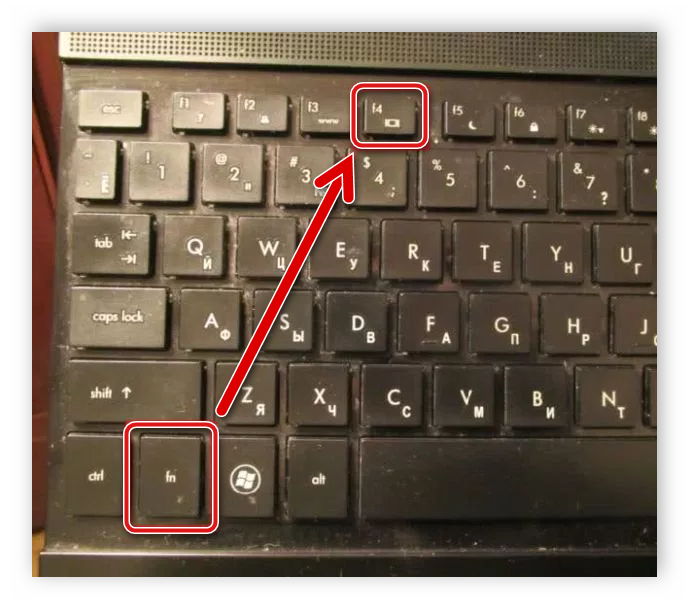
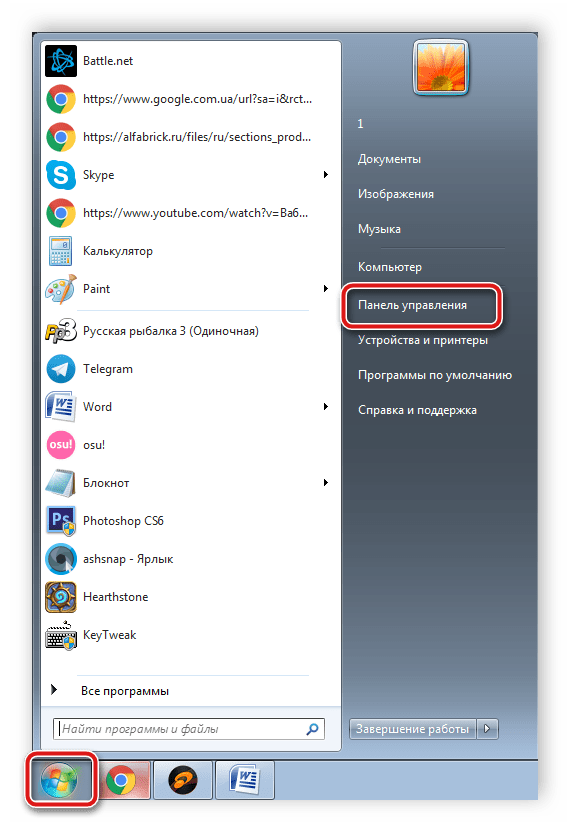
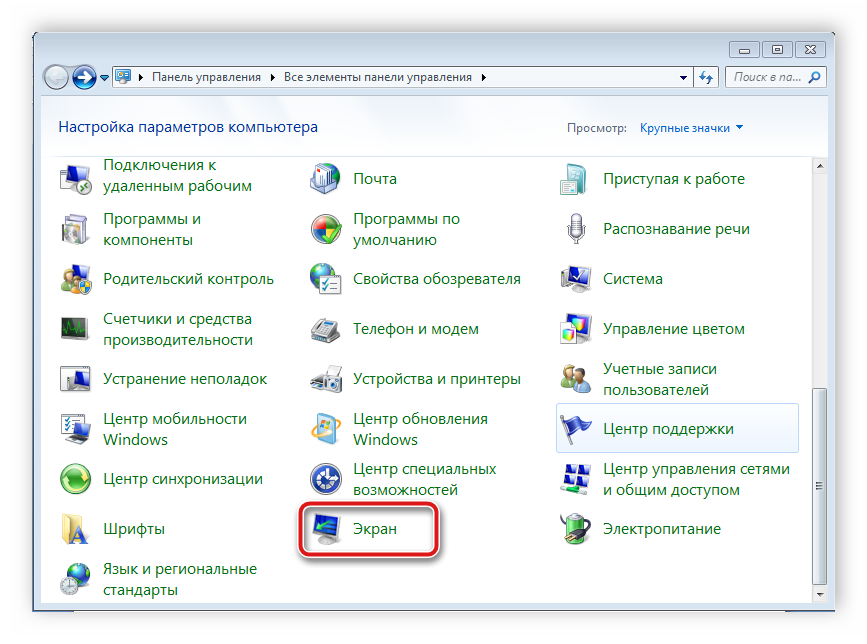
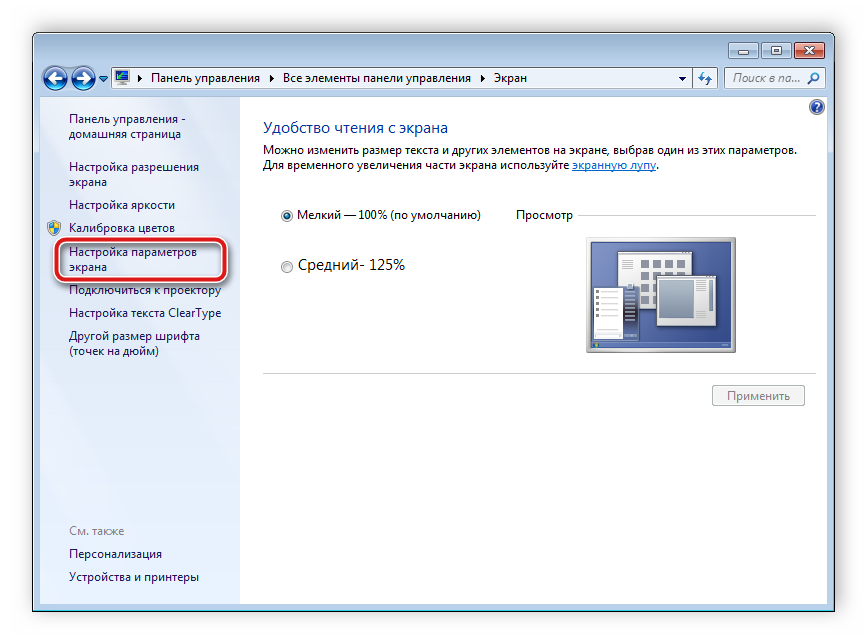
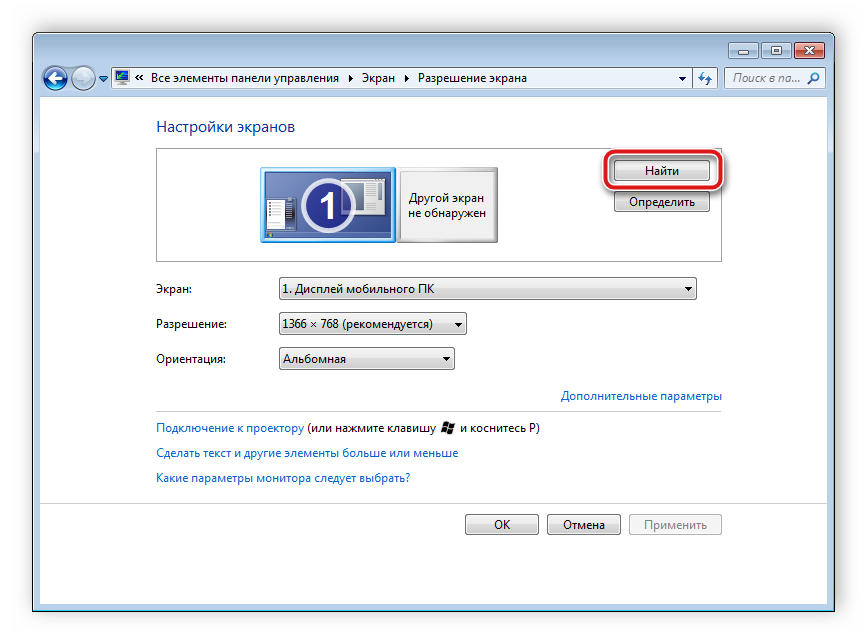
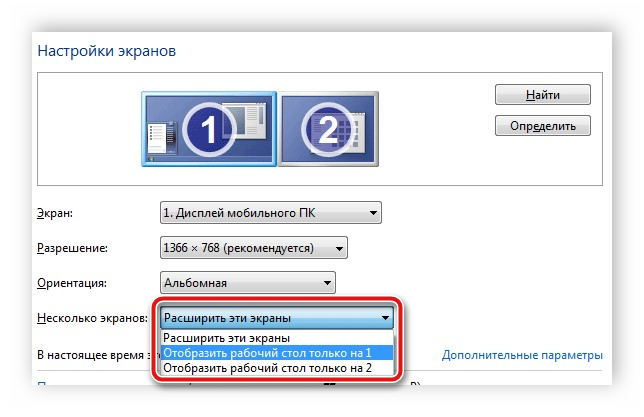
Nyní můžete svůj notebook používat jako druhý monitor k počítači.
Alternativní možnost připojení
Existují speciální programy, které umožňují ovládat počítač na dálku. Pomocí nich můžete připojit svůj notebook k počítači přes internet bez použití dalších kabelů. Jedním z nejpopulárnějších programů je TeamViewer. Po instalaci si stačí vytvořit účet a připojit se. Přečtěte si o tom více v našem článku na odkazu níže.
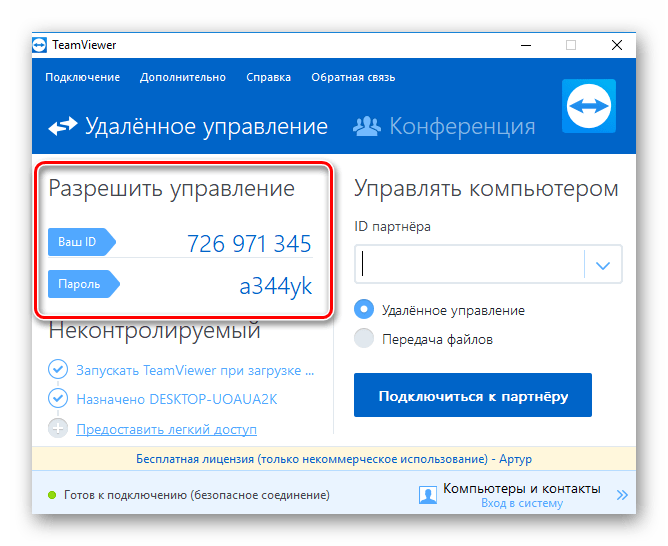
Kromě toho je na internetu mnohem více programů pro vzdálený přístup. Doporučujeme, abyste se seznámili s úplným seznamem zástupců tohoto softwaru v článcích na níže uvedených odkazech.
V tomto článku jsme se podívali na proces připojení notebooku k počítači pomocí kabelu HDMI. Jak vidíte, není na tom nic složitého, pokud je notebook vybaven HDMI-in, připojení a nastavení nezabere mnoho času a můžete se okamžitě pustit do práce. Pokud vám kvalita signálu nevyhovuje nebo z nějakého důvodu nelze připojení provést z důvodu nedostatku požadovaného portu, doporučujeme se blíže podívat na alternativní možnost.
Pokud pro určité úkoly potřebujete druhý PC monitor a kromě počítače máte pouze notebook, existují způsoby, jak jej použít jako druhý monitor.
Připojení HDMI/USB kabelem
Několikrát na webu byla položena otázka: „Je možné jednoduše připojit notebook přes HDMI a použít jej jako druhý monitor?“ Já odpovídám:
- Ve většině případů nebude fungovat „jednoduché“ připojení – téměř všechny notebooky mají výstup HDMI, ale nemůže fungovat jako vstup.
- Existuje několik vzácných modelů notebooků vybavených vstupem HDMI, zejména několik modelů Dell Alienware (M17x, M18x, R4, 18).
- Metoda kabelového připojení stále existuje, ale vyžaduje použití dalšího vybavení.
Samostatně k poslednímu bodu: pokud chcete použít kabelové připojení, můžete provést následující:

- Kupte si levné zařízení pro záznam videa HDMI. Ještě lepší je zařízení s nejrychlejším možným připojovacím rozhraním, může to být USB 3.0, USB 3.2 Type-C (pokud je na notebooku vhodný konektor), ale takové možnosti budou dražší: jejich cena je srovnatelná s cenou levných monitorů.
- Zařízení pro snímání videa je připojeno kabelem nebo USB konektorem k notebooku a kabelem HDMI k počítači.
- Pro počítač bude připojené zařízení definováno jako druhý monitor a pro notebook – jako další webová kamera: otevřením libovolné aplikace na notebooku pro prohlížení obrázků z webové kamery (včetně té, která je integrována ve Windows, která má schopnost vyberte kameru), obdržíte obraz přenášený z PC a jeho otevření na celou obrazovku je analogické s druhým monitorem na notebooku.
Mějte na paměti, že při použití této metody v kombinaci s levnými zařízeními se setkáte s omezeními, pokud jde o rozlišení obrazu (1920 x 1080), někdy obnovovací frekvence a artefakty komprese.
Zároveň nemusí být nákup dražšího zařízení pro snímání videa speciálně pro tento účel opodstatněný – jak bylo uvedeno výše, nákup druhého monitoru může být rozumnější.
Bezdrátové připojení Wi-Fi (Miracast)
Pokud je váš počítač vybaven adaptérem Wi-Fi, můžete zkusit připojit svůj notebook jako druhý monitor pomocí funkce Wireless Monitor, která je k dispozici ve Windows 11 i Windows 10.
Postup se bude skládat z následujících jednoduchých kroků:
- Na svém notebooku povolte možnost promítat do počítače. Ve Windows 11 a Windows 10 to lze provést v Nastavení – Systém – Promítnout do tohoto PC. Možná budete muset nainstalovat doplněk Wireless Display v Nastavení – Aplikace – Další funkce – Přidat funkci – Bezdrátový displej (může však být již nainstalován).

- Na počítači, ze kterého se připojujete: Ve Windows 11 stiskněte klávesy Win+K a vyberte notebook, který chcete připojit jako bezdrátový displej; ve Windows 10 – klikněte Win + P, poté níže „připojit k bezdrátovému displeji“ a vyberte notebook, ke kterému se chcete připojit. V možnostech zobrazení můžete také vybrat „Připojit k bezdrátovému displeji“.

- Ve výchozím nastavení bude obraz duplikován, pro změnu provozního režimu druhého monitoru stiskněte klávesy Win + P na PC a vyberte požadovanou možnost.


spacedesk
Spacedesk je program, který umožňuje používat notebook (stejně jako jiný počítač nebo tablet) jako druhý monitor po síti bez ohledu na typ připojení. Verze pro počítače s Windows je zcela zdarma.
Chcete-li jej použít v kontextu tématu článku, postupujte takto:
- Z oficiálního webu https://www.spacedesk.net/ si stáhněte a nainstalujte Spacedesk Driver pro počítač, ke kterému bude notebook připojen jako druhý monitor, a Spacedesk Viewer pro notebook (lze stáhnout z Microsoft Store) .
- Po instalaci a spuštění ovladače Spacedesk Driver se jeho ikona objeví na liště Windows. Jakmile otevřete ikonu Spacedesk Driver Console, ujistěte se, že je ovladač povolen (v části Ovládání), a také věnujte pozornost IP adrese síťového adaptéru.

- V aplikaci Spacedesk Viewer na notebooku se připojte k IP adrese z předchozího kroku.

- V důsledku toho se na notebooku otevře okno, které bude fungovat jako druhý monitor pro PC a zobrazí se v nastavení monitoru. V případě potřeby lze okno rozšířit na celou obrazovku.


Existují další programy pro stejný účel. Jednou z nejoblíbenějších možností je Duet (duetdisplay.com), ale na rozdíl od spacedesk není zdarma.
Pokud znáte další možnosti připojení notebooku s druhým monitorem k PC, bylo by skvělé, kdybyste se o ně podělili v komentářích – informace se mohou hodit dalším čtenářům.
Co když to bude také zajímavé:
- Nejlepší bezplatné programy pro Windows
- Ad_msg_wnd neumožňuje vypnout počítač – řešení
- Jak opravit chybu vcomp140.dll ve Windows
- Tento disk nelze použít k uložení archivu – důvody a řešení
- Po povolení spouštění diagnostiky se nemohu přihlásit do Windows – jak to opravit?
- WinScript – Vyčistěte a nakonfigurujte Windows 11 a 10
- Windows 11
- Windows 10
- Android
- Spouštěcí jednotka flash
- Léčba virů
- Obnova dat
- Instalace z flash disku
- Nastavení routeru
- Vše o Windows
- V kontaktu
- Spolužáci
- Mikha 26.07.2023 v 15:05
- Dmitry 19.02.2024 v 19:00