Jak přenést zvuk z počítače do telefonu přes USB
Přenos zvuku z počítače do smartphonu má mnoho zajímavých aplikací. Použijte například chytrý telefon jako bezdrátový reproduktor, poslouchejte hudbu nebo filmy z jiné místnosti, jako rozšíření audiosystému.
Tato úloha má několik řešení v závislosti na operačním systému používaném na vašem počítači a smartphonu. Pokud máte na svém počítači Chromecast nebo Bluetooth, můžete si snadno vystačit se standardními nástroji.
SoundWire (Android – Windows, Linux, Raspberry Pi)
Pokud máte smartphone se systémem Android a počítač s Windows nebo Linuxem, budete potřebovat program SoundWire. Na rozdíl od konkurentů vývojář slibuje minimální zpoždění zvuku.
Chcete-li přenášet zvuk, musíte nainstalovat serverovou část do počítače a klienta do smartphonu. Aplikace pro Android stojí 299 rublů.
Možná hlavním problémem na straně serveru je to, že instalační program je umístěn na Disku Google a samotný soubor není podepsán.
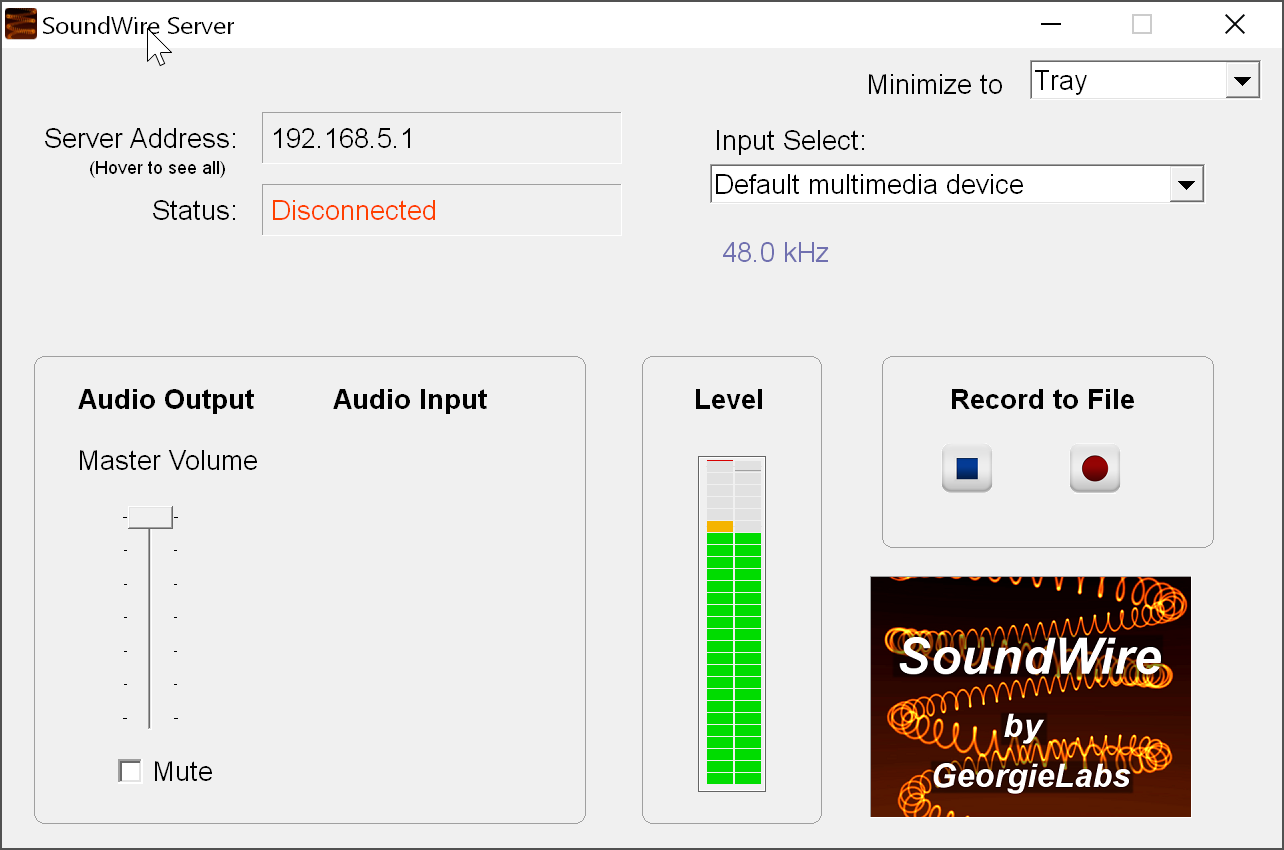
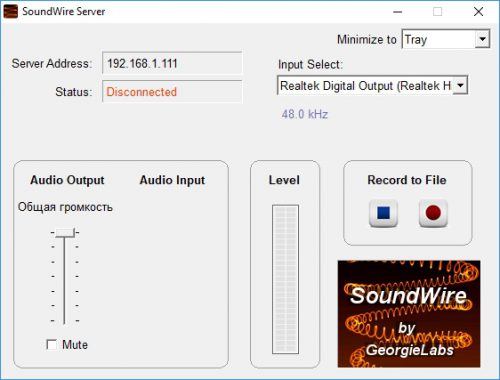
Strana serveru SoundWire má minimální nastavení. Můžete vybrat zdroj zvuku v počítači, hlasitost streamu a začít nahrávat do souboru. Vezměte prosím na vědomí, že IP
Poté je třeba nainstalovat aplikaci pro Android a nastavit připojení k počítači. Obvykle vše funguje hned po vybalení: musíte kliknout na velké tlačítko v aplikaci.
V mém případě jsem si musel trochu pohrát s nastavením. V desktopové verzi, když najedete myší na IP adresu, zobrazí se všechny adresy vašeho počítače. V aplikaci pro Android je musíte zadat jeden po druhém a s jedním z nich dojde ke spojení. Poté bude zvuk okamžitě duplikován do smartphonu. Pokud ne, podívejte se na firewall.
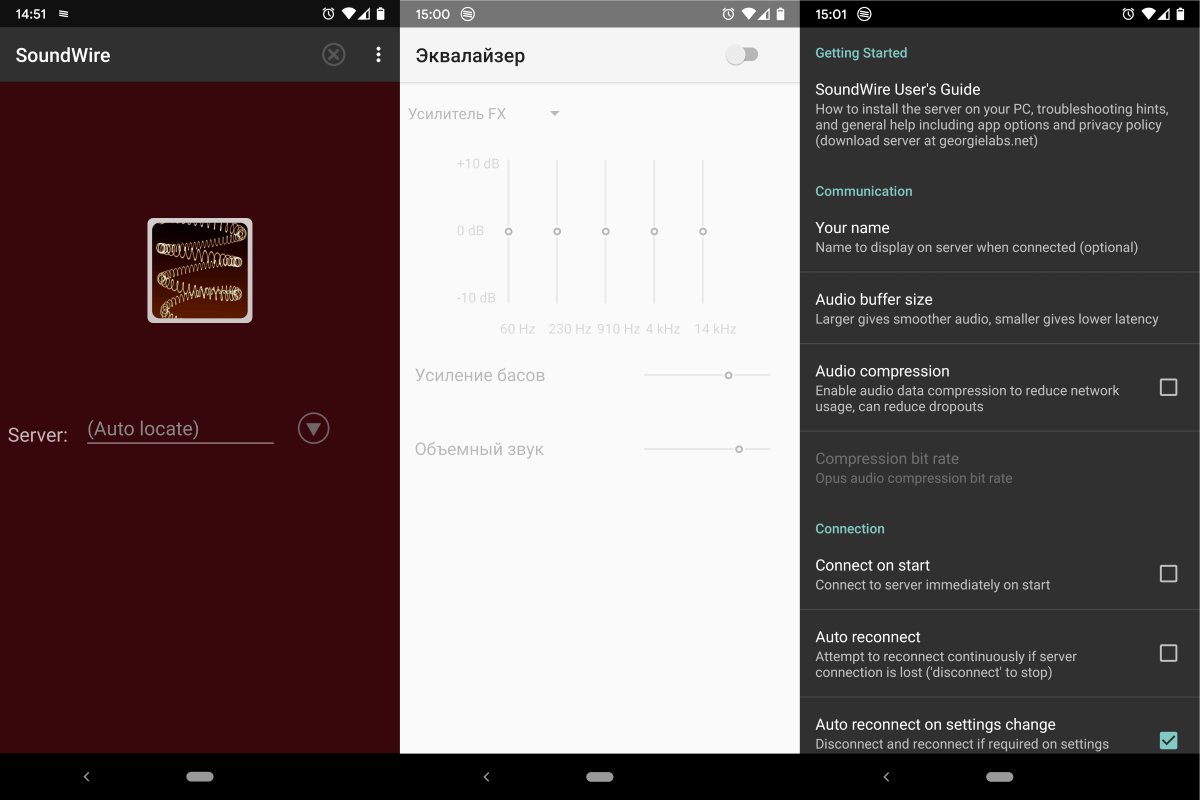
Zvuk bude ve 44.1 / 48 kHz stereo 16bit kvalitě a PCM nebo Opus kompresi. Konečný soubor lze uložit jako MP3 nebo WAV. Nezaznamenal jsem žádné zpoždění, jak vývojář slíbil.
V aplikaci pro Android si můžete pohrát s ekvalizérem nebo zobrazit pokročilá nastavení.
Airfoil (jakékoli zařízení – Windows, macOS)
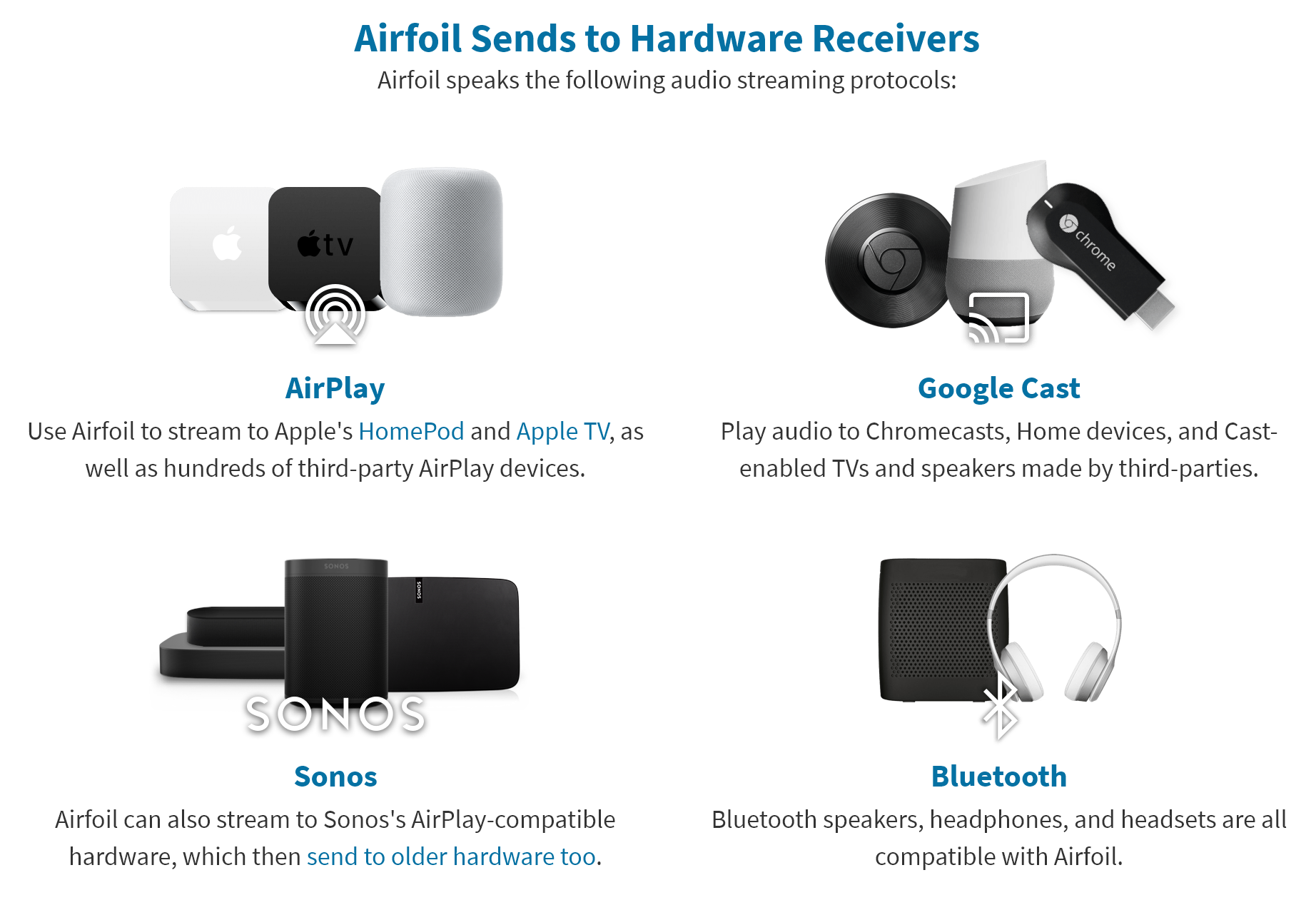
Airfoil je flexibilnější analog SoundWire. V tom smyslu, že můžete streamovat téměř do jakéhokoli zařízení, které podporuje AirPlay.
Stejně jako dříve je třeba nainstalovat serverovou část do počítače. Soubor je podepsán a stažen ze serverů vývojáře.
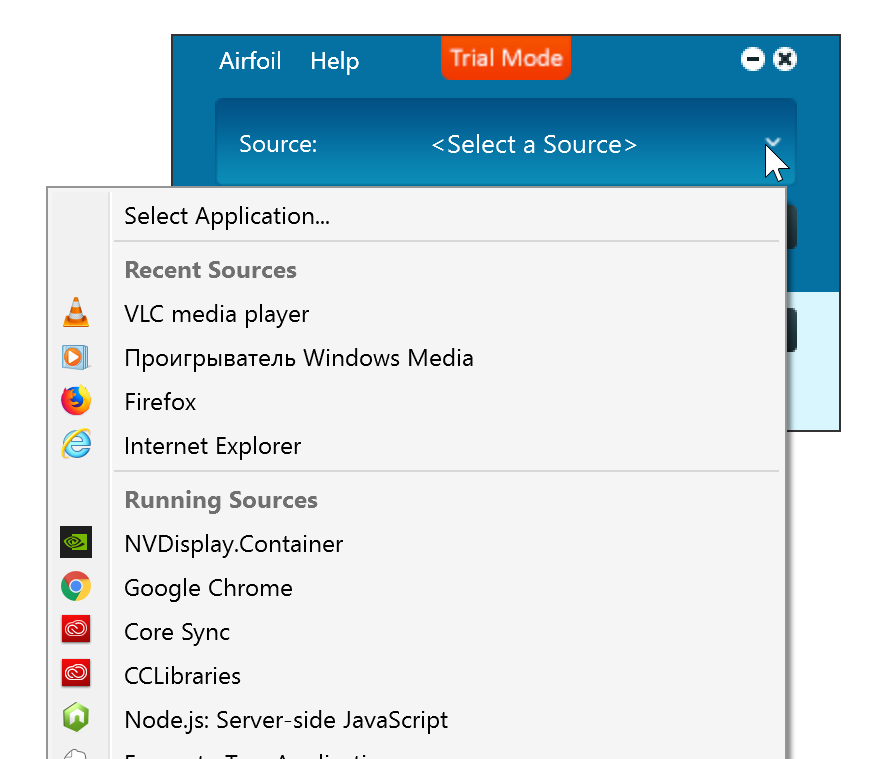
Hned se mi líbilo, že si můžete vybrat program, ze kterého se bude streamovat audio. Navíc je tu ekvalizér. A zařízení lze kombinovat do skupin a můžete si vybrat, do kterých z nich chcete zvuk vysílat.
Poté je třeba nainstalovat aplikaci do smartphonu. Zde se připojení konfiguruje jednoduchým přepnutím přepínače Recieve Audio. V nastavení můžete upravit hlasitost zdroje a dalších přijímačů zvuku.
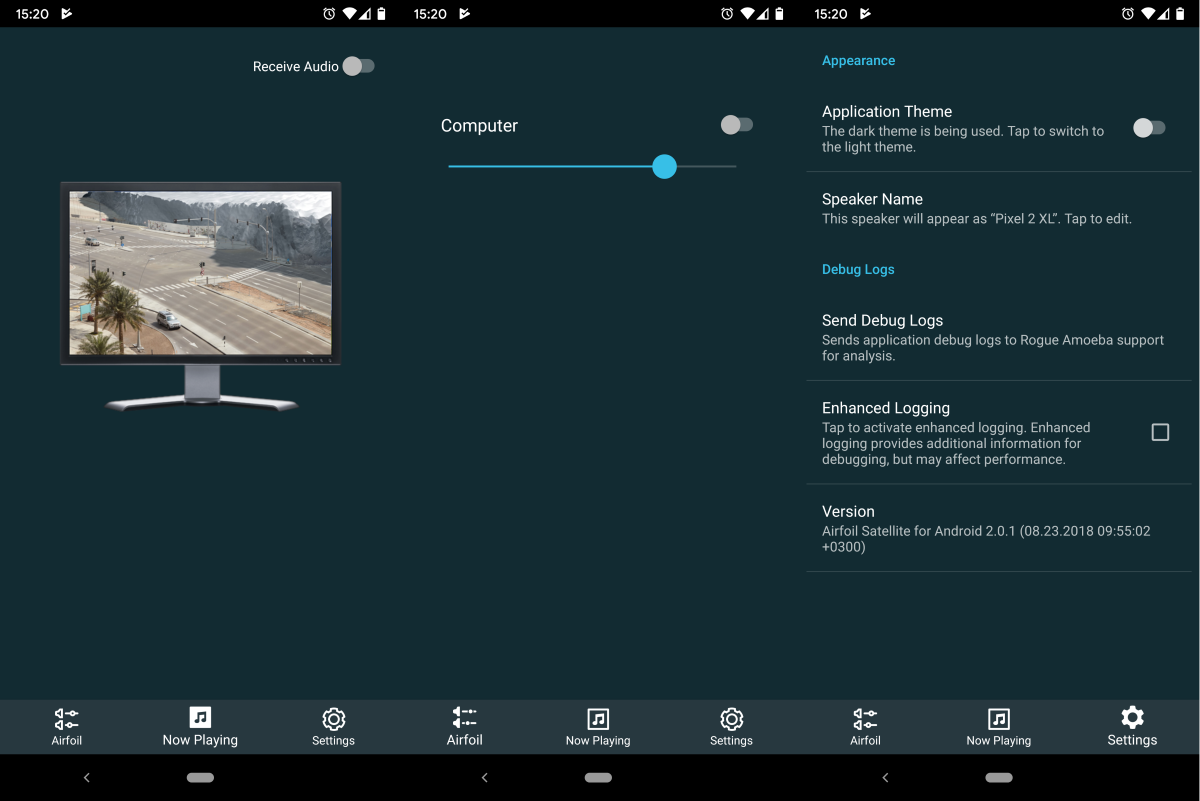
Zvuk přichází s mírným zpožděním a někdy můžete slyšet praskání. Desktopová aplikace ráda na pár sekund zamrzne. Někdy se proto zdá, že ke spojení ještě nedošlo. A když změníte hlasitost na zařízení, může být obtížné vrátit jej do původního stavu.
Jak přenést zvuk z počítače do telefonu přes usb
Stručný popis:
SoundWire vám umožňuje posílat jakoukoli hudbu nebo zvuk („to, co právě slyšíte“) z počítače do zařízení Android.
SoundWire vám umožňuje posílat jakoukoli hudbu nebo zvuk („to, co teď slyšíte“) z počítače se systémem Windows nebo Linux do mobilních zařízení Android nebo jiných počítačů. Použijte jej jako:
— Bezdrátové rozšíření vašeho PC hudebního systému pro párty
— Dálkový sluchátkový zesilovač (bezdrátová sluchátka)
— Způsob, jak poslouchat hudbu a filmy z počítače kdekoli u vás doma nebo venku na vaší palubě.
Plná verze SoundWire umožňuje neomezenou kompresi zvuku Opus, zvládne až 10 připojení současně a nemá žádné reklamy ani přerušení. Má také speciální režim Pro pro nastavení a zobrazení latence vyrovnávací paměti přesně v milisekundách. Můžete použít jakýkoli hudební přehrávač na vašem PC nebo notebooku, jako je Grooveshark, Spotify, YouTube nebo iTunes, a přenášet živý zvuk přímo do vašeho zařízení Android. SoundWire vám umožní poslouchat bezplatné verze Grooveshark a Spotify na vašem telefonu.
SoundWire má nízkou latenci (zpoždění zvuku), což znamená, že jej lze dokonce použít k poslechu zvukové stopy filmu nebo videa na YouTube, když se díváte (**Upozorňujeme, že pro nízkou latenci musíte upravit velikost vyrovnávací paměti v nastavení aplikace). Existují i jiná použití. SoundWire může fungovat jako chůvička nebo odposlouchávací zařízení s počítačem, jako je netbook, který má vestavěný mikrofon. Připojte gramofony k linkovému vstupu vašeho počítače a streamujte živý DJ set do jiné části domu přes WiFi nebo kamkoli jinam přes 3G/4G.
Funkce
— Živé snímání zvuku a streamování do více klientů
— Není uzamčen na jeden hudební přehrávač
— Vynikající kvalita zvuku (44.1 / 48 kHz stereo 16bitová, PCM nebo Opus komprese)
– Skutečně nízká latence (na rozdíl od AirPlay, Airfoil)
– Snadné použití
— Možnost komprese výrazně snižuje využití sítě
— Podpora x86 a MIPS, streamování hudby z PC do PC s virtualizovanou aplikací (Linux/Windows)
— Záznam zvuku SoundWire do souboru (MP3 nebo WAV)
Před použitím SoundWire na vašem zařízení Android musíte nainstalovat a spustit aplikaci SoundWire Server na vašem Windows/Linux PC nebo notebooku, který je vaším zdrojem hudby, webového audio streamingu nebo jiných zvuků. Stáhněte si server na http://georgielabs.net/
Tyto odkazy jsou také k dispozici v aplikaci. Pokud máte nějaké problémy, podívejte se na tipy pro odstraňování problémů na výše uvedeném odkazu. Pokud například dochází k trhanému zvuku, zkuste restartovat bezdrátový směrovač a poté vyzkoušejte další návrhy řešení problémů v příručce. Pokud obdržíte zprávu, že aplikace není licencována a tato zpráva je nesprávná, zkontrolujte prosím své internetové připojení a zkuste to znovu.
Ohodnoťte aplikaci a odešlete komentáře na Google Play, abyste nám dali vědět, co si o SoundWire myslíte. Máte-li dotaz nebo hlášení o chybě, pošlete e-mail na [email protected] Pokud hlásíte problém, uveďte verzi Androidu vašeho telefonu (např. 2.3) a značku/model. Občas se podívejte na stránku pro stahování serveru georgielabs.99k.org kvůli aktualizacím.
Oprávnění
— Síťová komunikace: Komunikuje se serverovým programem na vašem PC.
— Telefonní hovory: Ztlumí zvuk, když přijímáte nebo voláte. Bez tohoto povolení by hudba pokračovala v přehrávání a rušila by váš hovor.
— Zabránit spánku telefonu: Nechte aplikaci spuštěnou, když jste připojeni (přehrávání hudby) nebo se pokoušíte připojit. Může být zakázáno v nastavení.
Jak přenést zvuk z počítače do smartphonu
Přehrávání mediálních souborů na počítači je samozřejmě velmi pohodlné. Občas však nastanou situace, kdy je potřeba přenést zvuk z počítače do chytrého telefonu. Pojďme zjistit, jak to lze provést pomocí speciálních programů.
Soundwire
Spusťte obě aplikace na smartphonu a počítači a v okně na zařízení Android klepněte na ikonu s logem SoundWire. Vaše síť Wi-Fi bude prohledána a server Windows bude detekován automaticky, poté budou obě zařízení spárována.
Po dokončení uslyšíte zvuk přehrávaný počítačem na vašem smartphonu.
Aplikace SoundWire pro Android má řadu dalších funkcí, kde najdete následující pokročilá nastavení:
Bezdrátový reproduktor pro android
Další aplikace, která umožňuje smartphonu přehrávat zvuk z počítače. Skládá se také ze dvou částí:
Nainstalujeme a spustíme program na smartphonu, zapamatujeme si IP adresu přidělenou systémem našemu zařízení.
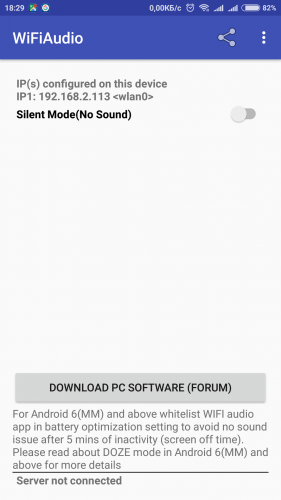
Poté spustíme na počítači verzi Windows (instalace není nutná) a ve speciálním okně zadáme tuto IP adresu a klikneme na „Start“.
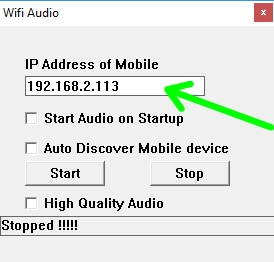
Chcete-li server zastavit, musíte kliknout na tlačítko „Stop“.
Namísto následného slova
Podívali jsme se na dvě aplikace, pomocí kterých přenesete zvuk z počítače do smartphonu ve stejné Wi-Fi síti. Dotyčná aplikace SoundWire má i rozšířenou placenou verzi s rozšířenými funkcemi a podporou dalších typů připojení smartphonu – přes USB, 3G atp.
Návod, jak vysílat zvuk z počítače do telefonu
V dnešní době není poslech hudby v telefonu vždy pohodlný. Poslech zvuku offline není praktický, protože skladby zabírají hodně místa. Na to ale neexistují žádné zcela bezplatné online služby.
Pokud jste doma, v dosahu vaší Wi-Fi, pak vám tento článek pomůže vyřešit problémy s hudbou. Zde vám řeknu, jak vysílat zvuk z počítače do telefonu. Tento nápad lze samozřejmě využít nejen pro hudbu, ale i pro jiné účely.

Podstata myšlenky
Díky tomu nebudete muset ukládat zvuk do paměti telefonu ani platit za předplatné placených služeb. Budete moci streamovat zvuk z počítače do telefonu. V počítači je dostatek místa pro uložení skladeb, které potřebujete.

Zvuk bude přenášen přes Wi-Fi, takže nevýhoda nápadu je zřejmá – to vše bude fungovat pouze v rámci oblasti pokrytí Wi-Fi. Ale pro mnoho účelů to stačí.
Pro implementaci budete potřebovat:
Ladění serveru
Nejprve musíte nastavit vysílač zvuku, tedy server, počítač. Stáhněte si software SoundWire Server pro váš operační systém. Odkaz ke stažení níže.
Toto je odkaz na oficiální stránky. Pro většinu lidí je vhodná verze Windows 7/8/10 (2.5).
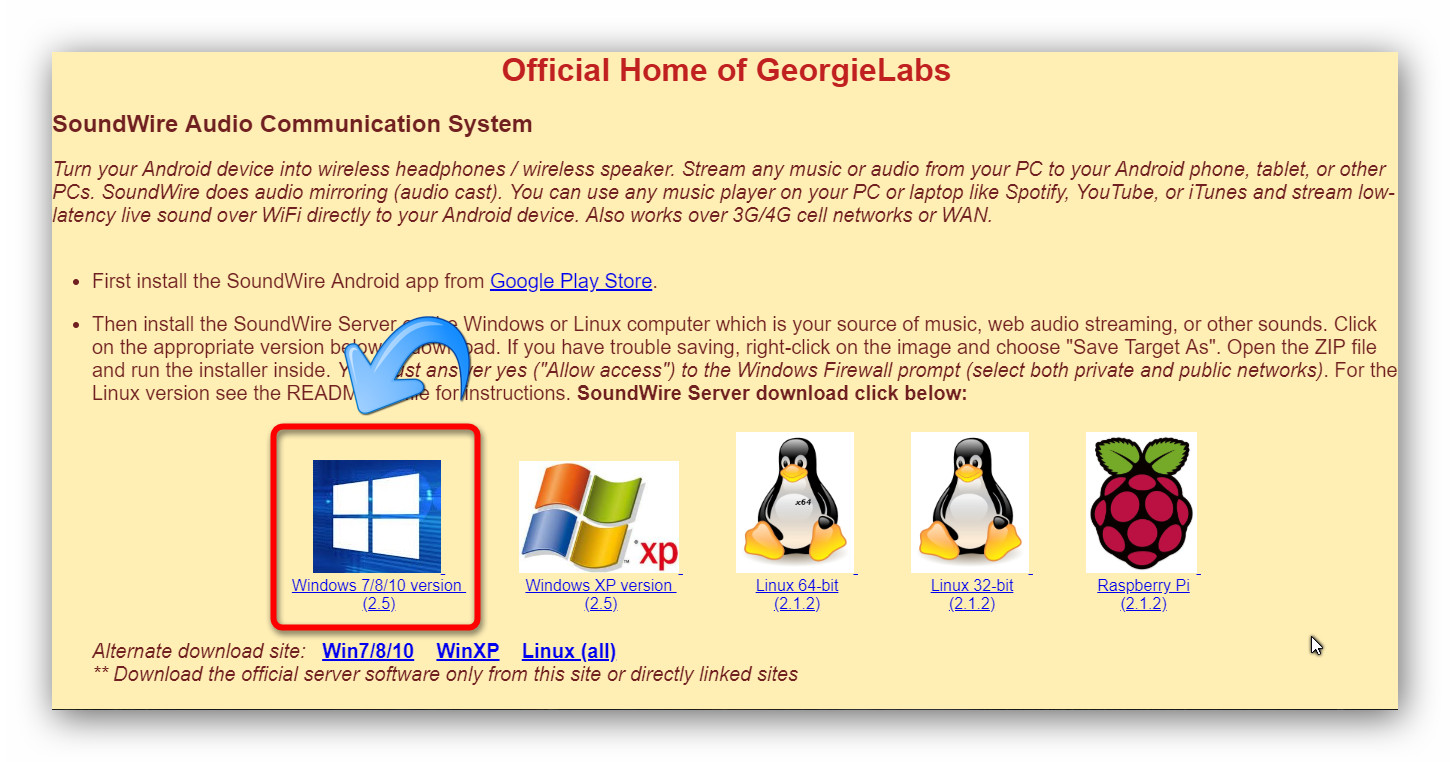
Vyberte požadovanou verzi SoundWire Server. První možnost bude vyhovovat většině lidí.
Po stažení nainstalujte program do počítače a otevřete jej. V poli Stav uvidíte, že k serveru ještě není nic připojeno.
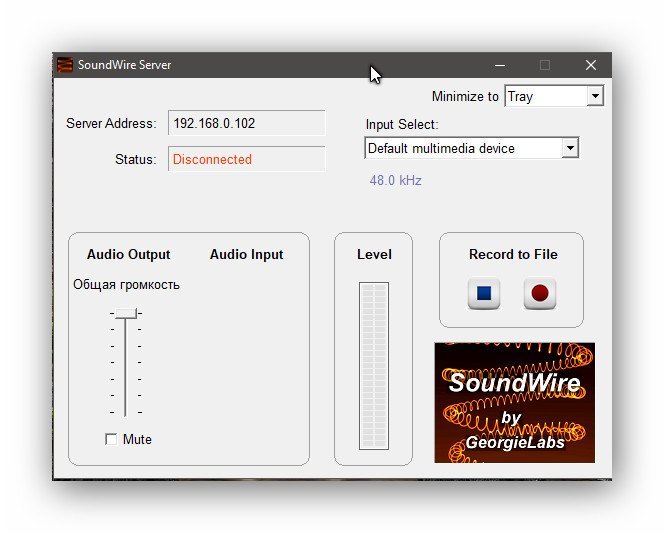
Rozhraní serveru SoundWire.
Nastavení klienta
Chcete-li nyní vysílat zvuk z počítače do telefonu, nainstalujte si do zařízení Android aplikaci SoundWireFree (jedná se o bezplatnou verzi, existuje také placená verze s dalšími funkcemi). Můžete si jej stáhnout z odkazu níže (naskenujte QR kód).
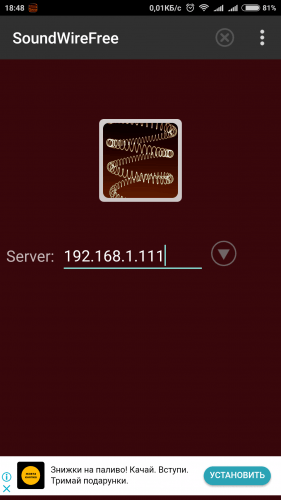
Spusťte klienta a kliknutím na ikonu se připojte k serveru ve vašem počítači.
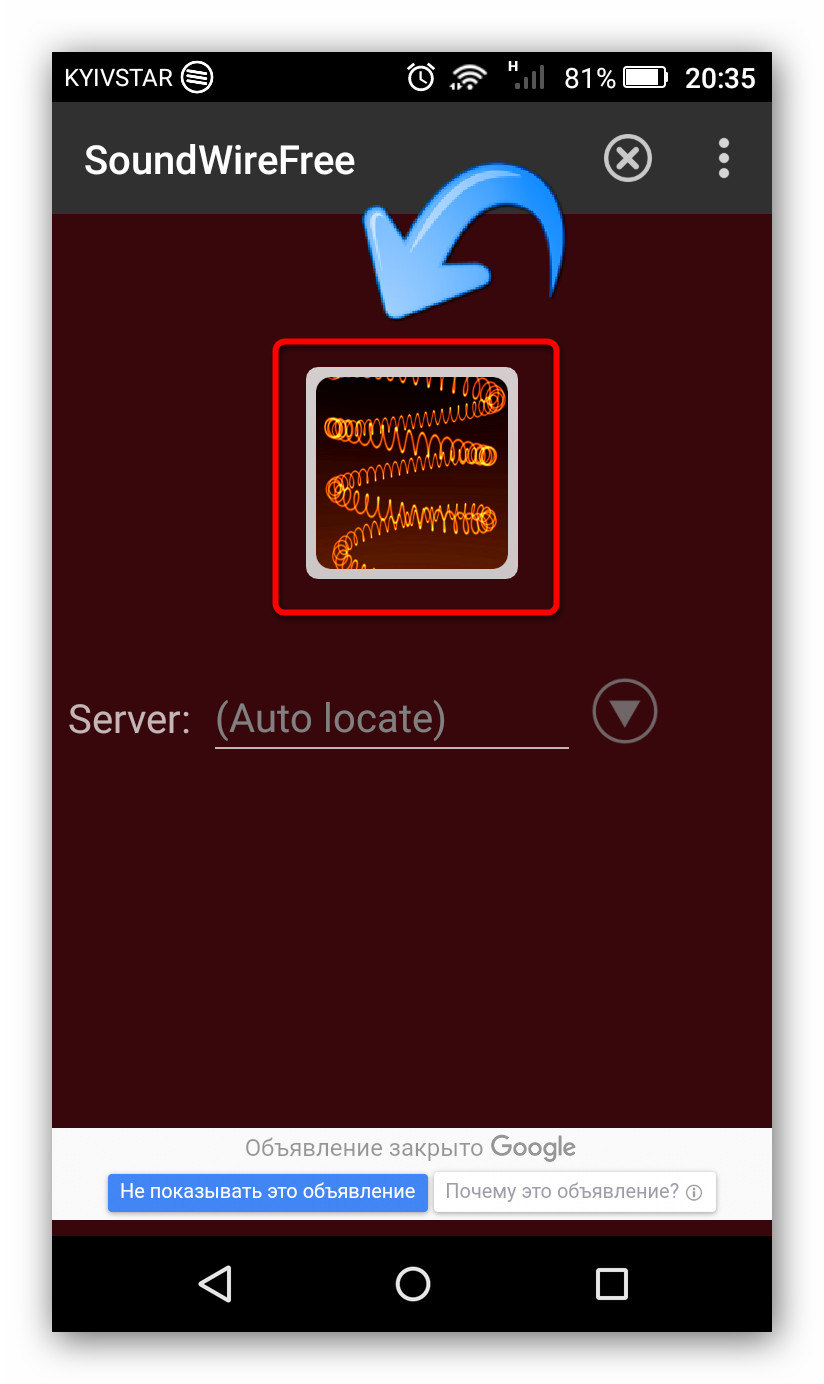
Připojení klienta SoundWire k serveru.
Po připojení uvidíte, že se stav serveru změnil.

Jakmile se klient připojí k serveru, stav se změní na Připojeno.
Nyní můžete zkusit zapnout zvuk v počítači. Mělo by být slyšet přes reproduktory (nebo sluchátka) na vašem zařízení Android.

Podívejte se na pole IP Adresa serveru.
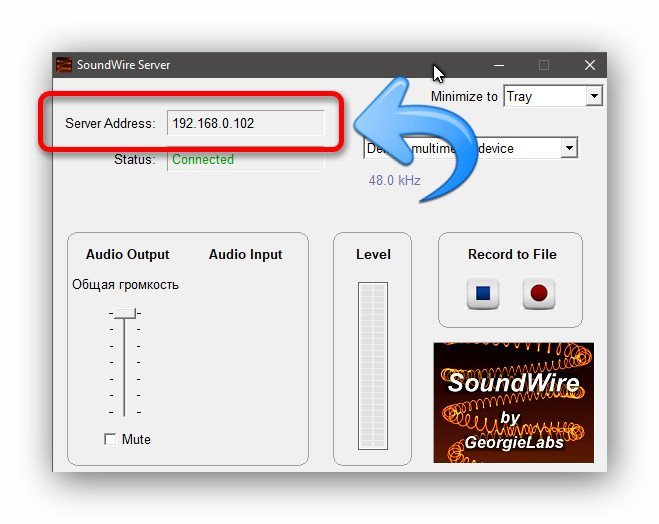
Zjistěte IP adresu serveru SoundWire.
Zapište si IP do klienta a kliknutím na šipku se připojte.
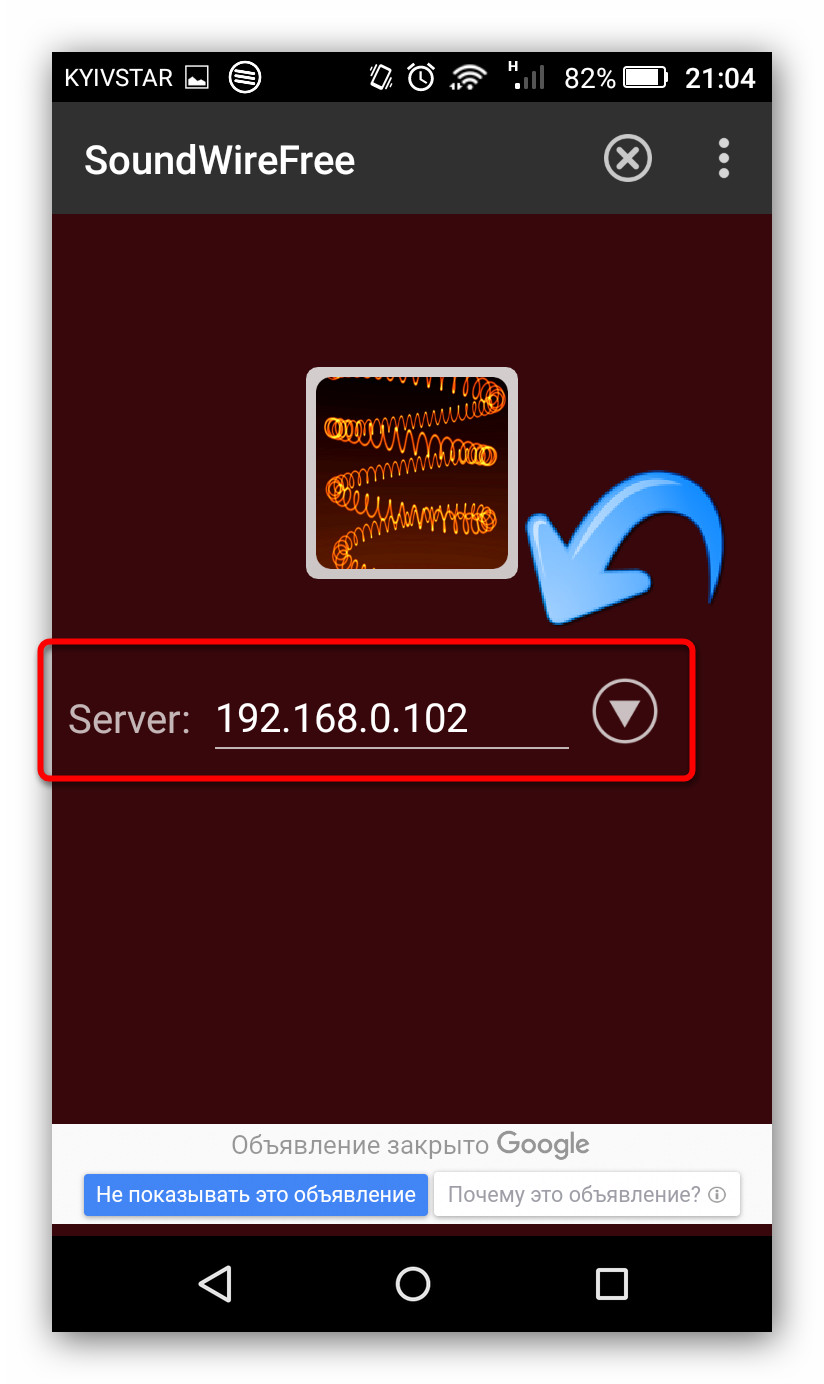
Napište IP serveru do klienta a připojte se.
Další funkce
Server i klient mají další zajímavé funkce, a to i ve verzi zdarma.
Klikněte na tři tečky v pravém horním rohu klienta a zobrazí se vám ekvalizér a nastavení (položky Ekvalizér a Nastavení). Ekvalizér umožňuje ručně upravit zvuk a také použít hotové předvolby pro různé žánry hudby. V nastavení můžete nakonfigurovat automatické zapnutí, kompresi zvuku, podsvícení obrazovky a další. Vše je v angličtině.
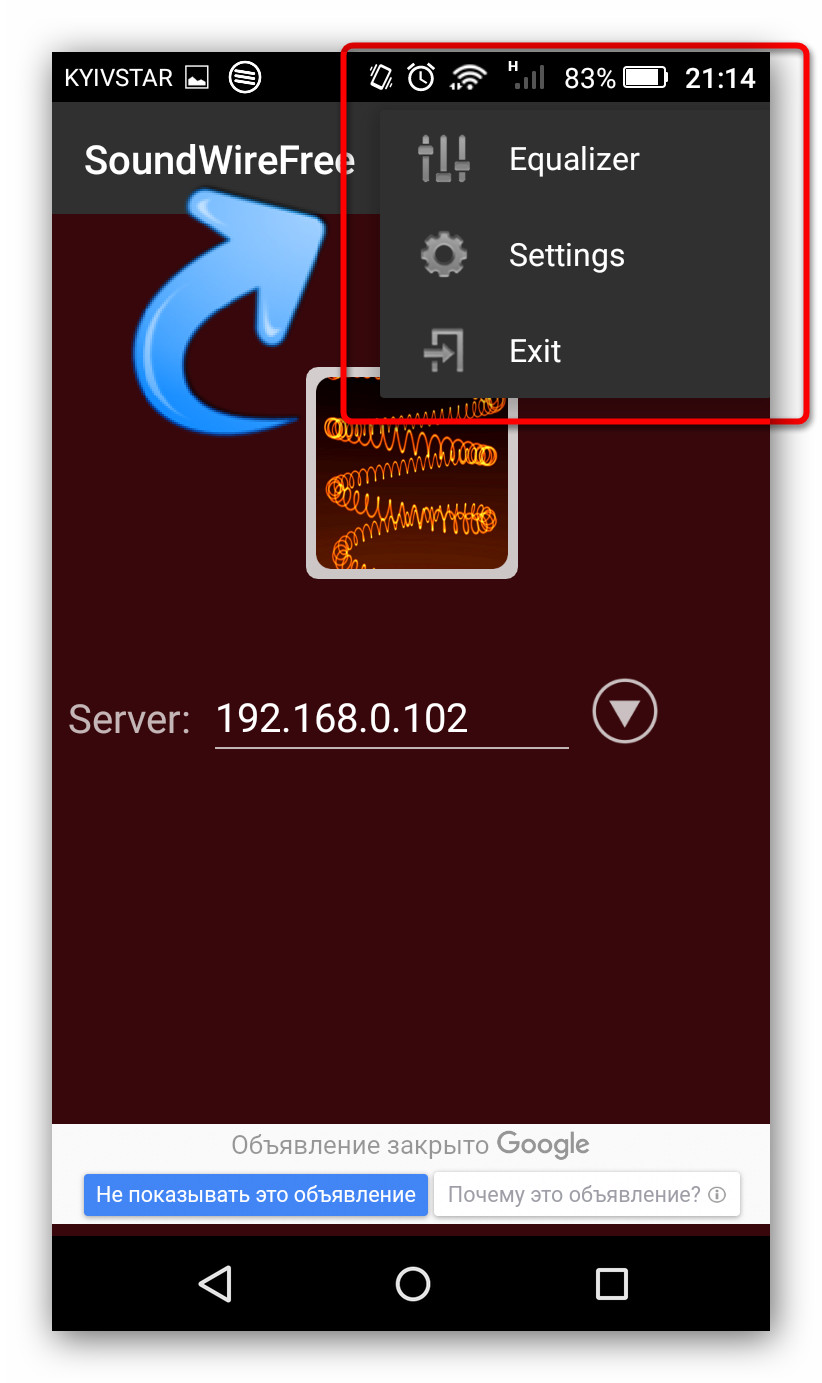
Nastavení a ekvalizér v klientovi.
Serverové rozhraní umožňuje konfigurovat pozici programu při minimalizaci (minimalizovat do zásobníku nebo ponechat na hlavním panelu) (1), je možné vybrat zvukové zařízení pro vysílání (2),
upravte hlasitost (3), sledujte indikátor audio streamu (4), spusťte nahrávání vysílání (5).
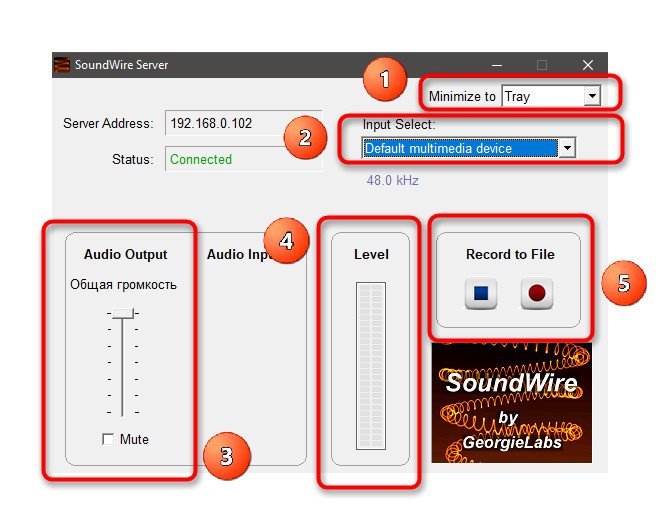
Další funkce SoundWire.
I přes nedostatek ruského jazyka je rozhraní poměrně intuitivní a vše je jasné, pokud mu dobře rozumíte. A také, i s výchozím nastavením, vše funguje dobře.
Похожие статьи:
V hlavách mnoha uživatelů vyvstává otázka, jak ovládat počítač přes telefon. Protože toto je…
Někteří lidé se domnívají, že pro kancelářský počítač, který používá hlavně aplikace Microsoft,…
V hlavách mnoha uživatelů vyvstává otázka, jak ovládat počítač přes telefon. Protože toto je…
16 Komentáře
Jak přenést hudbu z počítače do telefonu

V tomto článku vám řekneme o několika způsobech přenosu hudby z počítače do telefonu. Některé z nich jsou vhodné pro práci s jednou nebo dvěma stopami, zatímco jiné umožňují přenášet mnoho souborů najednou.
Pomocí všech popsaných metod můžete do telefonu přenést nejen hudební soubory, ale také jakékoli jiné soubory, včetně fotografií a dokumentů.
<strong>Jak</strong> <strong>přehodit</strong> <strong>музыку</strong> <strong>z PC</strong> <strong>přes USB kabel</strong>
Stahování hudby pomocí kabelu USB je nejjednodušší a nejrychlejší způsob, jak do telefonu stáhnout mnoho zvukových souborů najednou. Budete potřebovat kabel USB, nejlépe ten, který je součástí dodávky zařízení – ten, který slouží k nabíjení smartphonu, a počítač.
Chcete-li stáhnout hudbu do telefonu, připojte smartphone k počítači pomocí kabelu USB. Uvidíte, že se smartphone začal nabíjet a byl rozpoznán počítačem. Pokud počítač okamžitě nenabídne k otevření složky pro zobrazení souborů, otevřete „Počítač“ a smartphone se zobrazí v seznamu připojených zařízení. Pokud je smartphone používán společně s paměťovou kartou, bude pravděpodobně identifikován jako samostatné úložné zařízení.
Nyní na počítači otevřete složku v paměti smartphonu (nebo na kartě SD), do které chcete hudbu stáhnout, a zkopírujte tam zvukové soubory nebo složku se zvukovými soubory. Po dokončení procesu odpojte smartphone od počítače.
Hudba byla zkopírována do vašeho zařízení. Zbývá pouze otevřít přehrávač a vychutnat si oblíbené skladby.
<strong>Jak</strong> <strong>přehodit</strong> <strong>hudba z pc přes bluetooth</strong>
Tato metoda je vhodná, pokud potřebujete stáhnout jednu nebo několik skladeb a lze ji použít pouze v případě, že je počítač vybaven modulem Bluetooth.
Proces přenosu je popsán pro smartphone se systémem Android a počítač se systémem Windows 10, ale bude podobný pro ostatní verze systému Windows.
Po dokončení procesu odpojte spojení mezi zařízeními. Zvukové soubory se ukládají do paměti vašeho smartphonu.
Můžete si přečíst více o odesílání souborů z počítače přes Bluetooth zde.
<strong>Jak přenést</strong> <strong>hudba</strong><strong>у</strong> <strong>na</strong> <strong>karty</strong><strong>у</strong> <strong>paměť</strong> <strong>Smartphone</strong>
Pokud používáte chytrý telefon s paměťovou kartou, můžete na něj kopírovat hudbu bez připojení samotného smartphonu k počítači. K tomu budete potřebovat speciální zařízení – čtečku karet. K PC nebo notebooku se připojuje přes USB port a umožňuje přímou práci s paměťovou kartou.
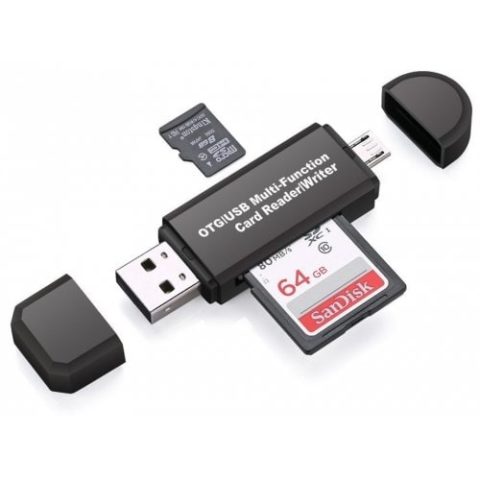
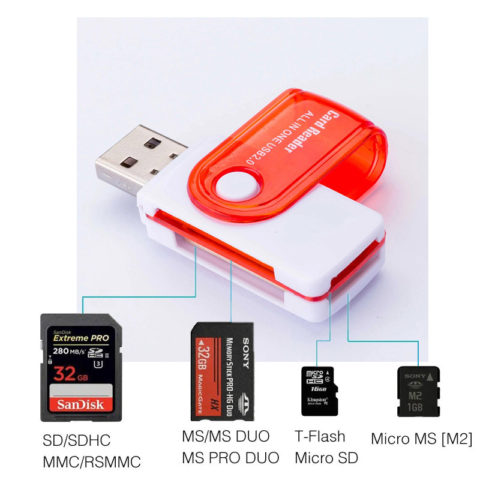
Vyjměte kartu ze smartphonu, vložte ji do čtečky karet, připojte ji k počítači a zkopírujte hudbu na kartu (karta bude rozpoznána jako vyměnitelná jednotka). Po dokončení procesu vyjměte kartu ze čtečky karet a vložte ji do smartphonu.
Můžete si přečíst, jak stahovat hudbu do telefonu zde.