Jak otevřít soubor HEIC (HEIF) ve Windows (nebo převést HEIC na JPG) |
V poslední době se uživatelé začali setkávat s fotografiemi ve formátu HEIC/HEIF (High Efficiency Image Codec nebo Format) – nejnovější iPhony s iOS 11 fotí v tomto formátu standardně místo JPG, to samé se očekává v Androidu P. Navíc standardně ve Windows tyto soubory neotevře.
Tato příručka podrobně popisuje způsoby, jak otevřít HEIC ve Windows 10, 8 a Windows 7, a také jak převést HEIC na JPG nebo nakonfigurovat váš iPhone tak, aby ukládal fotografie ve známém formátu. Na konci materiálu je také video, kde je vše uvedené jasně zobrazeno.
Otevření HEIC ve Windows 10
Počínaje verzí 1803, Windows 10, když se pokusíte otevřít soubor HEIC prostřednictvím aplikace Fotky, nabídne stažení požadovaného kodeku z Windows Store a po instalaci se soubory začnou otevírat a pro fotografie v tomto formátu se zobrazí náhledy v Průzkumníku.

Je tu však jedno „Ale“ – zrovna včera, když jsem připravoval aktuální článek, byly kodeky v obchodě zdarma. A dnes se při natáčení videa na toto téma ukázalo, že za ně Microsoft chce 2 dolary.
Pokud nemáte žádnou zvláštní touhu platit za kodeky HEIC/HEIF, doporučuji použít jednu z níže popsaných bezplatných metod pro otevření takových fotografií nebo jejich převod do formátu Jpeg. A možná se Microsoft časem vzpamatuje.
Jak otevřít nebo převést HEIC na Windows 10 (libovolná verze), 8 a Windows 7 zdarma
Vývojář CopyTrans představil bezplatný software, který integruje podporu HEIC do nejnovějších verzí Windows – „CopyTrans HEIC pro Windows“.
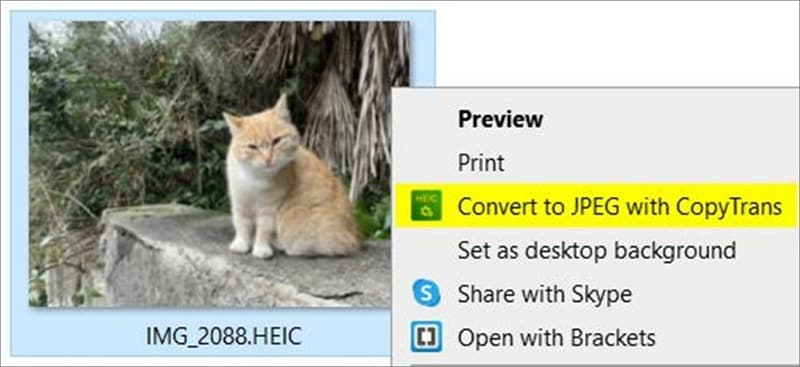
Po instalaci programu se v Průzkumníku objeví náhledy fotografií ve formátu HEIC a také položka kontextového menu „Převést na Jpeg pomocí CopyTrans“, která vytvoří kopii tohoto souboru ve formátu JPG ve stejné složce, kde je původní HEIC nachází. Prohlížeče fotografií budou mít také možnost otevřít tento typ obrázku.
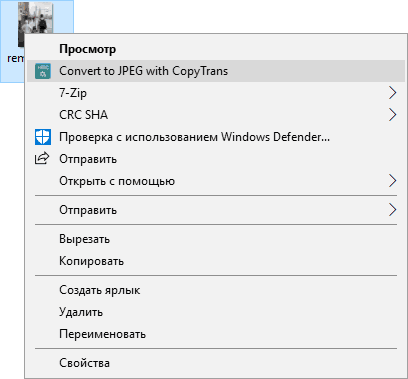
Je vysoce pravděpodobné, že oblíbené programy pro prohlížení fotografií začnou v blízké budoucnosti podporovat formát HEIC. Aktuálně XnView verze 2.4.2 a novější to umí při instalaci pluginu http://www.xnview.com/download/plugins/heif_x32.zip
Nastavení formátu HEIC/JPG na iPhone
Pokud nechcete, aby váš iPhone ukládal fotky do HEIC, ale chcete běžný JPG, můžete to nastavit takto:
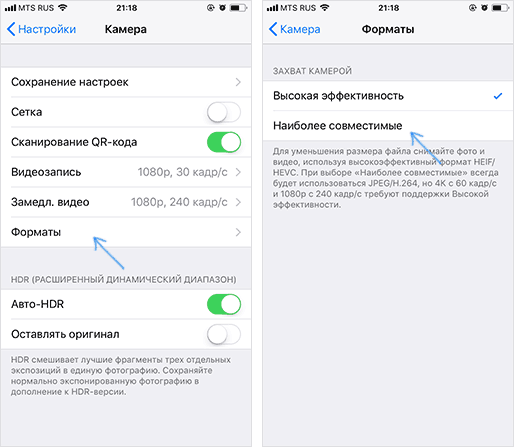
- Přejděte do Nastavení – Fotoaparát – Formáty.
- Místo High Efficiency vyberte Most Compatible.
Další možnost: můžete se ujistit, že fotografie na samotném iPhone jsou uloženy v HEIC, ale při přenosu přes kabel do počítače jsou převedeny do formátu JPG, přejděte do Nastavení – Fotografie a v části „Přenos na Mac nebo PC“ vyberte „Automaticky“.
Video instrukce
Doufám, že prezentované metody budou dostatečné. Pokud něco nefunguje nebo existuje nějaký další úkol pro práci s tímto typem souboru, zanechte komentář, pokusím se pomoci.
Co když to bude také zajímavé:
- Nejlepší bezplatné programy pro Windows
- Miracast ve Windows 11 – Jak používat
- Ad_msg_wnd neumožňuje vypnout počítač – řešení
- Jak opravit chybu vcomp140.dll ve Windows
- Tento disk nelze použít k uložení archivu – důvody a řešení
- Po povolení spouštění diagnostiky se nemohu přihlásit do Windows – jak to opravit?
- Windows 11
- Windows 10
- Android
- Spouštěcí jednotka flash
- Léčba virů
- Obnova dat
- Instalace z flash disku
- Nastavení routeru
- Vše o Windows
- V kontaktu
- Spolužáci
- vseRavno 20.02.2019 v 01:52
- Dmitry 28.07.2019 v 10:17
Soubory HEIC se na zařízeních Windows obtížně otevírají kvůli nekompatibilitě formátu. V níže uvedeném článku budeme sdílet 5 způsobů, jak otevřít soubor HEIC ve Windows.

Vasilij Lebeděv
iPhony jsou vybaveny impozantním množstvím paměti. Není to však neomezené: mnoho vašich fotografií a videí dříve nebo později vyčerpá dostupný prostor. Apple vyvinul důmyslné řešení tohoto problému zavedením nového formátu HEIC, který zachovává kvalitu obrázků při komprimaci jejich velikosti.
Tento nový formát má však problémy s kompatibilitou, které brání otevření souboru na zařízení se systémem Windows. Podívejte se na 5 praktických způsobů, jak snadno otevřít HEIC ve Windows.
V tomto článku,
Část 1 Jaký je formát souboru HEIC?
Část 2 Otevírání souborů HEIC ve Windows 10/11
část 3 Lidé se také ptají
Část 1. Co je formát souboru HEIC?
Soubor HEIC je formát, který obsahuje více než jeden obrázek, uložený ve formátu High-Efficiency Image Format. HEIC je verze HEIF od společnosti Apple, která komprimuje obrázky, takže zabírají méně místa bez obětování kvality.
I když je tento formát souboru nový, nelze popřít, že překonal jiné formáty, jako je JPEG. Pokud vývojáři dokážou vyřešit problém s kompatibilitou, více uživatelů bude chtít naskočit do vlaku HEIC. Mnoho uživatelů také raději zůstane u formátu JPEG, který používají déle.
Část 2: Otevřete soubory HEIC ve Windows 10/11
Fotografie v systému iOS 11 nebo novějším lze uložit jako soubory HEIC. Můžete však zjistit, že po přesunutí fotografií z telefonu do počítače se systémem Windows je nelze otevřít kvůli problémům s kompatibilitou. Zůstaňte zde a zjistěte, jak otevřít HEIC na Windows 10 nebo 11, aniž byste je vyhodili do koše.
1. Přidejte rozšíření HEIC do Windows
Jedním z nejjednodušších způsobů, jak otevřít soubory HEIC v systému Windows, je stažení rozšíření. Níže je jednoduchý průvodce otevřením oken souborů HEIC přidáním přípony.
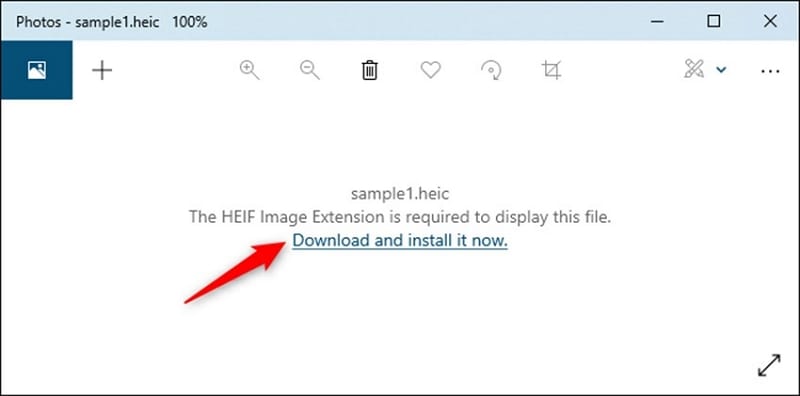
Krok 1 Otevřete obraz HEIC na svém zařízení se systémem Windows. Upozorňujeme, že tyto fotografie mají vloženou příponu souboru HEIC
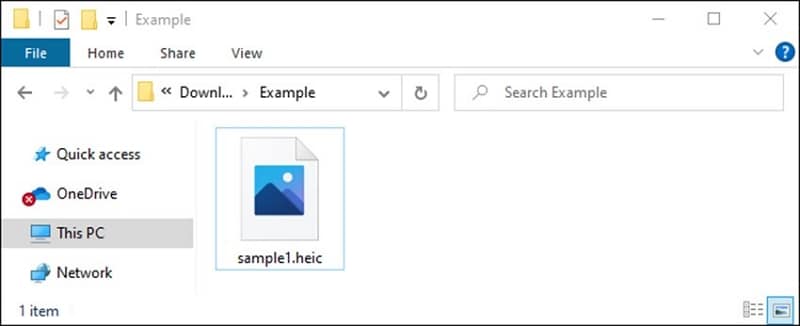
Krok 2 Kliknutím na tlačítko „Stáhnout a nainstalovat nyní“ získáte rozšíření na zařízení se systémem Windows.
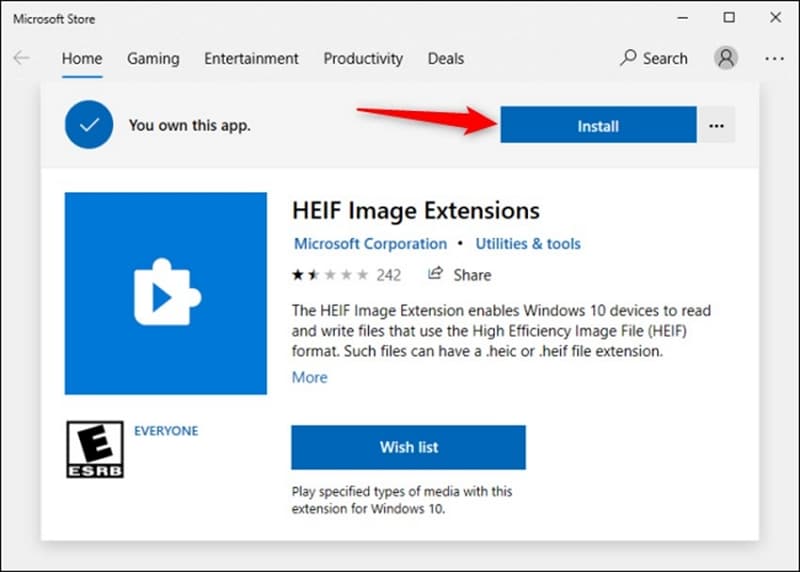
Krok 3 Klepněte na „Ano“, když budete dotázáni, zda chcete přepnout aplikace. Microsoft vás přesměruje na stránku HEIF Image Extensions v aplikaci Microsoft Store. Kliknutím na tlačítko „Instalovat“ stáhnete rozšíření pro otevření souborů HEIC.
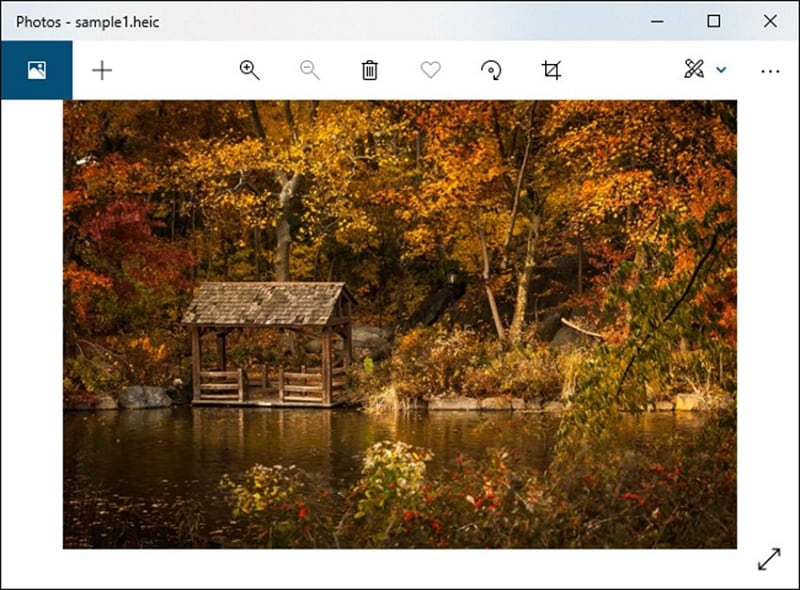
Krok 4 Jakmile je rozšíření úspěšně nainstalováno, budete moci otevřít a zobrazit jakýkoli soubor HEIC ve vašem Windows.
2. Převeďte HEIC do PDF na Open ve Windows
Dalším snadným způsobem, jak otevřít soubory HEIC v systému Windows 10, je nejprve je převést do formátu PDF. Pomocí počítače Mac můžete převést HEIC do formátu PDF a poté jej přenést do zařízení se systémem Windows.
Pokud vás zajímá, který nástroj můžete použít k otevření souboru HEIC na vašem Macu, měli byste vyzkoušet Wondershare PDFelement – PDF Editor. Lze jej zdarma stáhnout a nainstalovat během několika minut. Funkce Převést PDF umožňuje převádět soubory PDF do mnoha formátů, jako je Word, PPT, Excel, RTF a naopak.
Můžete také převést více stránek PDF do jednoho obrázku, čímž ušetříte čas a místo. Mezi další zajímavé funkce této platformy patří úpravy, dávkové zpracování PDF, přidávání podpisů, anotací a vyplňování formulářů.
Zde je průvodce, který vám pomůže převést soubor HEIC do PDF pomocí Wondershare PDFelement.
Krok 1 Klikněte na kartu „Soubor“, vyberte „Nový“ a poté vyberte „PDF z obrázků“ a nahrajte soubor, který chcete převést.
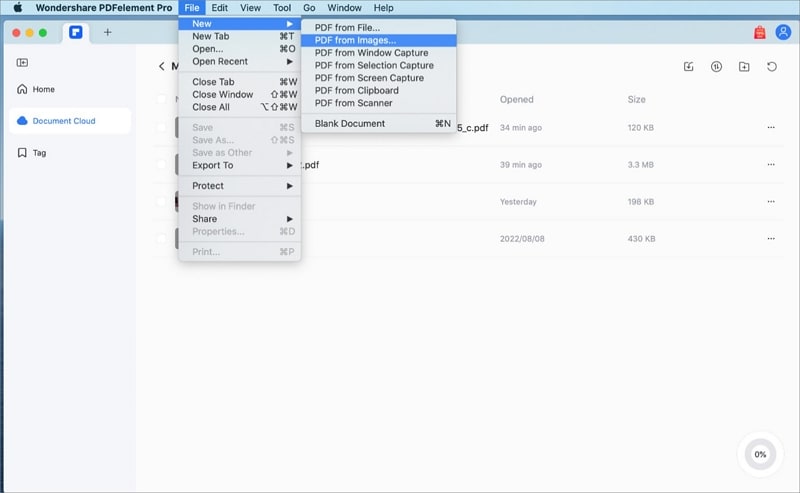
Krok 2 Kliknutím na kartu „Otevřít“ otevřete ukázkový soubor HEIC a zahájíte proces převodu.
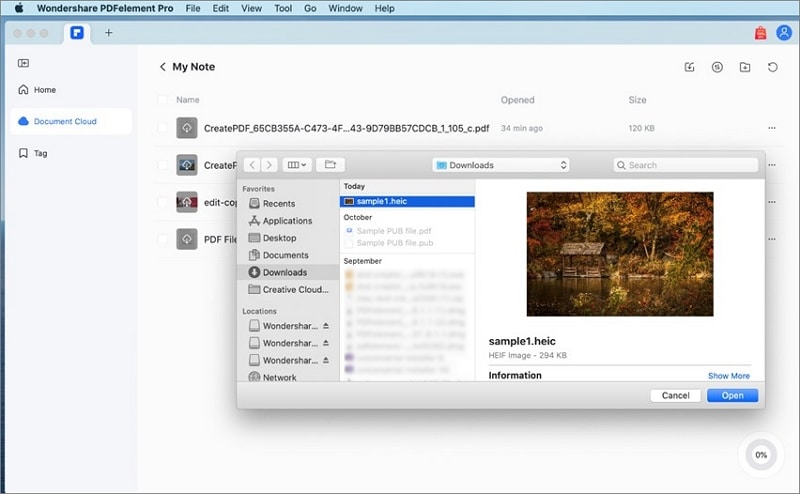
Krok 3 Pokud chcete obrázek upravit, přejděte na kartu Upravit a pomocí níže uvedených nástrojů přidejte text, obrázek nebo odkaz. Jakmile jste s výsledkem spokojeni, klikněte na „Soubor“ a poté na „Uložit“.
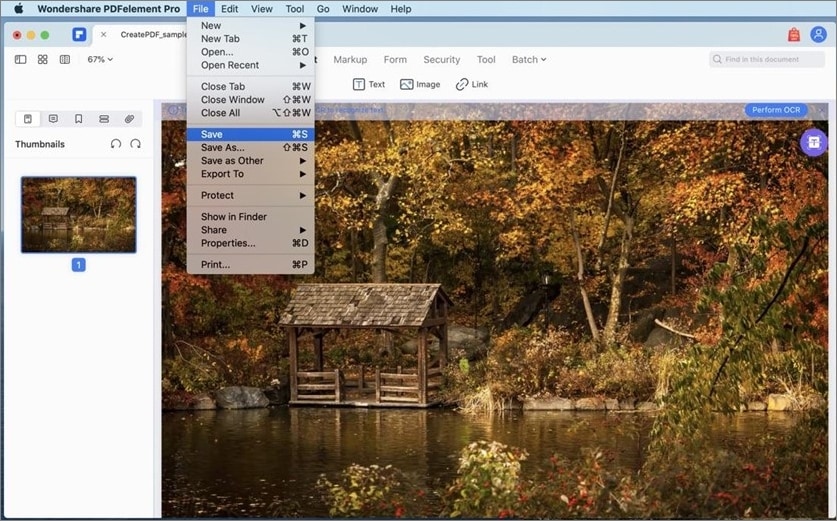
Krok 4 Váš soubor byl úspěšně převeden z HEIC do PDF a je připraven k odeslání.
Po převodu souboru HEIC do pohodlnějšího a kompatibilního formátu jej synchronizujte se svými zařízeními podle následujících kroků.
• Nahrajte svůj dokument PDF do Wondershare PDFelement PDFelement Cloud.
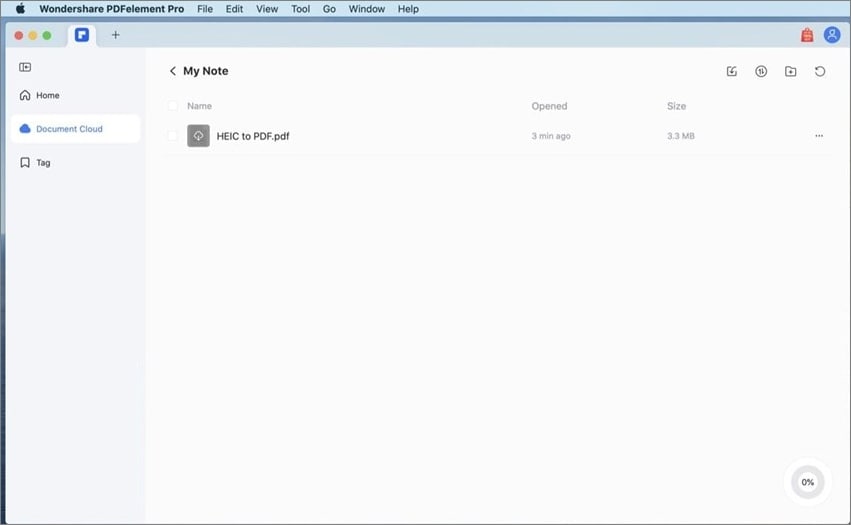
• Na zařízení se systémem Windows přejděte na domovskou stránku platformy a vyberte „PDFelement Cloud“, abyste získali přístup k dokumentu, který jste nedávno převedli, a importujte jej.
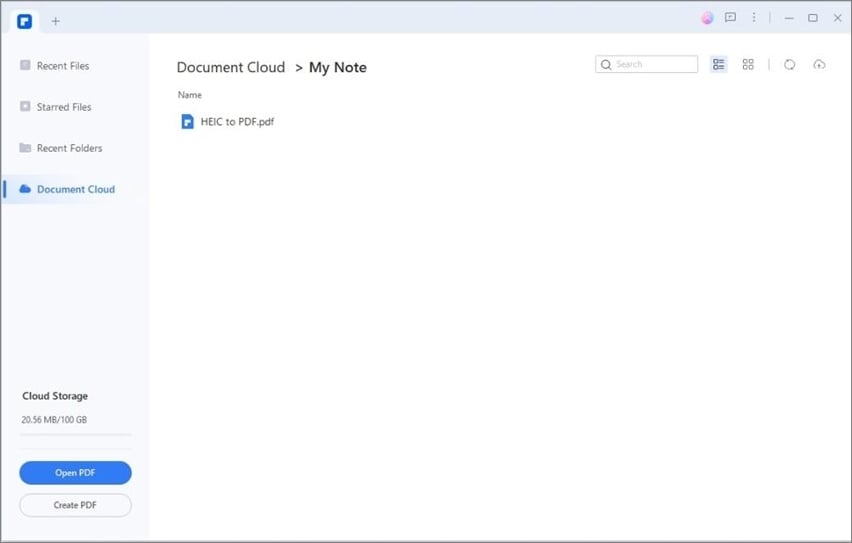
•Počkejte, až se kruh vpravo dole načte na 100 %. Spusťte PDFelement na zařízení se systémem Windows, Mac nebo iOS. Klikněte na modrou záložku „Document Cloud“ na levé straně a vyhledejte soubor PDF, který chcete otevřít. Váš soubor HEIC je nyní připraven k zobrazení na jakémkoli zařízení.
Pokud stále nevíte, jak na to, podívejte se na video níže, kde se dozvíte více o synchronizaci souborů mezi zařízeními a operačními systémy.
3. Pomocí pluginu Windows otevřete soubory HEIC – CopyTrans HEIC
CopyTrans HEIC je plugin, který naučí vaše zařízení Windows číst soubory HEIC bez potřeby rozšíření nebo externí aplikace.
Zde je podrobný návod, jak používat CopyTrans HEIC Windows plugin k otevírání souborů HEIC ve Windows.
Krok 1 Stáhněte si CopyTrans HEIC do zařízení se systémem Windows.
Krok 2 Nainstalujte prosím program a počkejte, až se stáhne.
Krok 3 Otevřete složku obsahující soubor HEIC, který chcete otevřít ve Windows.
Krok 4 Otevřete fotografii a vyberte „Převést na JPEG pomocí CopyTrans“.
Krok 5 Váš soubor byl úspěšně převeden a je připraven k prohlížení.
4. Otevřete soubory HEIC ve Windows 10 pomocí File Viewer Plus
File Viewer Plus je aplikace, která vám umožní snadno prohlížet, upravovat, kontrolovat a převádět jakýkoli soubor. Pomocí této aplikace můžete převést soubor HEIC na soubor JPG, který se snáze otevírá na zařízení se systémem Windows. Zůstaňte naladěni a zjistěte, jak otevřít HEIC ve Windows 10 pomocí File Viewer Plus.
Krok 1 Přejděte na webovou stránku File Viewer Plus a klikněte na možnost Vyzkoušet zdarma.
Krok 2 Kliknutím na tlačítko „Stáhnout nyní“ nainstalujete program do zařízení se systémem Windows.
Krok 3 Otevřete v zařízení File Viewer Plus.
Krok 4 Klikněte na Soubor a poté vyberte Otevřít.
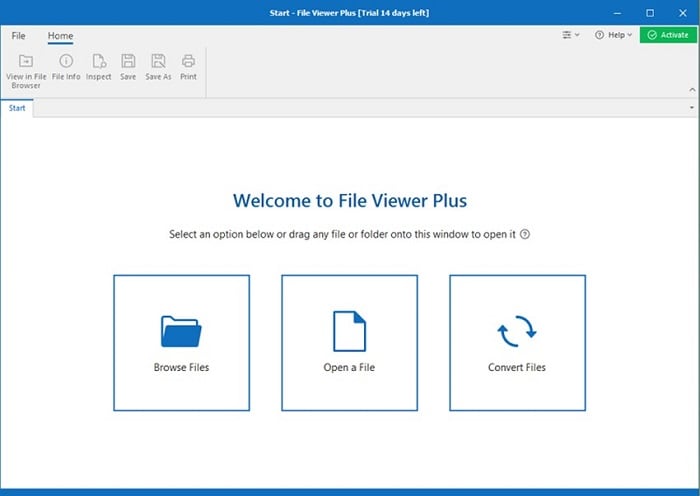
Krok 5 Vyberte soubor HEIC, který chcete zobrazit.
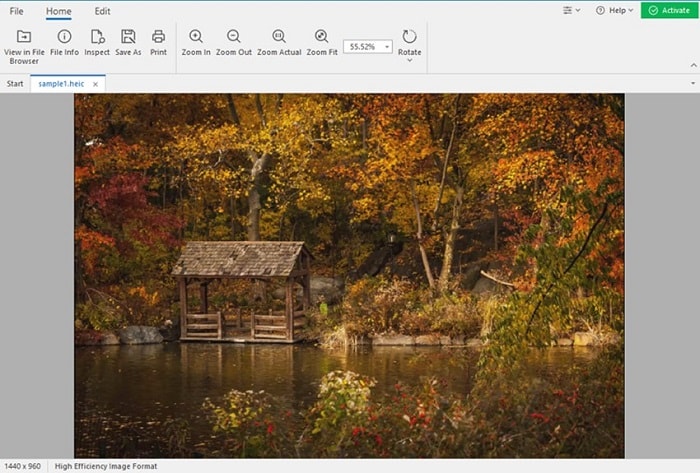
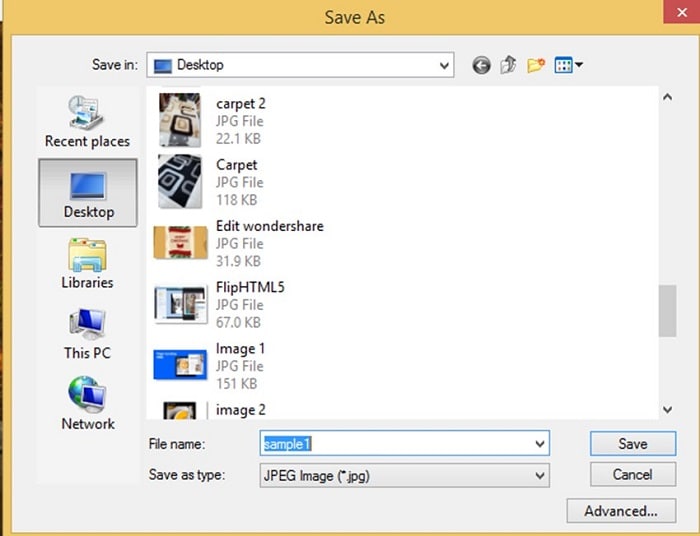
Krok 6 Nyní můžete zobrazit soubor HEIC ve Windows. Kliknutím na ikonu „Uložit jako“ vyberte umístění pro uložení souboru.
5. Převeďte HEIC na JPG
Kromě převodu HEIC do PDF jej můžete také převést na JPG, abyste jej snadno otevřeli na svém zařízení se systémem Windows.
iMazing je fantastický nástroj, který snadno převádí soubory HEIC do formátů JPG, čímž eliminuje případné problémy s kompatibilitou. Níže je podrobný návod, jak používat iMazing k převodu HEIC na JPG.
Krok 1 Stáhněte si iMazing Converter do zařízení se systémem Windows a nainstalujte jej.
Krok 2 Přetáhněte soubor HEIC, který chcete převést na platformu.
Krok 3 Upravte nastavení rozlišení tak, aby vyhovovalo vašim potřebám.
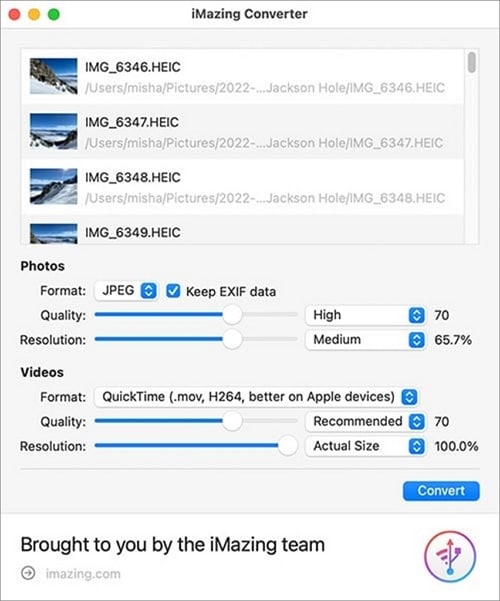
Krok 4 Klikněte na „Převést“ a vyberte umístění, kam chcete soubor uložit do zařízení.
Část 3. Často kladené otázky
Nyní, když víte o HEIC více, než když jste začali číst tento článek, můžete mít stále otázky, na které byste rádi odpověděli. Zde jsou některé často kladené dotazy týkající se formátů HEIC a JPG.
Q1. Vyplatí se převést HEIC na JPG?
Chcete-li odpovědět na tuto otázku, musíte nejprve pochopit rozdíl mezi nimi, abyste mohli vybrat nejlepší možnost.
• Pokud jde o velikost úložiště, HEIC zabírá polovinu místa než JPEG. Výsledkem je, že formát HEIC umožňuje zaznamenat dvakrát více obrázků než formát JPEG.
• Na druhou stranu formáty HEIC nejsou tak kompatibilní s více zařízeními jako formáty JPEG.
• A konečně, formáty HEIC jsou technicky lepší než jejich protějšky v kvalitě obrázků, které komprimují. Rozdíl mezi obrázkem HEIC a JPEG můžete rychle rozpoznat pohledem na světla, stíny, střední tóny a rozsahy barev.
Takže ano, převod HEIC na JPG stojí za námahu. Pokud nemáte se svým zařízením velké problémy s kompatibilitou, je nejlepší zůstat u formátů HEIC.
Q2. Je možné jednoduše přejmenovat HEIC na JPG?
Bohužel formáty souborů takto nefungují. I když změníte název souboru z „.png“ na „.jpg“, zařízení, které používáte, jej stále rozpozná jako HEIC. Kdyby to bylo tak jednoduché, nemuseli bychom psát celý tento článek. Je lepší použít výše uvedené kroky k převodu HEIC na JPG nebo naopak, než jít snadnou cestou.
Q3. Jak převést HEIC na JPG bez softwaru?
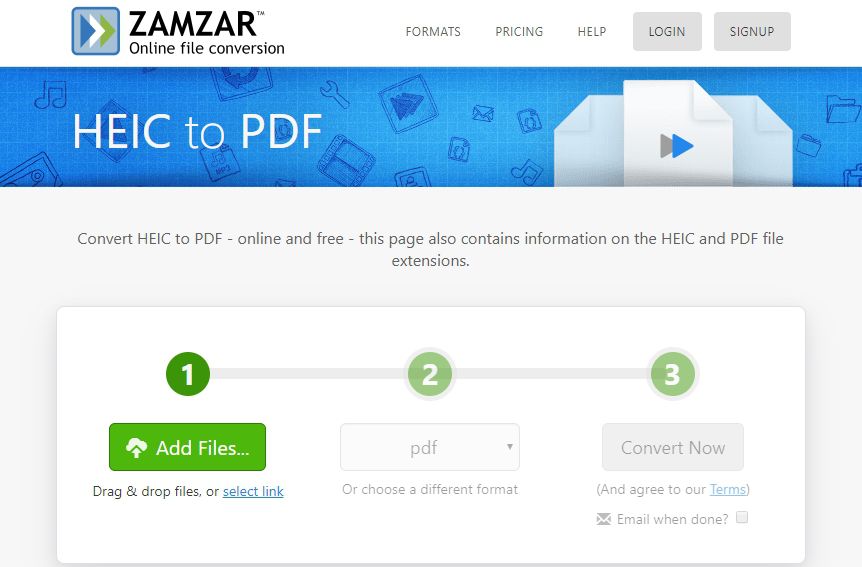
Chcete-li převést soubor HEIC na JPG bez softwaru, budete potřebovat skvělý online nástroj. Zamzar je online převodník, který vám pomůže převést HEIC na JPG. Výhodou tohoto online nástroje je, že pro pokračování v práci není potřeba instalovat software.
Níže je uveden podrobný návod, jak pomocí Zamzaru převést HEIC na JPG.
Krok 1 Přejděte na domovskou stránku platformy a kliknutím na „Vybrat soubory“ nahrajte soubor HEIC, který chcete převést. Soubor můžete také přetáhnout do určeného pole.
Krok 2 Klikněte na „Převést na“ a počkejte, až se objeví rozevírací nabídka. Vyberte JPG.
Krok 3 Vyberte „Převést nyní“ pro zahájení procesu převodu.
Závěr
Práce se soubory HEIC může být někdy otravná. Můžete se dokonce cítit nuceni vrátit se k souborům JPEG, které jste používali dříve. Jakkoli se mohou zdát složité, mají mnoho výhod, které převažují nad nevýhodami.
Je ve vašem nejlepším zájmu ponechat své fotografie ve formátu HEIC, protože vývojáři nadále usilovně pracují na vylepšení formátu a jeho budoucí přijatelnosti. Ušetříte také místo a uložíte více fotografií, než kdybyste použili souborový formát JPEG. Pokud máte problémy s kompatibilitou, doufáme, že vám tento článek ukázal, jak převést soubor HEIC na JPEG.