Jak opravit zvuk HDMI nefunguje ve Windows 10? Je rozhodnuto

V dnešním digitálním světě jsme závislí na neustálém toku audio a video obsahu, který nás bude bavit a informovat. Jedním z nejběžnějších způsobů přenosu vysoce kvalitního zvuku a videa je použití HDMI (High Definition Multimedia Interface). Není však neobvyklé setkat se s nepříjemným problémem, že zvuk HDMI nefunguje ve Windows 10. Představte si, že se chystáte sledovat film, ale zjistíte, že Zvuk na vašem televizoru nefunguje přes HDMI.
Abychom vám pomohli tento problém vyřešit, sestavili jsme podrobného průvodce, který popisuje 7 účinných řešení pro odstraňování problémů se zvukem HDMI v systému Windows 10. Čtěte dále a zjistěte, jak můžete obnovit zvuk a užívat si ničím nerušenou zábavu.
- Část 1: Proč nefunguje zvuk přes HDMI?
- Část 2: 7 řešení pro odstraňování problémů se zvukem HDMI ve Windows 10
- Část 3: Obnovení ztracených dat ze systému Windows pomocí nástroje Recoverit.
Část 1: Proč nefunguje zvuk přes HDMI?
Tento problém může být způsoben několika faktory. Problém může být v počítači, v samotném kabelu HDMI nebo v monitoru či televizi, ke které se připojujete. Nejlepší způsob, jak zkontrolovat všechny tři parametry, je proto nejprve připojit kabel HDMI k jinému počítači. Pokud se neozývá žádný zvuk, problém může být v samotném kabelu nebo v monitoru/TV. Můžete také zkusit použít jiný kabel HDMI. Pokud zvuk stále nefunguje, může být problém s vaším počítačem nebo TV/monitorem.
Dalšími důvody mohou být závady, chybějící nebo zastaralé grafické jednotky nebo problémy se softwarem počítače. Všechny tyto problémy lze vyřešit jedním nebo více řešeními, na která se podíváme v další části tohoto příspěvku.
Část 2: 7 řešení pro odstraňování problémů se zvukem HDMI ve Windows 10
Nejnovější videa od Recoverit
Níže jsou uvedeny nejúčinnější způsoby řešení problému, který způsobuje HDMI nefunguje ve Windows 10;
- Metoda 1: Restartujte počítač
- Metoda 2: Zkontrolujte připojení k zařízení
- Metoda 3: Nastavte HDMI jako výchozí zařízení pro přehrávání
- Metoda 4: Aktualizujte ovladače zvuku
- Metoda 5: Povolte ovladače zvuku
- Metoda 6: Aktualizujte ovladače grafické karty
- Metoda 7: Odinstalujte ovladače grafiky a zvuku
Metoda 1: Restartujte počítač
Protože tento problém může být způsoben nastavením nebo závadou softwaru, první věc, kterou byste měli udělat, je restartovat počítač. Restartování počítače může odstranit některá konfliktní nastavení a systémové chyby, které mohly problém způsobit.
Chcete-li restartovat počítač, jednoduše otevřete nabídku Start a poté vyberte tlačítko Napájení a z nabízených možností napájení vyberte možnost Restartovat. Počkejte, dokud se počítač nerestartuje, a poté zkontrolujte, zda je problém vyřešen.
Metoda 2: Zkontrolujte připojení k zařízení
Uvolněné nebo nesprávně připojené kabely HDMI, poškozené porty nebo nečistoty v portech mohou způsobit problémy se zvukem. Zajištění, že vaše hardwarová připojení jsou bezpečná a čistá, může pomoci vyřešit problém. Zde jsou kroky, které musíte dodržet:
Krok 1: Vypněte počítač a televizi nebo monitor.
Krok 2: Odpojte kabel HDMI od obou zařízení.
Krok 3: Zkontrolujte porty HDMI, zda nejsou poškozené nebo znečištěné. V případě potřeby vyčistěte porty.
Krok 4: Znovu připojte kabel HDMI a ujistěte se, že je pevně připojen.
Krok 5: Zapněte počítač, televizi nebo monitor a zkontrolujte, zda funguje zvuk HDMI.
Poznámka: Pokud váš port HDMI nefunguje, můžete se podívat na naši předchozí příručku oprav: Port HDMI nefunguje na notebooku? 9 způsobů, jak to opravit
Metoda 3: Nastavte HDMI jako výchozí zařízení pro přehrávání
Tento problém můžete také vyřešit nastavením výstupu HDMI jako výchozího zařízení pro přehrávání zvuku. Chcete-li to provést, postupujte podle těchto jednoduchých kroků;
Krok 1: Pomocí kláves Windows + R na klávesnici otevřete dialogové okno Spustit. Zadejte „mmsys.CPL“ a klikněte na „OK“
Krok 2: V okně, které se zobrazí, přejděte na kartu „Přehrávání“ a připojte kabel HDMI. Měl by se objevit v seznamu zařízení, obvykle jako název televizoru nebo monitoru, který používáte. Pokud se nezobrazí, klikněte pravým tlačítkem kamkoli v seznamu a zaškrtněte políčka „Zobrazit zakázaná zařízení“ a „Zobrazit zakázaná zařízení“.
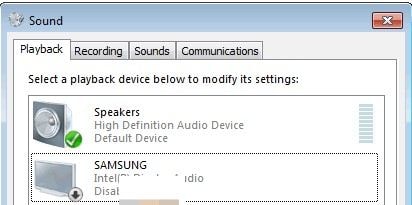
Krok 3: Když uvidíte zvukové zařízení HDMI v seznamu, klikněte na něj pravým tlačítkem a vyberte možnost Povolit. Nyní na něj znovu klikněte a vyberte jej a poté klikněte na Nastavit jako výchozí. Klepněte na tlačítko OK.
Metoda 4: Aktualizujte ovladače zvuku
Tento a mnoho dalších problémů mohou způsobit zastaralé ovladače zvuku. Proto možná budete chtít zkontrolovat, zda jsou ovladače zvuku ve vašem počítači aktuální, a pokud ne, aktualizovat je. Chcete-li to provést, postupujte podle těchto jednoduchých kroků;
Krok 1: Znovu otevřete dialogové okno Spustit, jako jsme to udělali v první metodě výše. Zadejte „devmgmt.msc“ a stiskněte klávesu Enter.
Krok 2: Rozbalte možnost Ovladač zvuku, videa a her a poté klepněte pravým tlačítkem myši na ovladač zvukové služby. Vyberte “Aktualizovat software ovladače”

Krok 3: Vyberte „Automaticky vyhledat aktualizovaný software ovladače“ a váš počítač vyhledá na internetu aktualizace ovladačů k instalaci.
Metoda 5: Povolte ovladače zvuku
Ovladače zvuku určují chování zvukového systému v počítači. Jejich deaktivace může způsobit poruchu audio systému. Níže je uveden postup, jak je znovu zapnout.
Krok 1: Otevřete dialogové okno Spustit a znovu zadejte „devmgmt.msc“. Pokračujte kliknutím na „OK“.
Krok 2: Klikněte na “Zobrazit” v horní nabídce a poté zaškrtněte políčko “Zobrazit skryté soubory”.
Krok 3: Kliknutím na sekci “Systémová zařízení” ji rozbalte a poté vyhledejte ovladače zvuku, jako je “Řadič zvuku s vysokým rozlišením”
Krok 4: Klikněte na něj pravým tlačítkem a vyberte Vlastnosti. Přejděte na kartu Ovladač a vyberte možnost Povolit.

Krok 5: Opakujte tento postup pro všechny ostatní ovladače zvuku a po zobrazení výzvy restartujte počítač.
Metoda 6: Aktualizujte ovladače grafické karty
Měli byste také zvážit aktualizaci ovladačů grafické karty. Zde je návod, jak na to;
Krok 1: Do ikony vyhledávání zadejte „Správce zařízení“ a vyberte první výsledek, který se zobrazí.
Krok 2: Vyberte ovladače grafické karty, které chcete nasadit, a poté klepněte pravým tlačítkem myši na ty, které chcete aktualizovat. Klepněte na Aktualizovat ovladač.

Krok 3: Vyberte „Automaticky vyhledat aktualizovaný software ovladače“ a systém Windows najde nejnovější aktualizaci ovladače online a nainstaluje ji.
Metoda 7: Odinstalujte ovladače grafiky a zvuku
Pokud aktualizace ovladačů nepomůže, může být nejlepší odebrat ovladače grafiky a zvuku. Postupujte podle těchto jednoduchých kroků;
Krok 1: Do vyhledávacího pole zadejte „Odinstalovat program“ a klikněte na první výsledek.
Krok 2: Najděte své zařízení nebo ovladače v seznamu. Proces spustíte dvojitým kliknutím na ovladač.
Po odinstalování ovladače restartujte počítač.
Mimochodem, pokud používáte počítač Dell, podívejte se na pokyny pro řešení problému s nefunkčním zvukem Dell.
Můžete se také podívat na následující video, kde najdete podrobné pokyny, jak na to Odstraňování problémů s HDMI na notebooku s Windows 10.
Část 3: Obnovení ztracených dat ze systému Windows pomocí nástroje Recoverit.
Selhání systému Windows může velmi často vést ke ztrátě dat na vašem PC. V takové situaci musíte najít dobrý nástroj pro obnovu dat, který vám pomůže snadno a rychle obnovit data ztracená v důsledku havárie systému Windows. Jeden z nejspolehlivějších programů pro obnovu dat na trhu je Obnovení obnovy dat. Může vám pomoci velmi snadno obnovit chybějící data na vašem zařízení, protože má jednu z nejvyšších rychlostí obnovy v oboru.
Některé z dalších nejvýznamnějších funkcí aplikace zahrnují následující;

Recoverit Data Recovery je nejlepší program pro obnovu souborů
- Může vám pomoci obnovit více než 1000 XNUMX různých typů dat, včetně videí, zvuku, fotografií, dokumentů a dalších.
- Program také dokáže obnovit data z libovolného úložného zařízení, včetně USB disků, externích pevných disků a dalších, bez ohledu na to, jaký byl důvod ztráty dat na prvním místě. Mezi běžné scénáře patří náhodné smazání, selhání systému a dokonce i malware a viry.
- Jeho použití je velmi snadné a umožňuje uživatelům obnovit data během několika minut a ve 3 jednoduchých krocích.
Pomocí těchto jednoduchých kroků obnovíte data z pevného disku vašeho zařízení pomocí Recoverit;
Krok 1: Vyberte Umístění disku
Stáhněte a nainstalujte Recoverit do počítače a poté jej spusťte poklepáním na ikonu programu v počítači. V hlavním okně vyberte disk obsahující chybějící data, v tomto případě pevný disk, a klikněte na „Start“

Krok 2: Naskenujte zvolené místo
Recoverit okamžitě zahájí skenování vybraného disku na chybějící data. Tento proces může nějakou dobu trvat v závislosti na množství dat na disku a jeho typu.
Pokud během kontroly uvidíte soubory, které hledáte, můžete proces ukončit kliknutím na Pozastavit nebo Zastavit.

Krok 3: Náhled a obnovení souborů.
Program poté zobrazí všechny obnovené soubory na tomto disku. Soubor můžete zobrazit kliknutím na něj. V pravém podokně se zobrazí miniatura souboru.
Můžete také kliknout na tlačítko Náhled a otevřít vyskakovací okno se souborem.
Poté můžete kliknutím na „Obnovit“ uložit obnovený soubor.
Kdykoli máte problémy se zvukem, zejména se zvukem přes HDMI, výše uvedená řešení by vám měla pomoci. Máte-li jakékoli dotazy týkající se výše uvedených procesů nebo jakéhokoli jiného problému, dejte nám prosím vědět v sekci komentářů níže a my vám rádi pomůžeme jakýmkoli způsobem.
Často kladené dotazy
Proč na mé HDMI TV není žádný zvuk?
Žádný zvuk na vaší HDMI TV může být způsoben uvolněným připojením, nesprávným nastavením zvuku, zastaralými ovladači nebo problémy se službou Windows Audio. Zkontrolujte hardwarová připojení, nastavte HDMI jako výchozí zvukové zařízení, aktualizujte ovladače a restartujte službu Windows Audio, abyste problém vyřešili.
Jak získám zvukový výstup na televizoru Samsung?
Chcete-li získat zvukový výstup na televizoru Samsung, ujistěte se, že je kabel HDMI pevně připojen, pomocí dálkového ovladače vyberte příslušný vstup HDMI a zkontrolujte nastavení zvuku na televizoru, abyste se ujistili, že je vybráno správné výstupní zařízení.
Jak zkontroluji nastavení zvuku na svém televizoru?
Chcete-li zkontrolovat nastavení zvuku televizoru, použijte dálkový ovladač pro přístup k nabídce nebo nastavení televizoru. Přejděte do Nastavení zvuku nebo zvuku a ujistěte se, že je vybráno správné výstupní zařízení a formát zvuku je kompatibilní s vaším zvukovým systémem.