Jak neztratit cenné fotografie a rodinné archivy: jednoduché tipy a doporučení
Dříve bylo s fotografiemi vše jednoduché. Nafotil jsem pár snímků na film, vytiskl je a vložil do alba. S rozvojem digitální techniky a především mobilní fotografie se ale vše výrazně zkomplikovalo. Lidé na dovolené, na cestách a v jiných podobných situacích pořídí stovky fotek denně, které zabírají gigabajty volného místa. V takovém případě se může smartphone ztratit nebo rozbít, vnitřní úložiště počítače nebo notebooku může „umřít“ v důsledku náhodného výpadku proudu a tak dále. A vyvstává rozumná otázka: „Kam uložit všechny tyto fotografie?“
Technologie, hudba, memy
K ukládání fotografií používejte cloudové služby
V moderním světě se cloudové úložiště rozšířilo, protože je to pohodlný způsob ukládání dat. Používáním těchto služeb získává uživatel vlastní virtuální složku, do které je možné přistupovat přes internet. Dá se říci, že externí úložiště si člověk pronajímá od poskytovatele služeb, ale základní objem je poskytován zdarma. Nahráním dat do cloudového úložiště k nim tedy může uživatel kdykoli přistupovat z jakéhokoli jiného zařízení s připojením k internetu. Současně lze informace z fyzického gadgetu (smartphone, notebook) odstranit a v případě potřeby stáhnout zpět. Některé služby navíc uživatelům poskytují možnost automaticky odesílat fotografie a videa ze zařízení do cloudového úložiště.

Populární cloudová úložiště
- Yandex.Disk má funkci neomezeného automatického nahrávání fotek z mobilních zařízení (a v placených plánech i videí). To znamená, že uživatel může mít záložní kopii všech fotografií uložených ve smartphonu v cloudu a 10 GB volného místa využít pro další data. Pomocí aplikace pro Windows můžete také nastavit automatické stahování fotografií do počítače.
- „Disk Google“ nabízí uživatelům 15 GB volného úložného prostoru pro uložení libovolných souborů. A pro správu tam nahraných fotek slouží samostatná multiplatformní aplikace „Google Photos“ s funkcí automatické synchronizace.
- iCloud poskytuje 5 GB volného úložného prostoru. Toto cloudové úložiště je úzce integrováno s operačními systémy iOS a macOS. Umožňuje automaticky synchronizovat všechna data ze všech zařízení, včetně dokumentů, kalendářů, kontaktů a fotografií. Ale iCloud nelze plně používat na zařízeních Android.
- flickr — speciální online služba pro ukládání fotografií, která umožňuje zdarma uložit 1 TB fotografií do velikosti 200 MB.
- Mega — 50 GB zdarma.
- onedrive — 5 GB zdarma.
- Dropbox — 2 GB zdarma.

Stojí za to připomenout, že cloudové služby jsou považovány za nespolehlivé v tom smyslu, že mohou být hacknuty (a tedy ne všechny fotografie budou dobrovolně nahrány do sítě), pro přístup k nim je zapotřebí internet a nikdo neví, zda služba, kterou si uživatel vybral, bude fungovat i za 10-20 let. Proto je lepší ukládat důležitá data lokálně.
Použijte externí úložiště
Když rodinný fotoarchiv obsahuje desítky let materiálů z desítek mobilních zařízení, notebooků a počítačů a obsahuje obzvlášť cenné a důležité okamžiky ze života, pak se kromě cloudového úložiště vyplatí pořídit si samostatné externí úložné zařízení. Proč externí, když stačí nainstalovat další pevný disk? Může totiž dojít k poruše, při které dojde ke zkratování napájení a ztrátě informací na všech discích. Virus může proniknout do vašeho počítače a zničit data na všech discích. Více disků navíc znamená vyšší spotřebu a tvorbu tepla. Proto je lepší externí paměťové zařízení jednou připojit, synchronizovat data a odpojit je.

USB flash disky nejsou vhodné jako externí paměťová zařízení, protože jsou krátkodobé, náchylné k infekci a obecně jsou vhodnější pro přenos dat než úložiště. Existují dva typy externích úložných zařízení, která stojí za zvážení: HDD a SSD.
- HDD (neboli pevný disk) je mnohem levnější a nabízí větší úložné kapacity. Díky své konstrukci však při provozu trochu hlučí a je také křehkým zařízením a může se rozbít i při prvním pádu.
- SSD (neboli SSD) má mnohem vyšší provozní rychlost než HDD, je odolný vůči drobným pádům a při provozu je tichý. SSD je však dražší než HDD se stejnou kapacitou paměti.

Samostatně stojí za zmínku takový způsob ukládání digitálních dat, jako je záznam na disky. Ano, možná pominula éra totálního využívání těchto informačních nosičů. Tato metoda však může být použita jako doplňková metoda konzervace. Řekněme, že shromáždíme nejlepší fotografie pro každý rok a vytvoříme samostatný disk. Dokud média zůstanou v krabici a počítač bude mít mechaniku, bude archiv fotografií v bezpečí.
Zkombinujte více disků do externího síťového úložiště
Jedná se o pokročilejší možnost, která je vhodná pro lidi s obrovskou sbírkou fotografií. Network-attached storage (NAS) vám navíc pomáhá nastavit sdílený přístup pro celou rodinu a snižuje tak riziko ztráty dat v případě selhání disku nebo chyby uživatele. Můžete si zakoupit 2 HDD o kapacitě 2-4 TB, zkombinovat je do RAID 1, zrcadleného diskového pole, a odeslat je na externí síťové úložiště. To znamená, že dva disky budou úplné kopie sebe navzájem. Pokud jeden disk selže, bude kopie informací na druhém disku. Pokud jsou navíc nainstalovány na NAS, lze k nim přistupovat odkudkoli na světě prostřednictvím internetu. To znamená, že uživatel získá něco jako svůj vlastní cloud.

Zrcadlové diskové pole je jedním z nejspolehlivějších řešení pro lokální ukládání dat. Fotografie budou v bezpečí, pokud bude funkční alespoň jeden disk v poli. Nevýhodou RAID 1 je, že za cenu dvou (a více) pevných disků uživatel získá ve skutečnosti kapacitu pouze jednoho. Síťové úložiště souborů je navíc také náchylné na virovou infekci – na to je třeba dávat pozor.
Kontrolní seznam: Co si musíte zapamatovat <br />
- Žádný z uvedených způsobů skladování není zcela spolehlivý. Cenné fotografie by proto měly být vždy uloženy na více místech najednou.
- Nejjednodušším způsobem pro většinu uživatelů je ponechat si záložní kopii svých fotografií na jakémkoli vhodném cloudovém úložišti (Google Drive, iCloud atd.).
- Smartphone je nejméně spolehlivým místem pro ukládání fotografií, proto se doporučuje nastavit automatickou synchronizaci s cloudem. Yandex.Disk má neomezený tarif pro nahrávání fotografií z mobilních zařízení.
- Použijte externí úložiště. Tím se výrazně sníží šance na ztrátu fotografií v důsledku virů, přepětí a dalších faktorů, na které jsou interní paměťová zařízení citlivá. HDD – velké objemy. SSD – rychlost a spolehlivost. Disky CD/DVD jsou další možností pro uchování archivů.
- Můžete zkombinovat více disků do jednoho zrcadleného pole RAID 1, takže informace zůstanou zachovány, i když jeden z nich selže. A také je připojit k síťovému úložišti souborů, aby celá rodina měla přístup k informacím kdykoli a kdekoli.
Jak vytvořit pohodlnou sbírku z vašich fotografií? Řekneme vám o metodách pro PC, Mac, iPhone a Android.

Během let digitální fotografie se mnohým z nás nashromáždilo v počítači obrovské množství fotografií. A když přišly smartphony, objem fotografií začal narůstat jako sněhová koule. Zde jsme spočítali, jak dlouho by trvalo zaplnit paměť průměrného telefonu fotkami – no, vydržel by tak pět let.
Zkusme přijít na to, jak si můžete uspořádat domácí archiv fotografií na různých zařízeních a jak uspořádat fotografie v počítači a smartphonu, abyste nemuseli procházet celý archiv a hledat jen jednu fotografii z dovolené.
Obsah
- Rada od psychologa: jak správně uspořádat sbírku fotografií?
- Windows 10: Praktické funkce standardního fotoalba
- Android: Vyčištění nepořádku v galerii a výměna výchozí aplikace
- iPhone, iPad a Mac: Apple už to všechno myslel za vás – jako vždy
- Pro všechny platformy: Fotky Google jsou vaše osobní online úložiště fotografií
Rada od psychologa: jak správně uspořádat sbírku fotografií?
Proč fotíme? Obvykle chceme zachytit konkrétní událost, objekt, místo nebo osobu. Na druhou stranu se v dnešní době změnil samotný princip focení – pokud dřívější fotky vznikaly při opravdu důležitých příležitostech, nyní, s příchodem chytrých telefonů, fotíme spontánně. A všude se nám povalují fotky s různým obsahem.
Aby byl váš archiv fotografií v pořádku, musíte se trénovat v jeho třídění a rozdělování fotografií do skupin. podle obsahu obrázků. Přidejte například všechna selfie do složky „Selfies“, fotky jídla do alba „Jídlo“, samostatná alba jsou hodná dětí, kočky, oblíbené auto, fotky své drahé polovičky, koníčky, konceptuální záběry a různé události, jako je dovolená.
Když už jsme u těch událostí, neškodilo by využít rady z minulosti, kdy se fotilo z nějakého důvodu. Pro lepší zapamatování události je žádoucí uvést ji v názvu alba. uvést jeho místo a datum. Například „Vasya’s dacha, 01.05.2018“ — a hned si vzpomenete, jak jsme grilovali šašlik o květnových svátcích na Vasyově dači.
Jak již bylo řečeno, fotografie hromadíme léta. Je tedy skvělý nápad dát dohromady alba fotografií pořízených během daného roku, ve složce pod číslem roku. Pokud vaše domácí sbírka vypadá takto, vždy se snadno vrátíte do určitého období svého života:
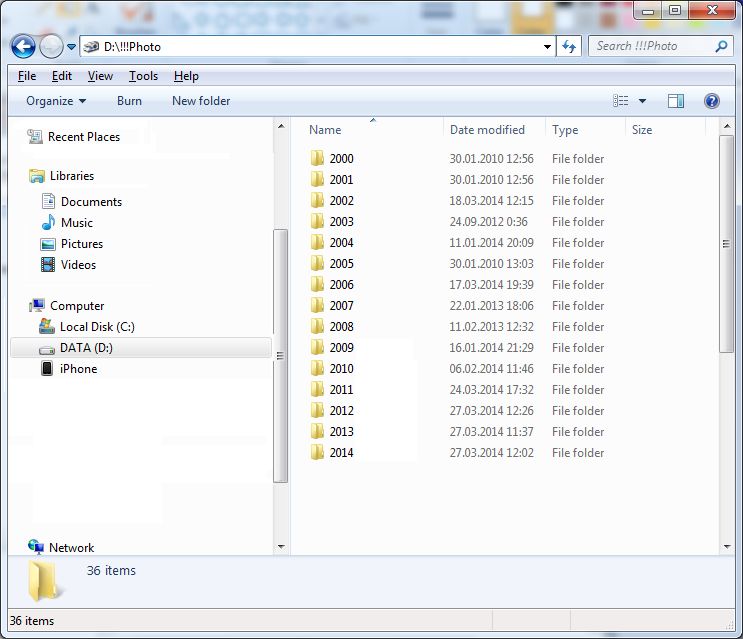
Nyní, s ohledem na tato doporučení, vám řekneme, jak uspořádat archiv fotografií na různých platformách. Naštěstí ani nemusíte hledat fotky v celém počítači a ukládat je do jedné složky, abyste to udělali.
Windows 10: Praktické funkce standardního fotoalba
Pokud jste na svém počítači změnili operační systém Windows na zbrusu novou „desítku“, je na čase udělat pořádek ve fotkách nashromážděných ve vašem počítači! Koneckonců, aplikace zabudovaná do Windows 10 Fotky umožňuje shromáždit všechny fotografie uložené v počítači na jednom místě a třídit je přesně tak, jak potřebujete.
Při prvním spuštění vám aplikace okamžitě ukáže celou vaši sbírku fotografií uloženou ve složce. Obraza automaticky třídit fotografie podle roku a měsíce.
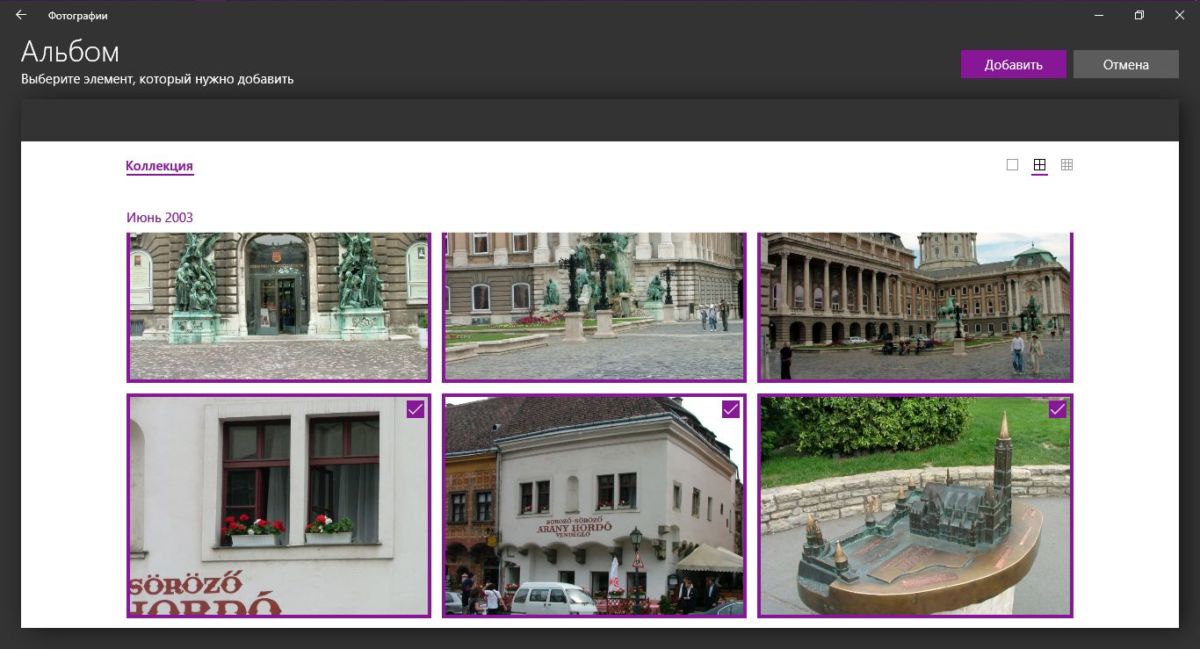
Projděte si své fotografie. Vyberte ty, které se týkají konkrétní události nebo mají podobný obsah, a kliknutím na tlačítko z nich vytvořte album přidat.
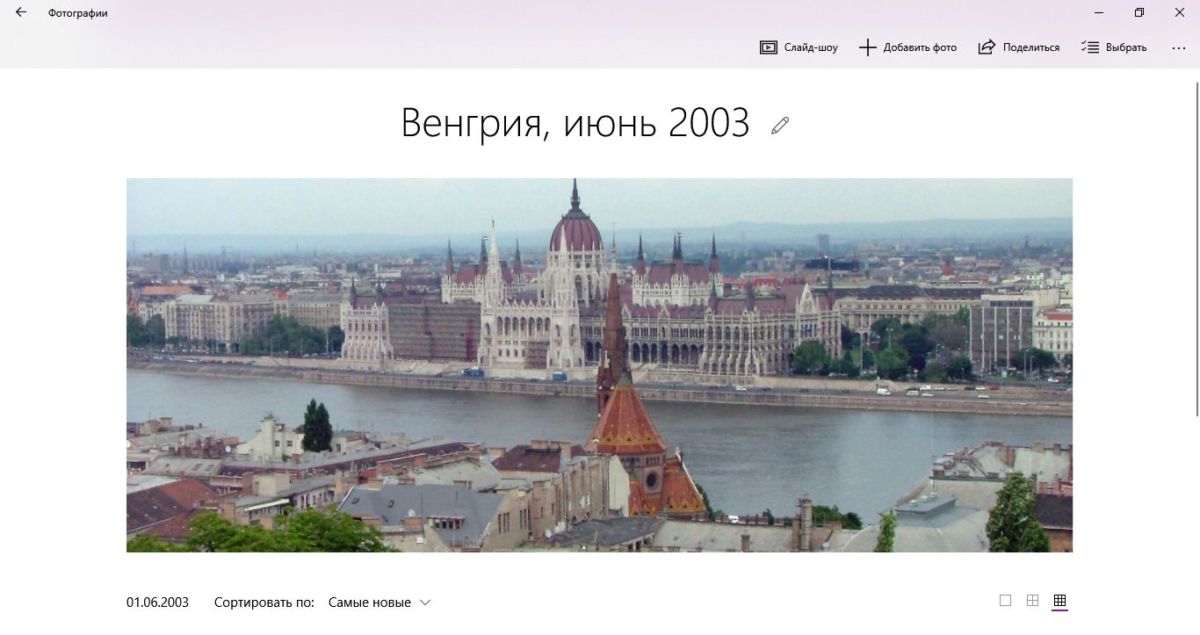
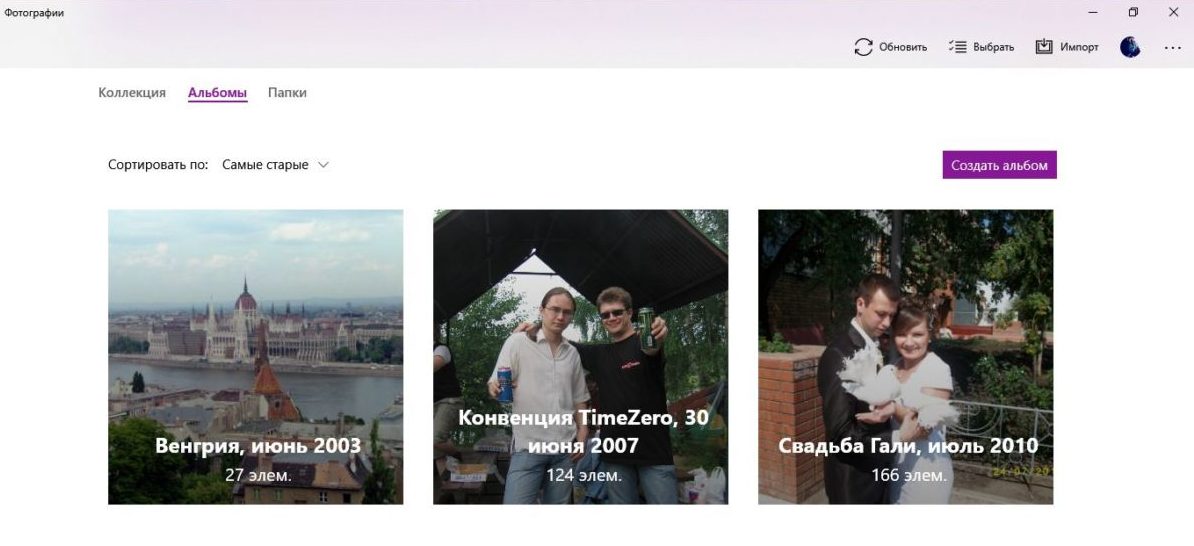
Jakmile máte alba, můžete je zobrazit na kartě Alba. Windows 10 umožňuje třídit alba podle času – například od nejstarších po nejnovější. Tímto způsobem si můžete uspořádat celou svou sbírku fotografií a nic vám neunikne!
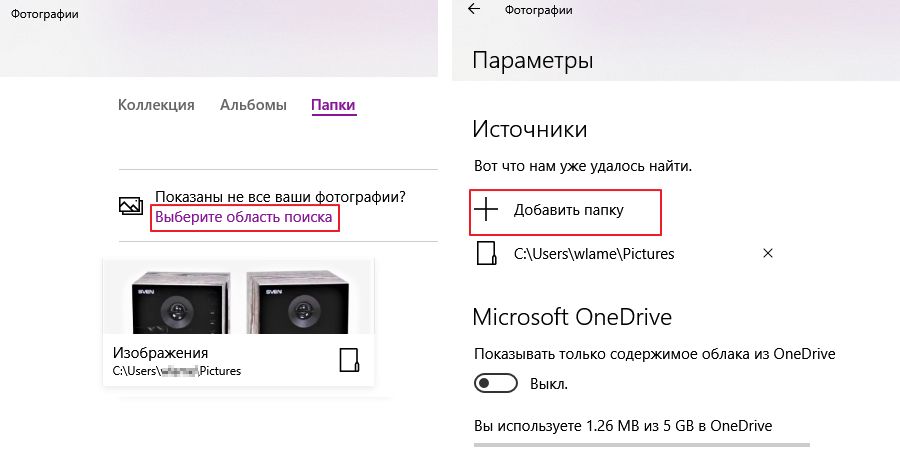
Pokud jsou fotografie v počítači uloženy nejen ve složce Obraz, můžete na kartu vždy přidat nové místo vyhledávání Složky. Fotografie z vybrané složky budou automaticky přidány do sbírky a seřazeny podle času. Do archivu fotografií můžete také zahrnout fotografie uložené v cloudu Microsoft One Drive.
Je praktické, že Windows 10 automaticky najde duplicitní fotografie a zobrazí je jako jednu fotografii, takže se fotografie ve sbírce aplikace neopakují. Fotky. Ale duplikáty zabírají místo na disku. Pokud to s uspořádáním domácího archivu fotek myslíte vážně, použijte před jejich tříděním aplikaci pro vyhledávání a smazání.
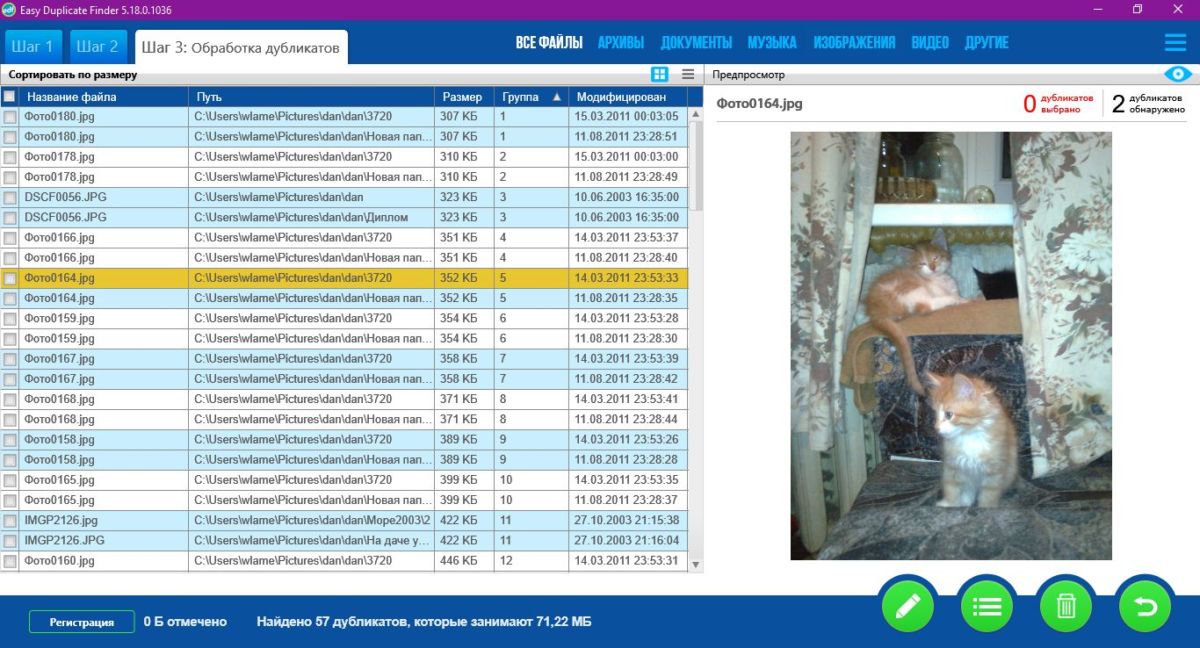
Pro Windows program doporučujeme Jednoduchý duplicitní vyhledávač: je zdarma, velmi jednoduchý a podporuje ruský jazyk.
Android: Vyčištění nepořádku v galerii a výměna výchozí aplikace
Na Androidu jsou fotky skutečný problém. Všechny fotografie se ve výchozím nastavení ukládají do paměti telefonu v albu. Fotoaparát. Pokud do smartphonu vložíte paměťovou kartu, začnou se vysypat na paměťovou kartu a budete mít dvě alba Fotoaparát, jen na různých místech. Kamarádovi byste měli poslat fotku například přes Viber, jak je složka okamžitě vytvořena Obrázky Viber, ve kterém je tato fotografie uložena jako duplikát. To samé s Bluetooth и instagramu. A kolik nepovedených, opakujících se a rozmazaných fotek dostanete do telefonu! Zkrátka galerie je naprostý průšvih.
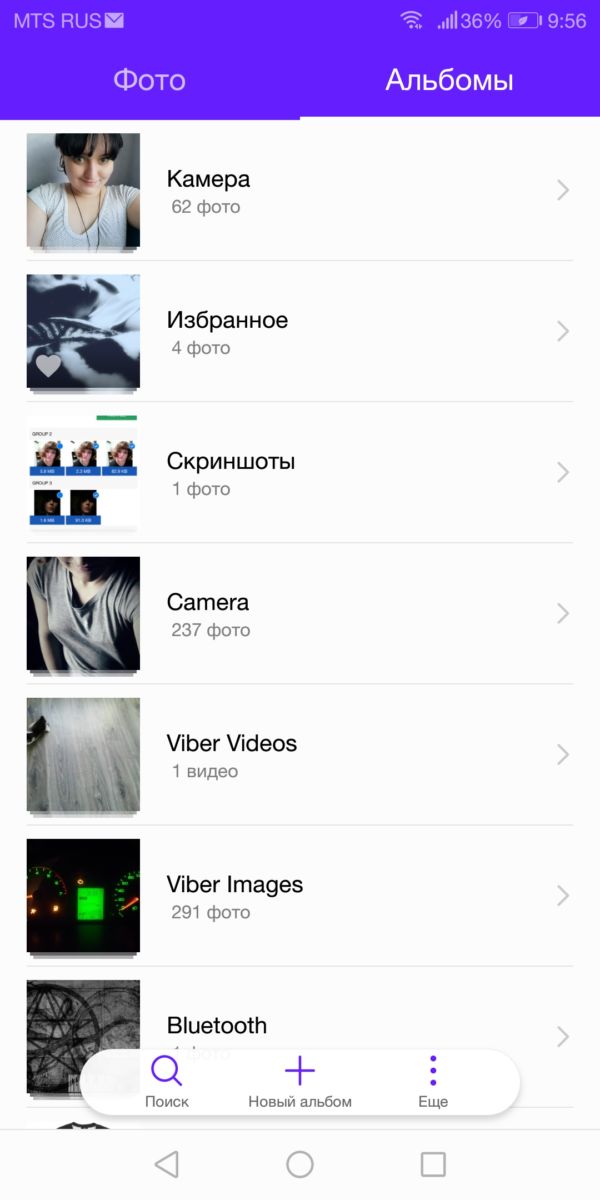
Je velmi obtížné s tím něco udělat bez použití alternativních aplikací. Nabídneme vám tedy několik aplikací, které vám pomohou uspořádat sbírku fotografií.
Galerie doktor
Za prvé, než vyčistíte archiv fotografií Android, měli byste jej důkladně vyčistit. Není známo proč od Google Play úžasná aplikace přesně pro tento účel zmizela – Galerie doktor. CHIP obnovuje spravedlnost:
Sada Galerie doktor následujte náš odkaz, spusťte sken a podívejte se na svůj nepořádek takříkajíc vizuálně. Aplikace najde podobné fotky, dlouhá videa, snímky obrazovky, příliš tmavé a rozmazané fotky a nabídne vám také procházení celé fotogalerie a smazání nebo uložení fotek, které potřebujete nebo nepotřebujete – stačí přejet doleva nebo doprava:
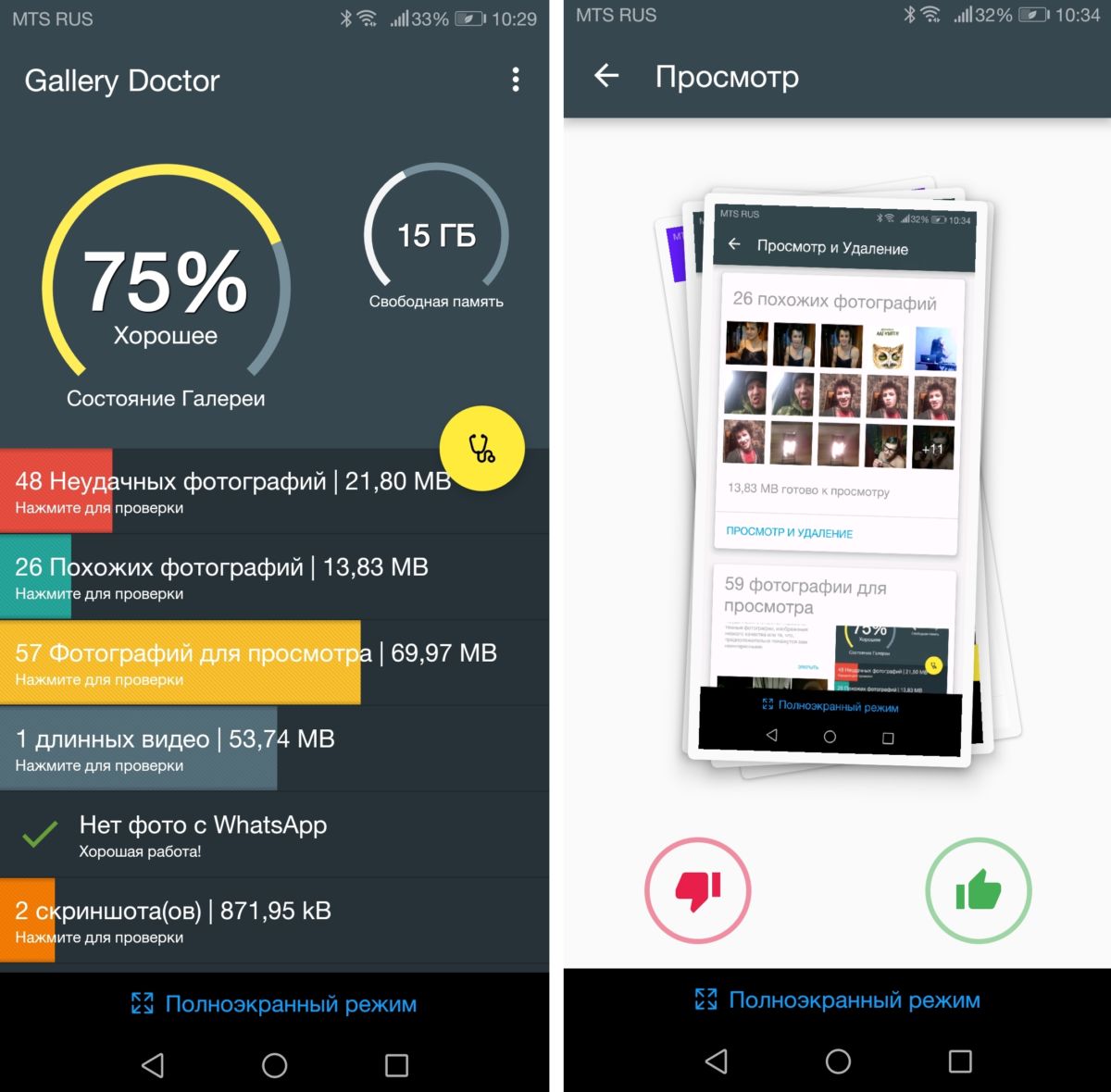
Tím vyčistíte galerii od nevyžádaného odpadu, uvolníte místo v paměti a připravíte své fotografie na třídění.
Galerie F-Stop
Druhá věc, kterou potřebujete k uspořádání archivu fotografií, je aplikace galerie. Náhražky za standard galerie Na Google Play je jich spousta, spousta! Můžete si vybrat libovolný podle svého vkusu, jedinou podmínkou je, že musí podporovat funkci nastavení tagů na fotografiích. Jak to funguje, si ukážeme na příkladu. Galerie F-Stop — jedna z nejstarších a nejosvědčenějších alternativních galerií na Androidu.
Aplikaci nainstalujeme a po otevření automaticky prohledá celou paměť vašeho telefonu a paměťovou kartu na fotografie. Vaše alba se okamžitě objeví na obrazovce. Složky.
Otevřete požadované album a začněte třídit. Chcete-li to provést, vyberte dlouhým stisknutím všechny soubory s určitým obsahem – například váš obličej a klikněte na tlačítko s obrázkem zástupce níže. To nám umožní opatřit naše fotografie štítky – značkami, které označují jejich obsah. K dispozici je celý seznam hotových značek pro všechny příležitosti („děti“, „zvířata“, „já“, „práce“ atd.) a můžete přidat i své vlastní. Vybereme štítek, který potřebujeme (například „I“) a stiskneme Dokončit.
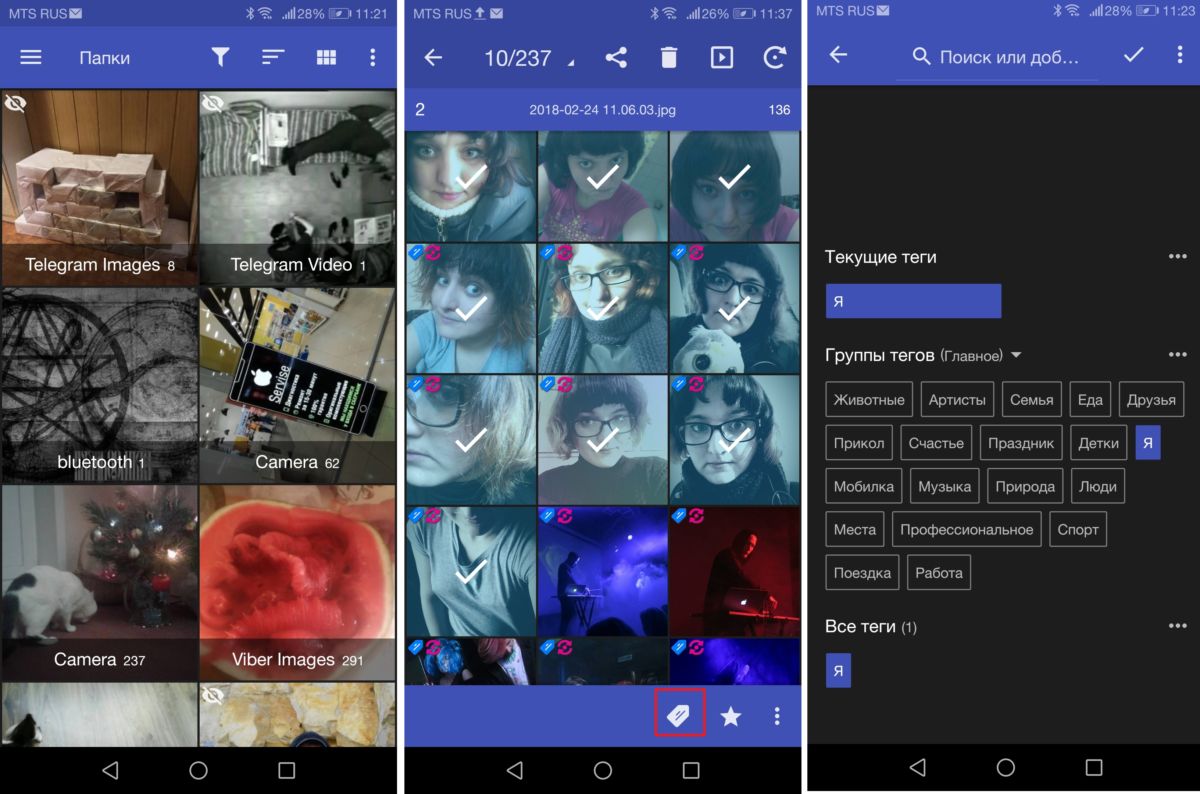
Nyní už zbývá jen vložit fotografie s požadovaným obsahem do alba! Přejděte do nabídky Alba, klikněte Přidat > Nové chytré album (říkejme tomu „Selfie“). vybíráme Tagyklikněte Povolit značkyvybrat „JSEM“, dvakrát Dokončit, Všechny! Všechny své selfie dáváte do jednoho alba. Podobným způsobem můžete vytvářet chytrá alba na základě jiných parametrů: například chytrá alba seřazená podle data focení 01-02.05.2018 budou automaticky obsahovat všechny fotky z květnových grilovaček na Vasyově dači.
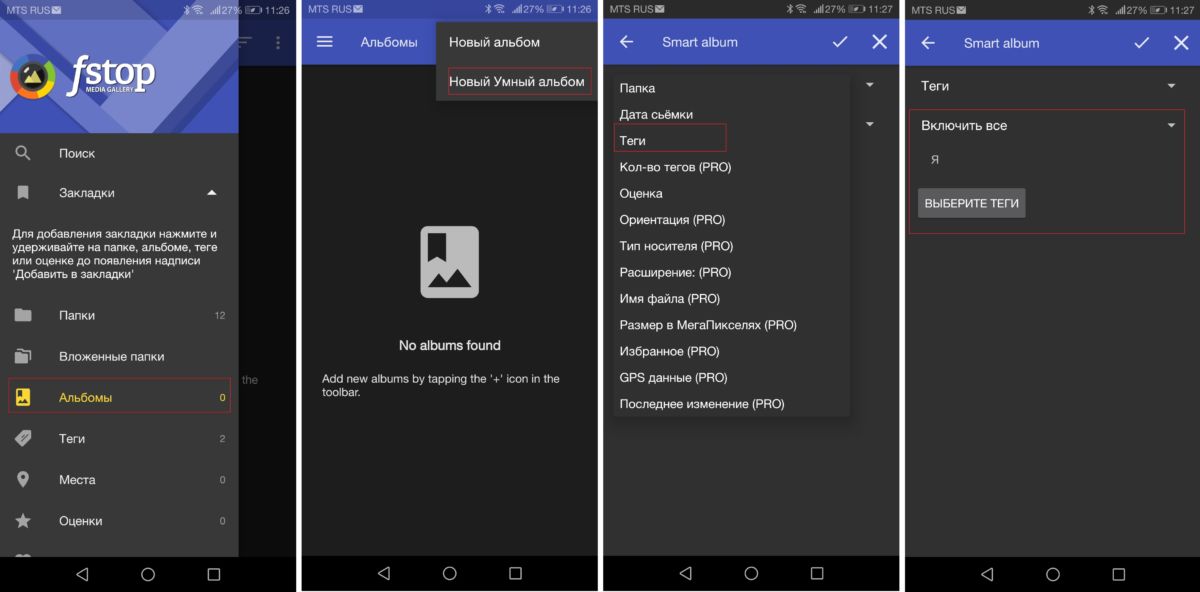
Galerie F-Stop na rozdíl od té standardní navíc umožňuje rychle vyhledat potřebné fotografie. Kromě štítků a řazení podle chytrých alb má vestavěné vyhledávání, záložky a funkce geotagging. Pokud tedy chcete, můžete požadovanou fotografii najít podle klíčového slova, v záložkách nebo podle místa na mapě, kde byla pořízena.
iPhone, iPad a Mac: Apple už to všechno myslel za vás – jako vždy
Organizace fotografií na iPhonu, iPadu a Macu je mnohem snazší než kdy dříve, k velké radosti jejich majitelů. Všechna tři zařízení mají univerzální program Fotografie, která sama vymýšlí, jak fotky třídit – a dělá to z psychologického hlediska naprosto správně.
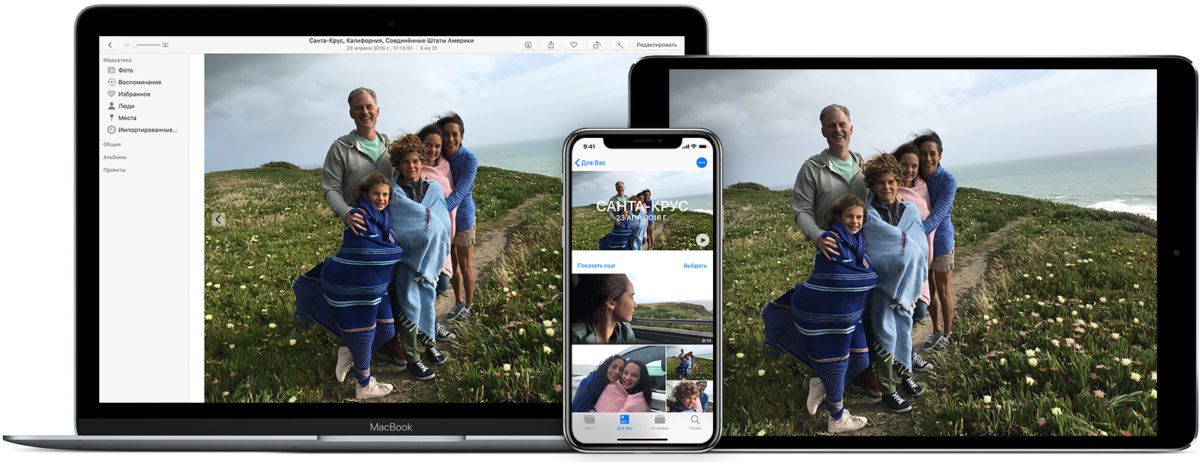
Chcete-li nechat zařízení Apple provádět chytré třídění za vás, ponechte na svém iPhonu, iPadu nebo fotoaparátu zapnuté určování polohy a hodiny. Pak v programu Fotografie všechny vaše fotografie budou automaticky rozděleny do:
- Momenty – skupiny fotografií pořízených na konkrétním místě a přibližně ve stejnou dobu.
- Sbírky — skupiny okamžiků, které spojuje společné místo, například všechny okamžiky vaší dovolené na Krymu.
- Roky – všechny sbírky za určité roky.
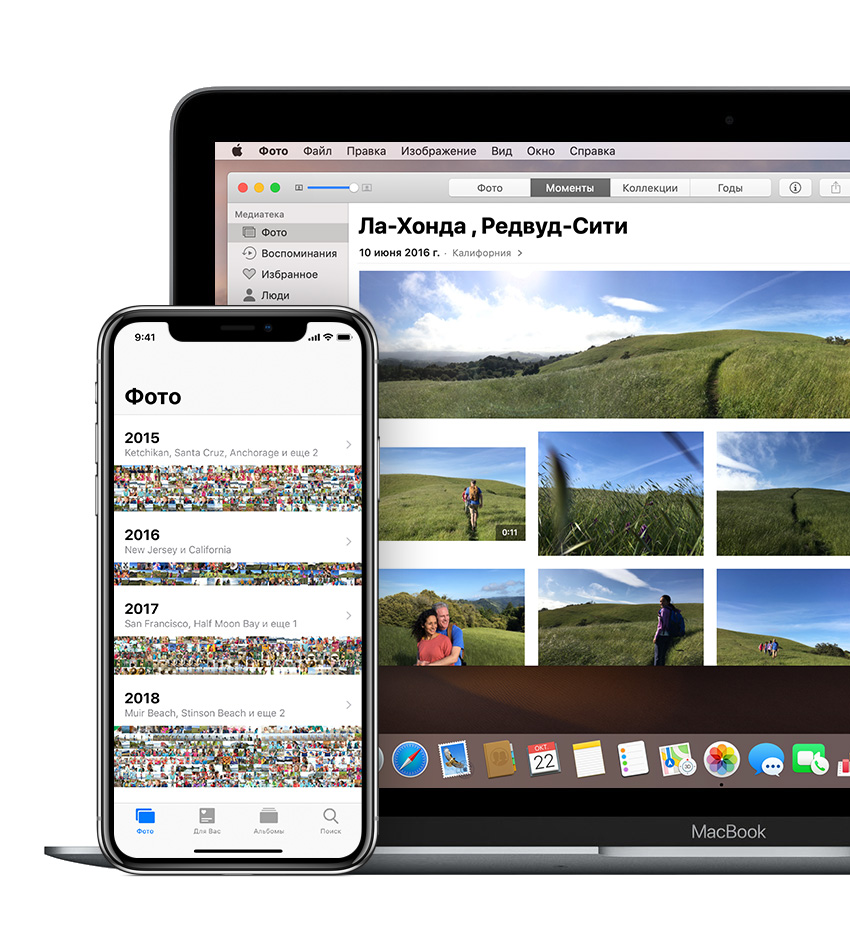
Pokud máte fotografie pořízené před tím, než se GPS rozšířilo, žádný problém! V programu Fotografie Apple také umožňuje vytvářet chytrá alba stejným způsobem. Otevřete kartu Alba, klikněte přidat a přidejte do alba všechny fotografie na určitou dobu – například k narozeninám v roce 2003 – a tady máte nový okamžik.
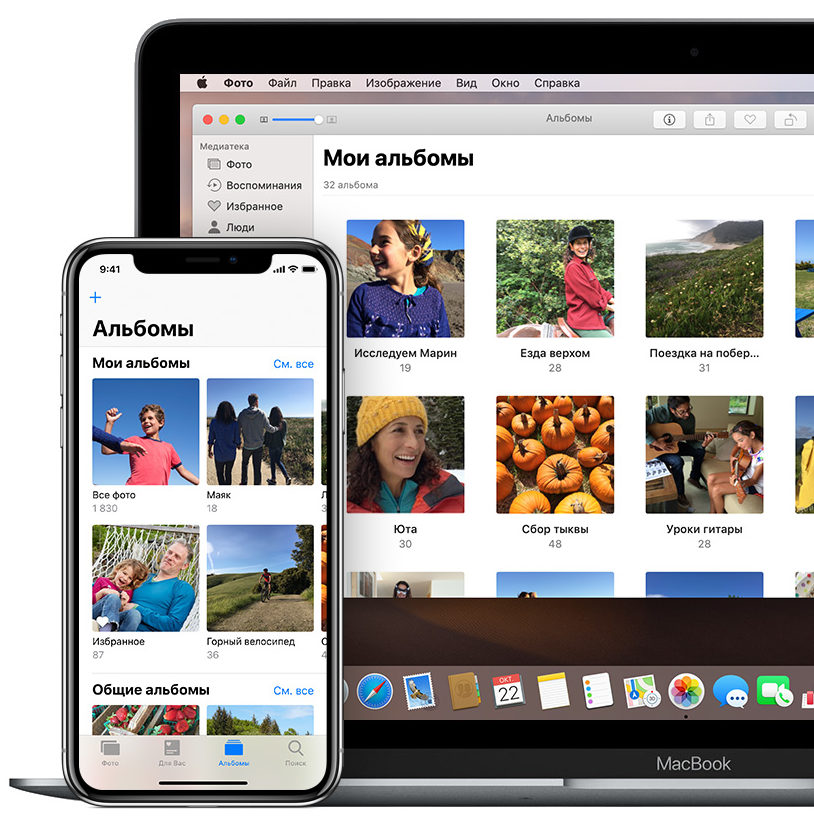
Apple má velmi pohodlné a inteligentní vyhledávání fotografií. Program dokáže vyhledávat události, data a osoby na fotografiích pomocí geodat a času fotografování, stejně jako rozpoznávání obličejů. V programu Fotografie existuje jedinečná karta Vzpomínky, kde vám program sám sestavuje výběry fotek pomocí inteligentních algoritmů – stačí otevřít a program vám pomůže vzpomenout si na svatbu vašeho syna nebo výlet na Altaj v srpnu 2016.
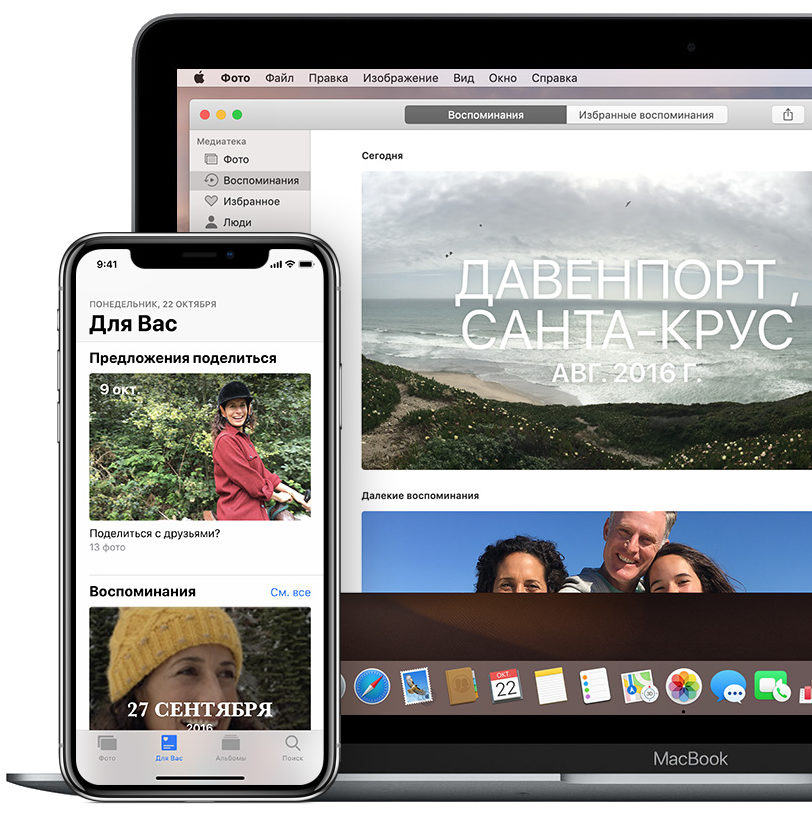
Zkrátka není třeba ani přemýšlet o tom, jak organizovat fotky na iPhonu, iPadu nebo Macu. Apple už myslel za vás – a mimochodem, jeho rozhodnutí považujeme za velmi úspěšné.
Pro všechny platformy: Fotky Google jsou vaše osobní online úložiště fotografií
A nakonec nemůžeme nezmínit alba Google Photos — univerzální řešení pro všechny platformy. Jedná se jak o webovou verzi pro osobní počítače, tak o aplikace pro Android a iOS.
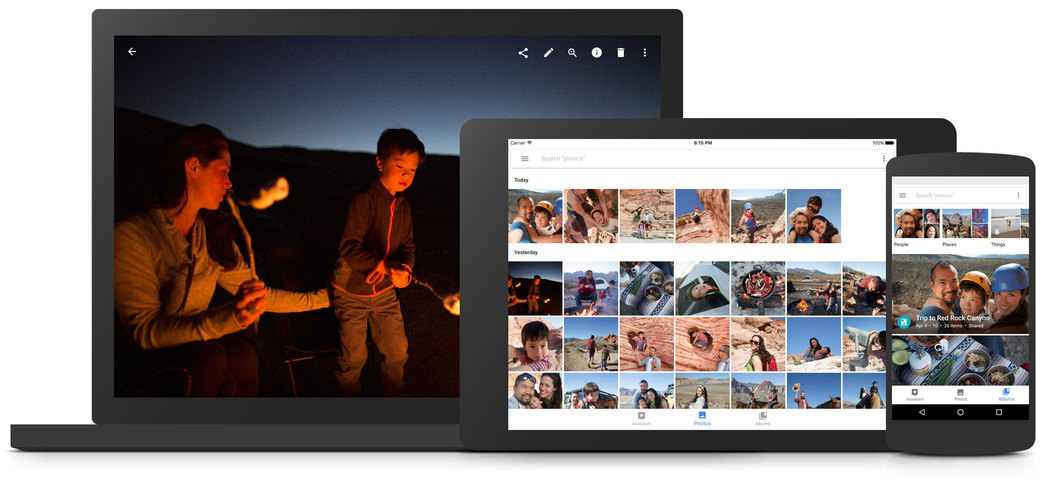
Jediný rozdíl mezi touto možností a všemi předchozími možnostmi uspořádání fotoarchivu je ten, že fotografie bude nutné nahrát na internet. Ne každému se to líbí, proto jsme začali konkrétně s „offline“ metodami.
- Nahrajte své fotografie do služby libovolným způsobem (z PC přes prohlížeč nebo z mobilu přes aplikaci) a na záložce budou automaticky seřazeny v chronologickém pořadí Fotografie.
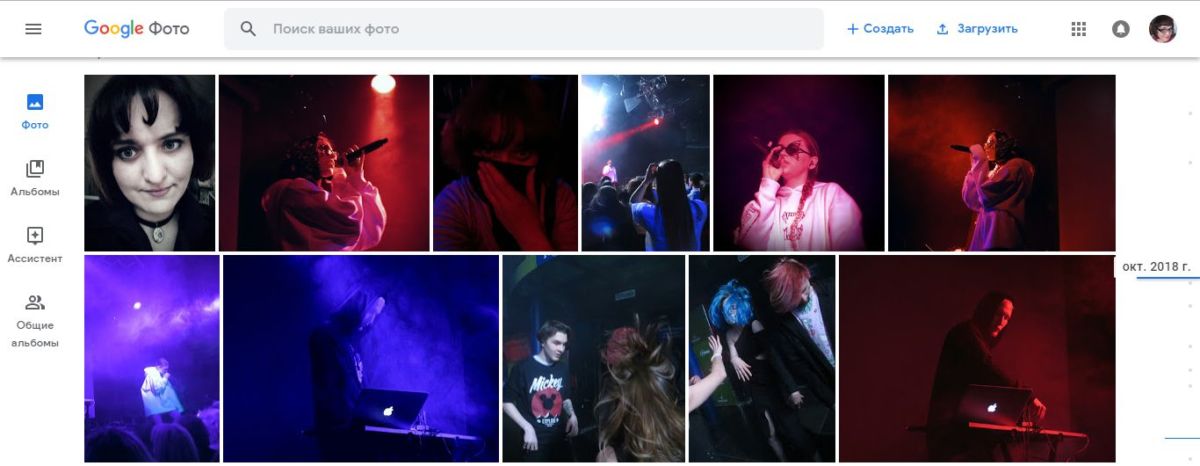
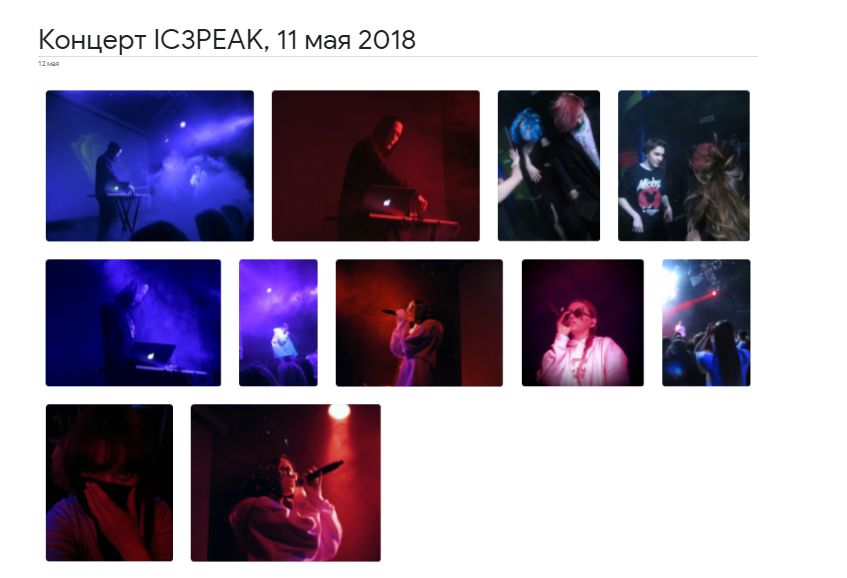
- Vyberte fotografie z obecné časové osy a přidejte je do alb – poté je můžete zobrazit na kartě Alba.
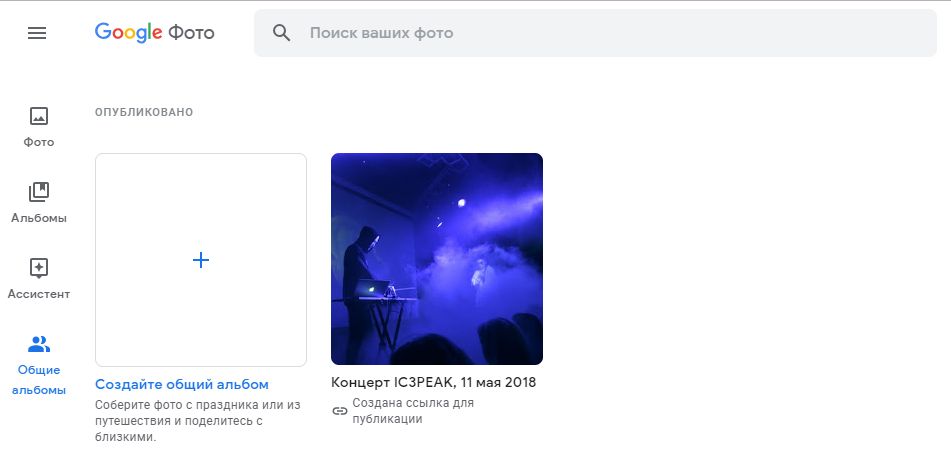
- Sdílejte alba s celým světem – přidejte fotografie na kartu veřejného přístupu Sdílená alba.
- Pomocí vestavěných nástrojů Google vytvářejte z fotek na kartě animace, koláže a dokonce celé filmy Asistent.
Tento způsob je nejuniverzálnější pro ukládání libovolného fotoarchivu, navíc Google neomezuje počet nahraných fotek! Nahráním fotek do Fotek Google navíc pomáháte vyvíjet inteligentní vyhledávací technologie a různé užitečné služby Google. Například nahráním fotografií z cest s geotagy do Fotek Google doplníte službu Mapy Google!
Viz také:
- Kam uložit svůj domácí digitální archiv fotografií?
- Jak uspořádat souborový server, archiv fotografií a centrum médií na základě jednotky NAS
- Vytvoření pohodlného archivu fotografií: praktické rady
Fotografie: copyright, support.apple.com, Google, Pixabay