Jak kalibrovat baterii přes BIOS. Kompletní průvodce kalibrací baterie notebooku: Od BIOSu k vybité baterii – Telegraph
Znalost na, jak správně zkalibrovat baterii laptop, je kriticky důležitý pro jeho trvanlivost и výkon! Často, nesprávné údaje o stavu baterie nejsou závadou baterie, ale pouze nutnost kalibrace. Pojďme pojďme na to přijít, jak to udělat efektivně a bezpečný.
Chcete-li přejít do konkrétní sekce, klikněte na odkaz níže:
Kalibrace baterie přes BIOS: mýtus nebo realita?
Manuální kalibrace: cyklus úplné vybití-nabití
Resetování nastavení baterie přes BIOS: Extrémní metoda
Kalibrace nové baterie: první krok k dlouhé životnosti ✨
Závěry a závěr
FAQ
Otázka: Jak často bych měl kalibrovat baterii?
Otázka: Co dělat, když kalibrace nepomůže?
Otázka: Je možné během kalibrace poškodit baterii?
Otázka: Je rozdíl mezi kalibrací staré a nové baterie?
Otázka: Můj BIOS nemá funkci kalibrace. co dělat?
️ Rozbalte
Kalibrace baterie přes BIOS: mýtus nebo realita?
Mnoho uživatelů slyšelo o kalibraci baterie přes BIOS. Někteří výrobci notebooků skutečně obsahují funkci „Kalibrace chytré baterie“ v systému BIOS. Tato metoda však není vždy účinná a v moderních verzích systému BIOS často chybí.
Co potřebuješ vědět:
- Krok 1: Otevřete BIOS. Pro vstup do BIOSu budete muset při spouštění počítače stisknout určitou klávesu (obvykle Del, F2, F10 nebo F12). Tento klíč závisí na výrobci vašeho notebooku. Buďte opatrní a sledujte obrazovku při načítání! ️
- Krok 2: Najděte funkci kalibrace. Pokud je k dispozici funkce Smart Battery Calibration (což není vždy tento případ!), je obvykle umístěna na kartě Napájení, Upřesnit nebo Spouštění. Někdy se jeho název může mírně lišit. Podívejte se pozorně!
- Krok 3: Spusťte a počkejte. Po spuštění kalibrace počkejte na dokončení procesu. To může trvat několik minut až půl hodiny. Nevypínejte svůj notebook! ⏳
- Krok 4: Ukončete BIOS. Po dokončení kalibrace uložte nastavení a ukončete BIOS. Restartujte notebook.
Je důležité, aby se: I když je funkce přítomna v BIOSu, její účinnost může být omezená. Plná kalibrace často vyžaduje radikálnější metody.
Manuální kalibrace: cyklus úplné vybití-nabití
Nejspolehlivějším způsobem kalibrace baterie je cyklus úplného vybití a nabití. Jedná se o léty prověřenou metodu, která funguje téměř vždy.
Pokyny krok za krokem:
- Úplné vybití: Používejte notebook, dokud se úplně nevypne. Nevypínejte jej ručně, počkejte, až se automaticky vypne z důvodu slabé baterie.
- Plné nabití: Připojte svůj notebook k nabíječce a nabijte jej na 100 %. Po dosažení 100 % ji nechte nabitou další hodinu, abyste se ujistili, že je plně nabitá. ⬆️
- Opakování cyklu: Pro dosažení nejlepších výsledků zopakujte cyklus úplného vybití – plného nabití ještě jednou nebo dvakrát. To pomůže přesněji kalibrovat údaje o baterii.
Další tipy:
- Vyhněte se částečným poplatkům: Snažte se vyhnout častému dobíjení notebooku, když nabití nekleslo pod 20-30%. To může vést k nepřesnostem v odečtu úrovně baterie.
- Pravidelnost: Proveďte úplnou kalibraci baterie každé 2-3 měsíce, abyste udrželi přesné údaje. ️
- Teplota: Snažte se zabránit přehřátí notebooku při nabíjení a vybíjení. Vysoké teploty negativně ovlivňují životnost baterie. ️
Resetování nastavení baterie přes BIOS: Extreme Method
V některých případech může pomoci resetování nastavení baterie prostřednictvím systému BIOS. Jedná se o radikálnější metodu než pouhou kalibraci. Zahrnuje úplné vybití baterie, ale bez použití notebooku.
Postup:
- Odpojení od sítě: Odpojte notebook.
- Načítání BIOSu: Spusťte BIOS pomocí příslušné klávesy (Del, F2, F10 nebo F12).
- Úplné vybití: Nechte notebook zapnutý v systému BIOS, dokud se baterie zcela nevybije a notebook se nevypne. To může trvat několik hodin.
- Nabíječka: Po úplném vybití nabijte baterii na 100 % a nechte ji nabíjet další hodinu.
Upozornění: Tato metoda může být riskantní, pokud váš notebook nepodporuje bateriový provoz v režimu BIOS. Před použitím této metody se ujistěte, že váš notebook běží správně na baterii bez operačního systému.
Kalibrace nové baterie: první krok k dlouhé životnosti ✨
Nová baterie také potřebuje kalibraci! To jí pomůže „naučit se“ správně zobrazovat úroveň nabití. Proces je podobný manuální kalibraci: cyklus úplného vybití a nabití. Nejlepších výsledků dosáhnete dvakrát až třikrát po instalaci nové baterie.
Závěry a závěry
Kalibrace baterie je důležitý proces, který pomáhá udržovat přesné údaje o úrovni nabití a prodlužuje životnost baterie. Vyberte nejvhodnější metodu v závislosti na vaší situaci a možnostech vašeho notebooku. Nezapomeňte na pravidelnou kalibraci, aby váš notebook fungoval co nejlépe!
Nejčastější dotazy
Otázka: Jak často by se měla baterie kalibrovat?
A: Doporučuje se provést úplnou kalibraci každé 2-3 měsíce.
Otázka: Co dělat, když kalibrace nepomůže?
Odpověď: Může být problém se samotnou baterií. Kontaktujte servisní středisko.
Otázka: Je možné během kalibrace poškodit baterii?
Odpověď: Nepravděpodobné, pokud budete postupovat podle pokynů. Vyvarujte se ale přehřívání notebooku.
Otázka: Je rozdíl mezi kalibrací staré baterie a nové baterie?
Odpověď: Ne, postup je stejný, ale u nové baterie se doporučuje opakovat cyklus několikrát.
Otázka: Můj BIOS nemá funkci kalibrace. co dělat?
A: Použijte manuální metodu úplného vybití a nabití.
Otázky a odpovědi
Jak kalibrovat baterii v biosu
Kalibrace přes BIOS:
1. Otevřete BIOS;
2. Přejděte na kartu „Boot“;
3. Vyberte funkci „Kalibrace chytré baterie“;
4. Počkejte na dokončení procesu a zavřete BIOS.
Jak správně zkalibrovat baterii
Připojte nabíječku do zásuvky vašeho smartphonu nebo tabletu. Počkejte osm hodin, i když úroveň baterie ukazuje 100 %. Odpojte nabíječku a vypněte zařízení, poté jej znovu nabijte, aniž byste jej zapínali. Počkejte asi hodinu.
Je možné resetovat BIOS vyjmutím baterie?
Chcete-li resetovat BIOS, můžete vyjmout baterii, která napájí firmware. Je umístěn na základní desce.
Jak správně kalibrovat novou baterii notebooku
Jde o to provést úplný cyklus „nabití-vybití“. Stačí tedy nabít baterii na 100 %, poté adaptér odpojit a nechat zcela vybít. Nakonec jej znovu plně nabijte.
Za kolik minut vyjmout baterii BIOSu
Uchopte baterii a zcela ji vytáhněte. Po vyjmutí baterie musíte počkat 10-15 minut, poté ji nainstalovat zpět do slotu, vložit grafickou kartu, zajistit ji 2 šrouby pomocí šroubováku a připojit napájení.
Jak správně zkalibrovat baterii
Vývojáři Google doporučují pro kalibraci baterie následující metodu:
1. Úplně vybijte svůj smartphone – gadget by se měl kvůli vybití sám vypnout.
2. Nabíjejte svůj smartphone alespoň osm hodin.
3. Po osmi hodinách odpojte nabíječku, vypněte smartphone a připojte jej na další hodinu k nabíječce.
Důvody nesprávné činnosti ovladače baterie mohou souviset s hardwarem i softwarem. Postupem času se baterie opotřebovává a její charakteristiky již neodpovídají vypočteným hodnotám. Navíc software pro správu napájení někdy nemusí fungovat správně kvůli systémovým chybám nebo zastaralým ovladačům. Stav baterie je také ovlivněn kolísáním napětí, vysokými teplotami a nesprávným používáním, jako je například ponechání zařízení po dlouhou dobu nabité nebo časté vybití na nulu.

Co je reset ovladače baterie
Resetování ovladače baterie je proces kalibrace zaměřený na odstranění chyb v softwaru pro správu napájení. Během resetu zařízení provede cyklus úplného vybití a nabití, což systému umožňuje upravit zobrazení úrovně nabití a v některých případech obnovit normální provoz baterie. Toto není všelék, ale často může pomoci vyřešit problémy, jako je přepětí baterie nebo selhání úplného nabití.

Jak se připravit na reset baterie
Než začnete s resetováním, je důležité se ujistit, že problém je ve skutečnosti v softwarovém ovladači a ne ve fyzickém poškození baterie. Chcete-li to provést, zkontrolujte systém řízení spotřeby prostřednictvím nastavení operačního systému nebo pomocí nástrojů poskytovaných výrobcem notebooku. Je také dobré aktualizovat ovladače správy napájení, abyste odstranili případné konflikty softwaru. Pokud je baterie velmi horká nebo je externě poškozená, resetování s největší pravděpodobností nepomůže a baterii bude nutné vyměnit. Další pokyny k tomuto tématu naleznete v jiném článku na našem webu kliknutím na níže uvedený odkaz.

Pokyny k resetování ovladače baterie
Chcete-li resetovat ovladač baterie, musíte provést několik jednoduchých kroků. Tato sekvence vám umožňuje „oklamat“ softwarovou část ovladače a umožnit mu myslet si, že baterie je nová nebo nemá problémy s opotřebením. Posloupnost akcí bude relevantní pro téměř všechny modely notebooků od různých výrobců.
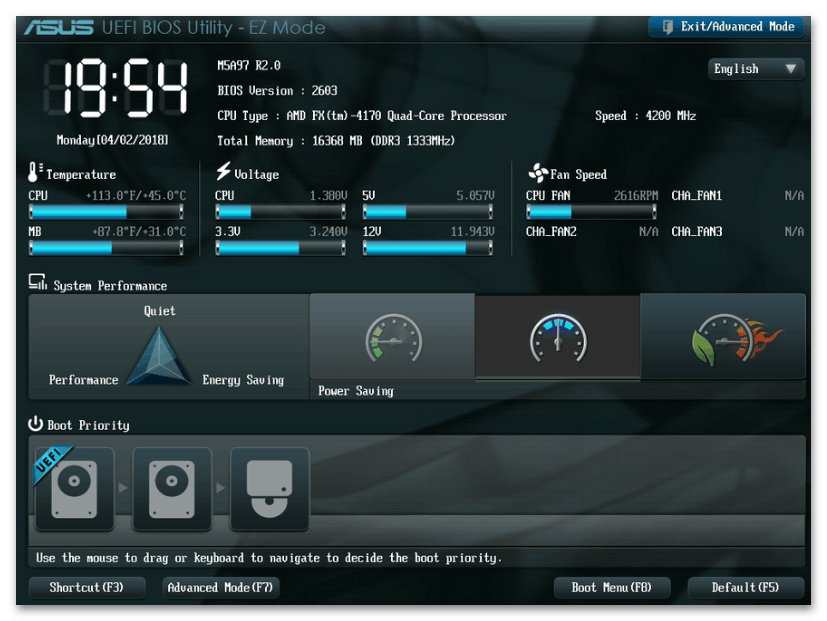
- Nejprve notebook úplně vybijte, aby se sám vypnul. Nejlepší způsob, jak to udělat, je přes BIOS. Vypnete tedy operační systém, poté přejdete do firmwaru a necháte notebook zapnutý, dokud se nevypne. Pokud jde o vstup do systému BIOS, ve většině případů se to děje stejným způsobem. Univerzální návod si můžete přečíst v článku na odkazu níže. Přečtěte si více: Jak vstoupit do systému BIOS
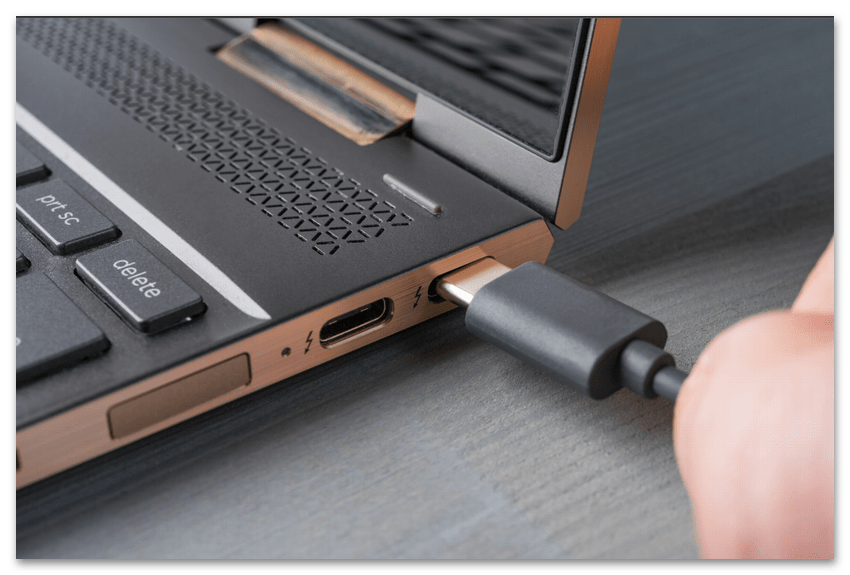
- Poté jej připojte k síti a nabijte na 100 % bez přerušení procesu. Operační systém nespouštějte, nabíjení je třeba provádět ve vypnutém stavu. Stačí zapojit kabel a čekat. Jako vodítko použijte kontrolky času nebo indikátorů na samotném zařízení. Pokud nejsou žádné indikátory, nechte notebook nabíjet přes noc nebo alespoň 5 hodin.
- Po dokončení nabíjení odpojte zařízení od napájecího adaptéru a znovu jej vybijte, dokud se úplně nevypne, také prostřednictvím systému BIOS.
- Poté dobijte notebook na maximální úroveň, jak je uvedeno výše. Tento cyklus umožňuje systému upravit údaje o kapacitě baterie a zlepšit její výkon.
Někteří výrobci notebooků poskytují vestavěné nástroje pro resetování ovladače. Zařízení Lenovo mohou mít například nástroj Battery Calibration, který je přístupný prostřednictvím systému BIOS nebo softwaru Lenovo Vantage.

U notebooků HP se často používá nástroj HP Support Assistant, zatímco u Asusu lze reset provést prostřednictvím proprietární aplikace MyAsus. Pokud váš notebook takové nástroje podporuje, použijte je pro kalibraci – to zjednoduší proces a odstraní chyby.

Zde je lepší použít pokyny od samotného výrobce, abyste pochopili, jaký algoritmus akcí by měl být dodržen. Ve většině případů však stačí jednoduše najít samotné nastavení pomocí softwaru nebo v systému BIOS, aby se spustil proces kalibrace a obnovila se normální indikace úrovně nabití a také nabití samotné baterie notebooku.
Když resetování problém nevyřeší
V některých případech nepomůže reset ovladače baterie. Pokud je například baterie vybitá na kritickou úroveň, ovladač již nebude moci upravovat své parametry. Stejně tak je zbytečné provádět reset, pokud je baterie fyzicky poškozená nebo není originální. Pokud problém přetrvává i po resetování, doporučujeme kontaktovat servisní středisko pro diagnostiku a případně výměnu baterie. Ujistěte se, že nová baterie splňuje specifikace výrobce vašeho zařízení.

Tipy pro prodloužení životnosti baterie
Abyste předešli budoucím problémům s baterií, je důležité řídit se návodem k obsluze baterie. Nedovolte, aby se baterie úplně vybila – nabíječku je lepší připojit, když úroveň nabití dosáhne 20-30%. Snažte se nenechávat notebook neustále zapojený, aby nedošlo k přehřátí a vybití baterie. Používejte pouze originální nabíječky, protože nekompatibilní adaptéry mohou poškodit baterii nebo ovladač. Je také užitečné pravidelně kontrolovat stav baterie pomocí diagnostických nástrojů.