Formát souboru JPG: jak otevřít, popis, funkce
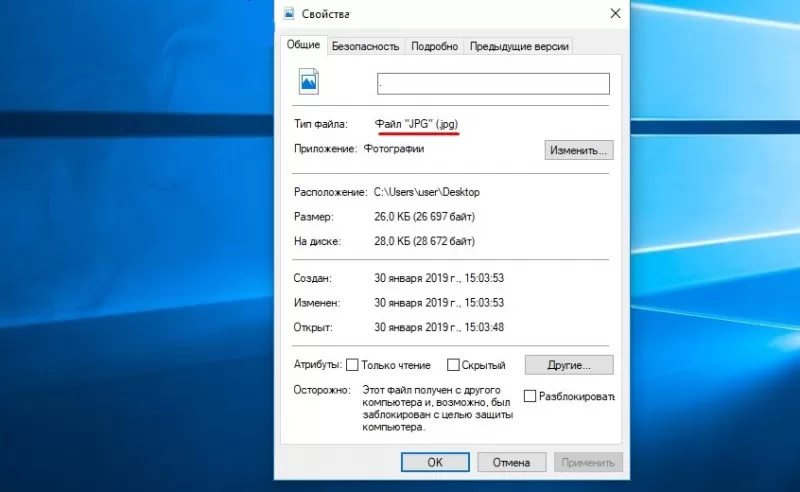
JPG je běžně používaný formát komprimovaného obrázku vyvinutý společností Joint Photo.
JPG je běžně používaný formát komprimovaného obrázku vyvinutý společností Joint Photographic Experts Group (JPEG). Soubory jsou vysoce komprimované a podporují 24bitovou barevnou hloubku. Díky těmto vlastnostem se soubory s příponami JPG/JPEG používají v digitálních fotoaparátech, chytrých telefonech a videokamerách. Navzdory popularitě formátu mají někteří uživatelé otázku: jak otevřít JPG? Podívejme se na různé možnosti a možná úskalí.

Rozsah a vlastnosti formátu jpg
Formát JPG se nejčastěji používá pro ukládání, zpracování a přenos obrázků s barevnými a kontrastními přechody. Vhodné pro zveřejňování na internetu. V chytrých telefonech, digitálních fotoaparátech a videokamerách jsou obrázky ukládány v tomto formátu, je to kvůli minimálnímu zaplnění paměťového prostoru a kvalitě výstupu.
Pozitivní a negativní vlastnosti formátu souboru jpg
Mezi výhody formátu patří:
- Široký rozsah úrovní komprese (kvalita a velikost souboru závisí na úrovni komprese).
- Minimální velikost souboru.
- Konzistence s prohlížeči a textovými editory.
- Zobrazení na moderních zařízeních.
- Při nízké úrovni komprese netrpí kvalita obrazu.
Díky těmto vlastnostem si formát získal oblibu jak mezi uživateli, tak mezi pokročilými programátory.
- Při dostatečné úrovni komprese se může „rozpadnout“ na bloky pixelů.
- Nepodporuje transparentnost.
- Po obnovení se nedoporučuje soubor upravovat. Každá nová manipulace snižuje kvalitu obrazu.
Co a jak otevřít soubory jpg
Obrázky JPG se používají všude, takže prohlížeč JPG je součástí standardní volby systému Windows. Pokud v operačním systému není zabudován program pro prohlížení fotografií JPG, lze soubor otevřít v programu Microsoft Paint, který je v seznamu standardních programů pro Windows.
Otevřete v počítači
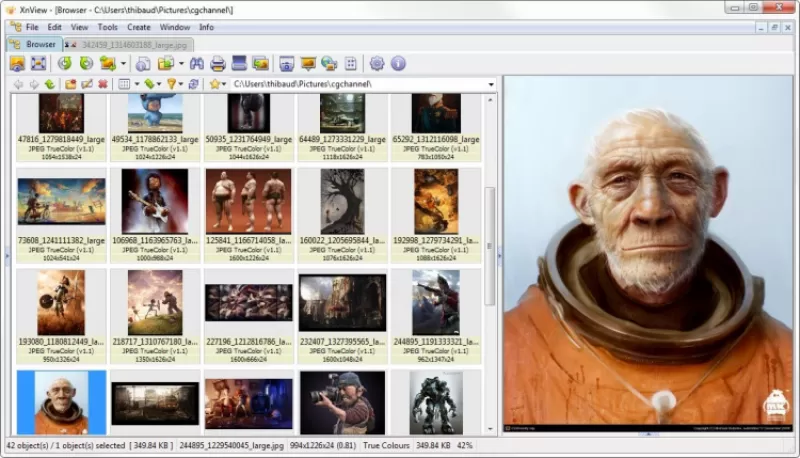
Běžný uživatel obvykle nemá problémy s otázkou, jak otevřít soubor JPG na počítači. Rozšířily se programy pro soubory jpg/jpeg. Zde jsou některé z nich:
Program na prohlížení jpg si můžete stáhnout na internetu, pokud je volně dostupný, nebo si od vývojáře zakoupit licencovanou verzi. Každý z nich má funkce pro práci se soubory jpg/jpeg.
Otevřít formát přes Windows 10
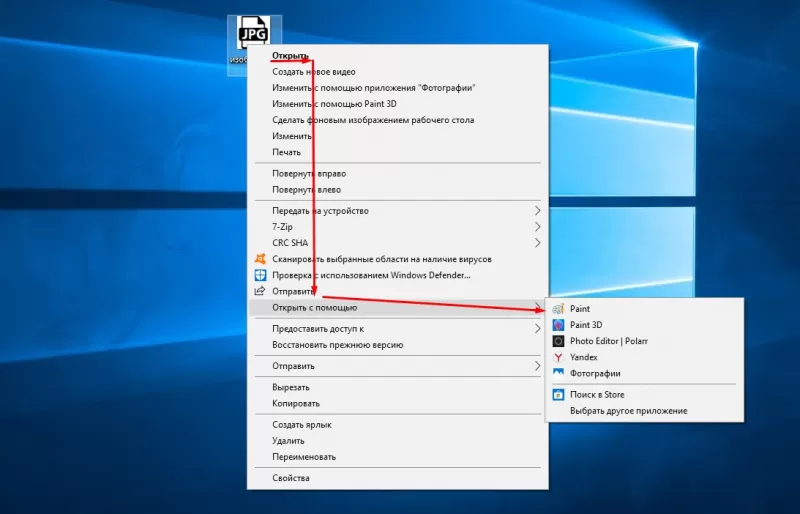
Prohlížeč JPG pro Windows 10 není součástí základního softwaru. Pokud však změníte operační systém z Windows 7 nebo 8.1, prohlížeč fotografií může být v počítači přítomen. Existuje způsob, jak zajistit, aby byly nainstalovány programy pro otevírání souborů jpg. Chcete-li to provést, klikněte pravým tlačítkem myši na obrázek a najděte možnost „Otevřít pomocí“. Dále si projděte seznam navrhovaných nástrojů pro prohlížení.
Pomocí programu otevřete JPG WinAero Tweaker. Po spuštění nástroje přejděte do části „Příslušenství Windows“ a vyberte „Aktivovat Windows Photo Viewer“.
Zobrazit pomocí Windows 7
Windows 7 je okamžitě nainstalován se softwarem, který otevírá soubory ve více formátech, včetně JPG. Pokud jsou k prohlížení a otevírání souborů JPG nainstalovány více než 2 programy, poklepáním na obrázek se otevře výchozí program. Chcete-li otevřít formát JPG pomocí jiného programu z nabídky Průzkumníka, vyberte a klikněte na tlačítko „Otevřít pomocí“. „
Online prohlížení
Soubor JPG můžete otevřít online a prohlížet fotografie pomocí oblíbených programů:
- Fotografie Apple.
- Microsoft OneDrive.
- Disk Google.
Jak otevřít poškozený soubor jpg?
Jak poznáte, že je soubor JPG poškozen? Při pokusu o spuštění se zobrazí chyba (dialogové okno se zprávou „soubor je poškozen“) nebo se vůbec neotevře. K obnově souborů pak použijte programy RS File Repair, PixRecovery, JPEGfix. Většinu těchto programů lze zdarma stáhnout na internetu.
Pokud nemůžete otevřít konkrétní obrázek JPG, je pravděpodobné, že je poškozen. Zkuste jej obnovit pomocí specializovaného softwaru.
Čtěte více: Programy pro obnovu poškozených fotografií
Metoda 1: Mapování typu souboru
Nejčastějším důvodem, proč se fotografie ve Windows 10 neotevírají, je nesprávné nastavení asociace typu souboru pro formát JPG. K tomu dochází v důsledku různých systémových chyb nebo nesprávných akcí uživatele. Problém můžete vyřešit sami:
Tento a některé z následujících pokynů jsou stejně platné pro soubory JPEG. Jinými slovy, pokud i vy máte problémy s jejich prohlížením, řiďte se doporučeními nejen pro JPG, ale i pro JPEG.
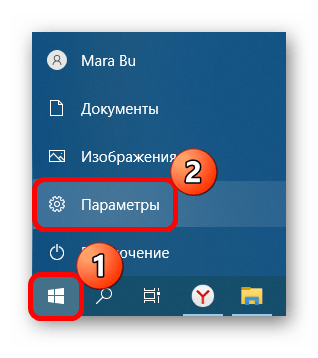
- Klikněte na tlačítko „Пуск“ a vyberte položku „Параметры“.
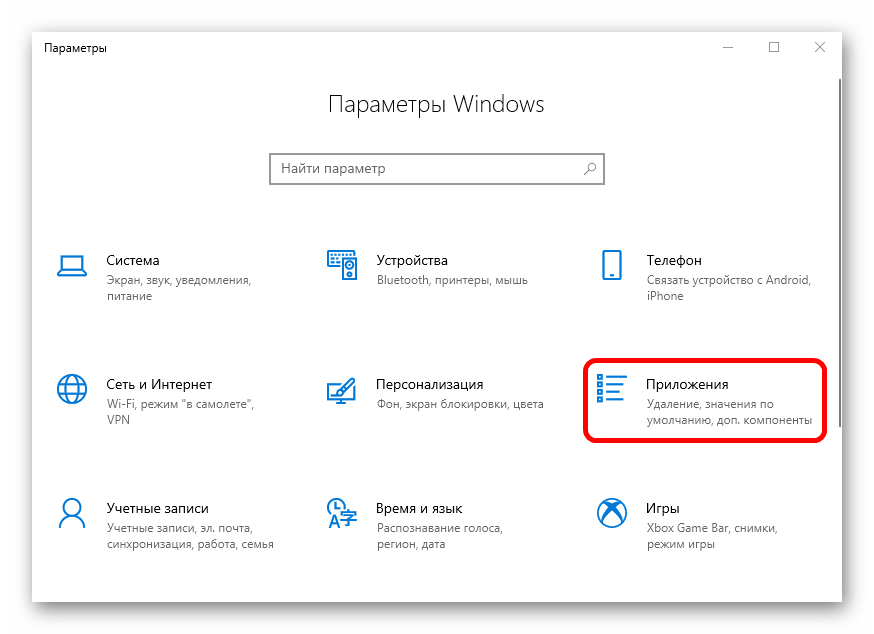
- V okně, které se otevře, přejděte do sekce „aplikace“.
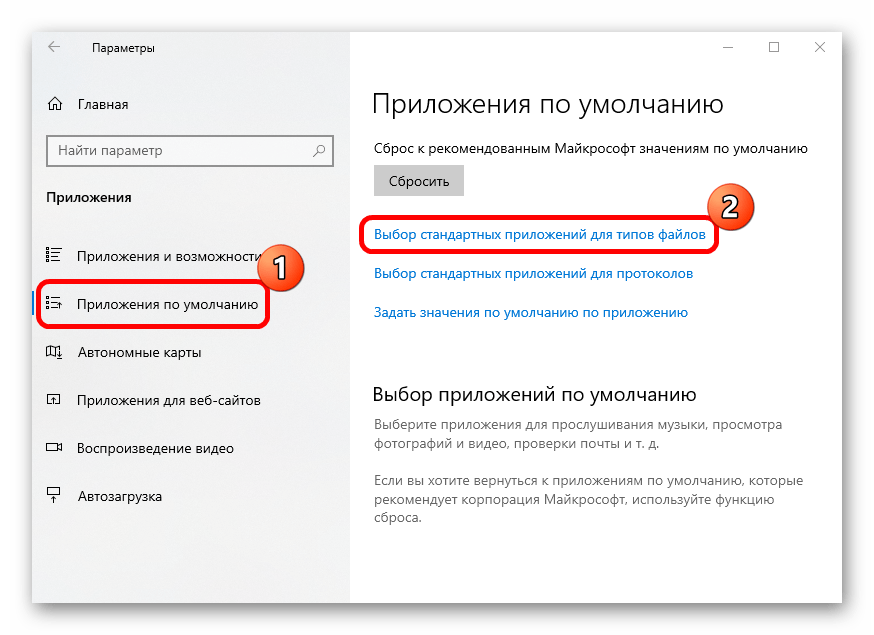
- Vlevo klikněte na záložku „Výchozí aplikace“, a ve střední části okna – podél čáry „Vybrat výchozí aplikace pro typy souborů“.
- Otevře se nové okno se seznamem formátů – počkejte, až se úplně načte. Najděte položku „.jpg“. Pokud je vedle něj zobrazena ikona plus, není mapování nastaveno. Klikněte na tuto ikonu a z rozbalovací nabídky vyberte aplikaci pro zobrazení obrázků v tomto formátu. Výchozí hodnota je obvykle nastavena na „Fotky“.
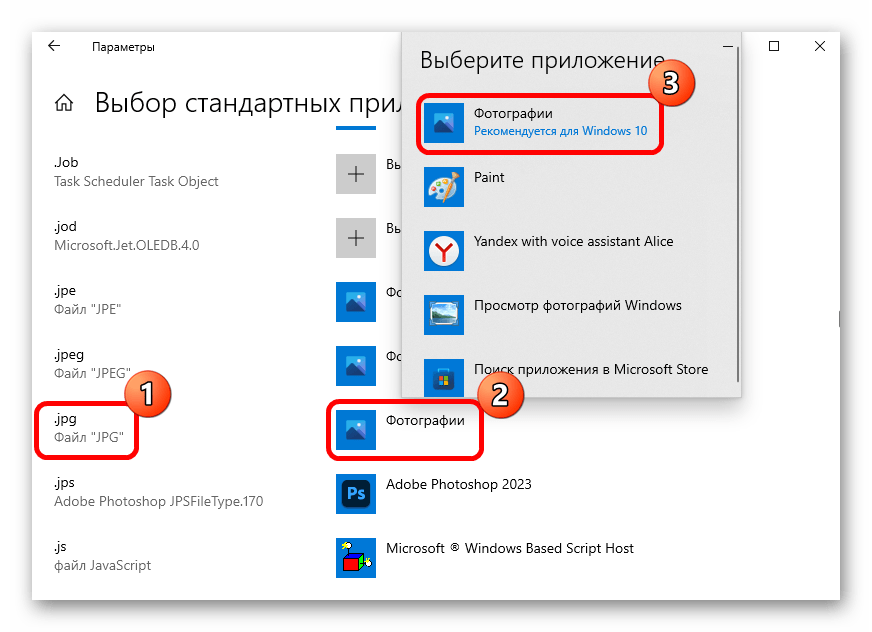
Chcete-li aktualizovat přidružení typu souboru, po dokončení instalace restartujte počítač.
Metoda 2: Řešení problémů se standardní aplikací Fotografie
Windows 10 je dodáván s předinstalovanou proprietární aplikací pro prohlížení fotografií v nejběžnějších formátech. Ve výchozím nastavení je to nástroj, který by měl otevřít JPG, ale když se tak nestane, má smysl hledat důvod v práci „fotografie“.
Možnost 1: Obnovení nastavení
Pokud se obrázky neotevřou v „fotografie“ a chyba souvisí se samotnou aplikací, pak většinu problémů, konkrétně tento, lze vyřešit úplným přenastavením jejích parametrů. V tomto případě se všechna nastavení vrátí na původní hodnoty:
- Proveďte kroky 1 a 2 Metoda 1přejděte do části s nainstalovanými aplikacemi a poté na kartě „Aplikace a funkce“, najdete v seznamu „Fotky“ a klikněte levým tlačítkem myši na řádek.


Po resetování nastavení aplikace ručně restartujte počítač.
Možnost 2: Vestavěný nástroj pro odstraňování problémů
Můžete také použít vestavěný nástroj Windows, který dokáže v systému zkontrolovat chyby, které se objevují při provozu určitých součástí, a poté je automaticky odstranit. Od „Fotky“ je aplikace Microsoft Store, pak budete muset obchod zkontrolovat:
- Přes „Параметры“ přejděte do sekce „Aktualizace a zabezpečení“.


Jediné, co musíte udělat, je počkat, až bude kontrola dokončena. Pokud jsou nalezeny problémy, nástroj je sám opraví nebo nabídne pokyny pro ruční řešení.
Možnost 3: Opětovná instalace základní aplikace
V některých případech pomáhá radikálnější metoda – kompletní přeinstalace aplikace „Fotky“. Neexistuje žádný způsob, jak to udělat standardním způsobem, ale můžete použít speciální příkazy k odebrání a opětovné instalaci:
- Spusťte konzolu „Windows PowerShell“ jménem správce. Chcete-li to provést, klepněte pravým tlačítkem myši na „Start“ nebo použijte systémové vyhledávání.


Tím je reinstalace aplikace dokončena. Zkuste otevřít fotku ve formátu JPG.
Metoda 3: Použití programů třetích stran
Alternativně můžete nainstalovat programy od vývojářů třetích stran. Většina z nich je distribuována zdarma a mají i doplňkové funkce včetně jednoduchých grafických editorů se sadou základních nástrojů. Náš autor zkontroloval několik populárních a efektivních řešení, pomocí kterých můžete otevřít fotografie JPG.

Přečtěte si více: Otevírání obrázků JPG
Ve výchozím nastavení můžete nastavit otevírání obrázků prostřednictvím nainstalovaného programu třetí strany:
- Klepněte pravým tlačítkem myši na soubor a vyberte z kontextové nabídky „Vlastnosti“.


Jakmile je určena otevírací aplikace, všechny obrázky v tomto formátu se v ní ve výchozím nastavení otevřou. Můžete také nastavit přidružení typů souborů stejným způsobem jako v Metoda 1.
Další doporučení
Existuje několik obecných tipů, které mohou pomoci s různými systémovými chybami, včetně nemožnosti prohlížení fotografií ve formátu JPG. Zkuste prohledat systém Windows na přítomnost virů, protože jsou jednou z nejčastějších příčin problémů.

Přečtěte si více: Metody odstranění viru z počítače se systémem Windows 10
Poruchy se také objevují, když je z nějakého důvodu poškozena integrita systémových souborů odpovědných za správné fungování systému. Ke kontrole se používají vestavěné utility – SFC a DISM. Postupujte podle odkazu a zjistěte, jak je aplikovat.

Přečtěte si více: Použití a obnovení kontroly integrity systémových souborů ve Windows 10
Jako poslední možnost se můžete pokusit vrátit stav systému na předchozí pomocí bodu obnovení. Pravděpodobně jste nedávno nainstalovali aplikaci, která zasahovala do vašeho systému, nebo došlo ke kritickému zhroucení. V tomto případě budou všechny nedávno nainstalované programy odstraněny a provedená nastavení se vrátí na předchozí nastavení.

Přečtěte si více: Vrácení zpět k bodu obnovení ve Windows 10