Co dělat, když senzor smartphonu přestane fungovat: pokyny krok za krokem / Smartphony a telefony / iXBT Live
Než se začnete pokoušet problém vyřešit, použijte doporučení Google zveřejněná v nápovědě pro Android.
- Pečlivě zkontrolujte obrazovku smartphonu a ujistěte se, že není poškozená.
- Odstraňte veškeré ochranné pouzdro, sklo nebo fólii. Toto příslušenství může snížit citlivost dotykové obrazovky.
- Důkladně otřete obrazovku, abyste odstranili veškeré nečistoty, které by mohly narušovat provoz smartphonu.
- Dočasně vyjměte SIM kartu nebo paměťovou kartu ze zařízení. Zkontrolujte, jak funguje dotyková obrazovka bez nich.
Níže popsané metody mohou pomoci pouze v případě, že příčinou je selhání softwaru. Pokud žádná z možností nefungovala, s největší pravděpodobností došlo k poruše hardwaru a je lepší svěřit smartphone specialistům servisního střediska.
Metoda 1: Restartujte Android
Nejprve restartujte zařízení. Pokud se displej pravidelně vypíná nebo nereaguje na dotyk pouze na určitém místě, zkuste to provést prostřednictvím nabídky vypnutí. Další podrobnosti o tom, jak restartovat Android, jsou napsány v jiném článku na našem webu.
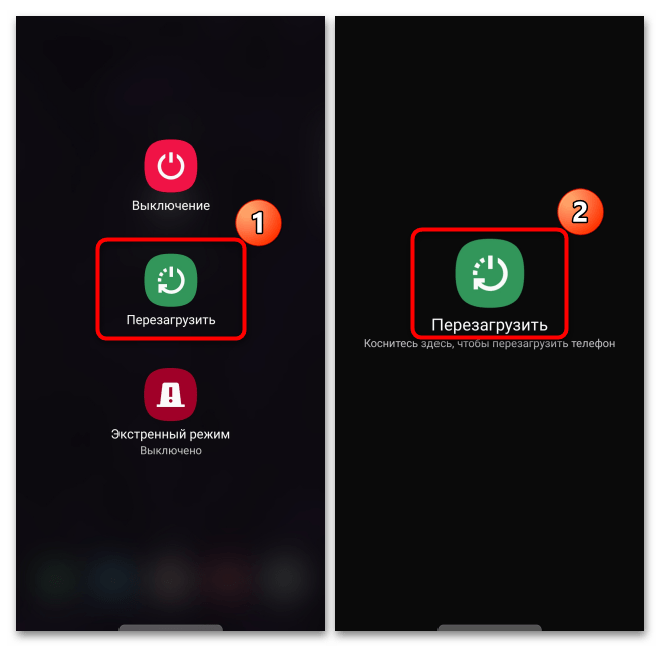
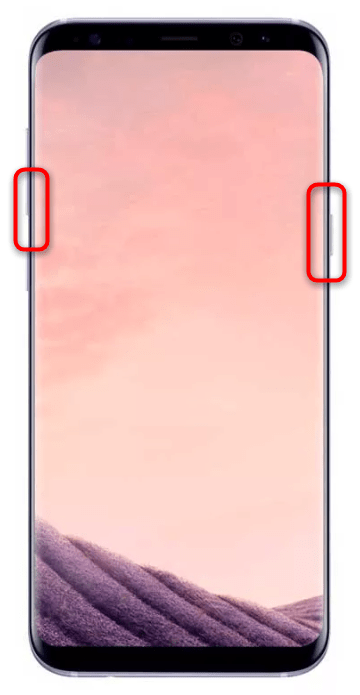
Pokud restart selhal pomocí standardních metod, vynucení. U většiny modelů se toho dosáhne podržením tlačítka napájení po dobu 10 sekund nebo dokud se zařízení nezačne restartovat. V zařízení Samsung, které používáme jako příklad, bude kombinace kláves fungovat “Napájení” + “Snížit hlasitost”.
Metoda 2: Aktualizace softwaru
Je žádoucí, aby byla na zařízení nainstalována aktuální verze operačního systému, není nutné čekat na zvláštní upozornění. Zkontrolujte aktualizace ručně pomocí jedné z metod, které jsme popsali v samostatném článku.
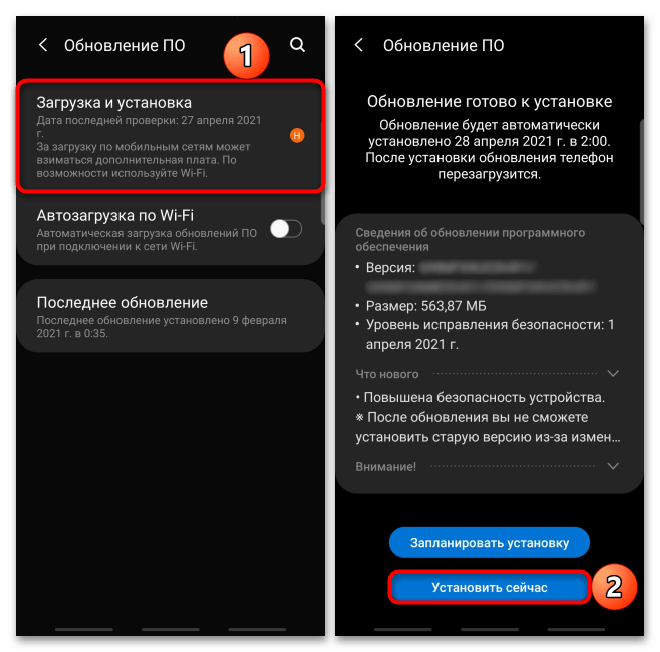
Dotyková obrazovka nemusí dobře fungovat kvůli nekvalitním aktualizacím. To se pro mnoho uživatelů obvykle stává problémem, takže se o tom výrobci mobilních zařízení rychle dozvědí. Nezbývá než počkat, až připraví korektury. Informace o tom lze nalézt na specializovaných fórech, sociálních sítích nebo blogu společnosti a také prostřednictvím její podpůrné služby.
Metoda 3: “Nouzový režim”
Dotyková obrazovka může vadit kvůli konfliktu s nějakou aplikací. Chcete-li tuto teorii otestovat, spusťte Android “Bezopasnom režim”. Poté zůstanou všechny systémové aplikace aktivní a software třetích stran bude deaktivován. Podívejme se, jak zavést BR na smartphonu Samsung, ale lze to provést i na zařízeních jiných výrobců.
- Stiskněte a podržte fyzické tlačítko napájení a podržte dotykovou klávesu na displeji “Vypnout” i podtverjdaem deystvie.
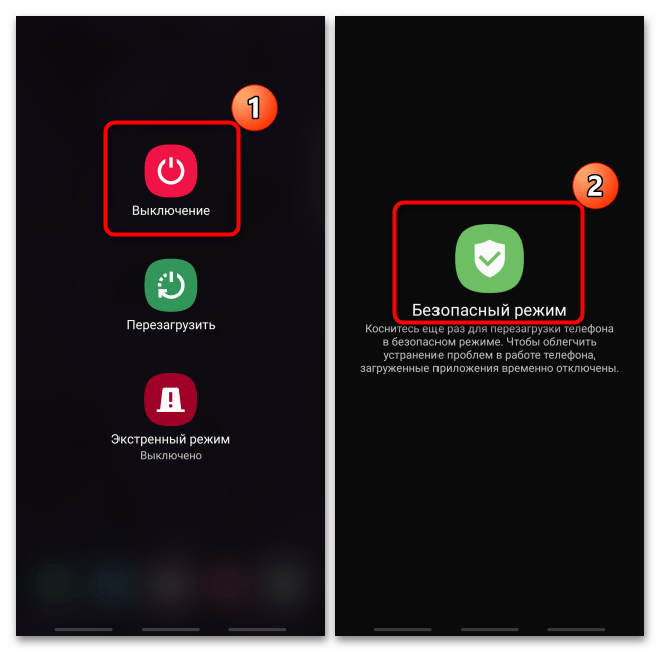 Pokud obrazovka nereaguje dobře na dotyk, provedeme vynucený restart, popsaný v prvním způsobu, a jakmile se objeví logo, uvolníme tlačítko “Napájení” a držíme pouze “Snížit hlasitost”. Zjistěte více o hardwarových a softwarových metodách přihlášení “Nouzový režim” pro telefony jakéhokoli modelu se dozvíte v samostatném článku na našem webu. Přečtěte si více: Jak povolit „Nouzový režim“ v systému Android
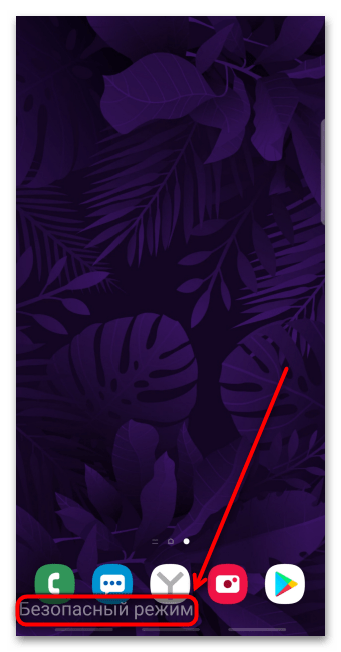
 - Skutečnost, že je zařízení načteno do BR, bude indikováno nápisem ve spodní části obrazovky.
 Pokud senzor začne fungovat, znamená to, že v telefonu je software, který do něj zasahuje. Aplikační programy odstraňujeme jeden po druhém, počínaje těmi, které byly nainstalovány nedávno.
 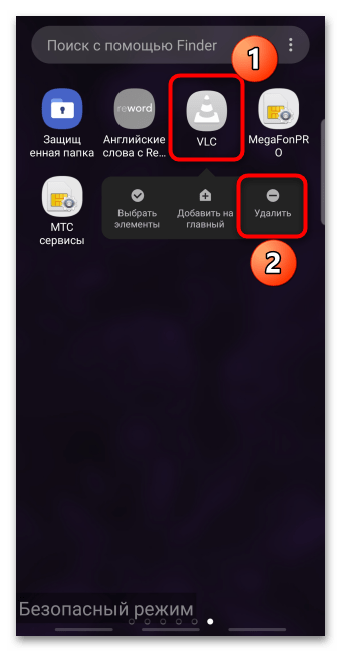 Na některých chytrých telefonech se software třetích stran nemusí objevit v nabídce aplikací. V tomto případě jej najdeme v sekci nastavení “aplikace”
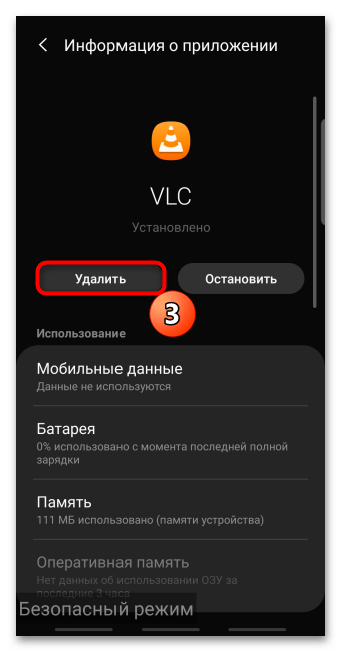
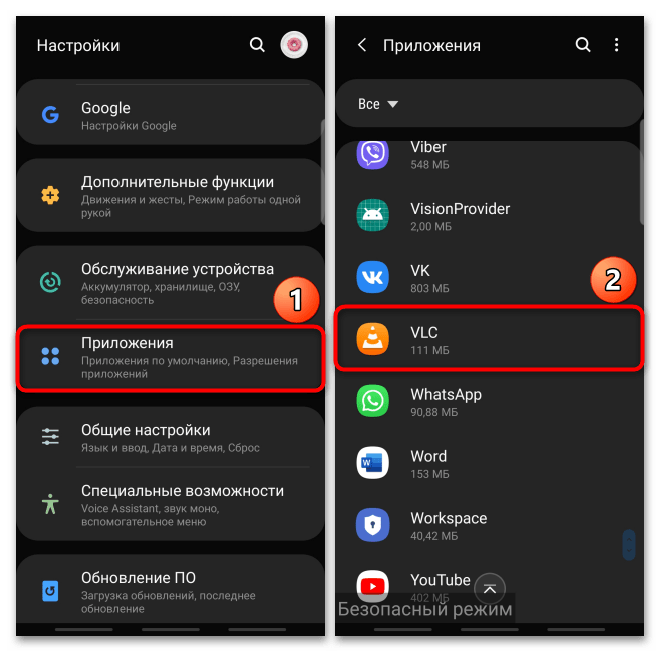 a také odstranit ze zařízení.
  Přečtěte si také: Jak smazat aplikace na Androidu
 - K odchodu z “Nouzový režim”, stačí restartovat zařízení. Pokud senzor nadále nefunguje správně, provedeme vynucený restart.
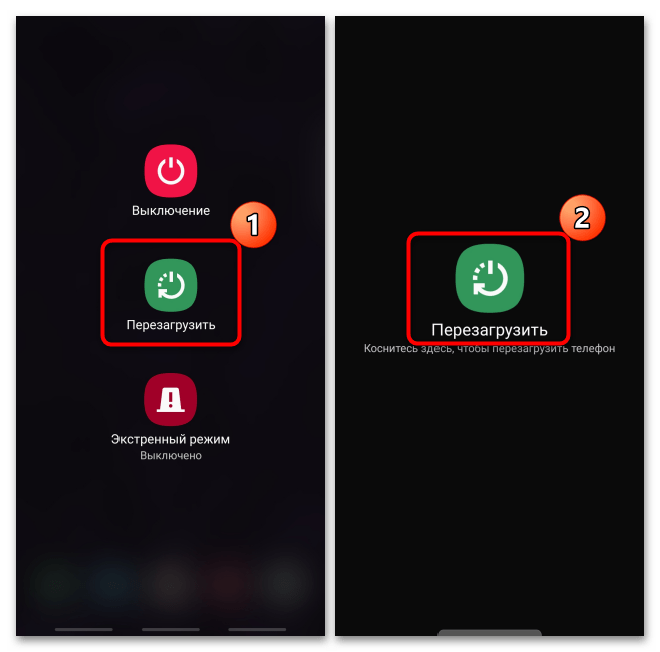
 Pokud obrazovka nereaguje dobře na dotyk, provedeme vynucený restart, popsaný v prvním způsobu, a jakmile se objeví logo, uvolníme tlačítko “Napájení” a držíme pouze “Snížit hlasitost”. Zjistěte více o hardwarových a softwarových metodách přihlášení “Nouzový režim” pro telefony jakéhokoli modelu se dozvíte v samostatném článku na našem webu. Přečtěte si více: Jak povolit „Nouzový režim“ v systému Android
 Pokud senzor začne fungovat, znamená to, že v telefonu je software, který do něj zasahuje. Aplikační programy odstraňujeme jeden po druhém, počínaje těmi, které byly nainstalovány nedávno.
  Na některých chytrých telefonech se software třetích stran nemusí objevit v nabídce aplikací. V tomto případě jej najdeme v sekci nastavení “aplikace”
 a také odstranit ze zařízení.
  Přečtěte si také: Jak smazat aplikace na Androidu
Metoda 4: Obnovte nastavení
Udělat “Tvrdý restart” je možné obojí prostřednictvím „Nastavení“a v “Režim obnovy” OS Android. Tento postup odstraní všechna data – kontakty, poznámky, obsah e-mailů atd. Abyste o ně nepřišli, měli byste je nejprve synchronizovat se svým účtem Google. O způsobech, jak obnovit nastavení do továrního nastavení, a také o tom, jak nastavit synchronizaci, jsme hovořili v samostatných článcích na našem webu.
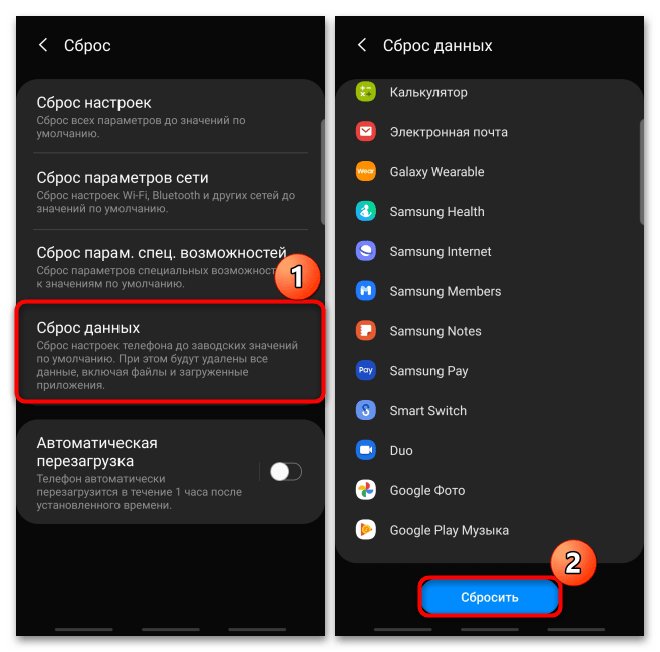
Pokud dotyková obrazovka nereaguje správně na doteky, což brání synchronizaci s účtem, zkuste připojit telefon k počítači pomocí kabelu USB. Maximálně budete muset potvrdit přenos dat a pokud již bylo zařízení k tomuto PC připojeno, spárování by mělo proběhnout automaticky. Dále můžete mediální soubory buď přetáhnout ručně, nebo vytvořit úplnou zálohu pomocí proprietárního softwaru výrobce smartphonu. Jeden z našich článků ukazuje, jak zálohovat data pomocí chytrého přepínače Samsung jako příklad.
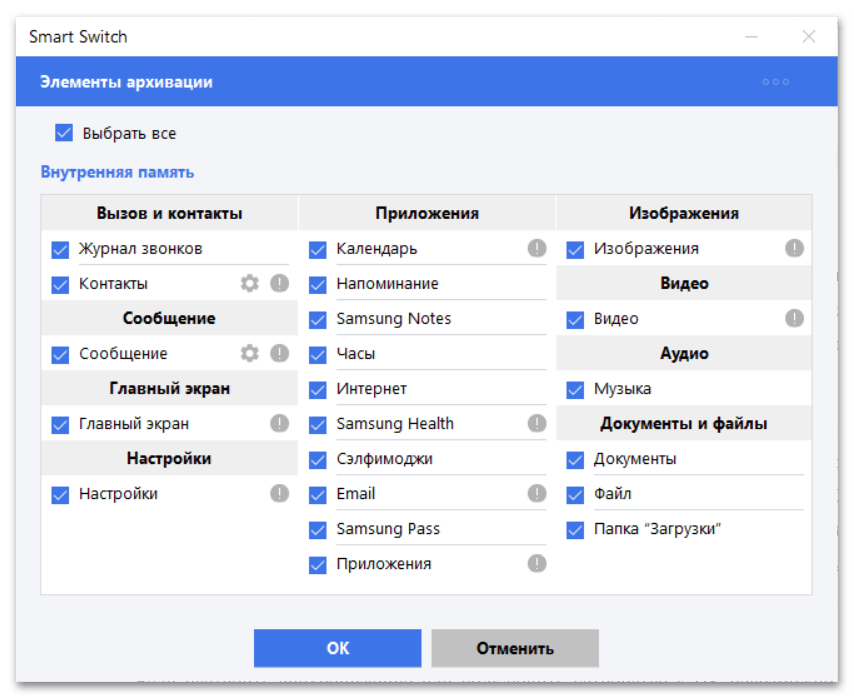
Metoda 5: Speciální software
Google Play Market má software určený pro kalibraci a dokonce i opravu dotykové obrazovky zařízení Android. Soudě podle recenzí to pomohlo mnoha uživatelům. Tato možnost je vhodná, pokud dotykový displej alespoň nějak funguje, například reaguje na dotyky, ale reaguje se zpožděním. Zvažme tuto metodu pomocí kalibrace dotykové obrazovky jako příklad.
- Spusťte aplikaci a klikněte “Kalibrace”.
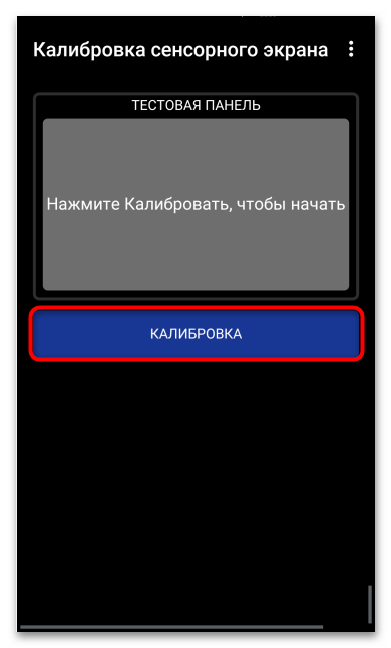
- Proces se skládá z několika kroků. Klikněte na testovací panel.
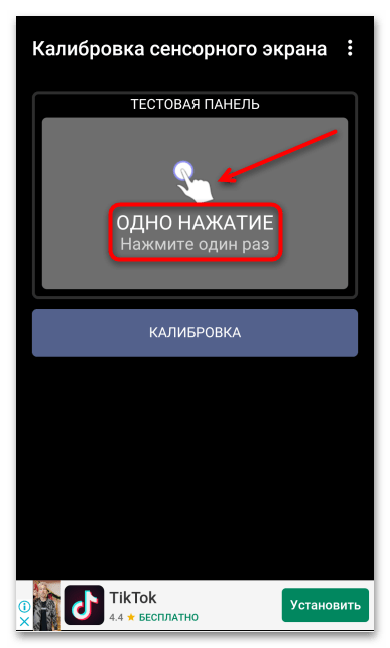
- Dvakrát klikneme.
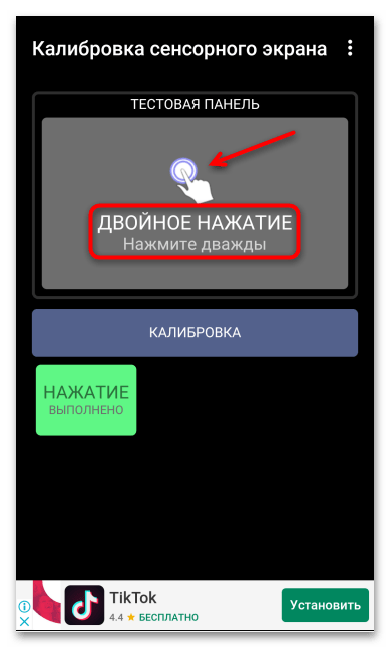
- Stiskněte a podržte panel po dobu dvou sekund.
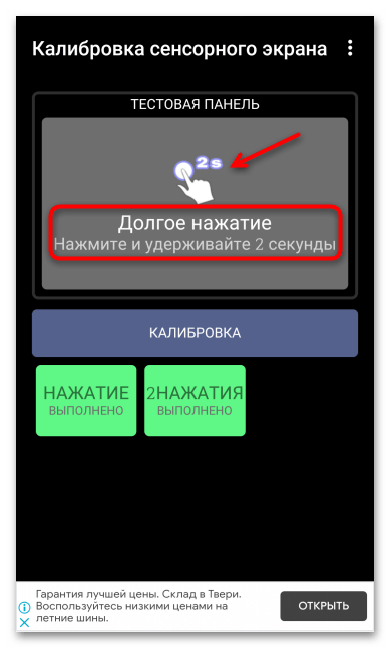
- Přejeďte prstem po obrazovce.
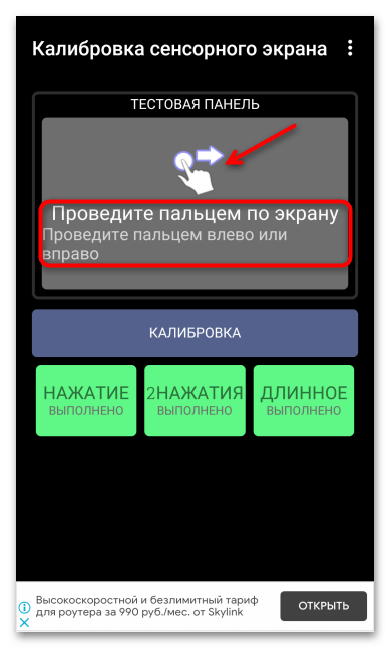
- Nyní nejprve uděláme gesto dvěma prsty “Vzdálenost”a pak “Přiblížení”.
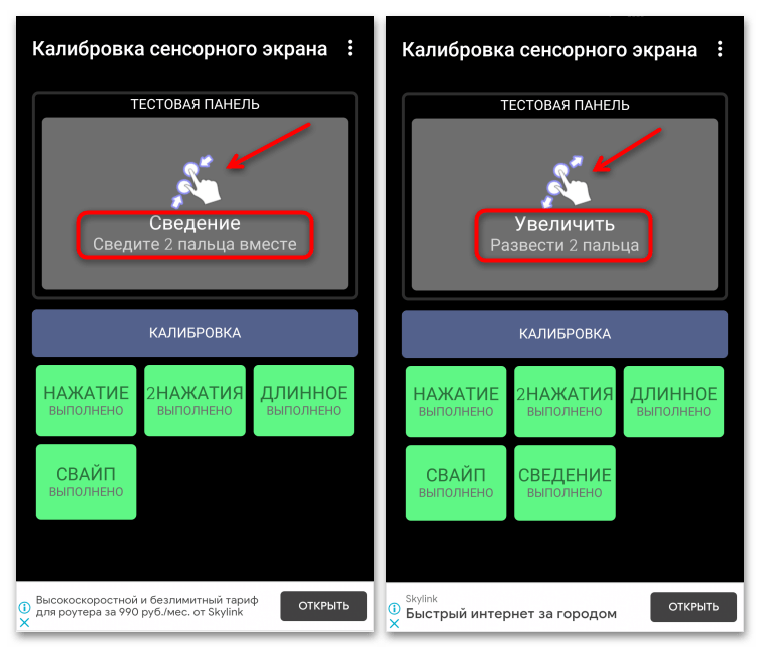
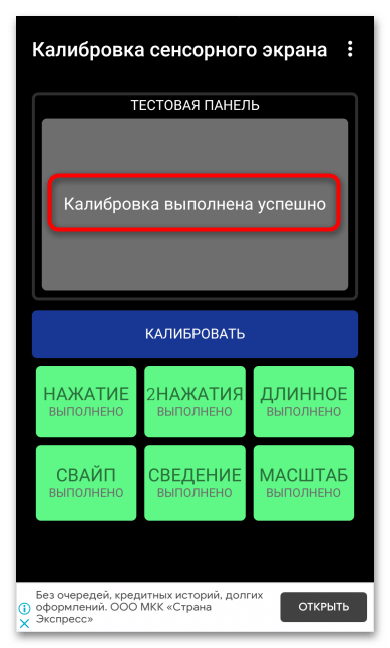
- Po dokončení kalibrace restartujte telefon.
Naše chytré telefony používáme každý den. Který prvek unese maximální zatížení? Přesně tak, na senzoru. Může to být sto nebo dokonce tisíc „klepnutí“ za den. Není divu, že se časem objevují problémy.

Porucha snímače nemusí vždy znamenat, že se blíží konec. Pokud narazíte na nějaké potíže, můžete se nejprve pokusit problém vyřešit sami a teprve poté odvézt chudáka do servisního střediska. Zvažme, co můžete udělat, než půjdete do gadgetu “nemocnice”.
Došlo k nějakému zhroucení nebo to tak jen vypadá?
V první řadě je nutné vyloučit možnost softwarové chyby, pokud snímač náhle přestane fungovat. Za tímto účelem podnikneme několik preventivních kroků a určíme příčinu toho, co se děje.
Restartovat jako řešení
Když se se zařízením něco stane, první věc, kterou uděláme, je restartovat ho. Tento proces vám umožňuje vypnout a obnovit všechny služby na pozadí, které mohly selhat, což vedlo k zablokování senzoru.
Pokud vaše zařízení vůbec nereaguje na dotyk, jednoduše podržte tlačítko napájení po dobu 5-10 sekund. Na některých zařízeních, zejména těch moderních, musíte současně stisknout tlačítka napájení a snížení/zvýšení hlasitosti.
Vstupujeme přes bezpečný režim
Pokud je senzor někdy „nemocný“, někdy se „zotavuje“, zkuste použít nouzový režim. Jeho unikátní vlastností je použití výhradně továrních softwarových řešení. Všechny nainstalované aplikace jsou deaktivovány.
Pokud displej přestane fungovat špatně, příčinou je malware. Je nutné zjistit, co přesně ovlivňuje senzor, a poté tuto službu nebo utilitu odstranit.
Zobrazit diagnostiku stavu
Tato možnost je pouze pro ty, jejichž senzor se zapíná periodicky, nebo pokud je jen částečně mimo provoz.

Na trhu Play je spousta aplikací určených pro diagnostiku. Například stejný Display Tester nebo jeho analogy. Po stažení a spuštění služby musíte přejít do sekce „Testy“ a provést různé kontroly. V důsledku toho program zvýrazní rozbité pixely, určí přítomnost vyhoření, problémy s kontrastem a další, pokud existují.
Vše výše uvedené nepomohlo? Pojďme tedy k dalším akcím.
Ochranná fólie je zdrojem problémů
Fólie se stala důležitým doplňkem pro různé vychytávky, což vám umožní zachránit obrazovku před poškrábáním a drobným poškozením. Problémy ale může způsobovat i blokováním odezvy displeje na dotyk.
Stačí odstranit fólii a zkontrolovat, jak se obrazovka chová bez ní. Zvýšila se rychlost odezvy nebo senzor začal fungovat? Problém byl identifikován a možná i opraven.
Zvýšené zpoždění obrazovky
Tato možnost je pouze pro displeje, které jsou částečně mimo provoz nebo jsou pravidelně obnovovány do funkčního stavu.
Na internetu je zajímavá aplikace – „Oprava dotykové obrazovky“. Lze jej použít ke kalibraci displeje pro zlepšení doby odezvy. Chcete-li upravit nastavení, budete se muset dotknout různých částí senzoru. Služba poté automaticky vybere příslušné parametry.
Ovládejte svůj telefon hlasem nebo gesty
Pokud se senzor zcela vzdal své životnosti, můžete použít speciální prostředky určené pro osoby se zdravotním postižením.
K využívání základních funkcí smartphonu stačí vestavěné nástroje a hlasový asistent.
Připojte externí vstupní zařízení
Pokud byly hlasový asistent a gesta deaktivovány, nebudete je moci používat, aniž byste je povolili prostřednictvím nastavení. Pro tuto situaci budeme potřebovat externí vstupní zařízení – myš a klávesnici.
Ovládání smartphonu tímto způsobem je celkem snadné. Obtíž spočívá v nalezení vhodného kabelu a zajištění toho, že příslušenství je připojeno současně. Smartphone má pouze jeden USB vstup, ale zařízení má dva. Zde jsou různé způsoby, jak postupovat.

Prvním z nich je připojení myši k telefonu a poté pomocí něj aktivace Bluetooth a poté spárování s klávesnicí. Tato možnost je relevantní pro případy, kdy máte po ruce bezdrátové miniaplikace. Druhou možností je pořízení speciálního adaptéru, který má více USB vstupů.
Co dělat, když nic nepomohlo
Zde zbývá jediné řešení – návštěva servisního střediska. Může se jednat o softwarový problém nebo snímač zcela selhal. Někdy výměna displeje pomůže, ale musíte se psychicky připravit na to, že si budete muset koupit nový smartphone, pokud se technikům nepodaří mrtvý gadget „oživit“.