8 nejlepších programů pro ovládání ventilátorů pro PC – CQ
Ti, kteří chtějí z technických možností svého počítače vytěžit maximum, budou potřebovat specializovaný software, včetně programů pro ovládání otáček ventilátoru. O osmi nejlepších se dozvíte z našeho materiálu.
SpeedFan

- Vývojka: Alfredo Milani Comparetti
- Oficiální internetové stránky
Bezplatná utilita pro sledování teplot a otáček ventilátorů na počítačích s procesory Intel. Má také funkce pro ovládání rychlosti otáčení pevných disků.
Umožňuje ovládat otáčky ventilátoru ručně nebo automaticky na základě teploty samotného systému. Umožňuje vytvářet profily pro ovládání ventilátorů a dalších nastavení na základě různých parametrů, jako je aktivita aplikací.
Monitor Argus

Zdroj: Argus Monitor
Umožňuje monitorovat zatížení systému a optimalizovat výkon aplikací pro zlepšení výkonu. Chladiče se ovládají v záložce se základní deskou. Potřebujeme podsekci s názvem „ovládání ventilátoru“
Pomáhá monitorovat napětí na různých počítačových komponentách včetně procesoru, RAM a pevného disku. S jeho pomocí mohou uživatelé diagnostikovat problémy s napájením a zabránit možnému selhání systémové jednotky.
- Vývojka: Argotronic UG
- Oficiální internetové stránky
MSI Afterburner

Navzdory skutečnosti, že MSI Afterburner je umístěn jako software pro přetaktování grafických karet, software stále umožňuje nastavení rychlosti ventilátoru.
K tomu musíme najít tlačítko označené Auto, které se nachází na pravé straně posuvníku Rychlost ventilátoru. Rychlost ventilátoru se nastavuje v procentech. Po požadované hodnotě musíme kliknout na tlačítko „Použít“.
Notebook FanControl

- Vývojka: Remi Mercier
- Oficiální internetové stránky
Bezplatný nástroj pro ovládání ventilátorů na noteboocích Windows. Umožňuje ovládat rychlost ventilátoru v závislosti na teplotě různých součástí notebooku, včetně procesoru, grafické karty a pevného disku.
Podporuje přizpůsobení profilů, což umožňuje vytvářet a ukládat profily pro různé provozní režimy notebooku, jako je „Tichý provoz“ nebo „Maximální výkon“.
Otevřete Hardware Monitor

Zdroj: Open Hardware Monitor
- Vývojka: Epické hry
- Oficiální internetové stránky
Open Hardware Monitor, umístěný jako program pro přetaktování počítačů, podporuje také jemnější parametry, jako je například nastavení ventilátoru, které potřebujeme. Toto nastavení lze nalézt v hlavní záložce klíčové komponenty.
Zobrazením aktuální rychlosti ventilátoru vám program umožňuje zajistit, aby ventilátory fungovaly správně a poskytovaly dostatečné chlazení součástí systému.
HWMonitor

Další program pro přetaktování PC komponent, který zajišťuje ovládání a sledování otáček ventilátoru. Umožňuje zobrazit aktuální rychlost otáčení ventilátorů nainstalovaných v počítači.
Umožňuje uložit monitorovaná data jako protokol pro další analýzu. Navíc umožňuje sledovat napětí dodávané do různých součástí počítače.
Snadné ladění

Zdroj: Easy Tune
Další aplikace pro nastavení a optimalizaci vašeho počítače, vyvinutá společností Intel. Aplikace nabízí různé nástroje pro sledování a správu parametrů vašeho počítače, nás ale zajímá nastavení chlazení, že?
Easy Tune nabízí nástroje pro vyladění chladicího systému vašeho počítače. Kromě toho software poskytuje nástroje pro diagnostiku a odstraňování problémů se systémem.
Motor Aorus

- Vývojka: Gigabyte
- Oficiální internetové stránky
Nástroj pro konfiguraci a monitorování periferních zařízení vyvinutý společností Gigabyte pro její značky Aorus a Gigabyte. Pomocí tohoto nástroje mohou uživatelé přizpůsobit nastavení své myši, klávesnice, sluchátek a dalších zařízení.
Aorus Engine také umožňuje vytvářet a ukládat profily pro různé hry a aplikace pro rychlé přepínání mezi nastaveními programu. Kompatibilní s většinou zařízení Aorus a Gigabyte a je k dispozici ke stažení na oficiálních stránkách společnosti.
Zdroj fotografií: Tech4gamers
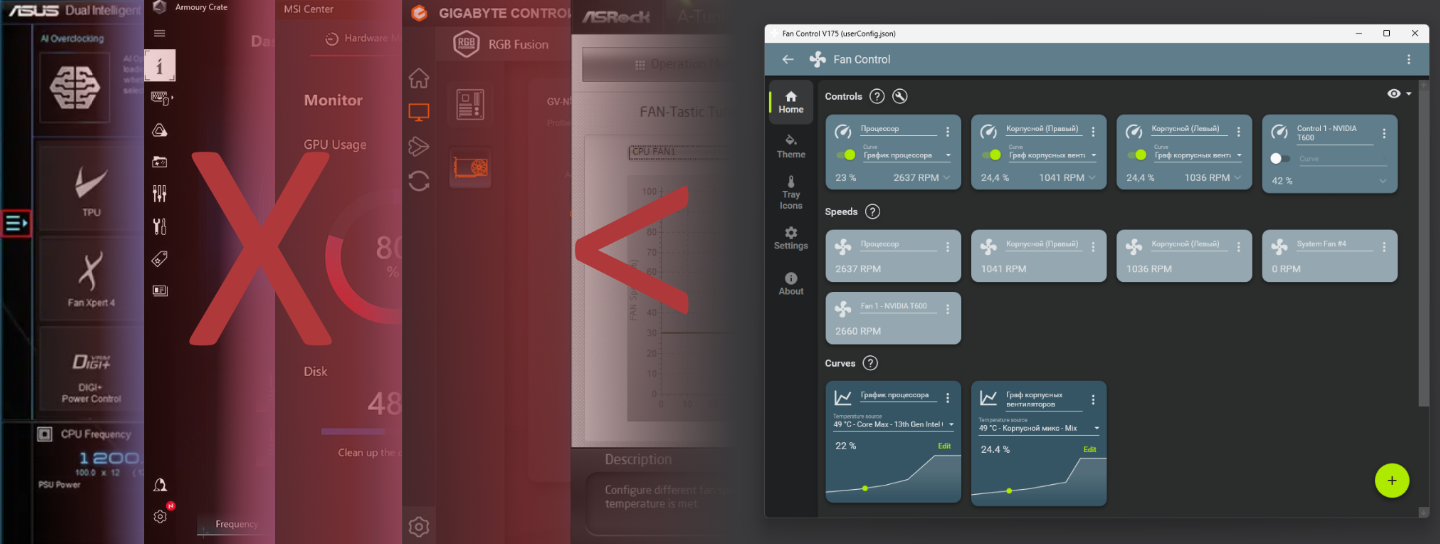
Každý majitel počítače se setkal s hlukem ventilátoru. Je dobré, když jsou kvalitní, nesyčí a nebzučí a základní deska je nějakým zázrakem zvládá v optimálním režimu a všichni jsou spokojení.
Často tomu tak ale vůbec není. Při rozjezdu i lehké zátěže pár vteřin zavyjí ventilátory a občas nějaký Carlson v určitých otáčkách zarezonuje skříní a tady se můžete oběsit.
Zdálo by se, stáhnout software ze základní desky, nakonfigurovat vše a být šťastný? Všichni, kteří skutečně používali software ze základních desek, naprosto dobře chápou, jak špatný je tento návrh a jak těžkopádný, pokřivený a neflexibilní software od dodavatelů je.
V tomto článku popíši velmi malou utilitku pro ovládání ventilátorů v PC, která mě ohromila svou flexibilitou a řadu let je na druhém místě v žebříčku pro instalaci do čerstvého systému. Proč ten druhý? Protože první věcí, kterou je třeba do systému nainstalovat, je prohlížeč, nejlépe firelis.
Stažení a instalace
Chcete-li stáhnout software, můžete přejít na oficiální web aplikace a na stránku GitHub, kde jsou zveřejňována vydání. Ano, bohužel, software je uzavřený a nemá otevřený zdrojový kód, ale na stejném gitu můžete otevřít Issue, pokud některý váš hardware není podporován nebo nefunguje správně.
Jako každý software, který se dostane do mého PC, ani tento nebyl výjimkou a byl před spuštěním zkontrolován antiviry. Jediná hrozba byla ve spustitelném souboru, a to od no-name antiviru s předponou AI v názvu (virustotal report).
Nejsou zde žádné speciální instalátory. Jednoduše rozbalte archiv do složky, která se nikam nepřesouvá (například C:/FanControl) a spusťte FanControl.exe. Program vyžaduje administrátorská práva!
Před prací radím alespoň vypnout software na základní desce, který umožňuje ovládání ventilátorů! Ale bylo by nejlepší ho úplně odstranit, protože už to nebude užitečné.
Pokud plánujete ovládat také ventilátory VIDEO KARTY, měli byste odebrat software pro grafickou kartu od prodejců a při použití MSI AFTERBURNER jej předem deaktivovat softwarové ovládání ventilátoru v nastavení!
Po spuštění programu budete požádáni o jeden souhlas s podmínkami jeho používání.

Naskenujte zařízení a začněte
A poté nabídne automatickou detekci ventilátorů dostupných pro ovládání, jejich snímačů otáček a také teplotních snímačů v systému. Určitě souhlasíme, jinak to všechno budeme muset dělat ručně.

V další fázi budeme požádáni o výběr senzorů, které program určí.
Čím více senzorů software zná, tím více času a výkonu PC zabere sběr jejich dat (ve skutečnosti jde o absolutní haléře), ale zároveň bude k dispozici více senzorů pro flexibilnější konfiguraci.
Zde výběr závisí na konkrétních úkolech počítače. Například na níže uvedeném snímku obrazovky jsou výchozí zaškrtávací políčka, která jsou ideální pro běžný domácí počítač.
Pokud plánujete řídit chlazení NAS, které nemá grafickou kartu, ale teploty disku jsou důležité, můžete zaškrtnout políčko Úložiště. Pokud přetaktujete paměť DDR5 nebo máte hot server ECC paměť, pak zaškrtávací políčko Paměť vám umožní shromažďovat data z proužků, které mají teplotní senzory.
Samostatně stojí za zmínku o kavkach pro grafickou kartu Nvidia. Sběr a správa dat se podle standardu provádí prostřednictvím NvApiWrapper. Toto je naprosto normální způsob ovládání ventilátorů v rámci povolených parametrů, ALE někdy tyto tovární limity nejsou příliš adekvátní. Například vaše základní grafická karta se již špatně zahřívá, ale nemá funkci Fan Stop, která dokáže ventilátor úplně vypnout, takže karta pracuje v pasivním režimu.
V tomto případě je zde zaškrtávací políčko Nvidia 0% přepsání hardwarové křivky , což umožňuje zcela ignorovat všechna omezení výrobce a ovládat ventilátory naplno. Ale opatrně s ní! Ventilátory vyžadují před spuštěním přetaktování a nesprávné nastavení křivky ventilátoru může mít za následek poškození hardwaru!

Po výběru požadovaných senzorů program otestuje vztah mezi senzory a ventilátory. Tento proces obvykle netrvá déle než 2 minuty.

Po procesu kalibrace budeme požádáni o pojmenování každého z ventilátorů. Pro pohodlí jsou zde posuvníky, které v daný okamžik ovládají rychlost ventilátoru.
Vytáhneme posuvník na maximum, poslechneme si/podíváme se, který ventilátor se točí rychleji než ostatní, identifikujeme ho a zadáme název, který se nám hodí.

Když jsou všichni fanoušci identifikováni a pojmenováni, jak je potřebujeme, můžeme kliknout na OK. Poté se otevře následující okno se základním nastavením aplikace.
Bude užitečné povolit jeho automatické spouštění v minimalizované podobě a také zaškrtnutím políčka skrýt neexistující ventilátory (to lze provést později).
Bohužel neexistuje způsob, jak aplikaci nastavit na automatické spouštění, ale o tom, jak to udělat, také napíšu později.

Rychlý start
Před podrobným a nudným popisem každého z prvků popíšu nejjednodušší postup nastavení ventilátoru procesoru, který odebere teplotu z nejžhavějšího jádra procesoru a ventilátor upraví podle plánu.
Klikněte na zelené tlačítko + v pravém dolním rohu a vyberte Graf .

Pro usnadnění změníme jeho název na něco srozumitelného a ve sloupci Zdroj teploty zvolit CPU CORE MAX (teplota nejžhavějšího jádra).

Nyní na kartě procesoru vyberte náš graf a klikněte na přepínač, aby ventilátor procesoru začal odpovídat hodnotám z tohoto grafu.

Dále na kartě s grafem klikněte na tlačítko EDITOVAT a nastavte si rozvrh dle libosti.

V okně, které se otevře, můžete nakonfigurovat křivku mezi rychlostí ventilátoru a teplotou procesoru (nebo jiného uzlu, který jste vybrali v poli zdroj teploty).

Gratulujeme, jste skvělí! Nyní je váš ventilátor CPU řízen podle plánu, který si sami nastavíte!
Na konci instalace byste měli přidat software do spuštění. Bohužel v softwaru nejsou žádná zaškrtávací políčka, takže to děláme staromódním způsobem. Aplikaci spustíme přes Win-R, enter shell: startup a stiskněte Enter. Otevře se spouštěcí složka. Můžete do něj vložit zástupce, který vede k souboru EXE programu.
MUSÍME ULOŽIT (CTRL+S), protože program sám nic neukládá!
Prostudujme si oddíly podrobněji
Na hlavní obrazovce programu je vše minimalistické a uživatel má k dispozici 3 sady karet.
- V prvním ( Řízení ) bude seznam ventilátorů, které byl program schopen ovládat.
- Ve druhém ( Rychlosti ) zobrazí se rychlost konkrétního ventilátoru, kterou program dokázal v systému najít.
- Ve třetím ( křivky ) můžete vidět karty, které jsme vytvořili pro ovládání ventilátorů.

Popis karet ze sekce Ovládání
▍ Ovládací prvky
Jak jsem řekl dříve, v panelu Ovládací prvky jsou karty ventilátorů, které byl program schopen ovládat.
Základní údaje jsou k dispozici na samotné kartě:
- Pole NAME , kterou lze po kliknutí upravit
- Pole Křivka , ve kterém dále naznačíme křivku pro chod ventilátoru
- Přepínač křivkového pole (pokud je vypnutý, ventilátor je řízen základní deskou, nikoli programem)
- Aktuální procento RPM
- Aktuální otáčky za sekundu
- Šipka vedle pole RPM, která otevírá podrobné nastavení chování ventilátoru
- Elipsa, která otevírá další nastavení ventilátoru

Pokud kliknete na elipsu, otevře se seznam nastavení.
- Manuální ovládání – přepne ovládání ventilátoru na jednoduchý 0–100% posuvník bez jakéhokoliv napojení na čidlo
- Použijte sílu
- Skrýt – skryje ventilátor ze seznamu
- Odstranit spárovaný snímač – „odpojí“ snímač a ventilátor pouhým odstraněním hodnoty otáček z karty
- Spárovat snímač rychlosti auto. – automaticky spáruje snímač s ventilátorem
- Detect fan start auto. – automaticky nastaví minimální rychlost, při které se ventilátor spustí
- Detect fan stop auto. – automaticky detekuje rychlost, při které se ventilátor vypne

Pokud kliknete na šipku na kartě, otevře se nastavení ventilátoru. Některé z nich byly identifikovány při prvním spuštění programu během kalibrace.
- Krok UP – maximální rychlost zvyšování rychlosti % za sekundu
- Krok UP – maximální rychlost snižování otáček % za sekundu
- Start % – od jaké %PWM se ventilátor spouští
- Stop %—při jakém %PWM se ventilátor zastaví
- Posun % – posun %
- Minimální % – minimální procento otáček, pod které nelze hodnoty nastavit
Ale první nastavení může a mělo by být vyladěno. Můžete jej například nakonfigurovat tak, aby při ostré zátěži (otevřeli jste těžký program, ale jeho načítání trvalo doslova pár sekund), ventilátor nezvýšil svou rychlost prudce, ale velmi plynule, doslova o pár procent za vteřinu, díky čemuž neuslyšíte ostrý a sekundový vzlet letadla.
Druhé nastavení (krok dolů) umožňuje upravit rychlost, při které se rychlost ventilátoru sníží po aktivní zátěži. Zkompilovali jste například program, zátěž procesoru prudce klesla, jeho teplota také, ventilátor se jako obvykle zpomalil, ale VRM desky, SSD, čipsety a dokonce i disky mohou být stále teplé. Plynulý pokles otáček vám umožní odvětrat systém po takové aktivní zátěži, což rozhodně neuškodí (existuje i jiný způsob, jak udělat stejně plynulý útlum, ale při zachování „reakce“ ventilátoru mluvit o tom později).

▍ Sekce rychlosti
Karty v sekci Rychlosti doslova zobrazují rychlost konkrétního ventilátoru. Zde nejsou žádná nastavení, kartu můžete pouze přejmenovat nebo úplně skrýt.

Podrobný popis karet ze sekce Křivky a Senzory
▍ Část křivek
Karty zde lze přejmenovat, skrýt, odstranit a vytvořit.

Za zmínku stojí, že se jedná o velmi flexibilní systém, který umožňuje odebírat data z několika teplotních čidel, aplikovat na hodnoty základní matematiku a následně přijatá data převádět podle křivky na procento ventilátoru, libovolné jeden na to!

▍ Sekce senzorů
Tato sekce se objeví, když přidáme nové karty, které fungují jako senzory. Jejich hodnoty lze použít v kartách Curves jako zdroj teploty. Karty v této sekci zároveň umožňují manipulovat s daty ze senzorů.

Studium karet křivek a senzorů
Začněme sekcí Senzory, protože karet je zde nejméně, ale umožňují manipulovat s daty z více senzorů.
▍ Senzory – Mix
Tato karta je jednou z hlavních při nastavování ventilátorů skříně. Umožňuje odebírat data z neomezeného počtu senzorů v systému a provádět s těmito daty základní matematiku.
- Průměr – průměrná hodnota teploty mezi vybranými čidly
- Max — maximální hodnota teploty mezi vybranými čidly
- Min – minimální hodnota teploty mezi vybranými čidly
- Suma—součet teplot všech vybraných čidel
- Sabstract – odečte hodnotu teploty všech čidel

Na MIX kartu si přitom můžete přidat nejen skutečné senzory, ale i výsledky ostatních SENSOR karet.

▍ Senzory – Průměr času
Název karty mluví sám za sebe. V nastavení karty můžete určit snímač a čas pro průměrování jeho výsledků.

▍ Senzory – Offset
Tato karta umožňuje přidat hodnotu k teplotě z čidla. Offset může být kladný nebo záporný. To je užitečné v případě zařízení, jako je čipová sada, která se na levné desce může často zahřát až na 50 stupňů, ale zároveň se ve výjimečných situacích zahřívá pod zátěží (například disky pro čtení a zápis připojené přes čipset), ale zároveň je tu touha reagovat na jeho teplotu pomocí ventilátorů.

▍ Senzory – soubor
Velmi zajímavá karta, která umožňuje načíst hodnotu ze souboru a poskytnout ji jako senzor v programu FanControl.
Vše, co musíte udělat, je vytvořit a uložit soubor přímo v programu na libovolné vhodné místo. Podporována jsou celá čísla i čísla s plovoucí desetinnou čárkou, ale počet desetinných míst je omezen na jedno.

▍Křivky – lineární
Umožňuje získat jednoduchý graf dvou bodů. Jako bonus si můžete upravit hysterezi, stejně jako rychlost reakce.

▍ Křivky – Graf
Složitější graf s neomezeným počtem bodů.

▍ Křivky – Mix
Stále stejná MIX karta jako ze senzorů, ale nyní umožňuje manipulovat s otáčkami získanými z karet křivek. Všechna nastavení jsou shodná také s kartou Sensors – mix.

▍ Křivky – spoušť
Karta přepíná hodnotu RPM mezi stavy IDLE a LOAD, když jsou překonány prahové hodnoty IDLE TEMP a LOAD TEMP.

▍Křivky – ploché
Jen hodnota RPM v procentech. Lze použít pro zadávání hodnot do dalších výpočtů v jiných křivkách nebo senzorech.

▍ Křivky – synchronizace
Umožňuje získat otáčky ventilátoru (v procentech) a použít je v dalších výpočtech. Můžete také zadat offset.

▍ Křivky – Auto
Nejjednodušší a doslova lineární křivka mezi minimální a maximální hodnotou. Od Lineárních karet se liší o něco flexibilnějším nastavením a hysterezí.

Závěr
Gratuluji! Nyní víte o pohodlném programu, který vám umožní získat jeden z nejjednodušších, nejrychlejších a nejflexibilnějších způsobů řízení chlazení ve vašem systému.