Pruhy při tisku – co dělat? Řešení je zde na IMPRINTS
Bez ohledu na to, jak je tiskárna pohodlná a funkční, časem při tisku vznikají různé problémy. Jedním z nich jsou černé nebo bílé pruhy na potištěných listech. Obvykle jsou umístěny podél okraje nebo uprostřed, objevují se na jednom místě nebo chaoticky. Pokud nejsou díly poškozené, můžete se pokusit opravit tento druh poruchy bez pomoci technika. Nejdůležitější je zjistit, proč zařízení tiskne pruhy.
Černá čára při tisku
Vodorovné a svislé černé pruhy označují různé problémy s kazetami. U laserových modelů tkví důvod pruhovaného tisku v rozsypaném toneru nebo přeplněném zásobníku na odpadní prášek. Na inkoustových tiskárnách jsou šmouhy kvůli ucpané tiskové hlavě. Někdy jsou ale důvodem jiné díly, které selhaly.
Bílá čára při tisku
Zbarvené pruhy indikují nedostatek toneru v kazetě. Někdy k nim dochází v důsledku vniknutí prachových částic do těla zařízení. V takových případech se vyplatí kazetu pečlivě otřít suchým hadříkem, ale důležitá je také kontrola přítomnosti prášku uvnitř. Inkoustové modely tisknou s bílými pruhy kvůli nečistotám, které se dostaly na disk kodéru.
Svislé pruhy při tisku
Svislé pruhy nejčastěji označují ucpanou kazetu nebo nedostatek toneru. Pokud jde o inkoustové tiskárny, někdy k nim dochází po nesprávné instalaci CISS. Tiskárna může tisknout s pruhy kvůli poškození některých částí.
Vodorovné pruhy při tisku
Vodorovné pruhy jsou známkou opotřebení fotoválce laserové tiskárny. Pokud je toneru dostatek a nevysypal se, stojí za to posoudit stav této části. Může také selhat jednotka pro fixaci obrazu. Aby se zabránilo výskytu tmavých a světlých pruhů přes list, je důležité zajistit, aby se dovnitř nedostaly částice prachu a nečistot. Inkoustové modely také tisknou s vodorovnými pruhy kvůli ucpané tiskové hlavě.
Pruhy při tisku na laserové tiskárně
Konstrukce takových zařízení se liší od vnitřní struktury inkoustových zařízení. Uvnitř nenajdete standardní cartridge s vícebarevným inkoustem, protože tisk probíhá pomocí speciálního prášku: toneru. Plní speciální násypku skládající se z několika prvků. Nejčastěji kvůli tomu MFP pruhuje.
Pokud se na listech papíru objevují husté svislé pruhy na náhodných místech a při tisku dokumentů není na jejich místě žádný vzor, je užitečné věnovat pozornost stavu použité kazety. Pokud nejsou těsnění a gumičky dostatečně utažené nebo se na těle objeví praskliny a toner se vysype, je potřeba jej vyměnit za nový.
Pokud se objeví nerovnoměrné pruhy skládající se z teček nebo skvrn, vyplatí se zkontrolovat, zda je kazeta správně naplněna. Tento typ pruhovaného tisku může znamenat, že nádrž s odpadním sypkým materiálem je přeplněná. Ve vzácných případech je příčinou nekvalitních výtisků nesprávně nainstalovaná dávkovací lišta (stěrka).
Bílé pruhy umístěné podélně a na určitých místech na stránce obvykle znamenají, že dochází toner. Problém se řeší tankováním. Někdy jsou bezbarvé čáry jistým znamením, že se pod kazetu dostal cizí předmět. Chcete-li to zkontrolovat, musíte vypnout napájení tiskárny a nechat ji vychladnout. Teprve poté můžete otevřít víko zařízení, odpojit násypku a opatrně odstranit přebytek.
Pokud jsou čáry vodorovné, je to známka špatného kontaktu mezi magnetickým hřídelem a fotoválcem. K tomu dochází, když je zásobník plný použitého toneru nebo se z něj vysypal. Je nutné vypnout napájení zařízení a opatrně odstranit prášek bez použití čisticích prostředků. Druhým důvodem je poškození bubnu, hřídele nebo stěrky. Optimálním řešením by byla výměna dílů za nové.
Opotřebení duté trubky s jádrem je také naznačeno zvlněnými příčnými pruhy, tečkami a skvrnami. Černá čára s nerovnými okraji zřetelně podél okraje listu je známkou poruchy fotoválce. Neměli byste se snažit opravit všechny tyto poruchy sami. Laserová tiskárna je poměrně citlivá na mechanické namáhání, proto je lepší svěřit její opravu odborníkovi. Tímto způsobem je riziko poškození mechanismu sníženo na nulu.
Pruhy při tisku na inkoustové tiskárně
Jedním z běžných důvodů nerovnoměrného tisku na inkoustových modelech je nedostatek inkoustu v kazetě. Pokud jste tiskli delší dobu, než se na listech objevily tmavé nebo světlé čáry, je třeba zkontrolovat jejich počet. Nejpohodlněji to uděláte přes nabídku, častěji však informace o docházejícím inkoustu na obrazovce počítače zobrazí sama tiskárna. Nejlepším způsobem, jak problém vyřešit, je nákup nového spotřebního materiálu.
Pokud je vaše kancelářské zařízení připojeno k systému kontinuálního zásobování inkoustem, informace o jeho hladině se nebudou zobrazovat správně. Je pohodlnější jej ovládat sami, určování plnosti očima. Problém s linkami lze vyřešit opatrným doplňováním paliva při dodržení doporučení výrobce. Je důležité pečlivě prozkoumat kabel, kterým inkoust vstupuje do kazet. Uvnitř by neměly být žádné bubliny a zalomení a svorky jsou nepřijatelné. Můžete zkontrolovat vzduchové filtry CISS. Pokud jsou ucpané prachovými částicemi, způsobí to při tisku dokumentů pruhy.
Pokud tisknete zřídka a po 1–2 týdnech nečinnosti se na tiskárně začínají objevovat pruhy, vyplatí se zkontrolovat tiskové hlavy. Inkoustové modely jsou navrženy tak, aby barvivo v nich pravidelně zasychalo, pokud se zařízení nepoužívá pravidelně. Zaschlý inkoust ucpává trysky – speciální otvory, kterými vstupují do hlavy. To má za následek vytvoření kontrastních čar na papíře.
Moderní modely podporují automatické čištění kazet. Chcete-li to provést, stačí spustit odpovídající možnost v nabídce zařízení. Postup by se měl opakovat 2-3krát a poté nechat zařízení v klidu po dobu půl hodiny. Pokud to nepomůže, musíte trysky propláchnout ručně. Ale čištění PG pomocí domácích chemikálií se nedoporučuje. Jedná se o poměrně nákladný díl, jehož porucha může mít za následek vážnější opravy nebo nákup nového vybavení. Pokud vestavěná funkce čištění nestačí, měli byste kontaktovat servisní středisko.
Vzácným případem je selhání softwaru. Někdy viry narušují správnou činnost nástroje výrobce. Pokud je antivirový software zjistí, měli byste vyčistit počítač a znovu nainstalovat ovladače hardwaru. Lze je snadno najít na oficiálních stránkách výrobce a někdy se disk prodává i s MFP. Méně často se pruhy objevují jednou kvůli výpadkům proudu.
Pokud výše uvedená opatření nepomohou, může být příčinou netěsnost kazety. Problém často nastává při pokusu o ruční natankování. Chcete-li zkontrolovat integritu, stačí ji protřepat přes čistý list papíru. Pokud zůstanou skvrny nebo skvrny, není utěsněný a je třeba jej vyměnit.
Pokud tisknete delší dobu, někdy se objeví problém, jako je ucpaný disk nebo páska kodéru. Pokud se na ně dostane inkoust nebo prach, objeví se na výtiscích vodorovné pruhy. Abyste se jich zbavili, musíte povrch pečlivě očistit od nečistot. K tomuto účelu se doporučuje použít suchý nebo mírně navlhčený hadřík.
Jak odstranit pruhy při tisku na tiskárně
Doma můžete kazety vyměnit nebo doplnit, ale opravit tiskárnu svépomocí bude složitější. Existují však drobné problémy, které lze snadno opravit během několika minut. Hlavní věcí je dodržovat bezpečnostní opatření a nepokoušet se opravovat zařízení připojená k elektrické síti. Různé značky tiskáren mají své vlastní nuance oprav.
Epson pruhy při tisku
Pokud vaše tiskárna Epson náhle začne tisknout s charakteristickými pruhy, můžete problém vyřešit takto:
- Otevřete kryt tiskárny a zkontrolujte, zda uvnitř nejsou kazety, ve kterých dochází inkoust.
- Klikněte na tlačítko inkoustu a vyhledejte kazety, které jsou pod doporučenou hladinou náplně.
- Stiskněte tlačítko, dokud se tisková hlava nepřemístí do polohy vhodné pro výměnu kazet.
- Vyjměte nový spotřební materiál a odstraňte jeho původní obal.
- Otevřete kryt prostoru pro kazety a odstraňte ty, ve kterých dochází inkoust.
- Vložte nové kazety do speciální přihrádky místo starých.
- Zavřete kryt přihrádky.
- Stisknutím tlačítka inkoustu připravíte zařízení k tisku.
HP pruhy při tisku
Když se na vašem zařízení HP objevují pruhy, můžete provést následující:
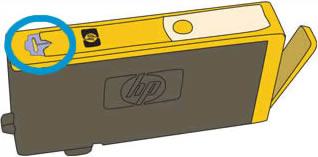
- Zkontrolujte hladiny inkoustu v kazetách.
- Vypněte stroj a otevřete víko, čímž získáte přístup ke kazetám.
- Odstraňte je z hnízda.
- Opatrně vybalte nové kazety a sejměte jejich ochranná víčka.
- Nainstalujte je do příslušných slotů.
- Pokud mají kazety dostatek inkoustu, ale stále se objevují pruhy, zkontrolujte jejich ventilační otvory.
- Vyjměte kazety a zkontrolujte horní povrch.
- Pokud je lepidlo, opatrně vyčistěte větrací otvory ostrým kolíkem.
- Vložte kazety do příslušných slotů a zavřete přístupová dvířka.
Proužek Kyocera při tisku
Pokud se při tisku na Kyocera objeví na listech pruhy, vyplatí se zkontrolovat a v případě potřeby vyměnit kazety:
- Otevřete kryt zařízení.
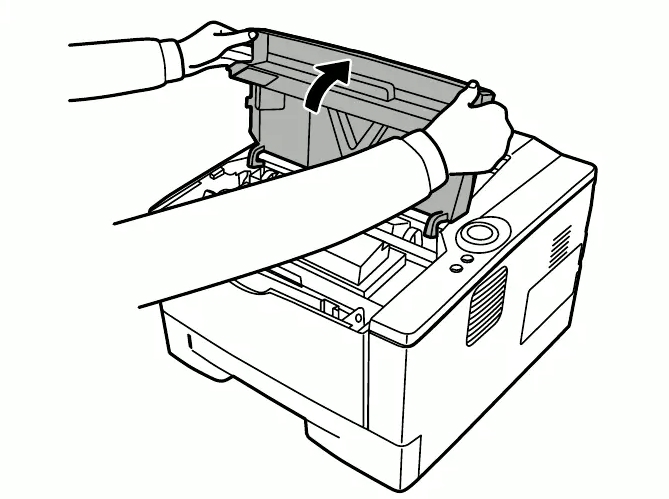
- Stiskněte tlačítko pro uvolnění zásobníku toneru.
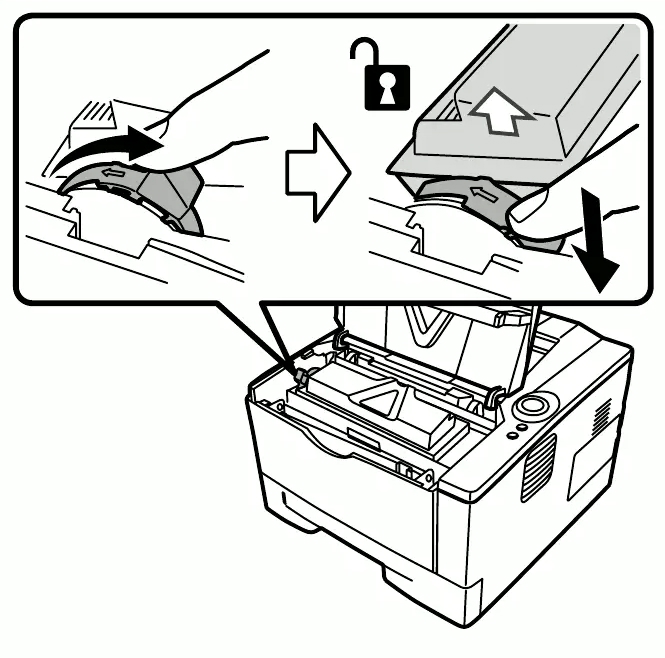
- Vyjměte jej a vložte do plastového sáčku na odpadky.
- Vybalte nový zásobník toneru a protřepejte jej.
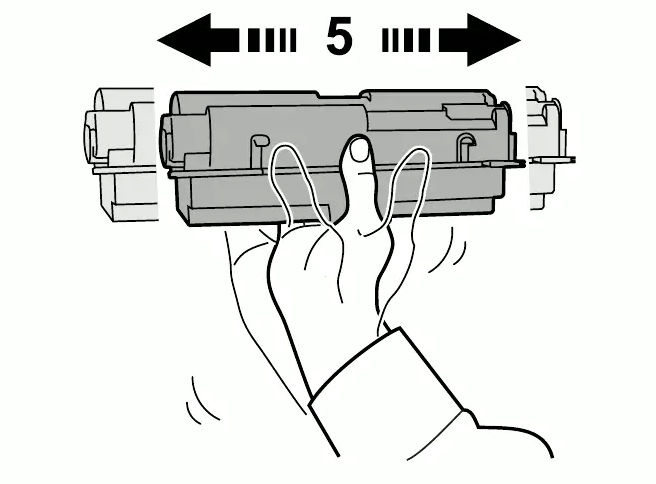
- Důležité: je přísně zakázáno dotýkat se kontaktů označených na obrázku.
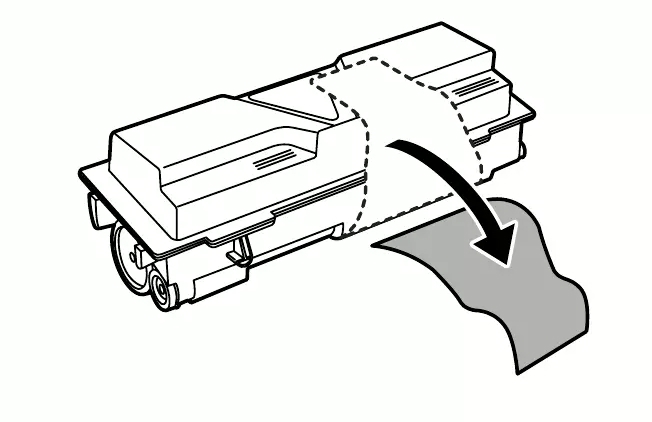
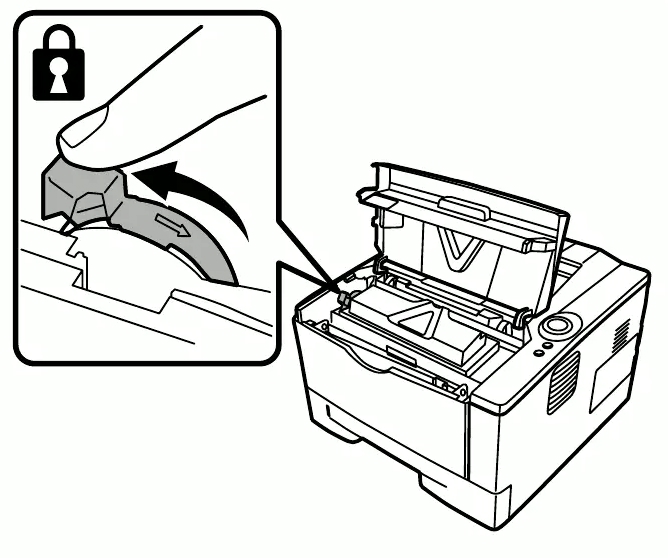
- Nainstalujte zásobník toneru a ujistěte se, že je správně zajištěn.
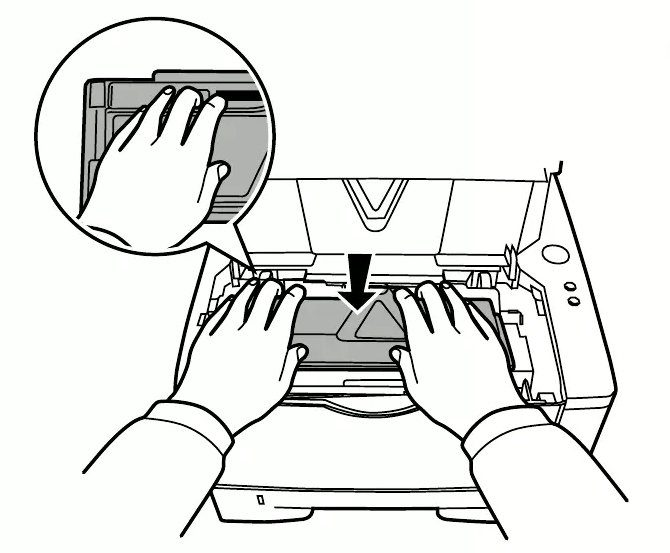
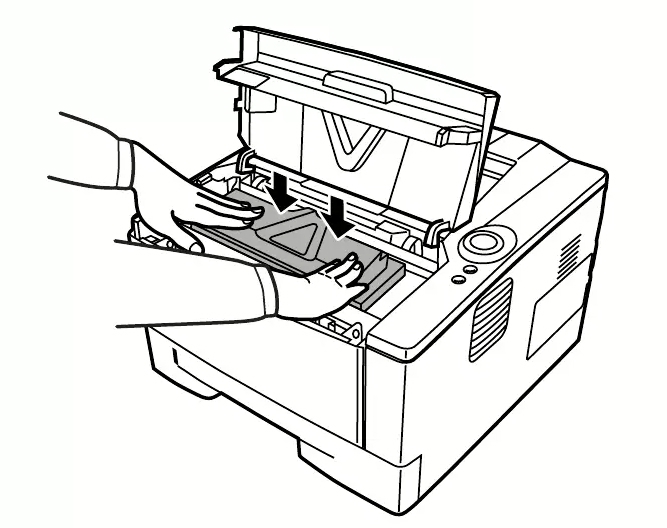
- Zavřete kryt zařízení MFP.
Samsung pruhy při tisku
Pokud má vaše tiskárna Samsung pruhované výtisky kvůli nedostatku toneru, musíte:
- Otevřete modul skeneru a sejměte vnitřní kryt.
- Vyjměte starou tonerovou kazetu.
- Vybalte novou tonerovou kazetu a lehce s ní zatřeste.
- Vložte jej do tiskárny.
- Zavřete vnitřní kryt a modul skeneru.
Pruhy při tisku na tiskárnách Canon
Pokud se na vašem zařízení Canon začne proužkovat, měli byste zkusit vyměnit kazetu za novou:
- Vypněte napájení a zavřete zásobníky papíru.

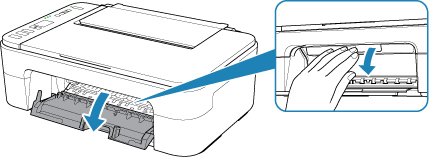
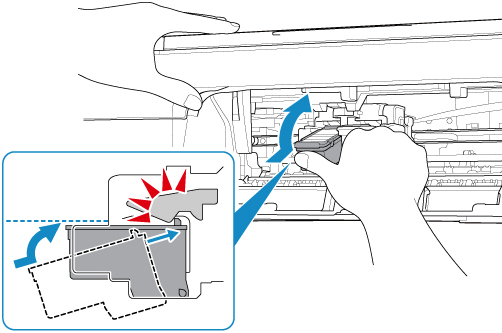
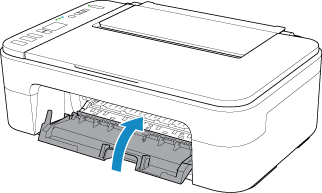
- Opatrně otevřete kryt a počkejte, až se držák kazety sám přesune na místo.
- Opatrně odstraňte spotřební materiál.
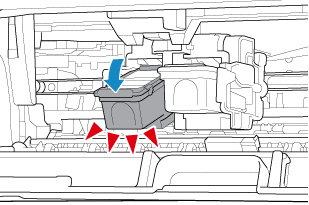
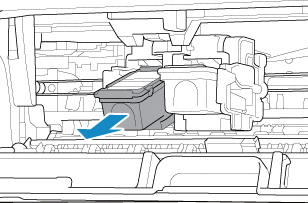
- Ujistěte se, že byly z nové kazety odstraněny všechny ochranné prvky.
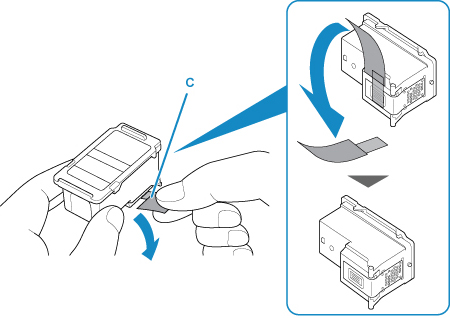
- Opatrně jej nainstalujte do požadovaného slotu a dávejte pozor, abyste se nedotkli elektrických kontaktů držáku.
- Zavřete kryt.

Pokud čištění nebo výměna kazety nepomůže zbavit se pruhů při tisku, měli byste kontaktovat servis.

Bogdan Maksimov
Pracovní zkušenosti jako opravář kancelářské techniky více než 7 let. Certifikovaný specialista Xerox. Absolvoval pokročilý výcvik v Konica-Minolta. Absolvované školení v technologii HP a Epson. Člen fóra autorizovaných servisních středisek.
Černé čáry podél celé stránky, řekneme vám důvody jejich vzhledu a jak je odstranit.
Zanechává vaše tiskárna při tisku černé pruhy po celé stránce?
Tyto černé čáry při tisku jsou velmi nepříjemným jevem, zvláště když potřebujete naléhavě vytisknout důležitou práci nebo smlouvu, a je škoda, že tento nepříjemný okamžik nastává, když nemáme čas se tímto problémem zabývat.
Tento problém je jedním z nejčastějších, s nímž se potýká téměř každý uživatel laserové tiskárny nebo MFP.
Z tohoto článku se dozvíte následující:
— Co způsobuje černé pruhy nebo skvrny na vytištěné stránce
— Jak vyřešit problém s tiskem černých pruhů
— Co se děje se slabými nebo chybějícími otisky?

CO ZPŮSOBUJE ČERNÉ PROUŽKY NEBO SKVRNY NA TIŠTĚNÉ STRÁNCE?
Existuje několik možných důvodů pro výskyt podélných černých pruhů přes celý list, stejně jako světlé skvrny, a každá z těchto chyb má svůj vlastní důvod. Pojďme nejprve zjistit, co přesně máte?
1. Černé čáry nebo stopy shora dolů podél celého listu, mohou být vpravo nebo vlevo, méně často jsou umístěny uprostřed.
2. Chybějící oblasti při tisku, jen bílé prázdné místo, kde má být text (stává se to nejčastěji někde na jednom místě na listu a vždy se opakuje, nebo ne).
3. Černé špinavé skvrny od toneru na listu papíru, mohou se také opakovat stále na stejných místech na listu.
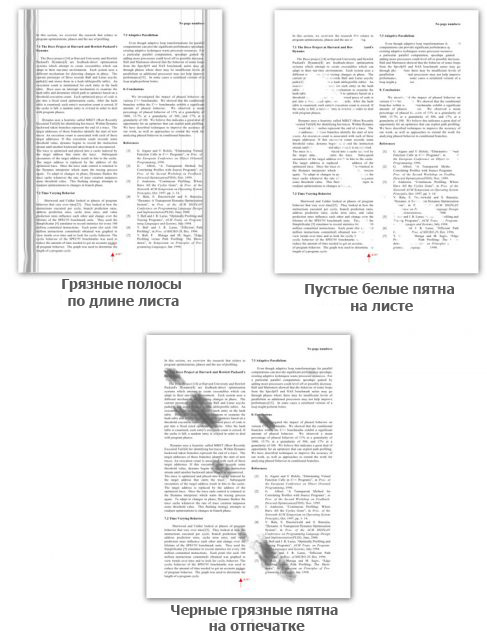
V každém z výše uvedených případů je první věcí, kterou musíte udělat, je spustit průvodce čištěním tiskárny, obrazového válce a fixační jednotky. To vše je v systémové nabídce tiskárny; čištění lze spustit jak z konzoly samotného zařízení, tak z počítače. Nyní po vyčištění tiskárny zůstane vše nezměněno, přistoupíme k dalším krokům:
ČERNÉ ČÁRY PO CELÉ DÉLCE LISTU
důvod: Uvnitř tiskárny se list papíru pohybuje válečky a přenosovým pásem, je to kus filmu. Podélné čáry podél listu se tedy mohou objevit v důsledku jejich kontaminace nebo potažení těchto prvků přebytečným tonerovým práškem, a proto, když se papír pohybuje podél nich, zůstávají naše nepříjemné čáry.
rozhodnutí: Chcete-li se pokusit tento problém vyřešit, můžete provést následující řadu postupů.
1. Vezměte hadřík, který nepouští vlákna, gumové rukavice, aby se vám toner nedostal na ruce, isopropylalkohol a měkký kartáček a jemně jimi očistěte válečky, na které se snadno dostanete;
2. K odstranění viditelných částic toneru použijte vysavač (opatrně s vysavačem ne na plný výkon);
3. Pomocí hadříku, který nepouští vlákna, velmi opatrně otřete přenosovou pásku (ne všechny tiskárny to mají);
4. Pokud problém přetrvává i poté, problém vyřeší pouze výměna přenosového pásu.
Upozornění: Nedotýkejte se přenosové pásky prsty, můžete na ní zanechat otisky prstů, což může mít také negativní vliv na budoucí tisk.
Pamatujte, že při čištění tiskárny musíte být maximálně opatrní, ale pokud si nejste jisti, je lepší kontaktovat odborníka, který již má s čištěním tiskárny zkušenosti.
CHYBĚJÍCÍ OBLASTI TISKU (buď vždy na stejném místě, nebo ne)
důvod: Existuje několik možných příčin, takže každou z nich musíme během procesu odstraňování problémů zkontrolovat, abychom ji našli, ale ve většině případů je problém způsoben opotřebovanou kazetou s válcem.
Princip fungování laserové tiskárny spočívá v tom, že paprsek vrhá obraz toho, co chcete vytisknout na fotoválec (kovová zelená hřídel) nebo, jak se tomu také říká, na válec nebo fotoválec. Poté se tato hřídel otočí a přenese fixovaný toner na papír a následně se tepelně „zapeče“ na archu, o provozu laserové tiskárny jsme popsali podrobněji zde;
Pokud je buben jakkoli poškozen nebo má otisky prstů, nečistoty a jiné cizí látky, může to vést k zablokování fixace prášku na jeho povrchu, o čemž nám vypovídají bílé – prázdné otisky na archu.
Dalším důvodem, který způsobuje bílé skvrny na výtisku, může být poškození fixační jednotky.
Fixační jednotka je součástí tiskárny, která má, stejně jako ostatní součásti, svůj vlastní tiskový zdroj, je odpovědná za „tavení“ toneru (prášku) nebo jednodušeji za jeho fixaci na list papíru.
rozhodnutí: Tuto technickou část tiskárny bohužel nelze vyčistit tak jednoduše a snadno, ale následující kroky mohou pomoci problém vyřešit:
1. Vyměňte tonerovou kazetu, může být již hotová a malé množství tonerového prášku může způsobit tento problém;
2. Zkuste vyměnit blok bubnu;
3. Vyměňte fixační jednotku (troubu, fixační jednotku), je to bohužel nejdražší součást tiskárny, ale má také působivý zdroj více než 100 000 stran.
Varování: Nikdy se nedotýkejte kovového válce (obrazového válce) a nezapomeňte, že pokud si nejste jisti, zavolejte odborníka.
ŠPINAVÉ SKVRNY NA LISTU PAPÍRU (buď vždy na stejném místě, nebo ne)
důvod: vaše tiskárna vytiskla list papíru se špinavými černými skvrnami, což znamená, že je problém s válcem nebo válečky.
Tento důvod je velmi podobný opotřebení válce, které jsme popsali výše, otisk prstu nebo nečistoty na válečku, který maže toner na stránce, když prochází fixační jednotkou.
rozhodnutí: pokud tiskárna umožňuje vyjmout fotoválec, můžete po jeho vyjmutí vizuálně zkontrolovat případné vady na jeho povrchu (přítomnost otisků prstů, škrábanců, třísek a jiných cizích předmětů). Můžete také vyjmout tonerovou kazetu a podívat se dovnitř tiskárny a zjistit, zda je vše čisté a krásné. Pokusme se tento problém krok za krokem vyřešit a získat požadovaný čistý list bez jakýchkoliv závad.
1. Vyčistěte válečky kartáčem nebo vysavačem;
2. Tonerovou kazetu vyměníme, pokud máme náhradní, může být vadná nebo již vypršela životnost tisku;
3. Vyměňte blok bubnu;
4. Vyměňte fixační jednotku.
Jeden z těchto kroků zaručeně odstraní problém se špinavými stránkami při tisku. Při provádění těchto prací buďte opatrní a opatrní, a pokud si nejste jisti, bude nejlepším řešením zavolat specialistu.
Stává se také, že při tisku vyjede bílý, prázdný list!
Můžete být velmi ohromeni tím, že se zaměříte na to, že nyní dostanete z tiskárny krásně vytištěný dokument a poté dostanete prázdný list papíru. Nebo list se slabě viditelným textem.
To je nejméně častý problém, moc jsem se na to nesoustředil, ale nebojte, jsem tady a taky to pokryjem!
Slabě znatelné nebo chybějící výtisky mohou být způsobeny tím, že kazeta nedoléhá těsně k válci, není zcela usazena na svém místě nebo není zcela uzavřena.
Zde je jeden způsob, jak to pomoci vyřešit:
1. Vizuálně zkontrolujte kazetu nebo válec, zda neobsahuje ochranné pásky a přepravní plomby, zda jste odstranili vše nepotřebné, zda jste vytáhli ochrannou pásku, pokud existuje, a také všechny oranžové plastové „věci“ musí být odstraněny.
Doufáme, že jste vše pečlivě prozkoumali, odstranili nebo vytáhli to, co jste zapomněli odstranit, a obdrželi jste kvalitní a krásný tisk. Tato metoda byla samozřejmě vhodná pro novou kazetu, kterou jste právě vložili jinou metodou, to znamená, že kazeta je již vyčerpaná a je třeba ji vyměnit.