Jak skenovat dokumenty z tiskárny | Pan tisk
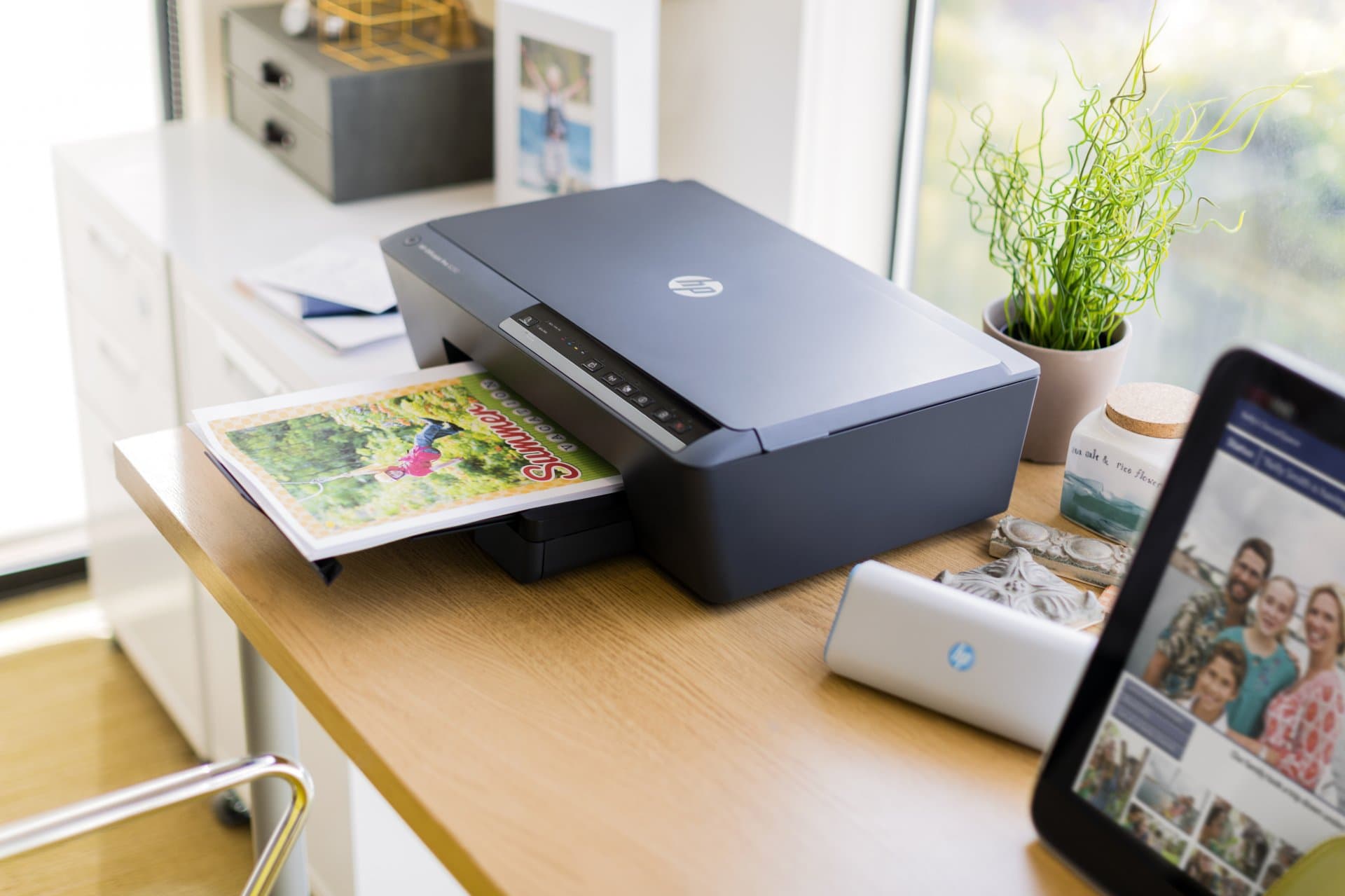
Postup skenování zahrnuje získání digitálních kopií z papírového dokumentu – text, grafika, kresby, fotografie. Nyní je kopie uložena v elektronické podobě a lze ji doplňovat, měnit a tisknout.
- Řešení je tady!
Řešení – 24✅ Videonávod
Jak se vrátím do režimu nastavení u tiskáren HP DeskJet bez dotykové obrazovky? - Máte problém s tiskárnou? Shromáždili jsme hotová řešení nejběžnějších chyb v našem kanálu Telegram!
- Proč byste se měli přihlásit k odběru?
- Přístup k jedinečnému adresáři řešení.
- Podrobné pokyny pro odstraňování chyb.
- Úspora času a peněz na opravy.
- Předplatné za pouhých 500 rublů na 3 měsíce!
- Budete mít přístup ke všem materiálům a budete moci rychle vyřešit svůj problém.
- Více se můžete dozvědět a přihlásit se k odběru na stránce:
- Nefunguje tiskárna? Řešení je tady!
- Pokud již víte, jak se přihlásit k odběru, pak přejděte přímo na kanál Telegram
Řešení je tady!
Funkce skenování
Uživatelé, kteří nevědí, jak skenovat dokumenty z tiskárny do počítače, mají otázku: proč neudělat kopii na kopírce?
Mezi skenováním a kopírováním jsou značné rozdíly:
- Hlavní je, že po zkopírování máme po ruce papírovou kopii a po naskenování dokument v digitální podobě na disku PC.
- Chcete-li získat kopii na papír, můžete použít kopírovací stroj (xerox) nebo skener. Kopírka převezme informace z původního zdroje a přenese je k tisku, aniž by je uložila do paměti. K získání skenu v elektronické podobě budete potřebovat skener nebo MFP.
- V dokumentu získaném skenováním můžete provádět změny a úpravy a zlepšit kvalitu textů a fotografií. Existují na to speciální programy.
- Skenování vyžaduje připojení k osobnímu počítači, ale kopírka funguje autonomně, pouze s napájením.
Vývojáři softwaru nabízejí řadu programů, které výrazně rozšiřují možnosti skenování dokumentů z tiskárny (MFP) do počítače nebo notebooku. Tyto programy umožňují upravovat soubory a ukládat je v různých formátech.
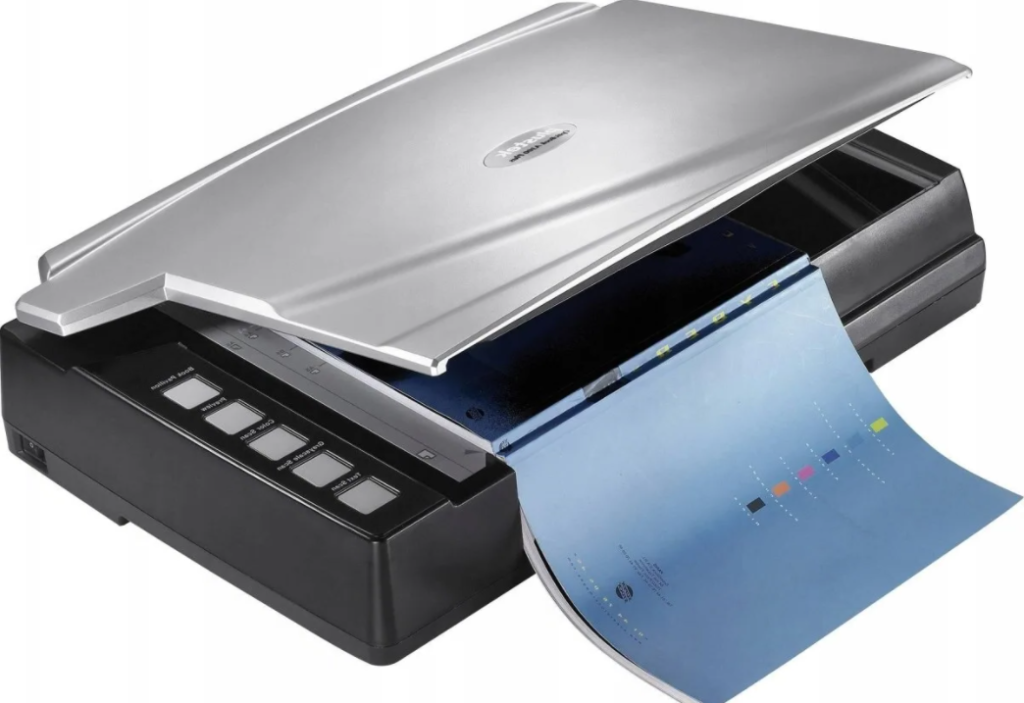
- Abbyy Finereader;
- Vuescan;
- Winscan2PDF;
- klínové písmo;
- Naps2 a další.
Programy jsou vhodné pro všechny známé modely skenerů – HP, Canon, Samsung, Epson, Brother.
Metodika skenování tiskárny (MFP) do počítače
Před skenováním do počítače pomocí tiskárny se ujistěte, že vaše zařízení tuto možnost má. Informace o tom jsou k dispozici v pokynech k zařízení.
Následuj tyto kroky:
- Zkontrolujte, zda je tiskárna správně připojena k počítači nebo notebooku. Existují různé způsoby připojení výrobce dodává kancelářské vybavení s USB kabelem. Připojte kabel k tiskárně, poté k počítači a k síti.
- Po zapnutí začne zařízení vydávat mírný hluk a po několika minutách se ztiší.
- Umístěte dokument do skeneru, obvykle na sklo stranou obsahující informace. Jinak to bude uvedeno v pokynech.
- Zavřete víko a spusťte proces.
- Nejoblíbenějším programem pro skenování z tiskárny do PC je Malování. Je součástí operační základny Windows. Vstupte přes „Start“, v čistém okně, které se objeví, vyberte bílý obdélník v levém horním rohu.
- Zaškrtněte políčko „Z fotoaparátu a skeneru“. K přenosu materiálu do pracovní databáze programu stačí jedno kliknutí.
- Zobrazí se okno s možnostmi kopírování. Nejjednodušší způsob je černobílý nebo barevný tisk bez dalších požadavků.
- Klepněte na tlačítko Skenovat. V pracovním okně uvidíte konečný výsledek a budete moci vyhodnotit jeho kvalitu. Pokud jste se vším spokojeni, klikněte na tlačítko „Uložit“.
Posledním krokem je výběr složky pro hotový soubor. Skenování dokumentu na tiskárně je poměrně jednoduché, hlavní je, že vaše kancelářské vybavení tuto schopnost poskytuje. Nakupujte produkty oblíbených značek jako HP, Canon, Samsung, Epson, Brother, mají široké možnosti skenování všech typů dokumentů.
