Jak připojit tiskárnu k notebooku: pokyny krok za krokem |
Notebook se již dlouho stal hlavním pracovním nástrojem kancelářského pracovníka. Mnozí z nás se ale bez připojení tiskárny stále neobejdou. Jak na to, zjistíme v dnešním článku.
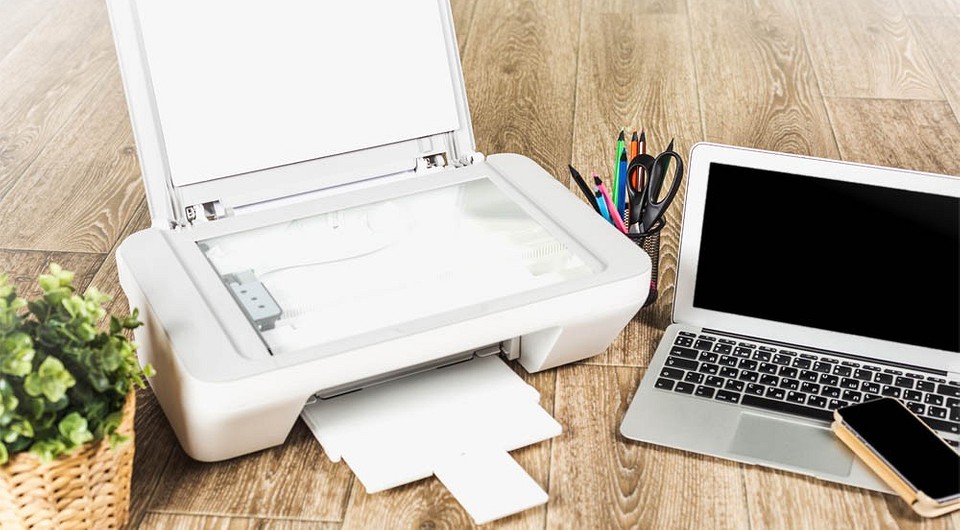
Pandemie koronaviru stále zuří a tlačí stále více lidí k přechodu na práci na dálku. Běžná kancelářská PC přitom ztrácejí na významu. Nahrazují je univerzální a mobilní notebooky, se kterými můžete pracovat v kanceláři, z domova nebo odkudkoli.
Ale notebook sám o sobě nemůže být soběstačným pracovním nástrojem. Pracovníci v kanceláři stále potřebují tisknout zprávy a studenti stále potřebují tisknout práce v kurzu a eseje. Tento smutný osud neušetřil ani školáky. Proto, abyste mohli plně pracovat s notebookem, musíte nejen nainstalovat a nakonfigurovat příslušnou sadu programů, ale také mu poskytnout přístup k periferiím. V dnešním článku si povíme, jak připojit tiskárnu k notebooku.
Jak připojit tiskárnu k notebooku přes USB
Toto je možná nejjednodušší způsob připojení, který od vás nevyžaduje žádné speciální dovednosti. Naprostá většina tiskáren se dodává se dvěma kabely. První slouží k připojení k počítači nebo notebooku a druhý k napájení. Využijte jich.
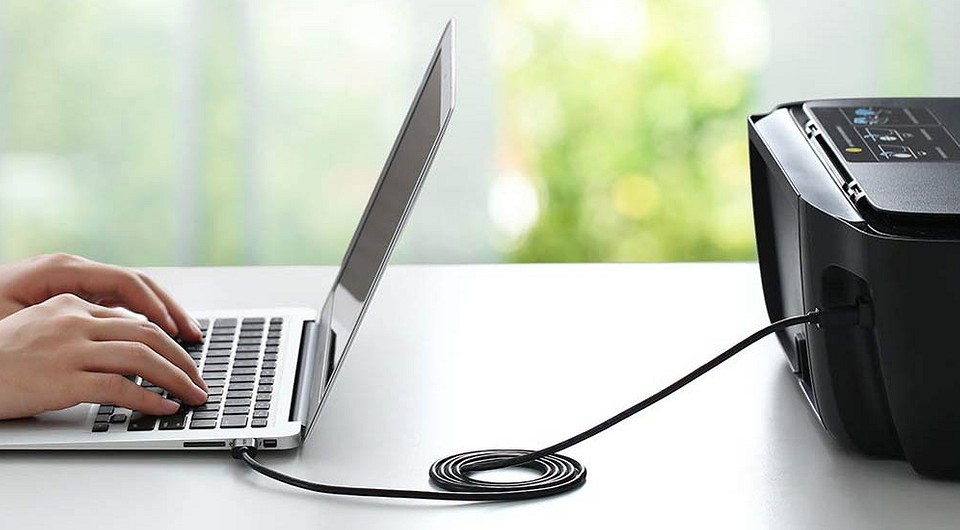
Pokud z nějakého důvodu kabel nelze najít (například jste si koupili použitou tiskárnu bez kabelu), můžete si jej zakoupit. Jeho hlavním rysem je konektor USB Type-B na jednom konci.
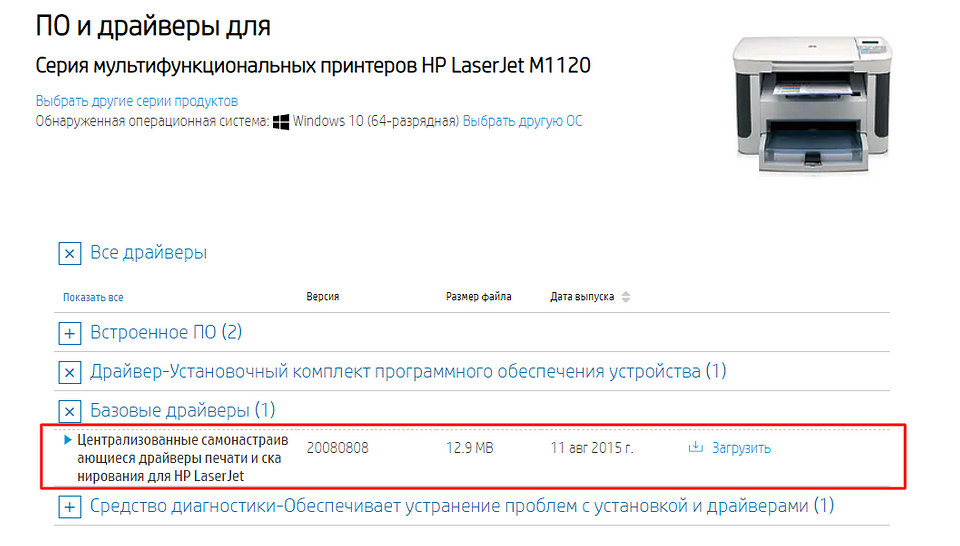
Bez ohledu na to, jak získáte ovladače tiskárny, k jejich instalaci musíte najít spustitelný soubor s příponou exe (obvykle umístěný v kořenovém adresáři). Po jeho spuštění proběhne instalace ovladače v poloautomatickém režimu „Další -> Další -> Dokončit“.
Tiskárna se zapne a nainstalují se ovladače. Dále musíte otevřít nabídku „Start“ a najít zde sekci „Tiskárny a skenery“. Vyberte nainstalovanou tiskárnu a přednastavte ji: vyberte velikost papíru, orientaci stránky a kvalitu tisku. Teoreticky se bez této položky obejdete, ale mnohem pohodlnější je nastavit výchozí nastavení, která potřebujete, abyste se s nimi nehrabali při každém tisku.
Jak připojit tiskárnu k notebooku přes WiFi
Připojení tiskárny přes USB má i přes svou jednoduchost jednu nevýhodu – ztrácí se celý smysl používání notebooku. Jeho hlavními výhodami jsou přenosnost a mobilita. S notebookem můžete pracovat odkudkoli z vašeho bytu nebo kanceláře, ale po připojení přes USB budete k tiskárně doslova svázáni. Proto je mnohem praktičtější a pohodlnější využívat bezdrátovou komunikaci přes Wi-Fi.
Samozřejmě můžete namítnout, že tiskárna s podporou Wi-Fi stojí mnohem více než její kabelový protějšek. Krása je ale v tom, že pro bezdrátové připojení vaše tiskárna nemusí mít podporu Wi-Fi vůbec. Přesněji, nebude to bolet, ale není to vůbec nutné.
Připojení tiskárny bez podpory Wi-Fi
Pokud tiskárna nemá vlastní bezdrátový modul, budete k fyzickému připojení tiskového zařízení potřebovat Wi-Fi router s USB portem.
Připojte tiskárnu k routeru přes USB. Poté přejděte na webové rozhraní routeru. Chcete-li to provést, spusťte prohlížeč a do adresního řádku zadejte „192.168.0.1“ nebo jinou adresu uvedenou na štítku na krytu routeru.
Přihlaste se do administračního panelu a přejděte do nastavení routeru. Ujistěte se, že byla schopna správně rozpoznat model tiskárny. Pokud se zobrazuje jako neznámé zařízení, může to mít několik důvodů:
- USB port nebo kabel používaný pro komunikaci mezi nimi je poškozený.
- Směrovač nebo tiskárna tento typ připojení nepodporuje.
Chcete-li problém vyřešit, můžete zkusit aktualizovat firmware routeru jeho stažením z oficiálních stránek výrobce nebo pomocí alternativního firmwaru DD-WRT. Naštěstí je k dispozici na mnoha modelech routerů.
Pokud je vše v pořádku a tiskárna je úspěšně rozpoznána, zbývá pouze nakonfigurovat notebook pro práci s ní. Chcete-li to provést, klepněte pravým tlačítkem myši na nabídku Start. Vyberte Nastavení a Zařízení. V levé části okna, které se otevře, najděte „Tiskárny a skenery“.
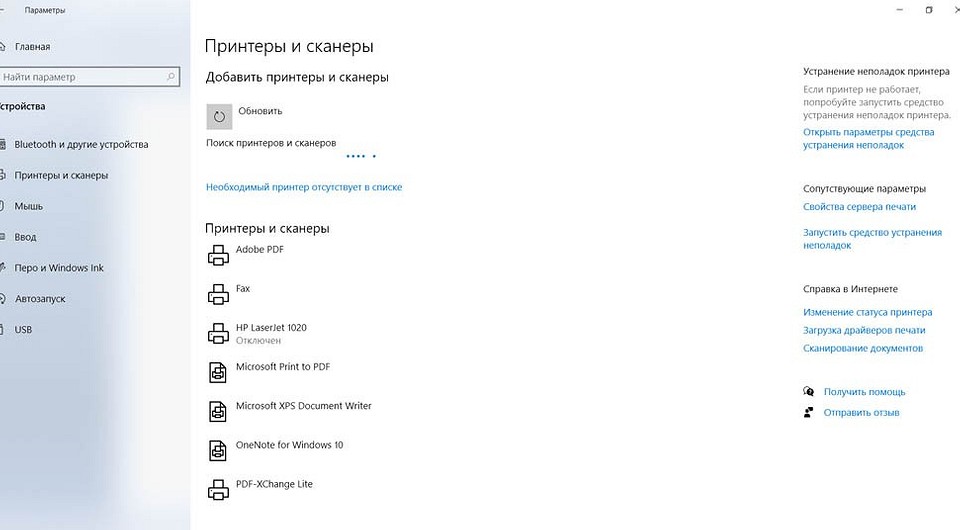
Klikněte na „Přidat tiskárnu nebo skener“, počkejte na dokončení skenování a klikněte na tlačítko „Požadovaná tiskárna není v seznamu“.
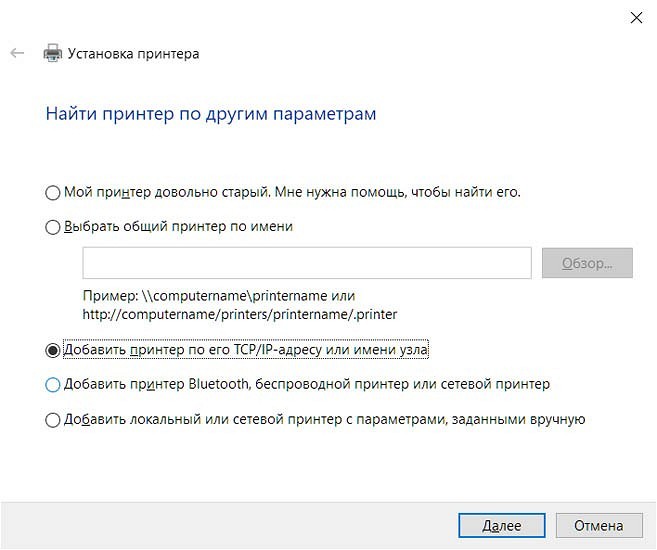
V okně, které se otevře, vyberte „Přidat tiskárnu podle adresy TCP/IP nebo názvu hostitele“.
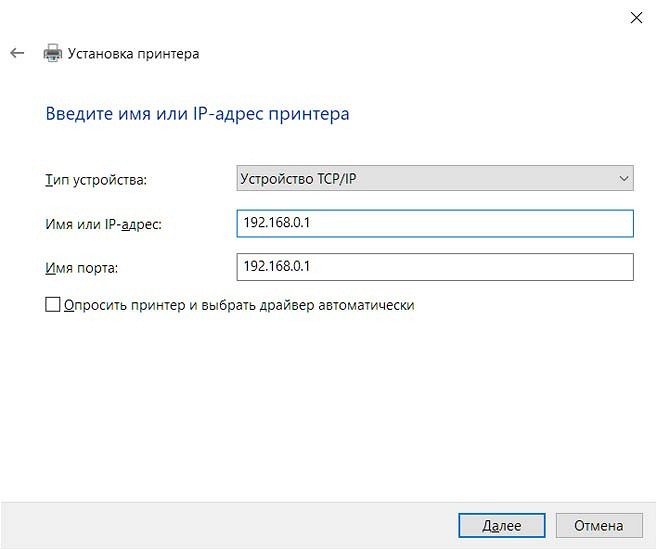
Vyberte TCP/IP Device z rozevíracího seznamu a zadejte IP adresu tiskárny. Jako poslední použijte sadu čísel a teček, kterou jste zadali pro vstup do webového rozhraní routeru (nejčastěji 192.168.0.1). Zrušte zaškrtnutí políčka „Dotaz na tiskárnu a automatický výběr ovladače“. Klikněte na tlačítko „Další“.
V tomto okamžiku se zobrazí chyba oznamující, že takovou tiskárnu nebylo možné detekovat. Nelekejte se, to je normální.
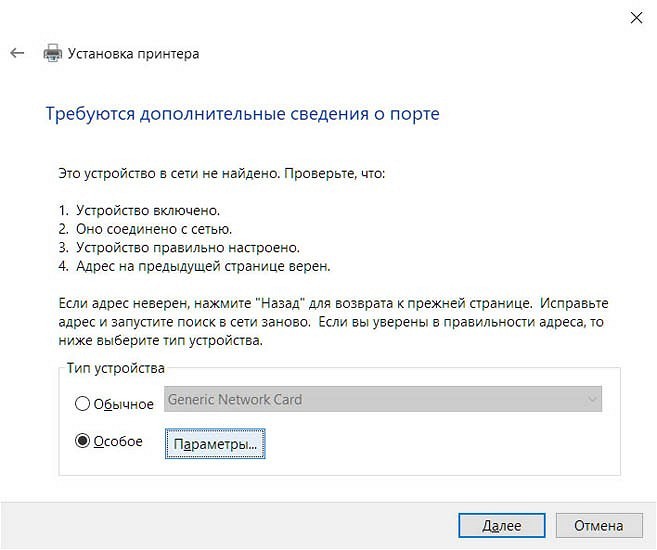
Vyberte „Vlastní“ v části „Typ zařízení“ a klikněte na Nastavení.
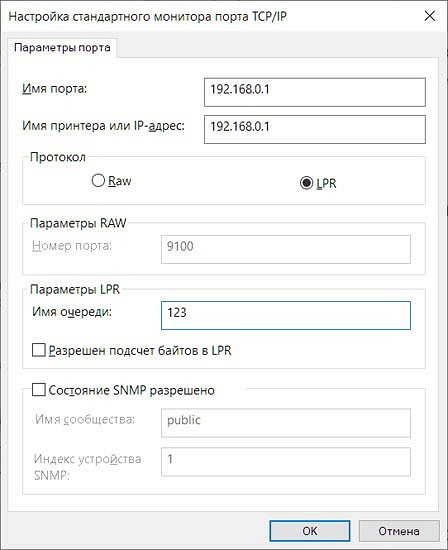
V dalším okně budete muset vybrat protokol LPR a zadat libovolné číslo do řádku „Název fronty“. Klepněte na tlačítko OK.
Nyní budete muset nainstalovat ovladače pro vaši tiskárnu. Použijte přiložený disk nebo si stáhněte balíček ovladače z webu výrobce. Po jejich instalaci se zobrazí okno „Sdílení tiskárny“. Zde budete muset zaškrtnout políčko vedle „Tato tiskárna není sdílena“ a kliknout na tlačítko „Další“.
Zbývá pouze provést zkušební tisk.
Hlavní výhodou bezdrátového přístupu k tiskárně je, že k ní můžete připojit více zařízení, přičemž připojení přes USB je značně problematické a rozhodně ne tak pohodlné.
Připojení tiskárny s podporou Wi-Fi
Pokud tiskárna a router podporují Wi-Fi a WPS, celá sada pokynů pro bezdrátové připojení tiskového zařízení se zredukuje na jeden jednoduchý bod. Stačí stisknout tlačítko WPS na routeru a poté stejnou klávesu na tiskárně. Poté už zbývá pouze nakonfigurovat počítač podle již vypracovaného scénáře.
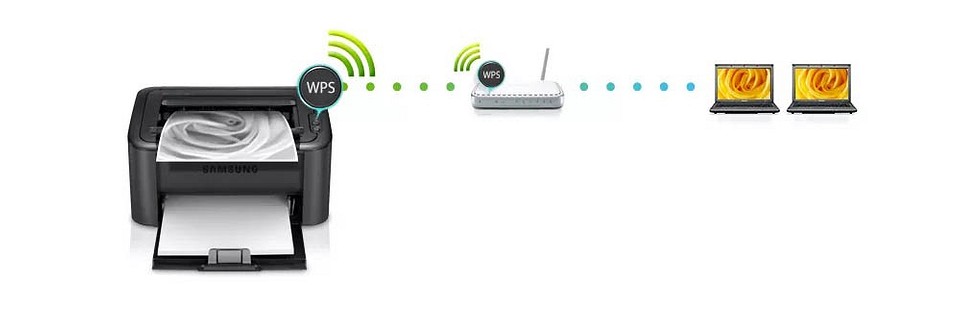
Některé pokročilé modely tiskáren vyžadují, abyste vybrali konkrétní síť Wi-Fi a pro připojení k ní zadali příslušné heslo. To vám však pravděpodobně nezpůsobí žádné potíže. Pokud si nepamatujete heslo k Wi-Fi, tento článek vám jej pomůže najít.
Jak připojit starou tiskárnu
Situace, kdy se rozhodnete oživit starou tiskárnu, na kterou se ve skříni už dlouho sbíral prach, nejsou vůbec neobvyklé. Oprášili jste to, koupili novou kazetu a už jste tiskárnu připojili k notebooku nebo routeru. A zde na vás může čekat hlavní „přepadení“: v průběhu let upadl disk s ovladači pro tiskárnu v zapomnění a tento model již není na oficiálních stránkách výrobce. Jak připojit takovou tiskárnu k notebooku s Windows 10?
Se zařízením s tímto operačním systémem s největší pravděpodobností nebudete mít žádné problémy. Ve většině případů budou v jeho přihrádkách ovladače i pro nejstarší tiskárnu. Tiskové zařízení tedy stačí připojit k notebooku a o zbytek se systém postará sám.
Nevýhodou této metody je, že ačkoliv tiskárna bude fungovat ve skutečnosti jako tiskárna, bude zbavena mnoha proprietárních funkcí výrobce, které jsou často velmi užitečné. Proto stále doporučujeme pokusit se najít vhodné ovladače.
To lze provést buď pomocí specializovaného softwaru nebo instalací „souvisejících“ ovladačů. Jde o to, že inovace na tomto trhu nejdou tak rychlým tempem. Proto mohou být pro vaši tiskárnu vhodné ovladače navržené pro novější model zařízení.
Existuje další způsob, jak získat originální ovladače – můžete napsat na službu podpory výrobce. Často vám firmy vyjdou vstříc a pošlou potřebný software.
Výsledky
V dnešním článku jsme přišli na to, zda je možné připojit tiskárnu k notebooku a jak to udělat nejjednoduššími způsoby. Jak jsme psali, nejpohodlnější způsob připojení tiskárny je přes Wi-Fi. Před nastavením takového připojení se ale ujistěte, že pokrytí routeru nebo sítě routerů je dostatečné pro adekvátní fungování v celém domě. V opačném případě bude přínos z takového spojení téměř nulový.
Pokud připojujete tiskárnu přes USB, nezapomeňte zkontrolovat neporušenost vodiče a jak bezpečně je připojen ke konektorům. Poslední univerzální radou je vždy se snažit používat ovladače stažené z oficiálních stránek výrobců. Jen ty zajistí stabilní provoz tiskárny a nepřinesou žádná nepříjemná překvapení.
Přečtěte si také
- Proč můj notebook nevidí tiskárnu?
- Jak zjistit IP tiskárny: nejjednodušší způsoby
- Inkoustová nebo laserová tiskárna: co je lepší pro domácnost a kancelář?
- Nejlepší laserové tiskárny: co koupit v roce 2023