Jak připojit notebook nebo stolní počítač pro zobrazení snímků na televizoru

Přemýšlíte, jak připojit notebook k televizi a sledovat prezentaci, fotografie nebo film na velké obrazovce? To lze provést pomocí kabelu přes port HDMI nebo přes Wi-Fi. Pomůže vám náš návod, který je vhodný i pro stolní počítač.
Jak připojit notebook k televizi přes HDMI
První, nejjednodušší a nejfunkčnější způsob připojení je pomocí drátu. To je to, co doporučujeme. Kabel HDMI je optimálním řešením. Na rozdíl od analogového VGA přenáší HDMI digitální obraz s vysokým rozlišením až 4K a stereo zvukem.
Po navázání spojení bude televizor fungovat jako monitor vašeho počítače.
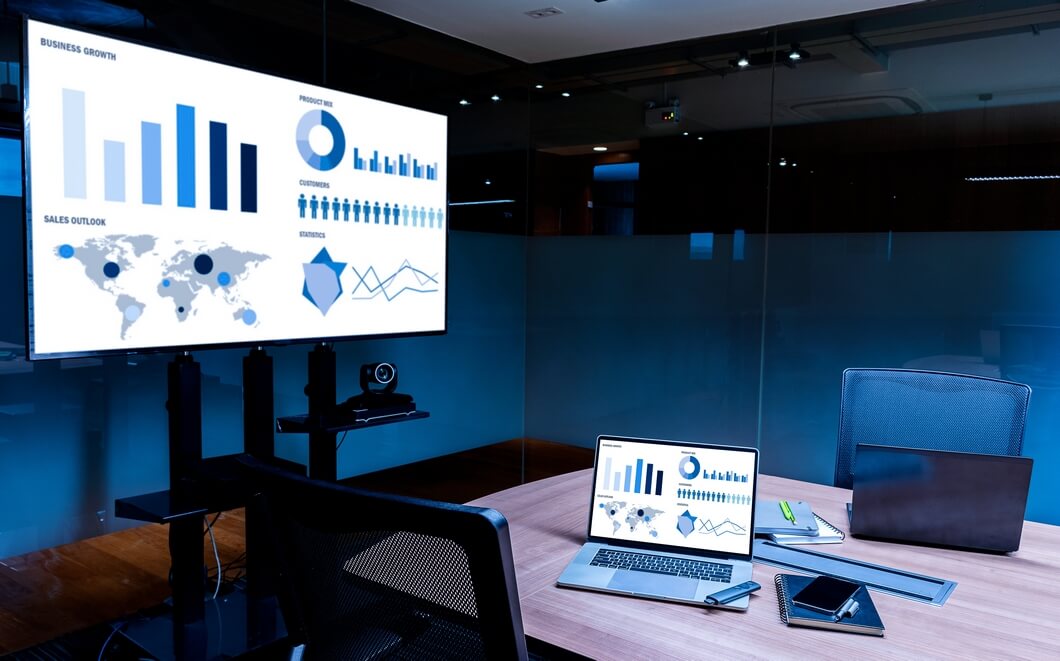
Jak se připojit:
- Připojte kabel k portu HDMI na notebooku.
- Připojte druhý konec kabelu ke konektoru HDMI na televizoru. Poznámka: Moderní modely mají zpravidla několik vstupů HDMI. Vyberte si libovolný, ale zapamatujte si jeho číslo.
- Na dálkovém ovladači televizoru vyberte zdroj signálu – port se stejným číslem z výše uvedeného kroku. Zpravidla za to odpovídá tlačítko „Source“ na dálkovém ovladači.
- Na notebooku kliknutím pravým tlačítkem myši otevřete kontextovou nabídku.
- Klikněte na položku „Rozlišení obrazovky“ – otevře se nabídka nastavení.
- Klikněte na „Duplikovat tyto obrazovky“ → „Použít“.
- Chcete-li zobrazit obrázek pouze na televizoru, v nastavení obrazovky notebooku vyberte „Zobrazit pouze na obrazovce 2“.
Jak přenést multimediální soubor z PC pro přehrávání na TV, pokud jsou obě zařízení ve stejné síti
- Otevřete složku videa v počítači.
- Vyberte soubor a klikněte na něj pravým tlačítkem.
- V nabídce klikněte na „Přenést do zařízení“ a vyberte televizor ve vaší domácí síti.
- Zobrazí se okno přehrávače, kde můžete spustit přehrávání, přidat videa do seznamu videí a další.
- Systému Windows může chvíli trvat, než najde vaši televizi připojenou k internetu. V tomto případě se v kontextové nabídce zobrazí položka „Vyhledat zařízení“.
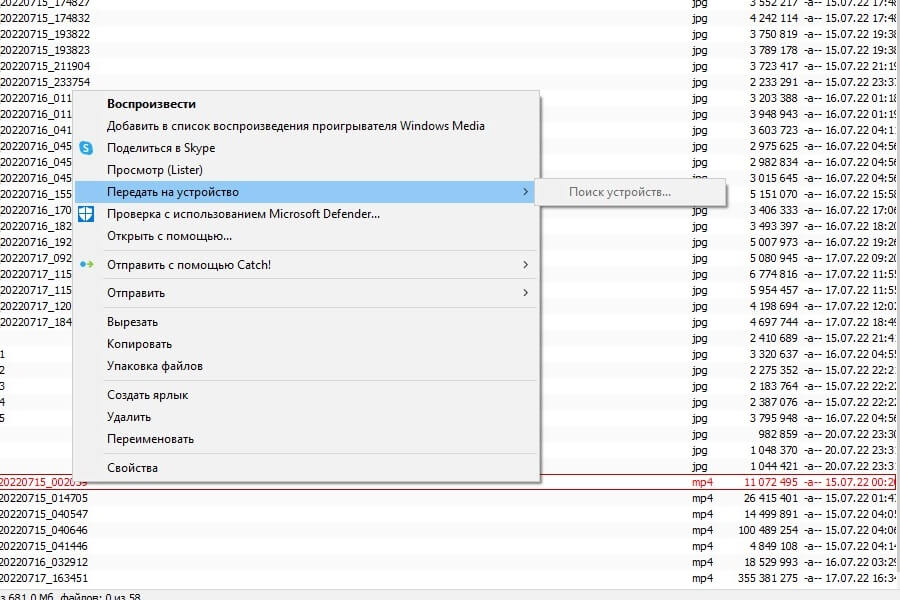
Jak přehrát mediální soubor umístěný v počítači z televizoru – spusťte server DLNA (jako příklad použijte Windows 10)
Prostřednictvím serveru DLNA spuštěného na vašem PC můžete prohlížet jakékoli mediální soubory z vašeho PC na televizoru pouze pomocí dálkového ovladače televizoru. Nejprve ve vlastnostech požadovaných složek v počítači musíte otevřít obecný přístup k nim v místní domácí síti.
Dále vám řekneme, jak spustit server na počítači, jako příklad použijeme Windows 10.
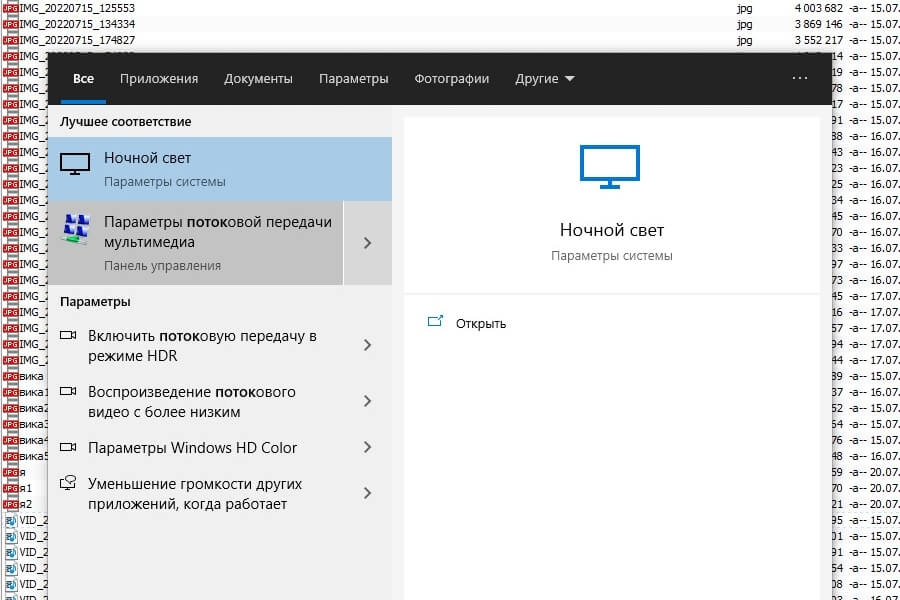
Otevřete systémovou nabídku „Možnosti streamování médií“. Nachází se v části „Nastavení systému Windows“ → „Síť a internet“ → „Centrum sítí a sdílení“. Do této nabídky se dostanete pomocí vyhledávání na hlavním panelu.
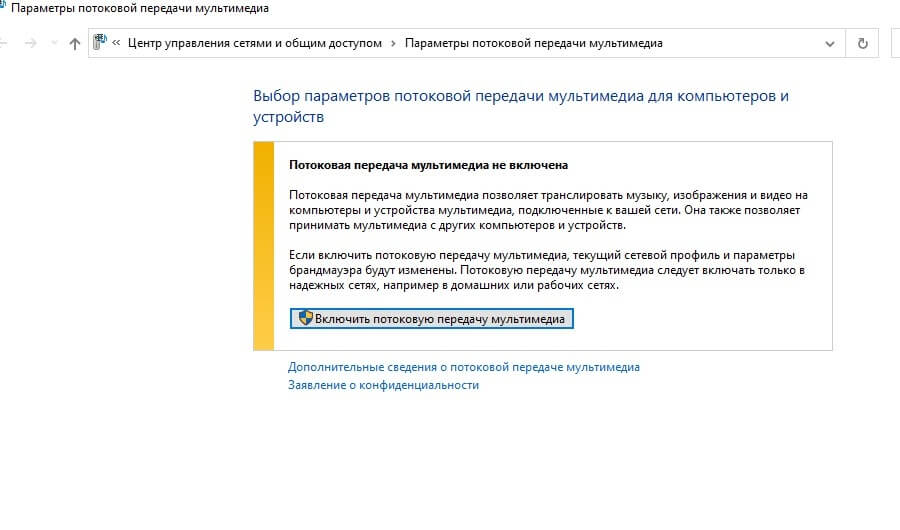
Klikněte na tlačítko „Povolit streamování médií“.
Nastavte název knihovny médií – stane se vaším DNLA serverem. V našem případě je to „MyWi-Fi“.
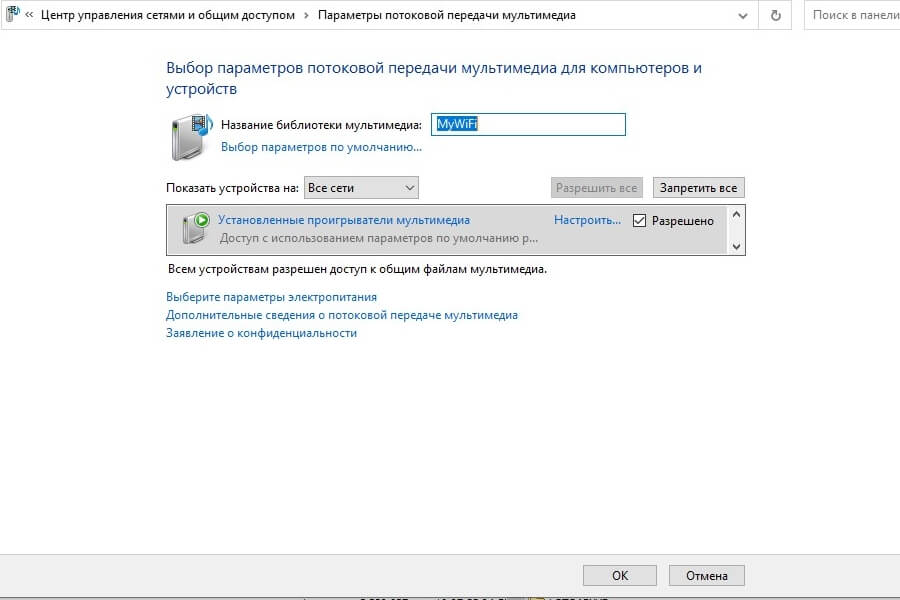
Na PC Počkejte, až se váš televizor objeví v seznamu zařízení, a zaškrtněte políčko „Povolit“ vedle něj.
Po nastavení serveru budete moci pomocí dálkového ovládání vybrat otevřené soubory na samotném televizoru. Požadovaná sekce v televizi, kde je potřeba hledat dostupná videa a obrázky, se u různých modelů nazývá různě. Například na televizorech Philips – „Media“ a na Samsungu uvidíte svůj server výběrem zdroje signálu. Na televizoru uvidíte pouze ty složky, ke kterým máte sdílený přístup v počítači.
Občas narazíte na soubory, které váš počítač snadno přehraje, ale televizor ne. Faktem je, že v závislosti na modelu televizoru nemusí podporovat některé kodeky videa a zvuku. Informace o kompatibilitě najdete v návodu k televizoru a/nebo na webu výrobce. Takové omezení obvykle nemůžete obejít několika kliknutími myši nebo dálkového ovladače. Problematické soubory bude s největší pravděpodobností nutné buď překódovat do podporovaného formátu, nebo pokud je to možné, vyhledat náhradu online.
Když už se bavíme o televizorech, možná je čas na nový a chytřejší? A jít online a ukázat video z PC? Kupte si u nás něco vhodného – potěší vás jak sortiment, tak ceny.