Jak připojit Android Auto přes USB. Připojení Android Auto: Kompletní průvodce pro začátečníky a pokročilé uživatele – Telegraph
Pojďme se pojďme na to přijít, jak propojit svůj Android smartphone s autem – ať už pomocí provokace nebo od vzduch! Tato příručka pokrývá všechny aspekty proces, od jednoduchého připojení k přehrávání hudby až po nastavení Android Auto. Připravte se do pohodlného a bezpečný řízení!
Chcete-li zobrazit sekci, která vás zajímá, klikněte na odkaz:
Připojení Android Auto přes USB: Krok za krokem
Připojte Android k PC přes USB a přeneste soubory
Bezdrátové připojení Android Auto: Bezdrátové pohodlí
Připojení telefonu k autu přes USB pro přehrávání zvuku
Povolení ladění USB na Androidu pro vývojáře ️
Výběr výchozího připojení USB na Androidu ⚙️
Závěry a závěry
Nejčastější dotazy
Recenze
Připojení Android Auto přes USB: Krok za krokem
Připojení Android Auto přes USB je nejspolehlivější způsob. To zajišťuje stabilní připojení a rychlý přenos dat. Proces je jednoduchý, ale vyžaduje pozornost.
- Příprava na připojení: Než začnete, ujistěte se, že vaše auto podporuje Android Auto. Zkontrolujte dokumentaci k vozidlu nebo kontaktujte výrobce. Také se ujistěte, že máte na svém smartphonu nainstalovanou nejnovější aktualizaci Android Auto. Nabijte svůj telefon – nikdo nechce, aby se mu během cestování vybila baterie!
- Kabelové připojení: Opatrně zapojte jeden konec USB kabelu do USB portu vašeho auta. Může to být vyhrazený port pro Android Auto nebo běžný port USB, který tuto funkci podporuje. Připojte druhý konec kabelu ke smartphonu. Ujistěte se, že je připojení bezpečné. Nepoužívejte poškozené kabely – může to způsobit problémy s připojením nebo dokonce poškodit zařízení! ⚠️
- Nastavení Android Auto: Po připojení se na obrazovce auta objeví uvítací zpráva a pokyny, jak nastavit Android Auto. Postupujte podle pokynů na obrazovce. Možná se budete muset přihlásit pomocí účtu Google nebo udělit některá oprávnění. To je nezbytné pro zajištění bezpečnosti a správného fungování aplikace. V některých případech může být nutné aktualizovat aplikaci Android Auto na nejnovější verzi. To zajišťuje přístup k nejnovějším funkcím a vylepšením. Tento krok nepřeskakujte!
Připojte Android k PC přes USB a přeneste soubory
Přenos souborů z Androidu do počítače nebo naopak je běžná věc. Jak na to:
- Nastavení Androidu: Otevřete Nastavení na svém smartphonu. Najděte sekci „Připojit k počítači“ nebo „Další“ (v závislosti na verzi systému Android). Tam najdete položku „USB utilities“.
- Vyberte režim připojení: V části USB Utilities vyberte režim File Transfer nebo Connect Storage to PC. To vašemu počítači umožní rozpoznat váš telefon jako vyměnitelný disk. Různé režimy poskytují různé možnosti. Například režim „Pouze nabíjení“ neumožňuje přenos souborů. Vyberte si správný režim v závislosti na vašich úkolech!
- Připojení k počítači: Připojte kabel USB k počítači a poté ke smartphonu Android. Na obrazovce smartphonu se zobrazí zpráva o připojení. Potvrďte to. Poté by se váš smartphone měl objevit v Průzkumníku Windows nebo Finderu v systému macOS jako vyměnitelný disk. Nyní můžete kopírovat a přesouvat soubory mezi počítačem a chytrým telefonem. Proces může nějakou dobu trvat v závislosti na množství dat. Buďte trpěliví! ⏳
Bezdrátové připojení Android Auto: Bezdrátové pohodlí
Pokud vaše auto podporuje bezdrátovou Android Auto, je tento proces ještě jednodušší.
- Zapnutí Bluetooth: Ujistěte se, že je Bluetooth zapnutý ve vašem smartphonu i v autě.
- Párování zařízení: Najděte své auto v seznamu dostupných zařízení Bluetooth na vašem smartphonu a navažte spojení. Můžete být požádáni o zadání kódu PIN.
- Automatické připojení: Po úspěšném spárování se Android Auto obvykle automaticky připojí, když zapnete zapalování auta. V některých případech se na obrazovce auta může zobrazit ikona Android Auto, na kterou budete muset klepnout, abyste se připojili. Záleží na modelu auta. Další informace naleznete v uživatelské příručce vašeho vozidla.
Připojení telefonu k autu přes USB pro přehrávání zvuku
Připojení telefonu k autu přes USB je nejen pohodlný způsob nabíjení, ale také skvělý způsob přehrávání hudby.
- Výběr kabelu USB: K zajištění stabilního připojení a přenosu dat použijte vysoce kvalitní kabel USB.
- Připojení k USB portu: Připojte jeden konec kabelu ke smartphonu a druhý konec k portu USB na autorádiu.
- Výběr zdroje zvuku: V nabídce autorádia vyberte jako zdroj zvuku USB. Začne se přehrávat hudba z vašeho telefonu. Pohodlí a jednoduchost jsou hlavními výhodami této metody!
Povolení ladění USB na Androidu pro vývojáře ️
Ladění USB je nezbytné pro vývojáře aplikací k testování a ladění jejich programů na zařízeních Android.
- Povolení režimu pro vývojáře: Chcete-li povolit režim pro vývojáře, přejděte do Nastavení > O telefonu > Číslo sestavení. Klikněte 7krát na „Číslo sestavení“. Zobrazí se zpráva informující o tom, že jste se stali vývojářem.
- Povolit ladění USB: Vraťte se do Nastavení > Systém > Možnosti vývojáře > Ladění USB. Povolte tuto možnost. Můžete být požádáni o potvrzení této akce. S tímto režimem buďte opatrní, protože může zvýšit zranitelnost vašeho zařízení. ⚠️
Výběr výchozího připojení USB na Androidu ⚙️
Nastavení výchozího připojení USB vám umožní určit, jak bude vaše zařízení reagovat při připojení k počítači.
- Možnosti vývojáře: Přejděte do Nastavení > Systém > Upřesnit > Možnosti vývojáře.
- Konfigurace USB: Najděte sekci „Síť“ nebo něco podobného. Vyberte „Výchozí konfigurace USB“. Vyberte požadovaný režim: přenos souborů, nabíjení atd. To vám umožní rychle přepínat mezi režimy připojení. Praktické a pohodlné!
Závěry a závěry
Propojit chytrý telefon s Androidem k autu nebo počítači je úkol, který zvládne každý. Výběr způsobu připojení závisí na vašich potřebách a možnostech vašeho vozu a chytrého telefonu. Nezapomeňte dodržovat pokyny a používat kvalitní kabely. Bezpečnost a pohodlí jsou nejvyšší prioritou!
Nejčastější dotazy
- Co делатьpokud Android Auto nepřipojuje se? Překontrolovat kabely, USB porty, aktualizace systému Android Auto a dostupnost potřebných povolení.
- Lze použít Android Auto? žádný internet?Ano, mnoho funkcí Android Auto je dostupných offline.
- Jak zakázat android Auto? Zakázat USB kabel nebo vypněte připojení Bluetooth.
- Moje auto nepodporuje Android Auto. Co dělat? Zvažte alternativy řešení, například pomocí Bluetooth k přehrávání hudby.
- Které kabely USB je nejlepší použít pro Android Auto? použití originál nebo kvalitní USB kabely s podporou rychlého nabíjení.
Otázky a odpovědi
Jak připojit Android Auto přes USB
Než začnete řídit, věnujte čas nastavení Android Auto:
1. Připojte jeden konec kabelu USB k portu USB v autě a druhý konec k telefonu.
2. Podle pokynů na obrazovce nastavte Android Auto (možná budete muset aktualizovat Android Auto).
Jak připojit Android k rádiu přes USB
Připojte své zařízení Android ke vstupnímu portu USB na hlavní jednotce pomocí kabelu Micro USB 2.0. Hlavní zařízení se automaticky přepne na zdroj ANDROID a poté začne hrát.
Jak povolit přenos dat USB v systému Android
1. Připojte telefon a další zařízení pomocí kabelu USB. V horní části obrazovky se zobrazí upozornění.
2. Přejeďte prstem dolů po obrazovce telefonu.
3. Klepněte a podržte ikonu Hotspot.
4. Zapněte USB modem.
Jak nastavit výchozí připojení USB v systému Android
Přejděte na Systém > Upřesnit > Možnosti vývojáře. Přejděte dolů do části Síť. Vyberte Výchozí konfigurace USB.
Jaký kabel potřebujete pro Android Auto
Doporučuje se používat kabel USB schválený a dodaný výrobcem smartphonu.

Před jedním z posledních firmware byla v autě zablokována funkce Android Auto a lidé se jí zbavovali, jak mohli, kupovali si různé set-top boxy jako OTTOCAST a podobně. Po aktualizaci a odemknutí skryté funkce bylo možné připojit telefon k autu pomocí kabelu USB-A na USB-Type C, ale i poté měli lidé problémy s pravidelným vypínáním Android Auto. Stejný problém mě potkal i přes to, že jsem se na radu mnohých připojil ke GU přes originální kabel od svého Samsungu.
Musel jsem se v této problematice ponořit hlouběji a s pomocí admina v práci, který mi poskytl tucet různých USB kabelů pro testování na VX, se zjistilo, že ne všechny kabely jsou vhodné pro práci s Android Auto. Rozdělme je podmíněně do 2 skupin: „tenké“ a „tlusté“. První skupina opravdu vypadá mnohem hubenější ve srovnání s jejich „tlustými“ protějšky. Důvod je jednoduchý – tyto kabely jsou určeny pouze pro nabíjení zařízení a nepodporují přenos dat nebo jsou vyloženě pomalé. Druhá skupina kabelů je určena jak pro nabíjení zařízení, tak pro rychlý přenos dat. Právě „tlusté“ kabely by měly být použity v našem autě, aby Android Auto fungovalo bez problémů.
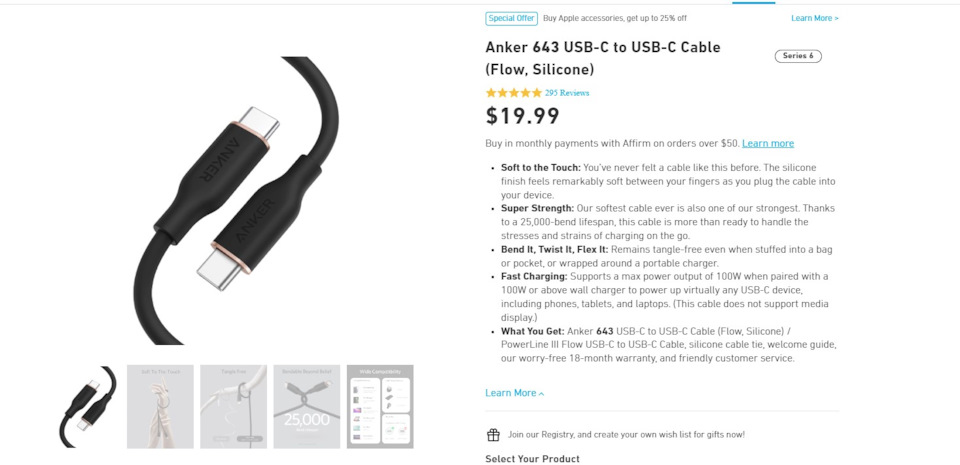
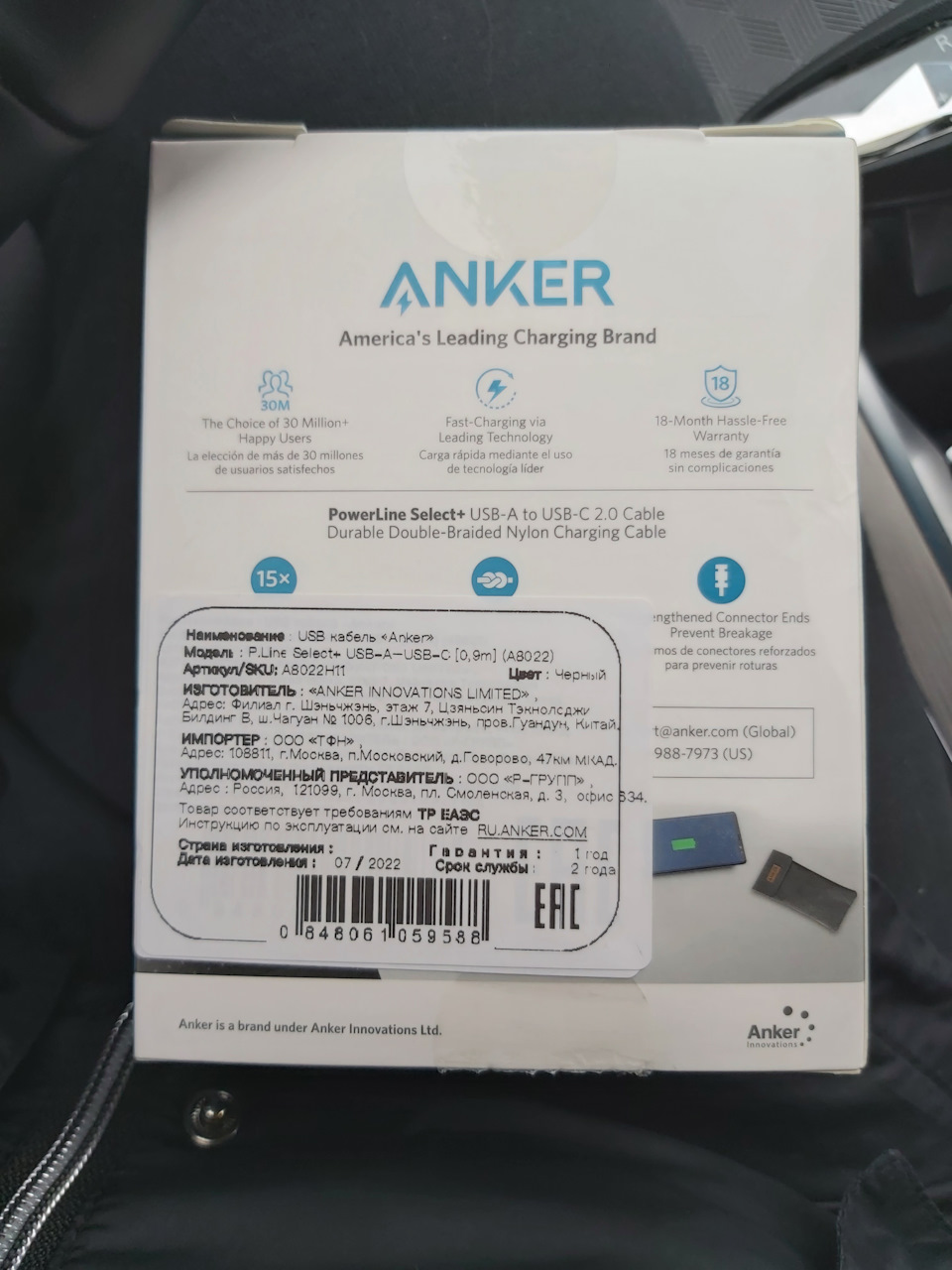
Po objasnění těchto okolností zbývá vybrat výrobce. Moje volba padla na americkou společnost Anker (upd. Čína), ačkoli do té chvíle jsem její produkty vůbec nepoužíval. Optimální délka kabelu je pro nás 0,9-1 metr, protože to je přesně délka, která stačí na to, abychom jej bez zbytečných „kroutí“ zastrčili do USB portu automobilu a natáhli jej k telefonu v lůžku bezdrátového nabíjení nebo k držák na palubní desce v blízkosti multimediální obrazovky (viz můj záznam o příslušenství: www.drive2.ru/l/654674238141125956/).
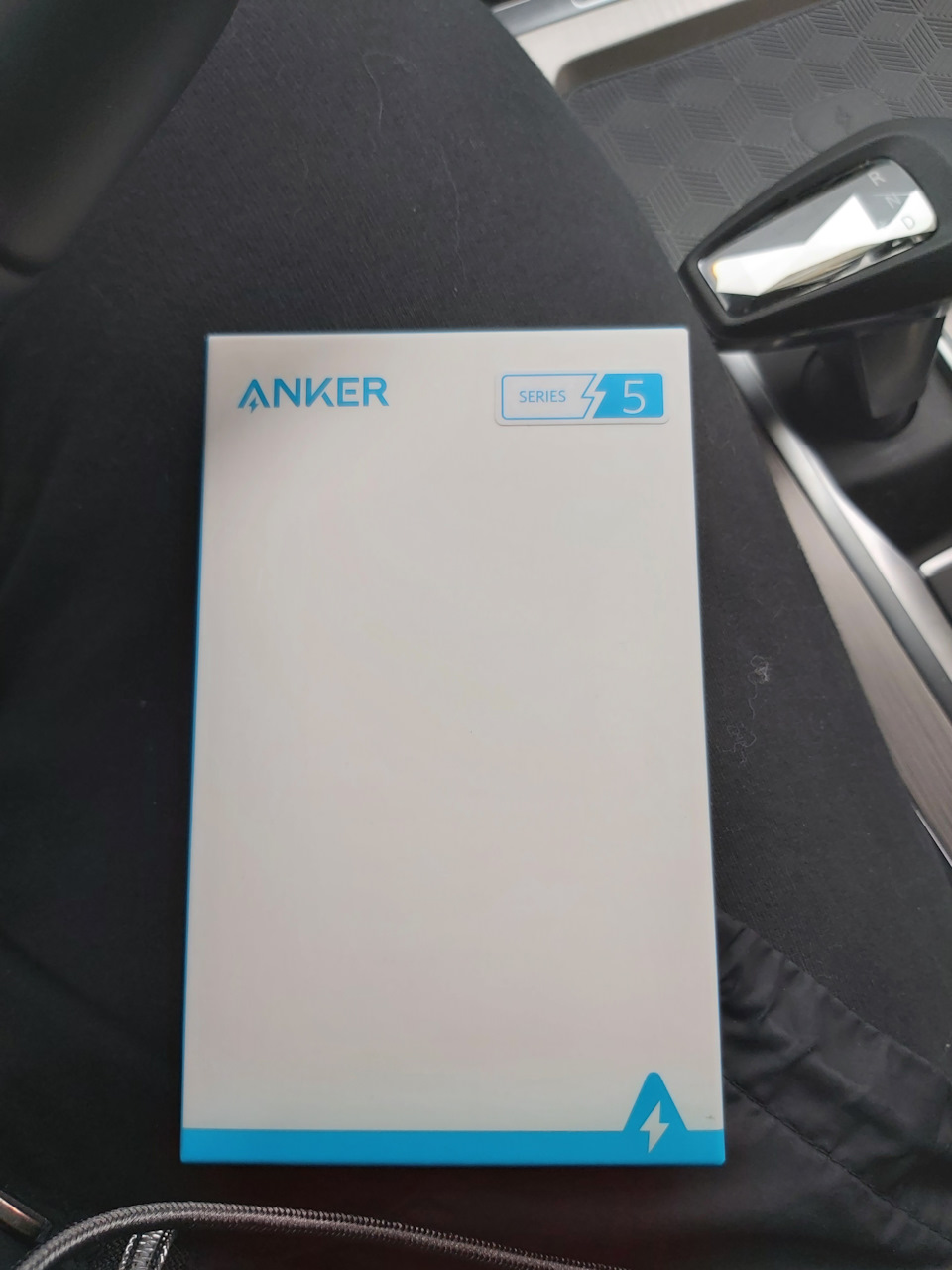
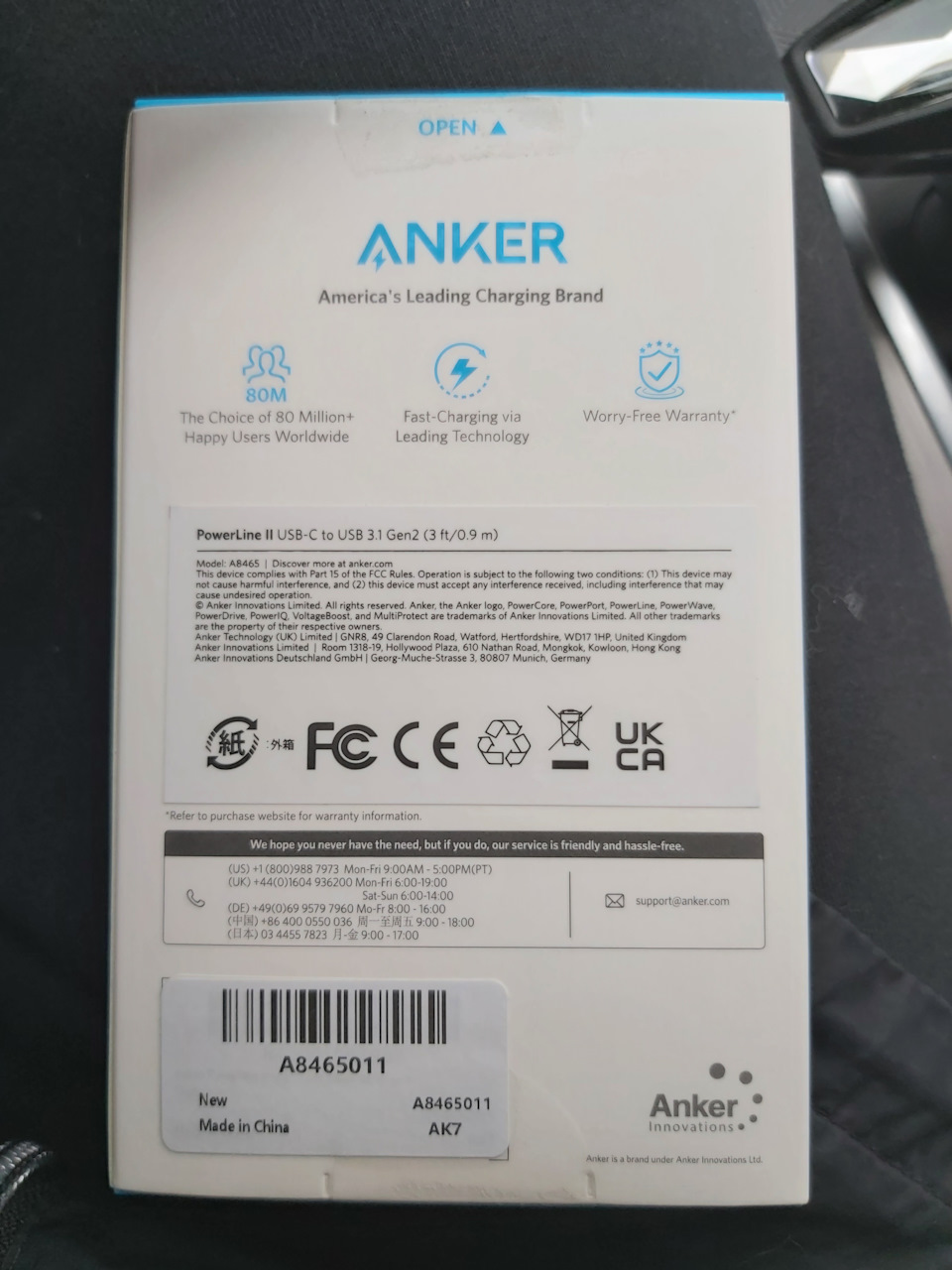
Nejprve jsem zakoupil kabel Anker PowerLine II USB-C na USB 3.1 Gen2. Odkaz na obchod: aliexpress.ru/item/100500…&sku_id=12000020232950725. Android Auto s ním fungovalo dobře, ale samotný kabel byl podle mého názoru příliš tuhý a špatně se ohýbal. Rozhodl jsem se tedy hledat jinou možnost.
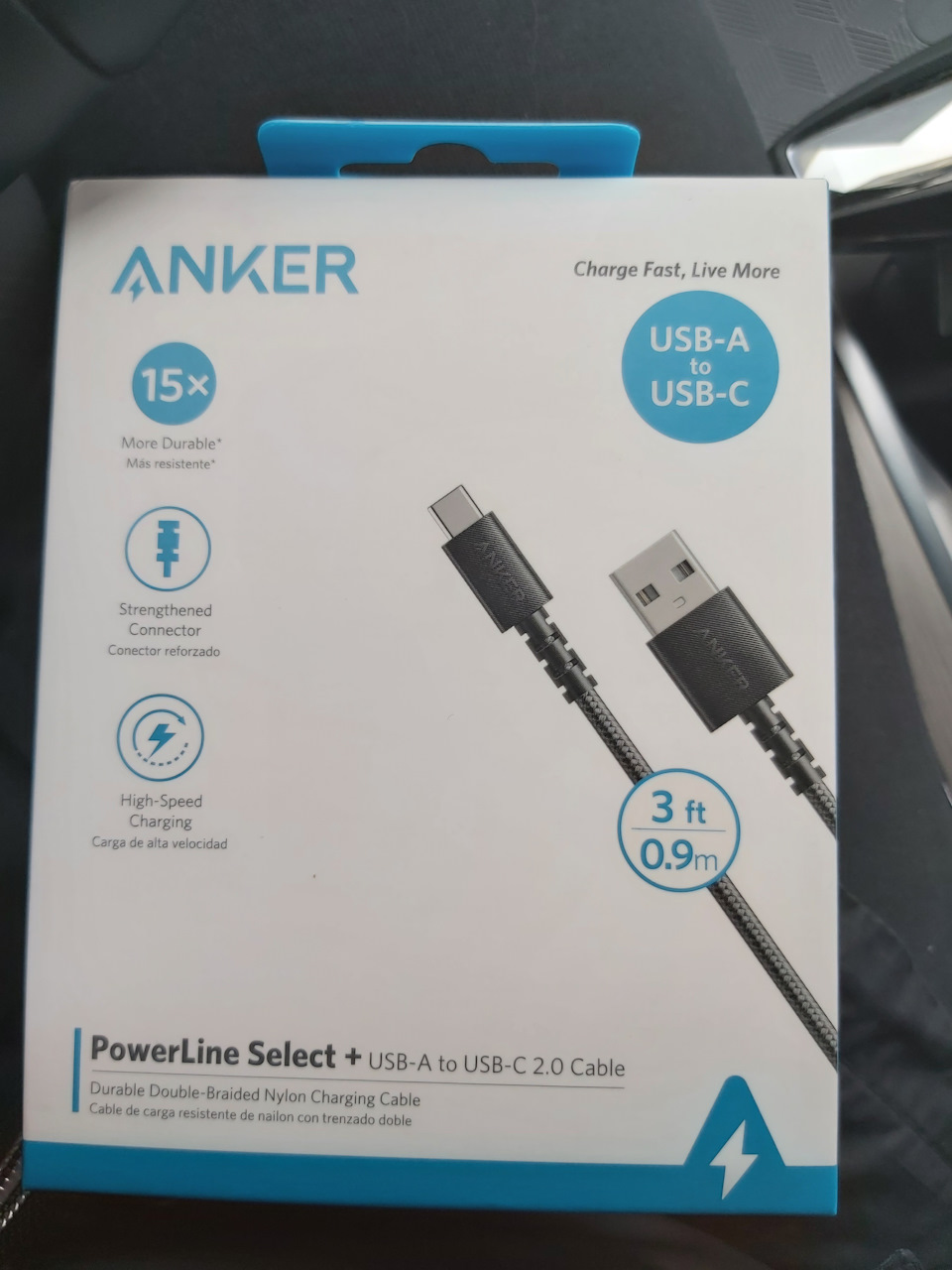
Druhý kabel, který jsem zvolil, byl Anker PowerLine Select+ USB-A – USB-C. Odkaz na obchod: www.wildberries.ru/catalog/85249609/detail.aspx. Navzdory skutečnosti, že je v rychlosti přenosu dat nižší než první možnost, také se vyrovná se svou funkčností 100% a nylonové opletení je mnohem flexibilnější a pohodlnější při skládání kabelu.
Nyní přejdeme přímo k Android Auto. Pokud tomu dobře rozumím, aplikace a funkčnost na multimediální obrazovce po připojení telefonu závisí na každém jednotlivém majiteli a na tom, jaké programy používá. Pokud máte v telefonu nainstalovaný Yandex.Music, objeví se také v aplikacích na GU. Ve většině případů si běžný řidič vystačí s mapami a hudbou.
Yandex.Navigator funguje adekvátně, ale existují určité nuance. Za prvé, na rozdíl od standardního navigátoru EXEED se nezobrazuje na palubní desce. Za druhé, i přes první bod se navigace zobrazuje na čelní projekci, ale z nějakého důvodu ukazuje pouze vzdálenost k dalšímu manévru a jaký to bude (odbočit vpravo atd.), ale neukáže celkovou vzdálenost k cíl (označuje „0 m“). V chatu majitelů EXEED si mnozí stěžují, že se to stalo poté, co Yandex aktualizoval aplikaci, takže čekáme na opravy.
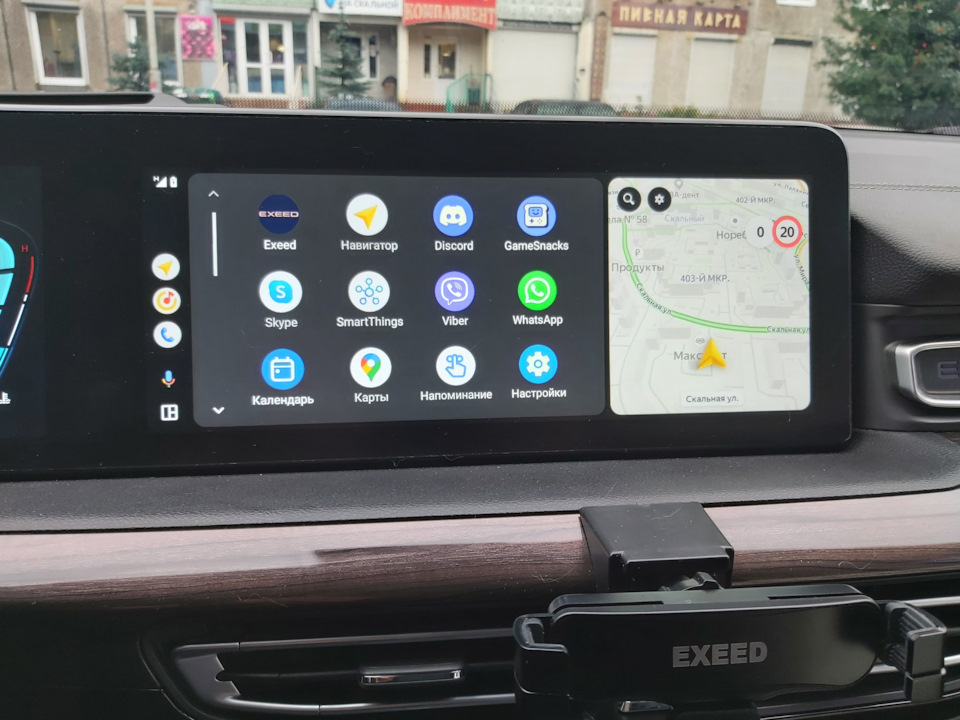
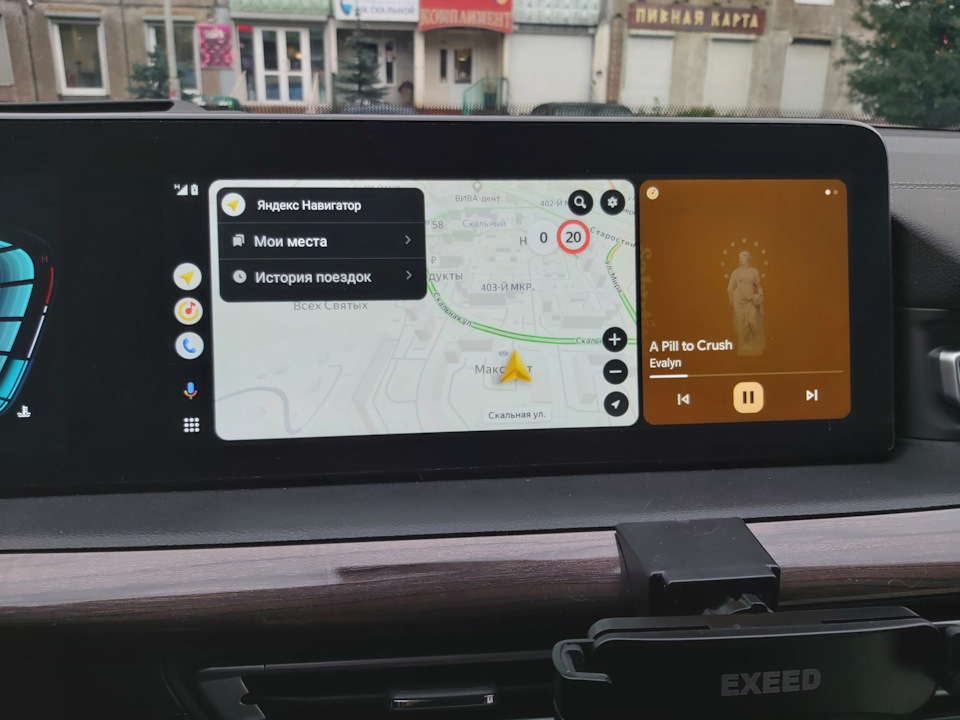
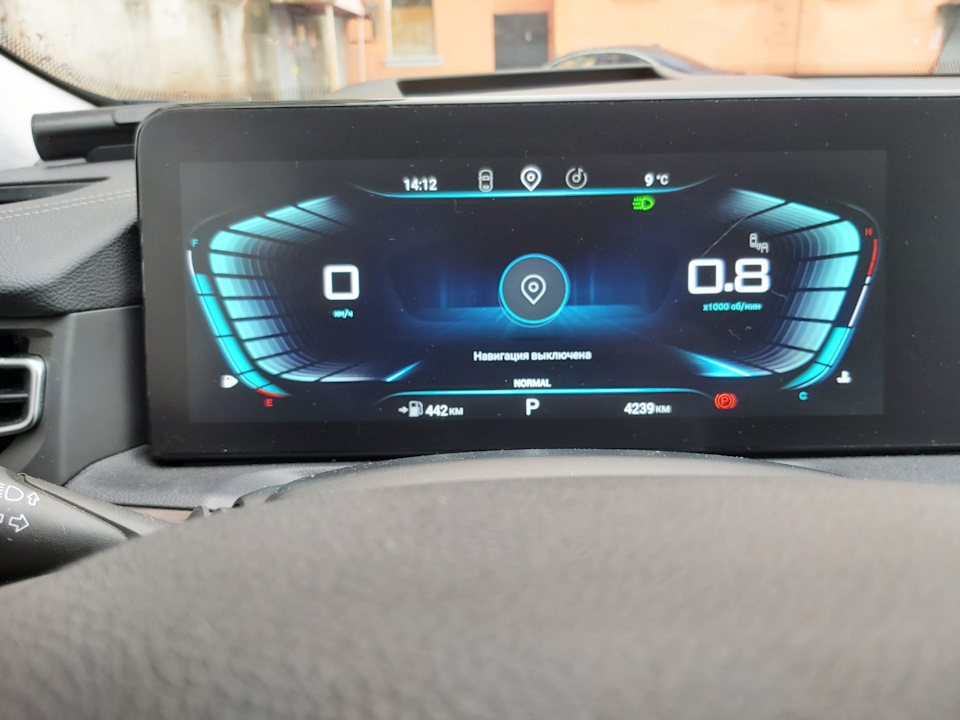
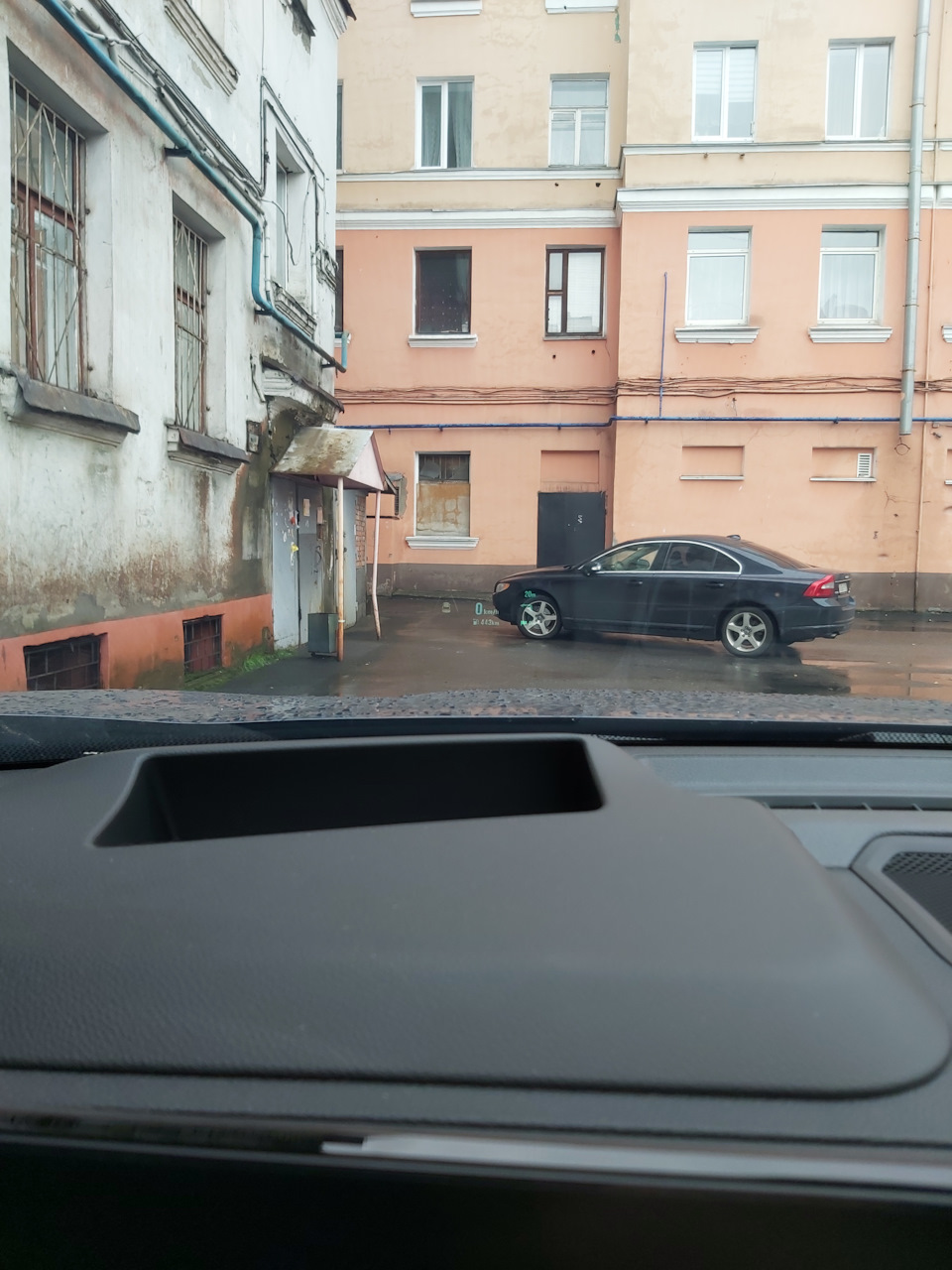
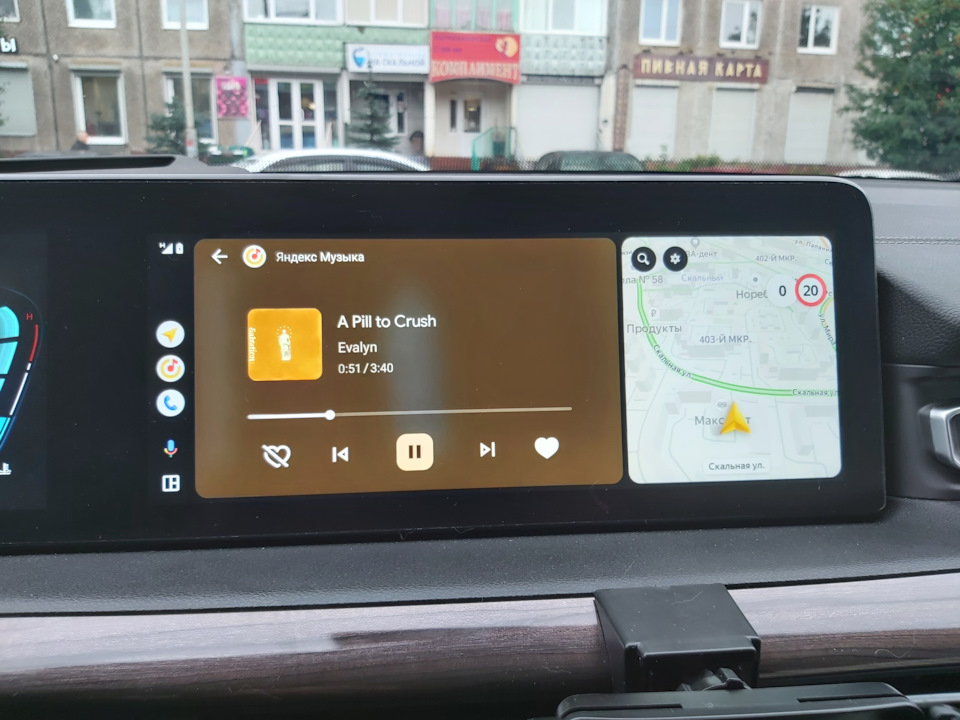
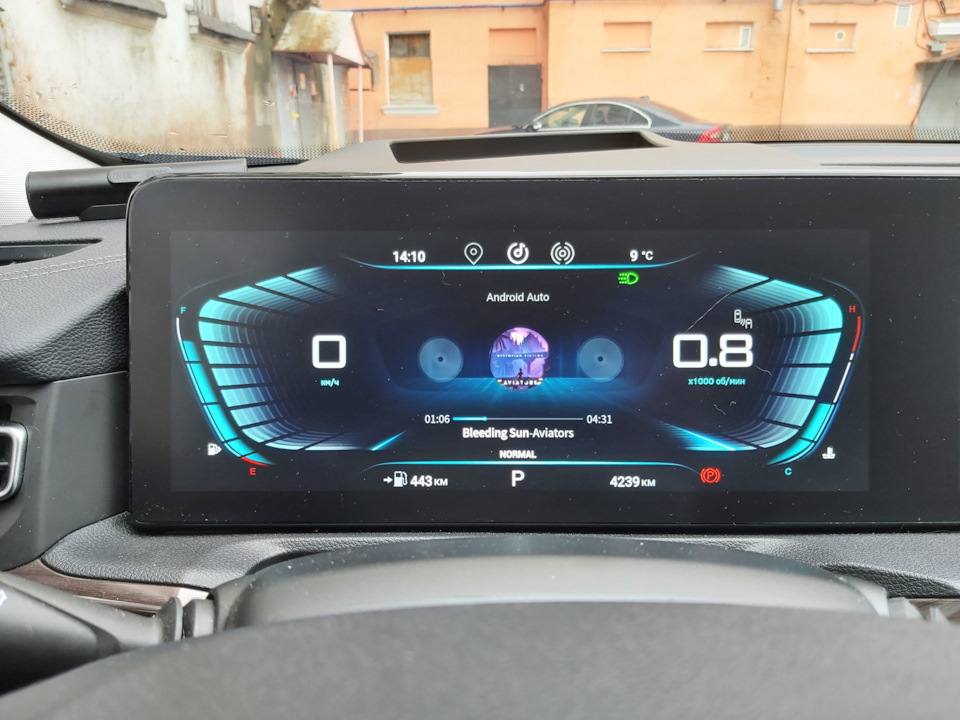
jaký je výsledek? Mít takovou funkci je samozřejmě dobré, ale mohlo by to být lepší. Takže například by bylo možné provést připojení Android Auto přes Bluetooth spíše než kabel. Navíc ze dvou USB portů v loketní opěrce má pouze jeden spojení s GU, takže tam budete muset pravidelně lézt, abyste připojili flash disk nebo vrátili kabel. Zeptejte se, kdo to potřebuje? No, například pro mě na dlouhé cesty, protože v Murmanské oblasti nebo v Karélii je na dálnici dost úseků, kde není nejen internet, ale ani mobilní komunikace, a možnost přepínat mezi multimediálními zdroji za chodu by být skvělý.
To je vše. Krásný pátek a víkend všem!