Jak připojit a nakonfigurovat Smart TV: pokyny pro všechny televizory |
Chytré televizory se velmi liší od televizorů, na které jsou starší generace zvyklé. Mají mnoho mimořádně užitečných funkcí, ale nastavení takových zařízení je poměrně složité. Prozradíme vám, jak připojit Smart TV k vaší televizi a nakonfigurovat její základní funkce.

Moderní televizory s funkcí Smart TV vám umožňují nejen sledovat bezdrátové kanály, ale také umožňují používat online kina, služby streamování hudby a dokonce hrát poměrně vážné hry s dobrou grafikou. Hlavní věc je správně nastavit Smart TV a dnes vám řekneme, jak na to.
Jak nastavit Smart TV na vašem televizoru
Nastavení Smart TV probíhá v několika fázích, ale první věc, kterou musíte udělat, je připojit ji k internetu.
Nastavení kabelového připojení k internetu
Jedná se o nejjednodušší a zároveň nejspolehlivější způsob připojení Smart TV k internetu a v případě televizorů se 4K a vyšším rozlišením snad jediný správný – rychlost a stabilita Wi-Fi prostě nemusí stačí pro adekvátní přehrávání 4K obrázků bez vlysů a zamrzání. Hlavní nevýhodou drátového připojení jsou možné problémy se skrytým zapojením síťového kabelu a nutnost opakovat tento postup při každém přemístění televizoru na nové místo.
Před připojením televizoru se zásobte síťovým kabelem požadované délky. Lze jej zakoupit v každém obchodě s počítači. Tam můžete také požádat odborníky, aby jej zalisovali (nainstalujte příslušné konektory na oba konce kabelu). Alternativou k tomu by bylo zakoupení hotového propojovacího kabelu s již nainstalovanými konektory RJ-45.
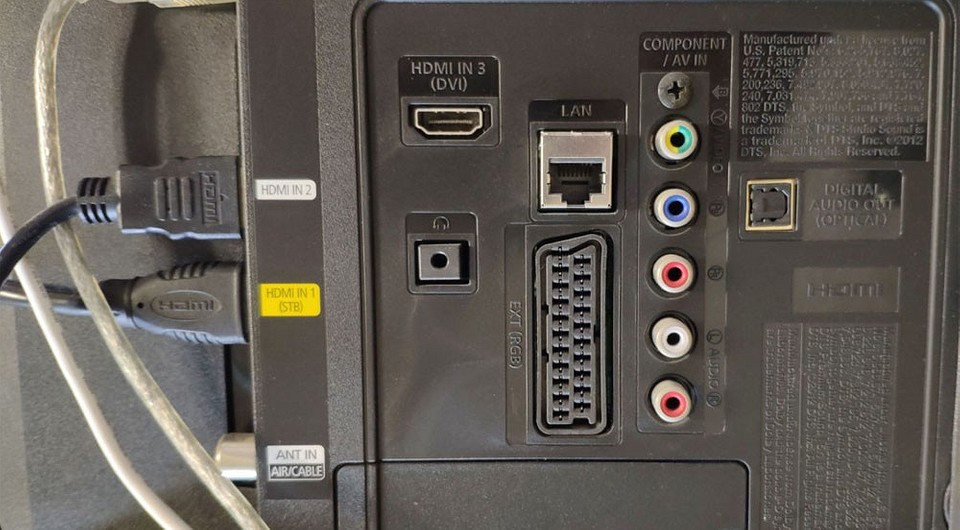
Nyní vše, co musíte udělat, je připojit jeden konec kabelu k routeru a druhý ke konektoru LAN na televizoru. V naprosté většině případů nebudou vyžadována žádná další nastavení, ale pokud váš router nemůže automaticky přidělovat IP adresy připojeným zařízením, přejděte do nabídky nastavení sítě televizoru a ručně zadejte všechny parametry sítě:
- nastavte IP adresu (obvyklá hodnota 192.168.1.ХХХ, kde ХХХ je libovolné 3místné číslo až do 256);
- zadejte síťovou bránu (obvykle 192.168.1.1);
- nezapomeňte na DNS server (8.8.8.8).
Tím je nastavení kabelového připojení dokončeno.
Nastavení bezdrátového připojení k internetu
Bezdrátové připojení Smart TV k internetu je pomalejší než kabelové a není tak stabilní. Vyniká však absencí dalších vodičů a mnohem větší svobodou při výběru místa instalace televizoru: ve skutečnosti ji můžete umístit kamkoli v bytě, kde je zásuvka, a v budoucnu ji můžete také volně přemisťovat . Co se týče rychlostního limitu, tak ten úplně stačí na jakoukoliv Smart TV s Full HD rozlišením. Hlavní věc je ujistit se, že váš televizor má bezdrátový modul Wi-Fi. V opačném případě si budete muset koupit externí adaptér nebo se omezit na kabelové připojení.
- Přejděte do nabídky nastavení Smart TV
- Přejděte na Síť nebo Síťová připojení a najděte tam nabídku nastavení bezdrátového připojení.
- Když na něj kliknete, zobrazí se vám seznam všech dostupných Wi-Fi sítí. Klikněte na ten, který potřebujete, zadejte síťový klíč a klikněte na „Připojit“.
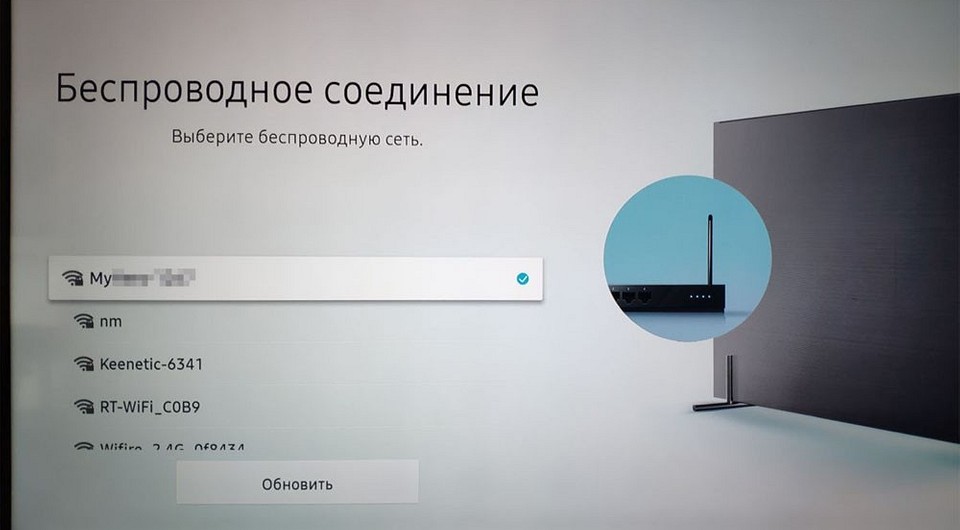
Upozorňujeme, že tento algoritmus je dosti přibližný a může se lišit v závislosti na modelu vašeho televizoru.
Pokud TV i router podporují WPS, pak stačí stisknout tlačítka WPS na obou zařízeních, poté se automaticky naváže spojení.
Jak připojit set-top box Smart TV
Mnoho uživatelů dává přednost nákupu běžné televize bez chytrých funkcí a přidává je pomocí některého z mnoha set-top boxů, čímž ušetří spoustu peněz a získá flexibilitu při výběru platformy Smart TV. V takovém případě budete muset před nastavením sítě připojit set-top box k televizoru pomocí libovolného konektoru HDMI. Samotný set-top box nezapomeňte připojit k elektrické síti pomocí dodávaného adaptéru.
Poté nakonfigurujte připojení set-top boxu k síti pomocí některé z výše popsaných metod (v závislosti na tom, jaký typ připojení podporuje).
Jak ovládat Smart TV
Drtivá většina chytrých televizorů je dodávána s dálkovým ovládáním. Lze jej použít jak pro banální přepínání kanálů a ovládání hlasitosti, tak pro procházení položek nabídky. Mnoho dálkových ovladačů má ale také řadu horkých kláves, které spouštějí předinstalované aplikace. Může to být klient Netflix, hlasový asistent nebo ruské služby, jako je náš oblíbený Kinopoisk.
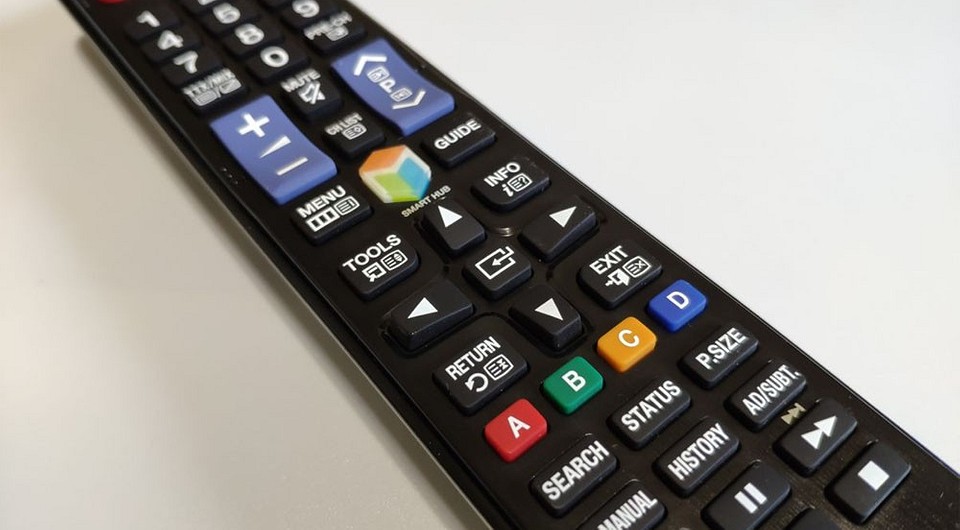
Ale přiložený dálkový ovladač není vždy pohodlný a má tendenci se ztratit v nejméně vhodnou dobu. Mnoho uživatelů proto raději připojí své chytré telefony ke Smart TV a použije je jako dálkové ovladače. Naštěstí to v případě chytrých televizorů není těžké. Navíc připojením telefonu ke Smart TV můžete vysílat obraz z ní na velkou obrazovku, což může být také velmi užitečné. Můžete tak například snadno sledovat fotografie nebo videa pořízená na dovolené s rodinou a přáteli, pustit si film stažený do telefonu nebo uspořádat miniprezentaci. Obecně je tato funkce velmi užitečná a potřebná.
Jak připojit telefon ke Smart TV
Telefon můžete připojit k televizi různými způsoby, ale pro účely dnešního článku se sotva vyplatí uvažovat o typu kabelového připojení – je to prostě nepohodlné a upřímně řečeno je to zbytečné vzhledem k možnostem, které Smart TV poskytuje.
Nejjednodušší způsob, jak připojit chytrý telefon k chytré televizi pro vysílání videa, je použít technologii Miracast.
- Aktivujte Miracast v nastavení televizoru.
- Povolte na svém smartphonu funkci Wireless Monitor. Obvykle se nachází v nabídce Nastavení -> Zobrazení.
- Vyberte svůj televizor ze seznamu dostupných zařízení Miracast.
Obraz z obrazovky smartphonu se objeví na televizoru ihned po dokončení posledního kroku.
Aby bylo možné používat smartphone nejen k vysílání obrázků, ale také jako dálkové ovládání, existuje mnoho různých aplikací. Některé z nich fungují přes Wi-Fi (k tomu musí být televizor a telefon ve stejné síti), jiné využívají IR port televizoru a smartphonu a mohou fungovat pouze v případě, že jej mají obě zařízení.
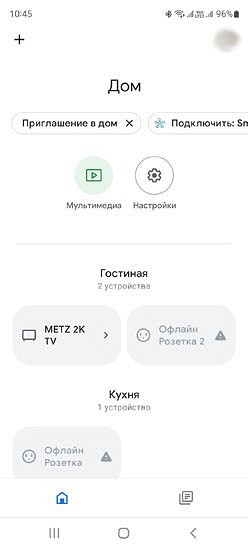
Jedním z nejpohodlnějších způsobů připojení smartphonu k televizoru je použití aplikace Google Home. K tomu stačí, aby byla obě zařízení připojena ke stejnému účtu Google.
Stačí spustit aplikaci Google Home a klepnout na název požadovaného modelu televizoru.
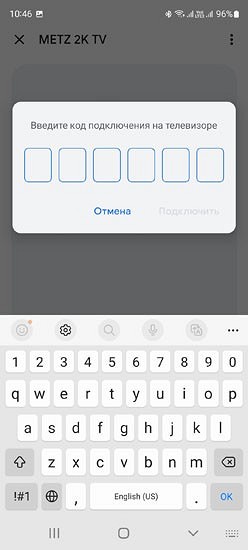
Poté se na TV obrazovce objeví 6místný kód. Zadejte jej na svém smartphonu jako odpověď na odpovídající výzvu.
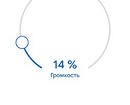
Nyní můžete pomocí Google Home vysílat obrázky ze smartphonu do televizoru a samotný telefon může fungovat jako dálkové ovládání a ovládat všechny funkce Smart TV.


Jak nastavit další funkce Smart TV na vašem televizoru
Všechna ostatní nastavení funkcí Smart TV jsou volitelná, tzn. přímo závisí na tom, jaké příležitosti chcete získat. Všechny chytré televizory jsou dodávány se sadou aplikací předinstalovaných výrobcem. Mezi nimi jsou nutně programy pro vysílání vysílání a několik aplikací pro streamovací služby.
Je však na zvážení, že pokud si chcete nastavit běžné vysílání, jedna aplikace vám na to stačit nebude – televizor musí být navíc připojen k externí anténě nebo síti kabelového vysílání. I když toto omezení lze obejít. Většina online kin také vysílá některé bezdrátové kanály. V tomto případě si snadno vystačíte s kabelovým nebo bezdrátovým síťovým připojením, o kterém jsme psali na začátku článku. Vysílací kanály lze například sledovat přes internet v Megafon TV, Kinopoisk, Peers.TV a mnoha dalších službách.
Hlavní věc, kterou musíte při výběru Smart TV pochopit, je, na jaké platformě běží. Platforma Android TV má nejvíce aplikací a nastavení, zatímco proprietární shelly od výrobců jako Tizen a WebOS jsou mnohem omezenější ve výběru programů a dávají přednost vlastním službám.
Obecně platí, že přidávání nových funkcí Smart TV spočívá ve stažení a instalaci požadovaného programu z obchodu s aplikacemi (z Obchodu Google Play pro Android TV a značkových obchodů s aplikacemi pro jiné platformy Smart TV) a jeho následné konfiguraci. Tito. se neliší od algoritmu, který znají majitelé všech smartphonů. Proto nemá smysl tento postup podrobně popisovat.
Přečtěte si také
- Top 7 moderních televizních set-top boxů: od Chromecastu po Apple TV
- Jak připojit Smart TV k televizoru Samsung: pokyny krok za krokem