Jak přenést zvuk na přední panel ve Windows 11. Jak přenést zvuk na přední panel ve Windows 11: Kompletní průvodce – Telegraf
Než se podíváme na následující způsoby, jak situaci napravit, rádi bychom upozornili, že v systému Windows existují různé možnosti kontroly zvuku, které vám umožní buď předem vyhodnotit výkon vašich sluchátek, nebo to udělat podle pokynů. Vyberte možnost, která vám vyhovuje, a otestujte funkčnost vstupního zařízení.
Přečtěte si více: Kontrola zvuku v počítači
Metoda 1: Zkontrolujte fyzické závady
Jak ukazuje praxe, je poměrně vzácné, že problém se zobrazením nebo ovládáním sluchátek v systému Windows 11 je způsoben přímo selháním samotného operačního systému. Obvykle uživatel připojí zařízení ke špatnému portu nebo jsou sluchátka samotná rozbitá. Proto nejprve doporučujeme zkontrolovat kabel na fyzické vady. Mohou to být praskliny, nedostatek izolace nebo jiné typy poškození. Udělejte totéž s portem pro sluchátka na vašem notebooku nebo PC. Pokud je to možné, připojte další zařízení a zkontrolujte zvukový výstup.

Metoda 2: Použití správného konektoru
Pokud se podíváte na svou základní desku nebo přední panel vaší počítačové skříně, všimnete si, že jsou zde minimálně dva 3,5mm jacky, které jsou určeny pro připojení audio zařízení. Port pro sluchátka je obvykle zelený a odpovídajícím způsobem označený, takže se ujistěte, že do tohoto portu zapojujete sluchátka.

Pokud je konektor vybrán správně, ale sluchátka stále nefungují, zkuste je připojit k jinému volnému portu. Může to být integrovaná zvuková karta na samotné základní desce, přední panel skříně nebo konektor na vašem monitoru. Vše záleží na tom, ke kterému portu bylo původně připojení.
Metoda 3: Výběr zařízení v nastavení operačního systému
Následující metoda zahrnuje přepnutí výstupního zvukového zařízení v systému Windows 11 na sluchátka, pokud jsou detekována normálně, ale nefungují. Mimochodem, toto je běžný problém mezi uživateli, kteří používají několik výstupních zařízení současně (například reproduktory a sluchátka). Aby druhé zařízení fungovalo správně, bude nutné změnit nastavení výstupu, což se provádí následovně:
- Otevřít „Пуск“ a jít do „Параметры“, kliknutím na ikonu ozubeného kola.

- V levém panelu vyberte sekci „Systém“a poté otevřete kategorii „Zvuk“.

- Najděte v něm blok „Závěr“ a podívejte se na dostupná výstupní zařízení.
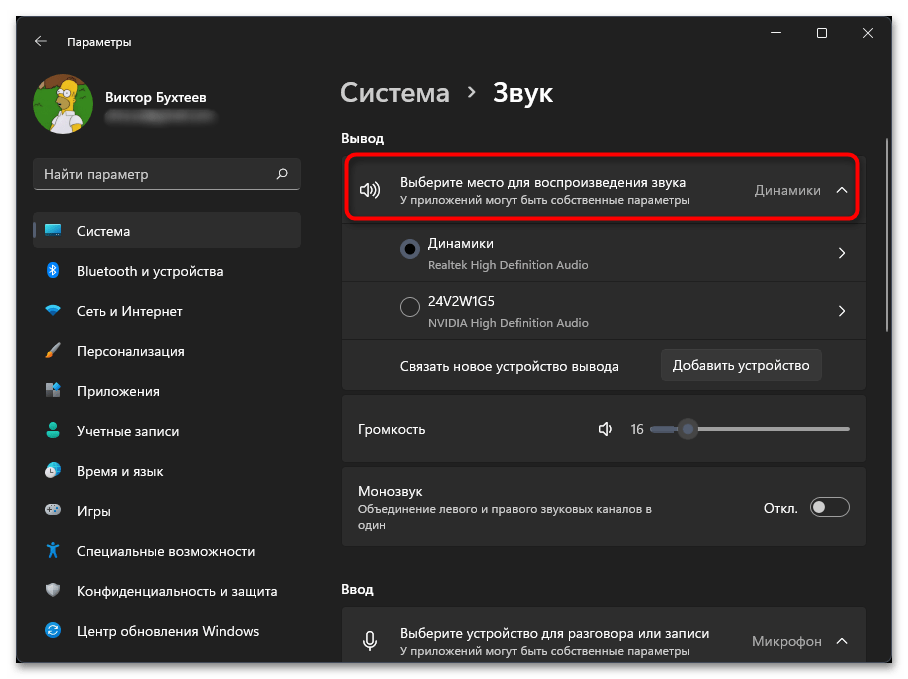
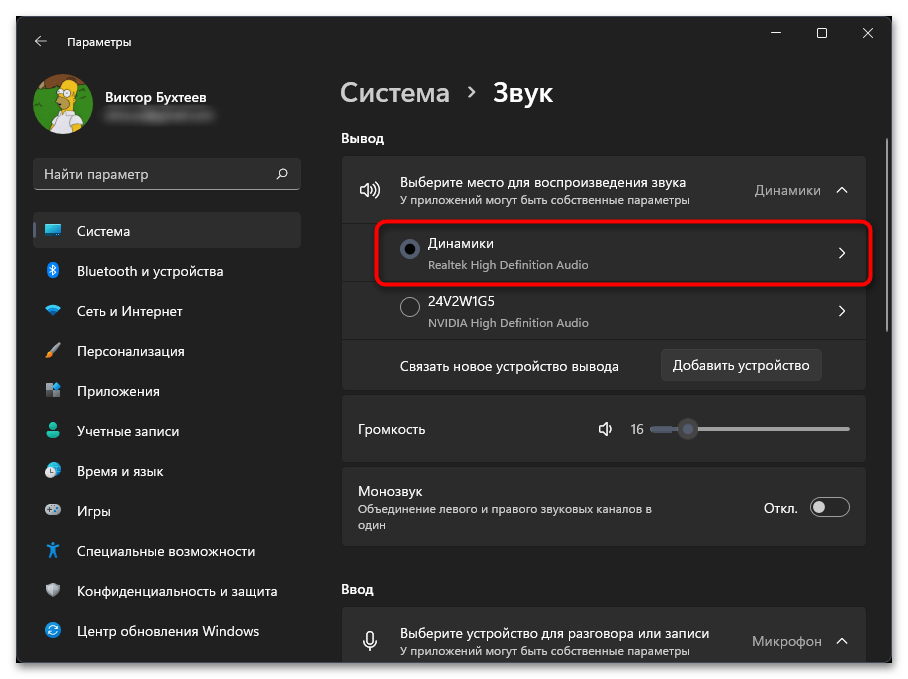
- Sluchátka (i když jsou zobrazena jako reproduktory) bude nutné nastavit jako výchozí zaškrtnutím políčka.
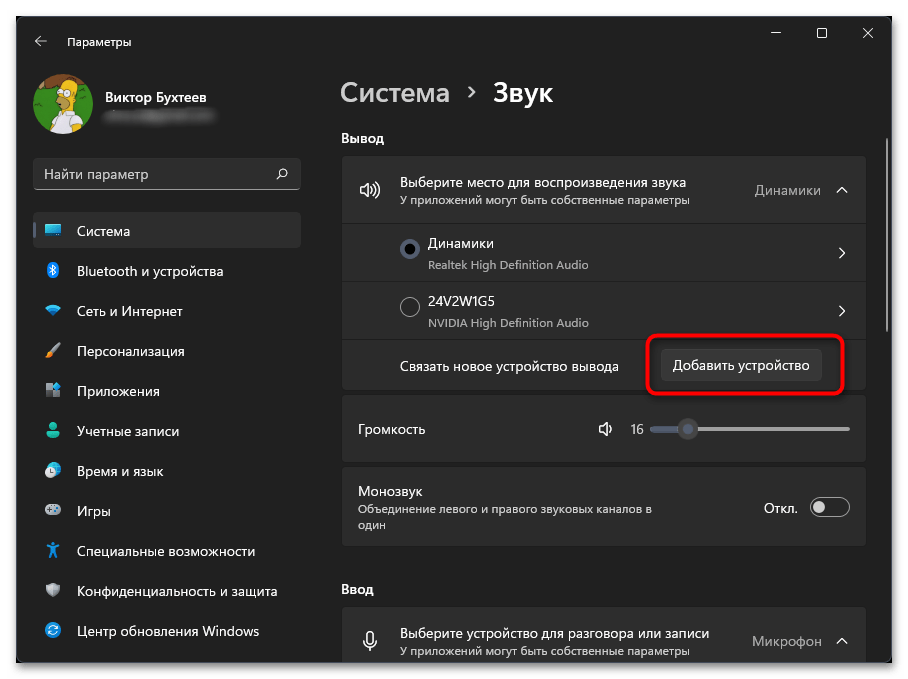
- Pokud mluvíme o Bluetooth sluchátkách a nejsou zobrazena v tomto seznamu, klikněte na tlačítko „Přidat zařízení“.
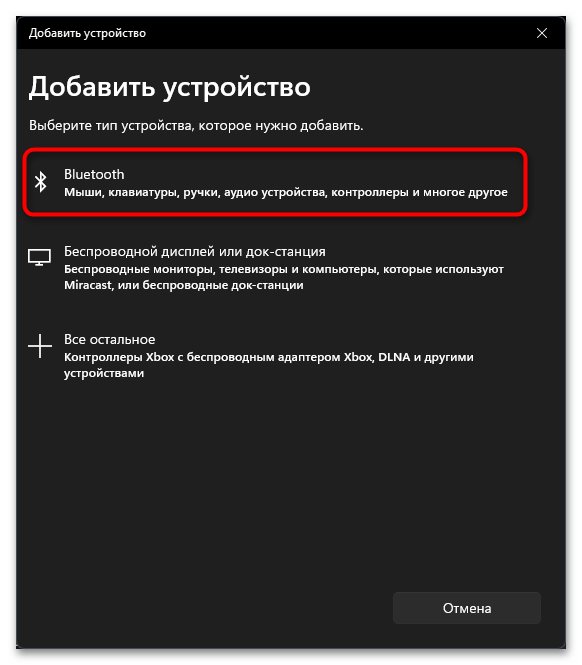
- Vyberte typ zařízení a počkejte na dokončení skenování. Proto musí být v počítači povoleno Bluetooth.


V návodu výše byly informace o bezdrátových sluchátkách uvedeny jen povrchně. Pokud vás toto téma jako majitele tohoto zařízení zajímá a nepřišli jste na to, jak provést všechna nastavení svépomocí, doporučujeme vám přečíst si tematický článek, který můžete začít číst kliknutím na následující nadpis.
Metoda 4: Spusťte nástroj pro odstraňování problémů
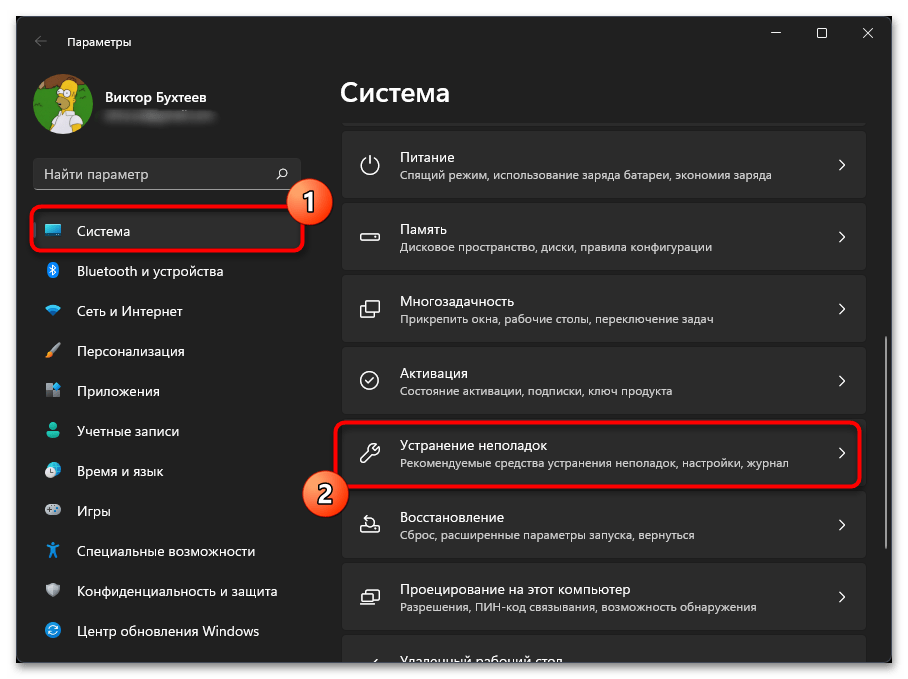
Výchozí nástroj pro odstraňování problémů ve Windows 11 není vždy účinný, ale jeho použití je poměrně snadné a může vám ušetřit čas ruční kontrolou klíčových zvukových komponent. Nástroj je zkontroluje a opraví, pokud byly zastaveny nějaké služby a nebyly spuštěny procesy.
- В „Možnosti“ znovu otevřít „Systém“ a vyberte kategorii „Odstraňování problémů“.
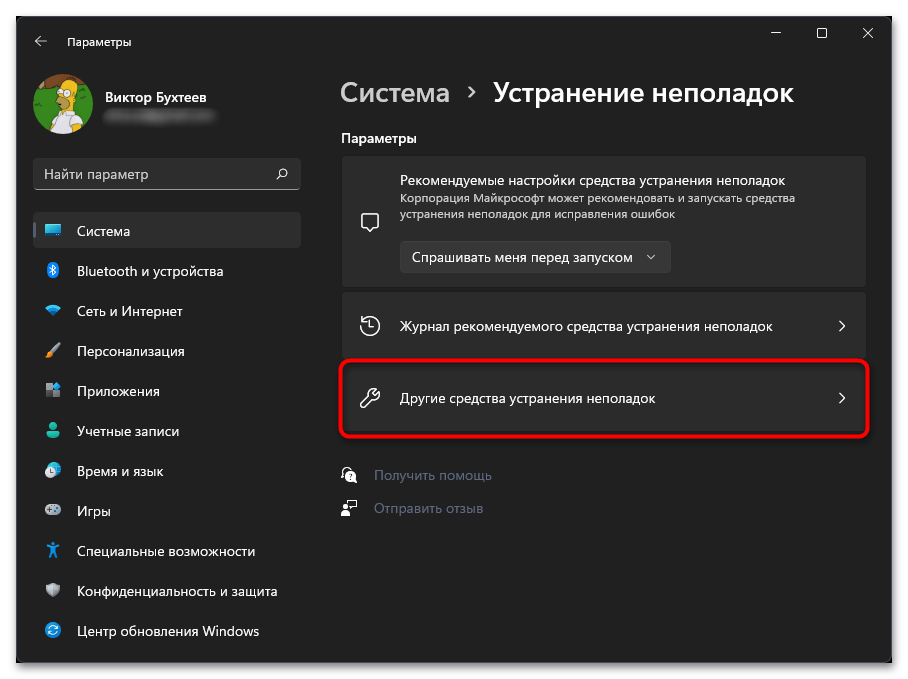
- Klikněte na dlaždici „Další nástroje pro odstraňování problémů“.
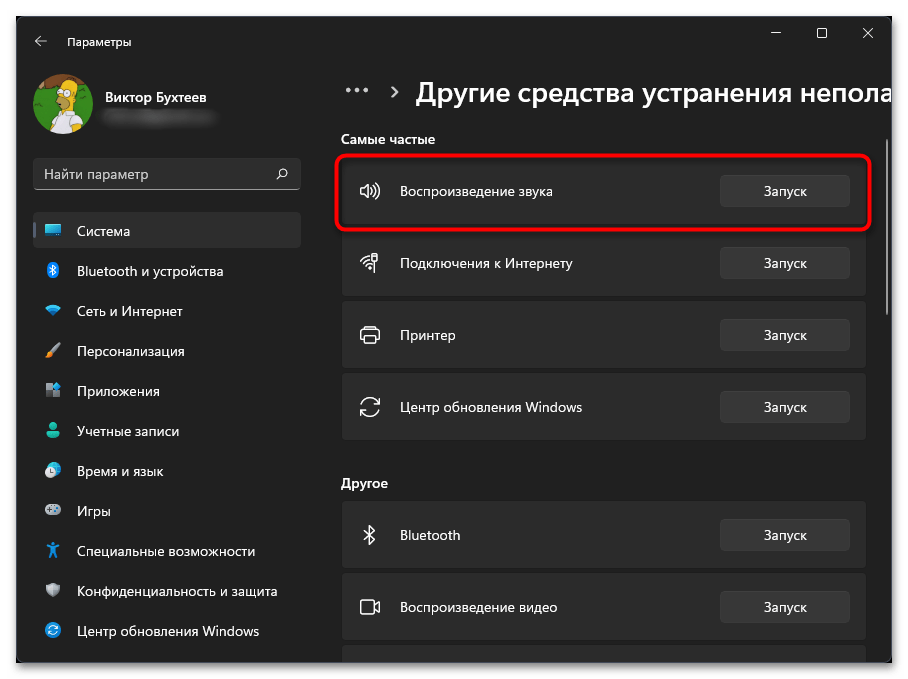
- V bloku s nejběžnějšími produkty najděte „Přehrávání zvuku“ a klikněte na tlačítko „Zahájení“.
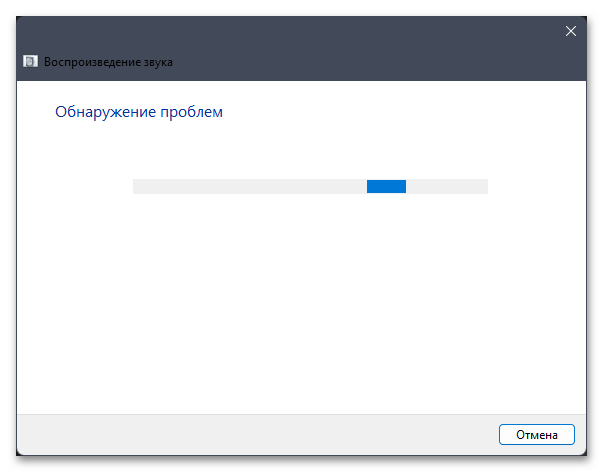
- Počkejte prosím na dokončení předběžného skenování, které bude trvat několik sekund.
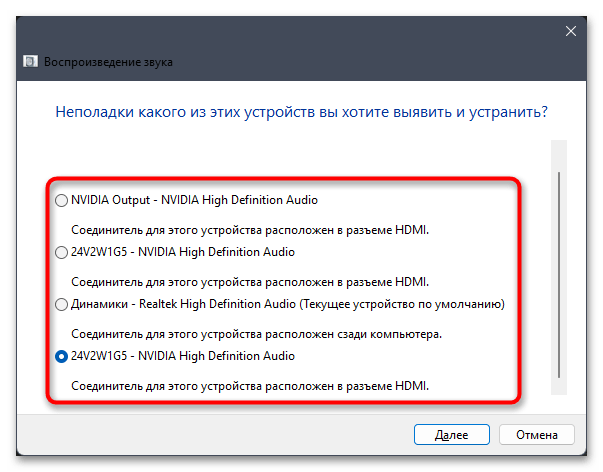
- Ze seznamu, který se zobrazí, vyberte sluchátka, která mají problémy. Pokud zařízení není v seznamu nalezeno, označte standardní a pokračujte dále.
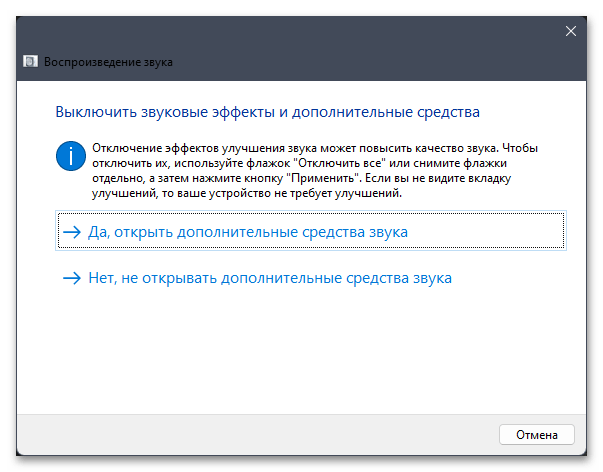
- Některá doporučení nabízená v tomto nástroji lze ignorovat, protože nemají vliv na fungování zařízení. To zahrnuje doporučení deaktivovat zvukové efekty a další nastavení.
Metoda 5: Kontrola sluchátek v seznamu výstupních zařízení
Pokud jsme pomocí jedné z předchozích metod vybrali výstupní zařízení pouze ze seznamu dostupných zařízení, která jsou ve Windows 11 považována za připojená a aktivní, nyní doporučujeme přejít do trochu jiné nabídky. Za prvé v něm můžete také nastavit výchozí výstupní zařízení, pokud předchozí kroky nepřinesly žádné výsledky. Zadruhé podporuje prohlížení zdravotně postižených zařízení s jejich následnou aktivací. To může pomoci v případech, kdy sluchátka nefungují právě proto, že jsou vypnutá.
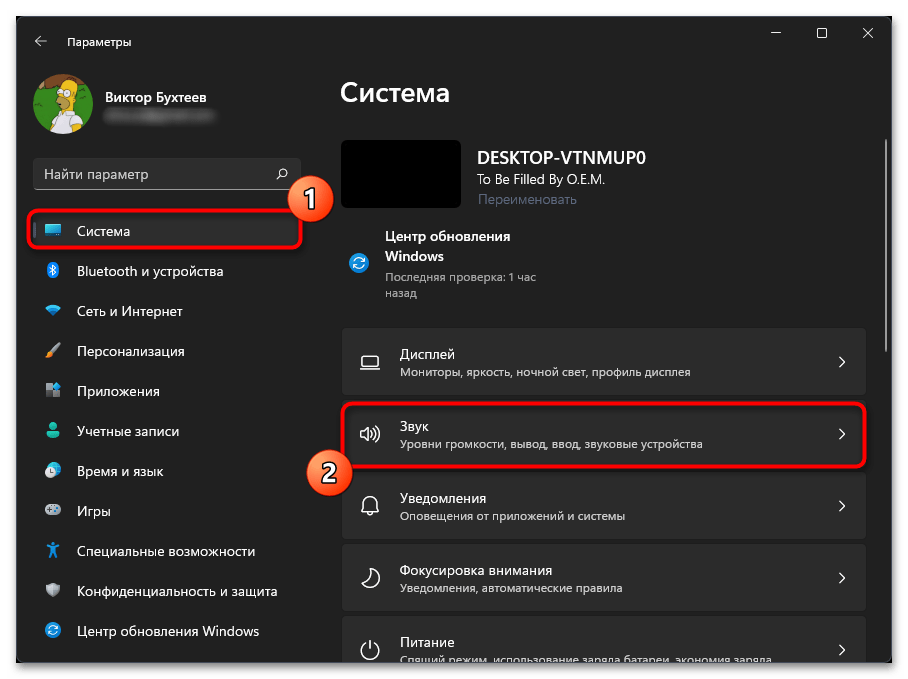
- Kontaktujte znovu „Parametry“ a oddíl „Systém“, ve kterém vyberte kategorii „Zvuk“.
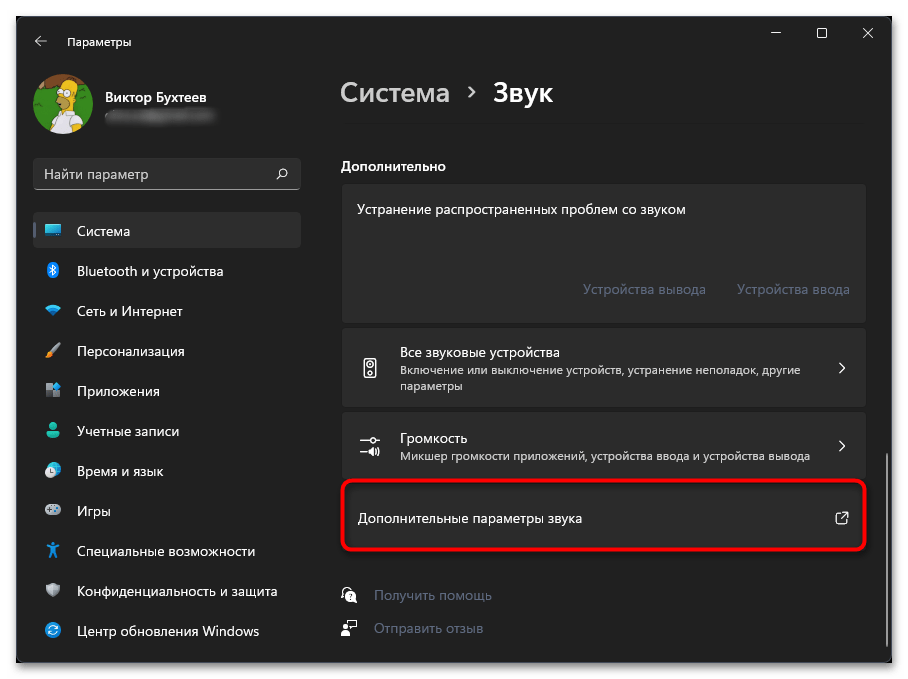
- Přejděte dolů a klikněte na odkaz „Pokročilé možnosti zvuku“.
- Podívejte se na všechna zařízení v seznamu „přehrávání“ a zkontrolujte, zda jsou mezi nimi vaše sluchátka.
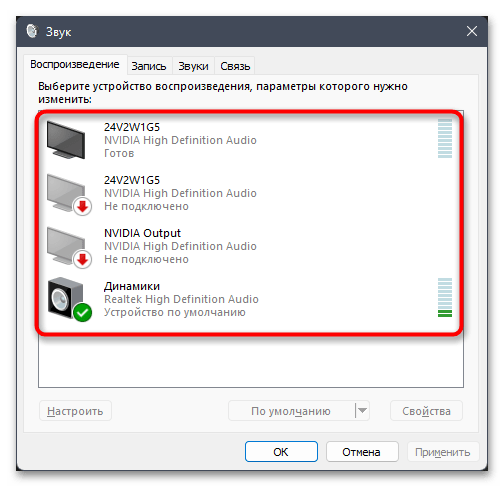
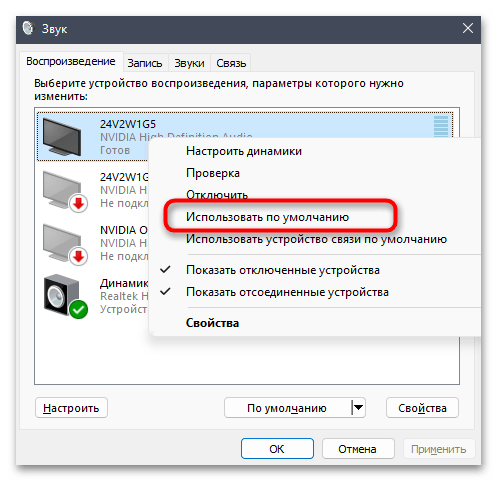
- Pokud ano, klikněte na ně pravým tlačítkem, zobrazí se kontextová nabídka a položka se použije „Použít jako výchozí“.
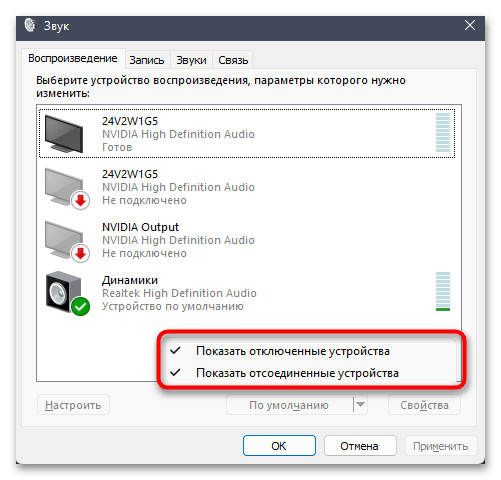
- V opačném případě budete muset kliknout pravým tlačítkem na prázdné místo a aktivovat zobrazení zakázaných a odpojených zařízení.
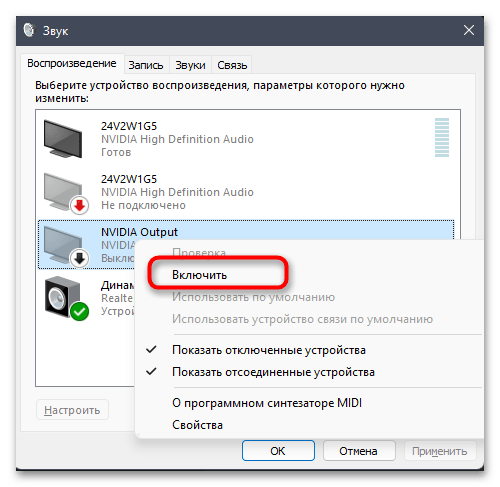
- Zkontrolujte seznam znovu. Pokud jsou zobrazena sluchátka, otevřete jejich kontextovou nabídku a vyberte „Zapnout“, poté jej nastavte jako výchozí zařízení a pokračujte v testování.
Metoda 6: Oprava ovladače zvuku
Problémy se zvukovým ovladačem mohou být také důvodem, proč ve Windows 11 nefunguje všechno nebo jen konkrétní zvukové zařízení. To může být způsobeno buď nesprávnou nebo zastaralou verzí softwaru, nebo absencí potřebného softwaru vůbec. Proto níže zvážíme soubor akcí k nápravě problému, které je třeba dodržet, abychom pochopili tuto příčinu a zda byla porucha způsobena ovladačem.
- Pro začátek doporučujeme aktualizovat aktuální ovladač pomocí automatického nástroje tak, aby byl aktuální nahrazen standardním ovladačem zvuku z operačního systému nebo aktualizovanou verzí aktuálního. Možná to bude stačit k vyřešení problému. Klikněte pravým tlačítkem na „Start“ a z kontextové nabídky vyberte položku „Správce zařízení“.

- Rozbalte seznam „Zvuková, herní a video zařízení“, najděte tam svá sluchátka nebo jediné standardní zvukové zařízení a poté na něj dvakrát klikněte levým tlačítkem myši „Vlastnosti“.

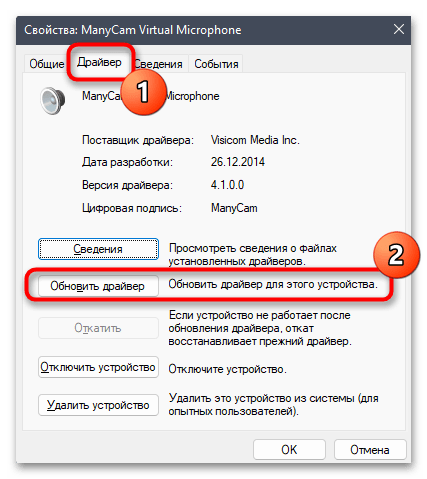
- Přejděte na kartu „drayver“ a vyberte položku „Aktualizovat ovladač“.
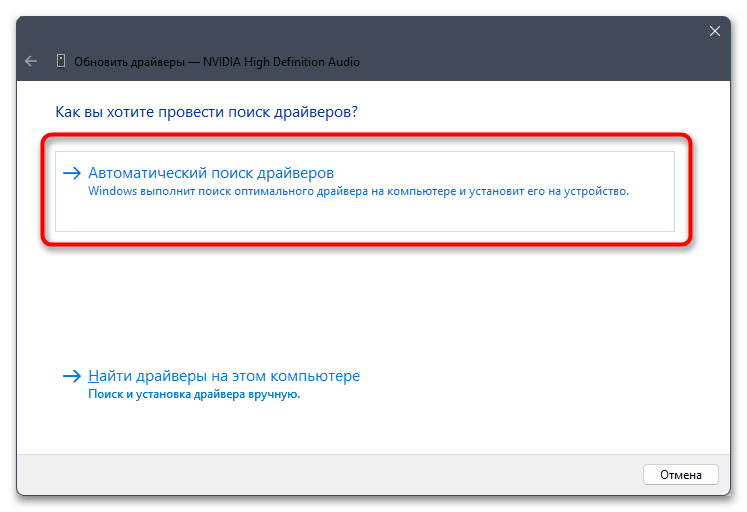
- V novém okně vás zajímá akce „Automatické vyhledávání řidičů“. Spusťte jej a počkejte na dokončení operace. Pokud je ovladač aktualizován, restartujte počítač a zkontrolujte, zda sluchátka fungují.


Pokud pokus o automatické vyhledání aktualizace nefunguje, můžete zkusit nainstalovat požadovanou verzi ovladače sami. Než to však uděláte, doporučujeme odstranit stávající a zkontrolovat, zda budou sluchátka fungovat se standardním zvukovým ovladačem.
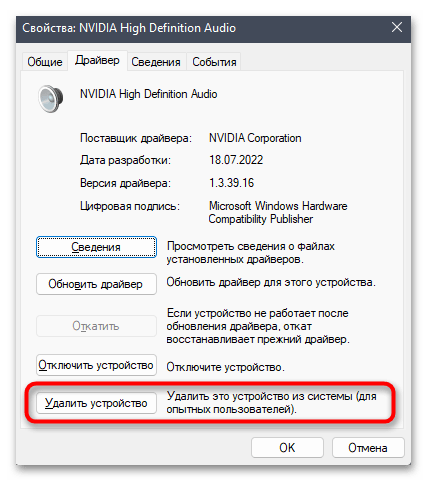
- Pro toto v „Vlastnosti“ stiskněte tlačítko na zařízení „Odebrat zařízení“.
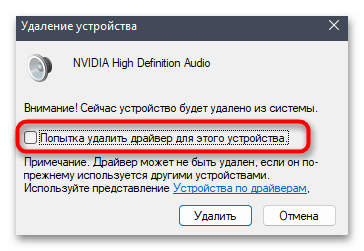
- Nezapomeňte zaškrtnout políčko „Pokus o odinstalaci ovladače pro toto zařízení“ a potvrďte smazání. Restartujte operační systém a pokračujte v kontrole funkčnosti sluchátek.
Poslední možnost opravy související s ovladači v systému Windows 11 zahrnuje ruční hledání aktualizace, pro které můžete použít různé nástroje. Obvykle postačí oficiální stránka podpory pro model notebooku nebo základní desky, který používáte, ale někdy je vhodné obrátit se na programy třetích stran. Podrobné pokyny pro každou metodu najdete v samostatném průvodci na našem webu na následujícím odkazu.
Metoda 7: Kontrola zvukové služby
Při skenování pomocí nástroje pro odstraňování problémů se obvykle kontrolují související služby a procesy. Pokud však po všech výše uvedených doporučeních nebyl problém se sluchátky vyřešen, má smysl ručně zkontrolovat zvukovou službu v systému Windows 11. Chcete-li to provést, musíte otevřít seznam všech služeb, najít tu, kterou potřebujete, a přepnout ji do správného provozního režimu.
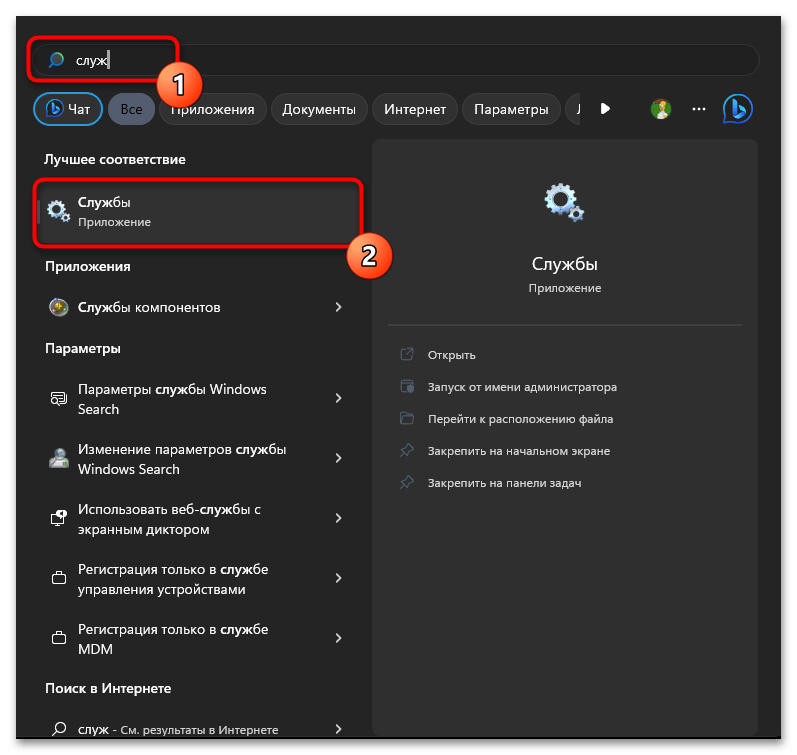
- Otevřít „Пуск“, najděte aplikaci pomocí vyhledávání „služby“ a spustit to.
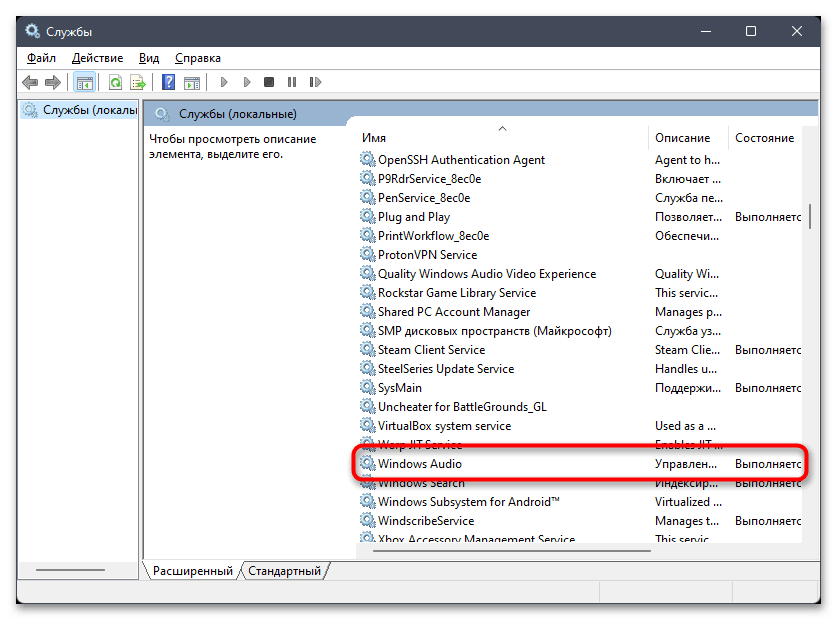
- Najděte v seznamu „Windows Audio“ a poklepáním na tuto službu levým tlačítkem myši ji otevřete „Vlastnosti“.
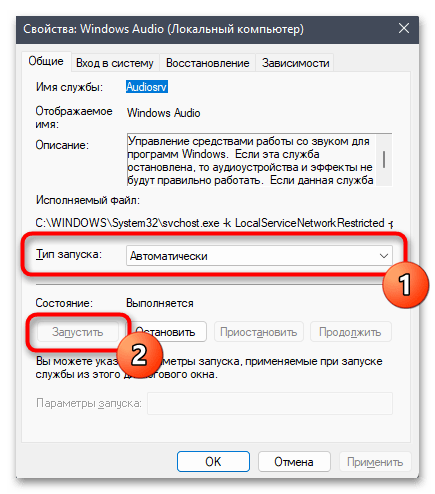
- Nastavit typ spouštění jako „Automatický“ a spusťte službu pomocí tlačítka s odpovídajícím názvem. Před ukončením nezapomeňte uložit změny.
Metoda 8: Povolení zvukové karty v systému BIOS
Tato metoda bude relevantní v případech, kdy žádné ze zvukových zařízení v systému Windows 11 na vašem počítači nefunguje správně. Obvykle je zvuková karta v systému BIOS ve výchozím nastavení vždy povolena, ale pokud se takové problémy vyskytnou, rozhodně se vyplatí ji zkontrolovat a aktivovat, pokud se nastavení náhle pokazilo nebo bylo jednou zakázáno. Název požadovaného nastavení a jeho umístění se liší v závislosti na verzi vašeho BIOSu nebo UEFI, takže vám doporučujeme kliknout na odkaz níže a získat univerzální příručku od našeho dalšího autora.

Metoda 9: Obnovení funkčnosti systému Windows
V rámci jedné metody zvážíme dvě různé akce, protože spolu souvisejí a umožňují vám řešit systémové problémy pouze v případě, že budou podezřelé poté, co jste zkontrolovali všechny výše uvedené metody. Nejprve musíte spustit kontrolu integrity systémových souborů, abyste vyloučili poškození nebo chybějící součásti, které jsou zodpovědné za provoz zvukových zařízení ve Windows 11.

Pokud nebyly nalezeny žádné chyby nebo ani po jejich opravě není slyšet zvuk a jste si jisti, že sluchátka fungují správně, nezbývá než vrátit Windows 11 do továrního nastavení. To vám umožní resetovat absolutně všechny změny a ujistit se, že operační systém je ve stejném stavu, v jakém byl bezprostředně po instalaci. Nezapomeňte, že během takového resetu můžete uložit uživatelské soubory, abyste je nemuseli předem přenášet na jiná média.
V tomto článku podrobně popisujeme zvážit, jak nastavit zvukový výstup na přední panel počítače se systémem Windows 11. My krok za krokem analyzujeme vše možné možnosti, počínaje jednoduchým nastavením v systému a končí kontrolou BIOSu. Být Tak určitě, po přečtení tohoto článku si budete moci užít hudba, filmy и hry, pomocí audio konektoru na předním panelu vašeho PC!
Přejděte na požadovanou sekci výběrem příslušného odkazu:
Nastavení zvuku pomocí Nastavení Windows 11
Nastavení zvuku pomocí ovládacího panelu
Zkontrolujte nastavení systému BIOS
Další tipy a triky
Závěry
Nejčastější dotazy
Plná verze
Chcete si vychutnat křišťálově čistý zvuk ze sluchátek nebo reproduktorů připojených k přední části počítače se systémem Windows 11? Někdy může systém Windows ve výchozím nastavení používat zadní zvukové konektory, ale nebojte se, nastavení zvukového výstupu na předním panelu je snadné!
Postupujte podle těchto ️ jednoduchých kroků pro směrování zvuku na přední panel:
1. Otevřete Nastavení systému Windows. ⚙️ Chcete-li to provést, klikněte na ikonu ozubeného kola v nabídce Start nebo stiskněte kombinaci kláves Win + I.
2. Vyberte sekci „Systém“. Toto je obvykle první položka v seznamu vlevo.
3. Přejděte do sekce „Zvuk“. Najdete jej na pravém panelu mezi ostatními nastaveními systému.
4. V části Výstup najděte své reproduktory (nebo název zařízení připojeného k přednímu panelu) a klikněte na něj. Ujistěte se, že jste vybrali správné zařízení pro váš přední panel.
5. V části Obecné klikněte na tlačítko Povolit. ✅ Nyní by měl zvuk vycházet přes přední panel!
Gratuluji! Úspěšně jste nakonfigurovali zvukový výstup na přední panel počítače se systémem Windows 11 Nyní si můžete pohodlně užívat svou oblíbenou hudbu, filmy a hry!
Pokud zvuk stále nefunguje, nezapomeňte zkontrolovat připojení sluchátek nebo reproduktorů k přednímu panelu. Někdy může být problém v samotném konektoru nebo kabelu.
Doufáme, že vám tento návod pomohl!
Nastavení zvuku pomocí Nastavení Windows 11
Nejjednodušší způsob, jak povolit výstup zvuku na předním panelu, je použít vestavěná nastavení systému Windows 11 Projdeme si proces krok za krokem:
- Otevřete „Možnosti“: Chcete-li to provést, klikněte na tlačítko Start v levém dolním rohu obrazovky a poté vyberte ikonu ozubeného kola ⚙️ — Nastavení.
- Vyberte „Systém“: V okně „Možnosti“, které se otevře, uvidíte seznam různých sekcí. Najděte a vyberte sekci „Systém“.
- Přejděte do sekce „Zvuk“: V levém panelu sekce Systém najdete několik podsekcí. Vyberte sekci „Zvuk“.
- Otevřete nastavení „Reproduktory“: V části Zvuk uvidíte seznam výstupních zvukových zařízení. Najděte své reproduktory na předním panelu (obvykle označené jako „Reproduktory“ nebo „Realtek High Definition Audio“) a klikněte na tlačítko „Vlastnosti“.
- Zapněte zařízení: V okně Vlastnosti, které se otevře, přejděte na kartu Obecné. Ujistěte se, že je vaše zařízení zapnuté výběrem možnosti „Zapnout“ v části „Použití zařízení“. ✅
Po dokončení těchto kroků by měl zvuk začít přehrávat přes reproduktory připojené k přednímu panelu. Pokud se tak nestane, vyzkoušejte následující metody.
Nastavení zvuku pomocí ovládacího panelu
Někdy mohou být nastavení zvuku skryta v Ovládacích panelech. Podívejme se, jak nastavit výstup zvuku na předním panelu pomocí tohoto nástroje:
- Otevřete „Ovládací panely“: Klikněte na tlačítko Start a do vyhledávacího pole začněte psát Ovládací panely. Z výsledků hledání vyberte Ovládací panely.
- Přejděte do sekce „Vybavení a zvuk“: V okně Ovládací panely vyhledejte a vyberte část Hardware a zvuk.
- Otevřete nastavení zvuku: V části Hardware a zvuk vyberte možnost Zvuk.
- Vyberte výstupní zařízení: V okně Zvuk, které se otevře, přejděte na kartu Přehrávání. Zde uvidíte seznam dostupných audio výstupních zařízení. Najděte reproduktory připojené k přednímu panelu a kliknutím pravým tlačítkem je vyberte.
- Nastavte výchozí zařízení: V kontextové nabídce vyberte „Použít jako výchozí“. Díky tomu budou vaše přední reproduktory primárním výstupním zvukovým zařízením.
Po dokončení těchto kroků zkuste přehrát nějaký zvuk. Pokud problém není vyřešen, přejděte k další metodě.
Zkontrolujte nastavení systému BIOS
V některých případech může být zvukový výstup na předním panelu zakázán v systému BIOS. Podívejme se, jak to povolit:
- Vstupte do systému BIOS: Chcete-li to provést, restartujte počítač a během spouštění stiskněte určitou klávesu (obvykle Del, F2, F10 nebo F12). Konkrétní klíč závisí na výrobci vaší základní desky. Typicky se během spouštění na obrazovce zobrazí nápověda, kterou klávesu stisknout.
- Najděte nastavení zvuku: Rozhraní systému BIOS se může lišit v závislosti na výrobci. Nastavení zvuku se obvykle nachází pod položkou Advanced, Integrated Peripherals nebo Onboard Devices Configuration.
- Zapněte zvuk na předním panelu: Hledejte možnost související se zvukem na předním panelu (např. „Front Panel Audio“, „HD Audio“, „Azalia“). Ujistěte se, že je tato možnost povolena. ✅
- Uložte změny a ukončete BIOS: Po provedení změn je uložte (obvykle stisknutím klávesy F10) a ukončete BIOS.
Další tipy a triky
- Zkontrolujte připojení: Ujistěte se, že kabel spojující přední panel se základní deskou je správně a bezpečně připojen. Obvykle se jedná o HD Audio kabel.
- Aktualizovat ovladače: Zastaralé nebo poškozené zvukové ovladače mohou způsobit problémy se zvukovým výstupem. Zkuste aktualizovat ovladače zvukové karty z webu výrobce.
- Zkontrolujte nastavení zvuku v aplikacích: Některé aplikace mohou mít vlastní nastavení zvuku. Ujistěte se, že jsou v aplikacích, které používáte, vybrána správná zařízení pro výstup zvuku.
- Použijte nástroj pro odstraňování problémů: Windows 11 má vestavěný nástroj pro odstraňování problémů se zvukem. Zkuste jej spustit, abyste našli a opravili případné problémy.
Závěry
Výstup zvuku na přední panel v systému Windows 11 je jednoduchý úkol, který lze provést pomocí několika jednoduchých kroků. V tomto článku jsme probrali různé způsoby nastavení zvuku, od jednoduchých nastavení v systému až po kontrolu BIOSu. Doufáme, že vám tyto informace pomohou vychutnat si kvalitní zvuk prostřednictvím předních reproduktorů vašeho počítače!
Nejčastější dotazy
- Proč zepředu nevychází žádný zvuk panel?
- Možné Příčiny: nesprávné připojení kabel, zvuk vypnutý v BIOSu, ustarevshie Řidiči, nesprávné nastavení zvuku na Windows nebo aplikace.
- Jak učit se, jaký kabel použít pro připojení přední panelů?
- Obvykle se používá kabel HD Audio. Má to vlastnost konektor a připojí se k odpovídajícímu konektoru na základní desce.
- Kde najít ovladače pro zvuk karty?
- Ovladače si můžete stáhnout z webu výrobce vaší základní desky. poplatky nebo zvukovou kartu.
- Co делать, pokud žádná z metod nepomohlo?
- V tomto případě se doporučuje vyhledat pomoc. navštivte odborníka nebo se obraťte na službu podpory výrobce vašeho počítače.