Jak nastavit tiskárnu HP do telefonu. ️ Jak se spřátelit mezi telefonem a tiskárnou HP: Podrobný průvodce bezdrátovým tiskem – telegraf
V našem digitálním věku ️ potřeba tisku dokumentů nebo fotky nikam nezmizely. a jak? je to tak pohodlné, kdy můžete požadovaný soubor odeslat přímo k tisku z vašeho telefonu, aniž byste ztráceli čas připojením do počítače! Jdeme pojďme na to přijít, jak nastavit tiskárnu hp pro tisk z vašeho telefonuaby byl tento proces co nejefektivnější jednoduché a pohodlné.
Kliknutím na odkaz přejdete na část, kterou potřebujete:
✨ Připojení smartphonu Android k tiskárně HP: pokyny krok za krokem
✨ ️ Tisk z telefonu na tiskárně HP: to nejnutnější
✨ Co dělat, když HP Smart nevidí tiskárnu
✨ Užitečné tipy
✨ Závěr
✨ ❓ Často kladené otázky (FAQ)
Rozbalte
️ Chcete tisknout dokumenty a fotografie přímo ze smartphonu Android? Nastavení tiskárny HP nemůže být jednodušší!
Pojďme připojit tiskárnu k telefonu v několika krocích:
1️⃣ Začněme s tiskárnou! Na ovládacím panelu najděte tlačítka „Zrušit“ a „Bezdrátové“ . Stiskněte a podržte je současně po dobu asi 3 sekund, poté uvolněte.
2️⃣ Nyní si vezměte svůj smartphone . Otevřete aplikaci HP Smart (pokud ji nemáte, stáhněte si ji z Play Market). V aplikaci klepněte na ikonu plus +.
3️⃣ Vyberte možnost „Přidat tiskárnu“ ➕ ️. Aplikace začne vyhledávat dostupná zařízení.
4️⃣ Jakmile se vaše tiskárna objeví v seznamu, vyberte ji. Připraveno!
Nyní můžete tisknout cokoli, co chcete, přímo ze zařízení Android! Užijte si pohodlí mobilního tisku!
Připojení smartphonu Android k tiskárně HP: pokyny krok za krokem
Nejprve se ujistěte, že vaše tiskárna HP podporuje bezdrátový tisk. Obvykle je to uvedeno ve specifikacích zařízení nebo na obalu.
Existuje několik způsobů, jak připojit telefon Android k tiskárně HP:
1. Použití aplikace HP Smart:
- Krok 1: Aktivujte režim připojení na tiskárně. Na ovládacím panelu tiskárny vyhledejte tlačítka Storno a Bezdrátové připojení. Stiskněte a podržte je současně po dobu 3 sekund, poté uvolněte. Tiskárna přejde do režimu vyhledávání zařízení.
- Krok 2: Nainstalujte aplikaci HP Smart. Stáhněte a nainstalujte si aplikaci HP Smart z obchodu Google Play do telefonu Android.
- Krok 3: Přidejte tiskárnu do aplikace. Otevřete aplikaci HP Smart a klepnutím na ikonu plus ➕ přidejte novou tiskárnu.
- Krok 4: Vyberte tiskárnu ze seznamu dostupných zařízení. Aplikace vyhledá dostupné tiskárny. Vyberte tiskárnu HP ze seznamu. Připraveno! Nyní můžete tisknout z telefonu.
2. Připojte se přímo přes Wi-Fi Direct:
- Krok 1: Aktivujte Wi-Fi Direct na tiskárně. Přejděte do nastavení sítě na ovládacím panelu tiskárny a zapněte Wi-Fi Direct.
- Krok 2: Zapněte na svém telefonu Wi-Fi. Otevřete nastavení Wi-Fi v zařízení Android.
- Krok 3: Najděte Wi-Fi Direct. Klikněte na tlačítko „Více“ nebo „Upřesnit“ (název se může lišit v závislosti na modelu telefonu) a vyberte „Wi-Fi Direct“.
- Krok 4: Připojte se k tiskárně. V seznamu dostupných zařízení vyhledejte název své tiskárny HP a připojte se k ní.
️ Tisk z telefonu na tiskárně HP: hlavní věc je jednoduchá
Po úspěšném připojení telefonu k tiskárně můžete odesílat dokumenty a fotografie k tisku:
- Dokumenty: Otevřete požadovaný dokument v aplikaci, která podporuje tisk (například Dokumenty Google, Microsoft Word), klepněte na tlačítko Sdílet nebo Nabídka (obvykle označeno třemi tečkami) a vyberte Tisk.
- Fotky: Otevřete aplikaci Galerie nebo jakoukoli jinou aplikaci pro prohlížení obrázků, vyberte fotografii, kterou chcete vytisknout, najděte tlačítko Sdílet nebo Nabídka a vyberte Tisk.
Co dělat, když HP Smart nevidí tiskárnu
Pokud aplikace HP Smart nemůže najít vaši tiskárnu, vyzkoušejte tato řešení:
- Zkontrolujte připojení Wi-Fi: Zkontrolujte, zda jsou telefon a tiskárna připojeny ke stejné síti Wi-Fi.
- Restartujte svá zařízení: Zkuste restartovat telefon a tiskárnu.
- Aktualizujte aplikaci HP Smart: Vyhledejte aktualizace aplikace HP Smart v Obchodě Google Play.
- Ujistěte se, že je tiskárna zapnutá a připravená k použití: Zkontrolujte, zda je tiskárna zapnutá, má papír a nebliká chybová kontrolka.
- Dočasně vypněte firewall: Někdy může připojení blokovat firewall. Zkuste jej dočasně deaktivovat v telefonu a počítači.
- Zkontrolujte nastavení tiskárny: Ujistěte se, že nastavení tiskárny umožňuje bezdrátový tisk a Wi-Fi Direct.
Užitečné tipy
- Používejte originální kazety HP: Originální kazety HP poskytují nejlepší kvalitu tisku a prodlužují životnost vaší tiskárny.
- Pravidelně aktualizujte software tiskárny: Výrobci často vydávají aktualizace, které zlepšují výkon a zabezpečení tiskárny.
- Nebojte se experimentovat: Existuje mnoho aplikací pro tisk z telefonu, vyzkoušejte různé možnosti a vyberte si tu, která vám nejlépe vyhovuje.
Závěr
Nastavení bezdrátového tisku z telefonu na tiskárnu HP je jednoduchý a pohodlný způsob tisku dokumentů a fotografií. Postupujte podle našich podrobných pokynů a budete moci rychle a snadno připojit svůj telefon k tiskárně a využívat všechny výhody mobilního tisku!
❓ Často kladené otázky (FAQ)
Proces připojení iPhone k tiskárně HP je podobný připojení zařízení Android. Musíte si stáhnout aplikaci HP Smart z App Store, aktivujte režim připojení na tiskárně a postupujte podle pokynů v aplikaci.
AnoNěkteré tiskárny HP podporují tisk pomocí technologie Bluetooth. Zkontrolujte své specifikace tiskárnaNa učit se, je tato funkce k dispozici?
- ❓ Proč moje tiskárna tiskne dokumenty z telefonu s nízkou kvalita?
Špatná kvalita tisku může být způsobena několika důvody. důvody: použití neoriginálního kazety, nesprávné nastavení tisk, problémy se samotnou tiskárnou. Zkuste vyměnit kazety, zkontrolujte nastavení tisk a vyčistěte tiskovou hlavu tiskárny.
- ❓ Co dělat, pokud můj telefon nevidí tiskárnu při pokusu o připojení přes Wi-Fi Přímé?
Ujisti se, že na obou je aktivována funkce Wi-Fi Direct zařízenía nacházejí se v poměrně těsné vzdálenosti od sebe. Zkuste restart obě zařízení a zkuste se připojit znovu.
Pro zařízení se systémem Android je k dispozici několik možností řešení daného problému.
Metoda 1: Systémové nástroje
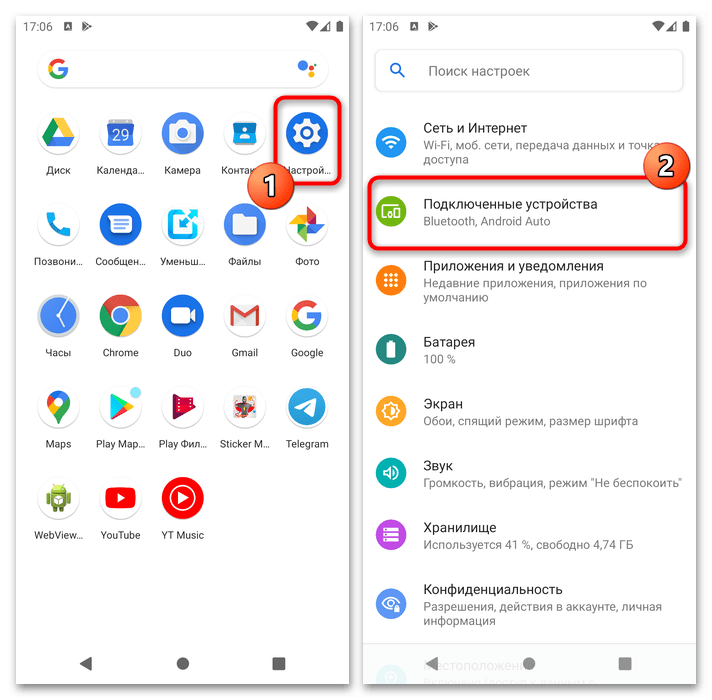
Android od verze 10 má vestavěný nástroj pro připojení k tiskárnám vybaveným bezdrátovými moduly. Využití této funkce si ukážeme na příkladu „čistého“ Androidu 11.
- Otevřít „Nastavení“ a použijte bod „Připojená zařízení“.
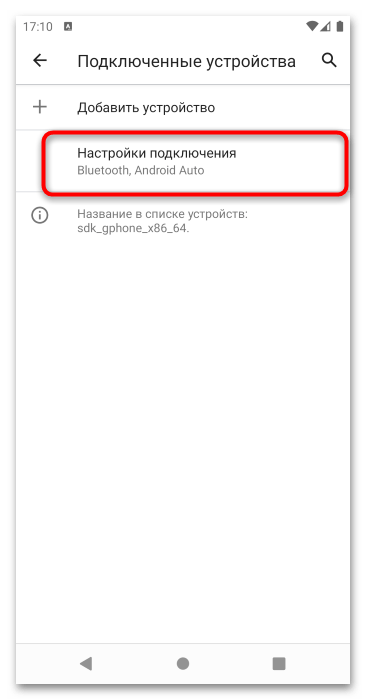
- Klepněte na tlačítko „Nastavení připojení“.
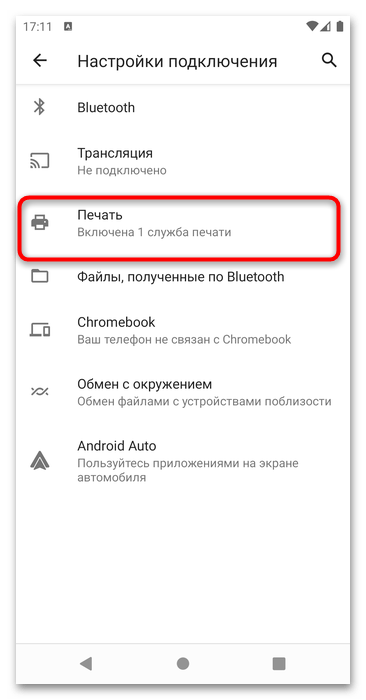
- Vyberte zde „Těsnění“.
- Přejděte na možnost „Výchozí tisková služba“ a počkejte, až najde tiskárnu.
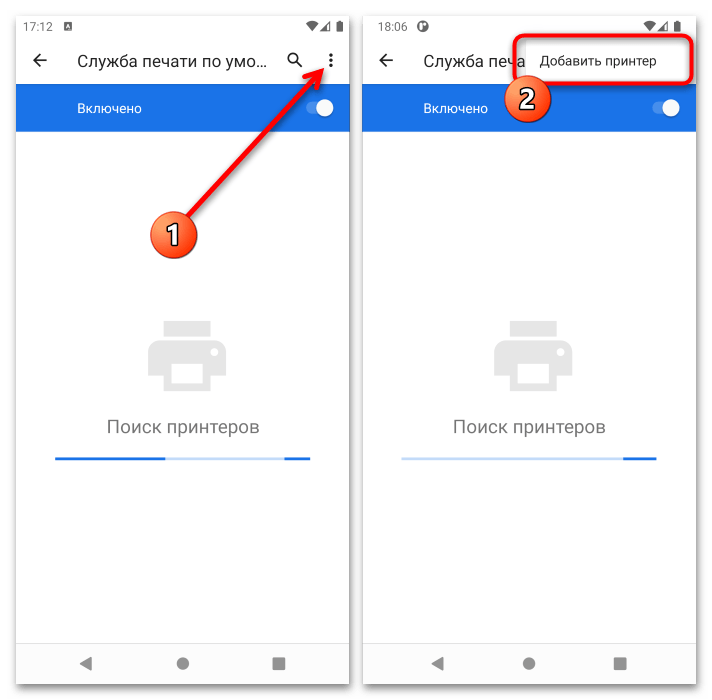
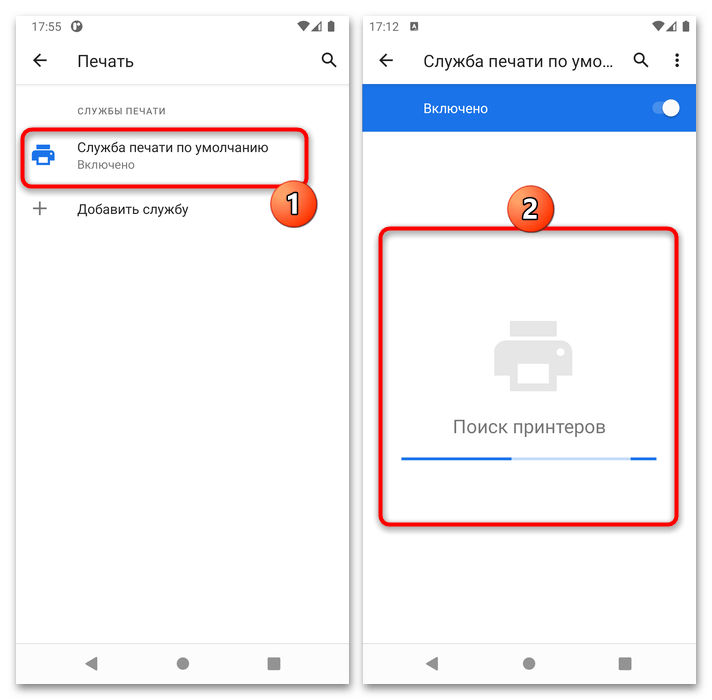 Pokud se tiskárna nezobrazí, klikněte na tři tečky a vyberte „Přidat tiskárnu“.
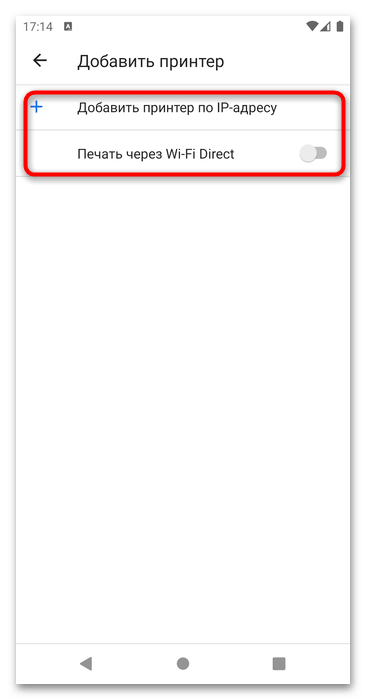
  Zde jsou dvě možnosti: „Přidat tiskárnu podle IP adresy“ и „Tisk přes Wi-Fi Direct“. První zahrnuje připojení k síťovým tiskárnám v síti LAN, zatímco druhý je vhodný pro naše účely.
  Po kliknutí na přepínač se zobrazí možnost „Najít tiskárny Wi-Fi Direct“, klikněte na něj.
  Počkejte, dokud nebude tiskárna nalezena, a klepnutím na ni se připojte. Poté přejděte do aplikace, ze které chcete dokument vytisknout, a udělejte to.
 Pokud se tiskárna nezobrazí, klikněte na tři tečky a vyberte „Přidat tiskárnu“.
  Zde jsou dvě možnosti: „Přidat tiskárnu podle IP adresy“ и „Tisk přes Wi-Fi Direct“. První zahrnuje připojení k síťovým tiskárnám v síti LAN, zatímco druhý je vhodný pro naše účely.
  Po kliknutí na přepínač se zobrazí možnost „Najít tiskárny Wi-Fi Direct“, klikněte na něj.
  Počkejte, dokud nebude tiskárna nalezena, a klepnutím na ni se připojte. Poté přejděte do aplikace, ze které chcete dokument vytisknout, a udělejte to.
Metoda 2: Proprietární aplikace výrobce tiskárny
Pro připojení se také často používá software od výrobních firem. Principy fungování se od sebe zpravidla málo liší, proto se zaměříme na jedno řešení v podobě aplikace HP Smart.
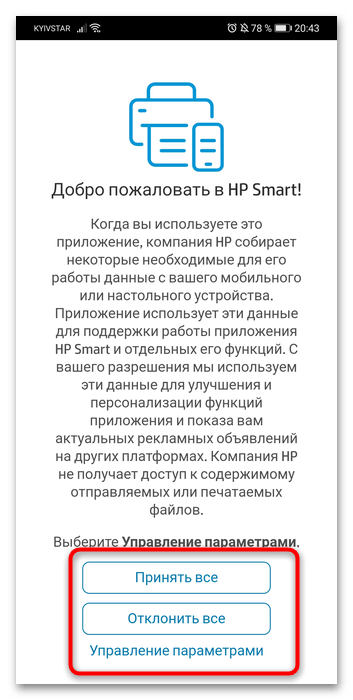
- Po instalaci spusťte program a přečtěte si smlouvu o sběru dat. Níže jsou tlačítka pro odmítnutí a přijetí, stejně jako pro konfiguraci shromážděných informací – sami se rozhodněte, zda chcete statistiky odesílat nebo ne.
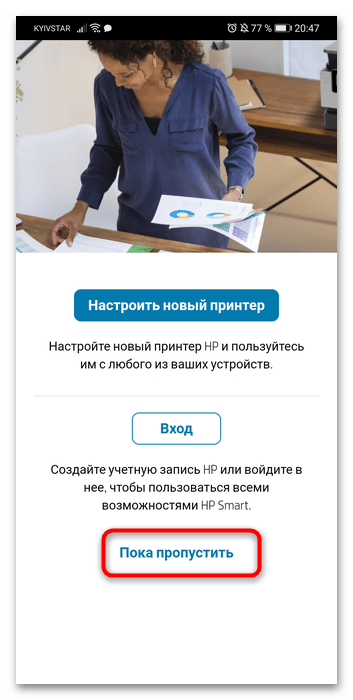
- Počkejte, až se aplikace připojí k online službám Hewlett-Packard, poté budete vyzváni k přihlášení, nastavení nové tiskárny nebo přeskočení postupu. Příprava nového zařízení by měla být součástí samostatného článku, pojďme tedy využít pointu „Prozatím přeskočit“.
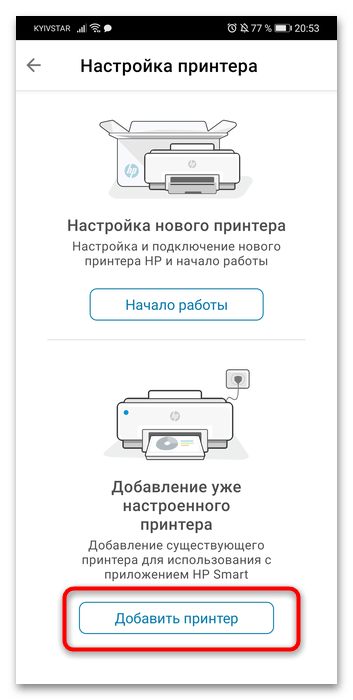
- Ujistěte se, že je Bluetooth vašeho telefonu aktivní a že je připojen ke stejné síti Wi-Fi jako tiskárna. Poté se vraťte do programu a vyberte „Přidat tiskárnu“.
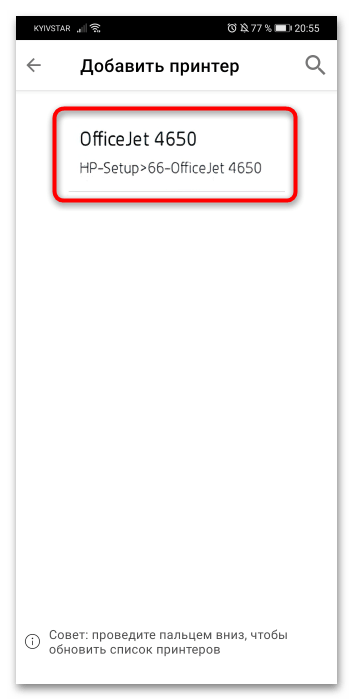
- Počkejte, až se vaše zařízení objeví v seznamu, a poté na něj klepněte a přidejte jej.
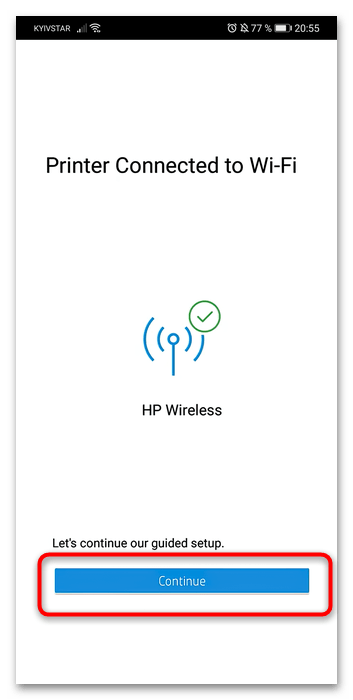
- Aplikace stráví nějaký čas prováděním dalších nastavení a po dokončení klikněte „Pokračovat“ a vraťte se do hlavní nabídky.
 Pokud se během procesu zobrazí výzva ke stažení tiskového modulu plug-in, klepněte na tlačítko „Pokračovat“ a nainstalujte součást.
 Pokud se během procesu zobrazí výzva ke stažení tiskového modulu plug-in, klepněte na tlačítko „Pokračovat“ a nainstalujte součást.
Dávejte pozor! Požadovaný plugin je potřeba pouze pro Android 5.0-6.0 včetně, není potřeba na zařízeních s novějšími verzemi OS!
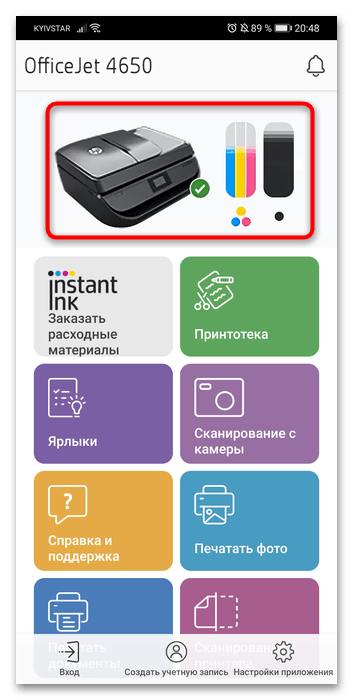
Po návratu do hlavní nabídky se v horní části zobrazí tiskárna – to znamená, že připojení je dokončeno a zařízení lze používat.
Metoda 3: Programy třetích stran
Můžete také využít řešení třetích stran v podobě programů pro bezdrátový tisk dostupných na Google Play. Jednou z nejoblíbenějších aplikací z této třídy je PrintHand, na jejím příkladu si ukážeme, jak je používat.
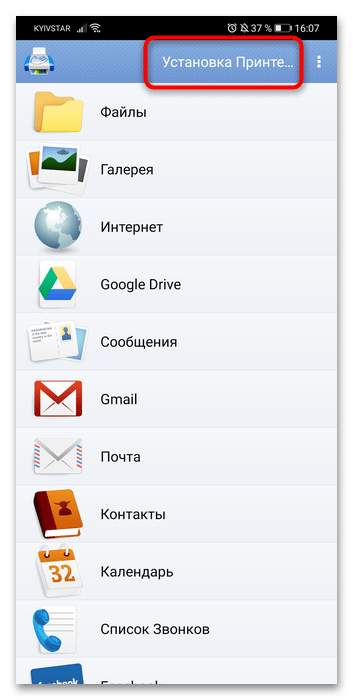
- Po instalaci softwaru jej otevřete a použijte tlačítko „Instalace tiskárny“.
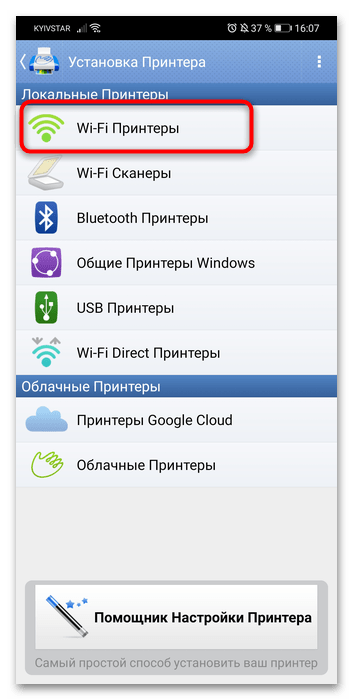
- vybrat „Wi-Fi tiskárny“.
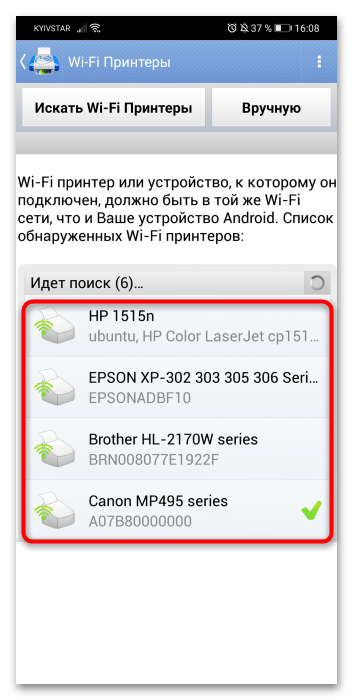
- Počkejte, až se vaše zařízení objeví v seznamu, a poté se klepnutím na něj připojte.
iPhone
V mobilním operačním systému Apple je situace téměř podobná jako u Androidu – jsou zde jak systémové nástroje, tak programy výrobců a třetích stran.
Metoda 1: Systémové nástroje
iOS počínaje verzí 4 má vlastní technologii bezdrátového tisku známou jako AirPrint. K jeho používání nepotřebujete žádné programy třetích stran: pouze iPhone a kompatibilní tiskárnu, jejichž seznam najdete na stránce oficiálního webu společnosti Apple.
Chcete-li použít danou technologii, musíte provést následující kroky:
- Zkontrolujte, zda jsou telefon a tiskárna připojeny ke stejné síti Wi-Fi.
- Na iPhonu si otevřete program, ze kterého budete soubor tisknout např „Fotka“.
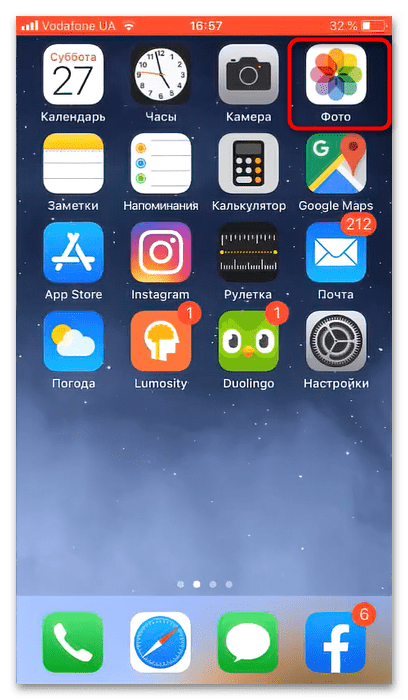
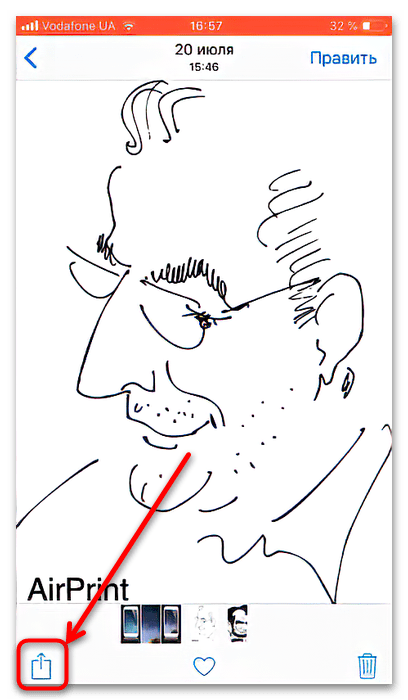
- Vyberte požadovaný obrázek a klikněte na tlačítko „akce“ (čtverec se šipkou nahoru).
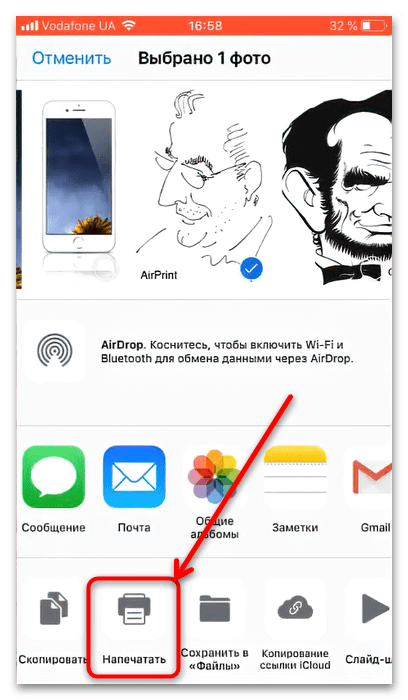
- V kontextové nabídce funkce klepněte na „Typ“.
- Zkontrolujte řetězec „tiskárna“ – zde by se mělo nacházet vaše zařízení. Pokud chybí, klepněte na odpovídající řádek a vyberte jej ručně.
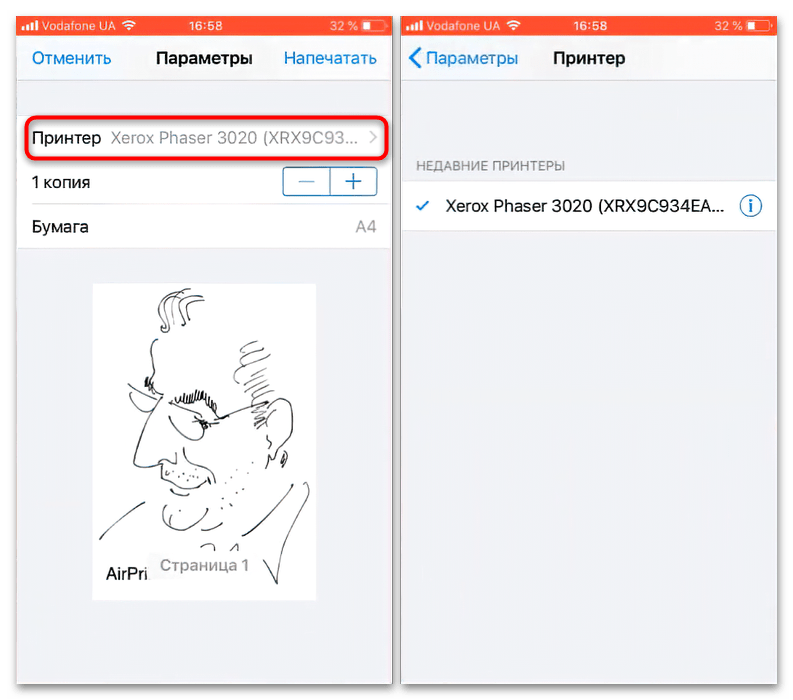
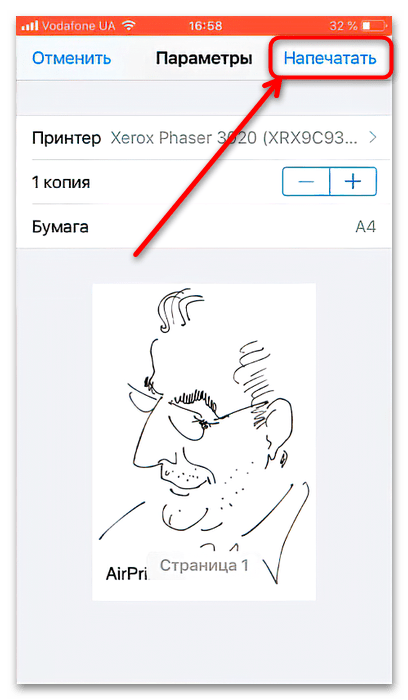
- V této nabídce můžete také vybrat počet kopií a velikost papíru. Pokračujte kliknutím „Typ“.
Metoda 2: Proprietární aplikace výrobce tiskárny
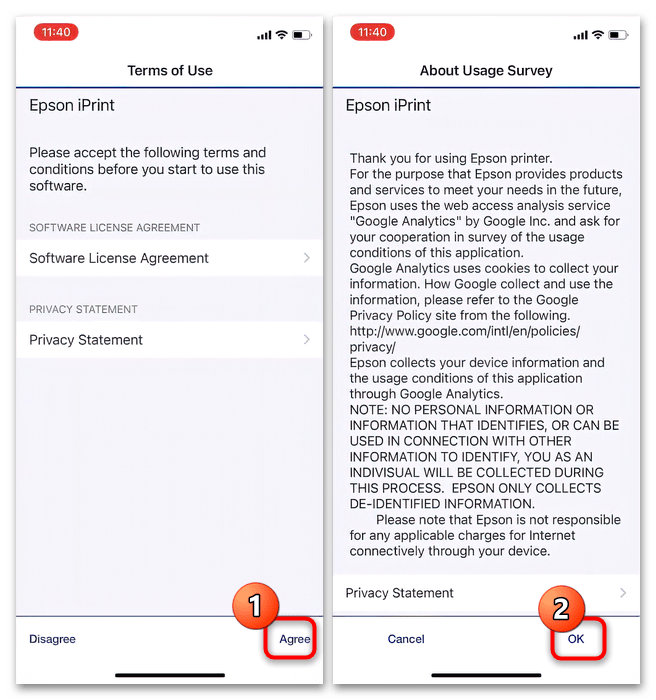
Stejně jako v případě Androidu jsou i pro iOS k dispozici proprietární programy výrobců tiskáren – zpravidla vypadají a fungují stejně. Algoritmus použití si ukážeme na příkladu pomocí aplikace Epson ePrint.
- Nainstalujte program a spusťte jej. Prvním krokem je přijetí licenční smlouvy.
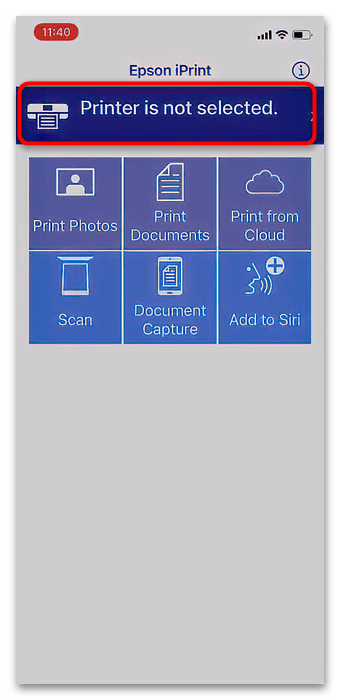
- Dále klepněte na řádek „Není vybrána tiskárna“ („Není specifikována tiskárna“).
 Program požádá o povolení používat Bluetooth, udělte jej.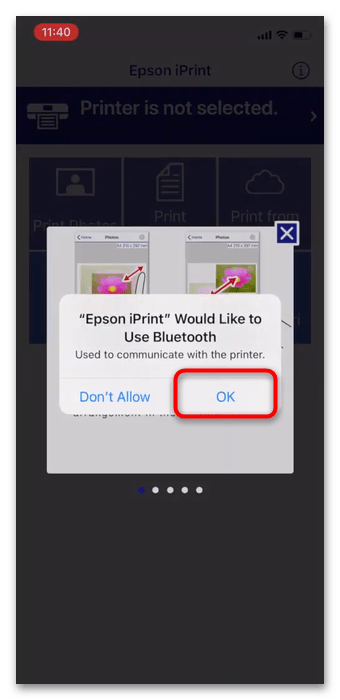
- Dále vyberte ze seznamu požadovanou tiskárnu.
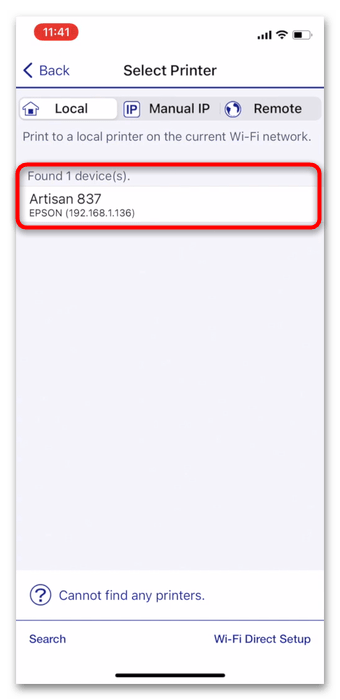
 Program požádá o povolení používat Bluetooth, udělte jej.
Metoda 3: Software třetích stran
Pro iOS jsou samozřejmě dostupné i aplikace třetích stran, které umožňují připojení k tiskárnám pro další tisk. Jedním z nejoblíbenějších řešení je PrinterPro.
- Po instalaci program spusťte a klikněte na tlačítko „+“ v hlavní nabídce.
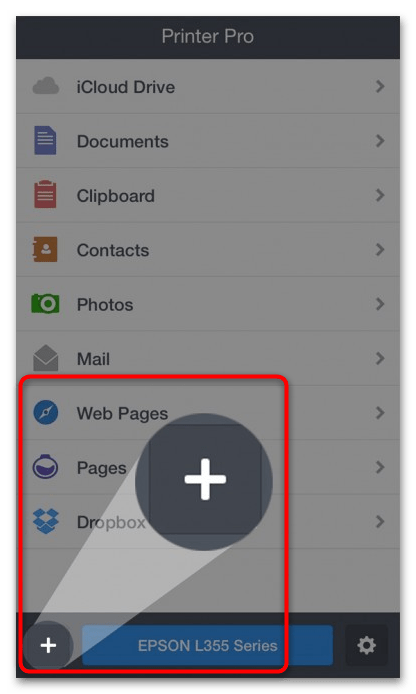
- V dalším okně vyberte ze seznamu vaši tiskárnu.

- Počkejte, až aplikace rozpozná vaše zařízení, poté bude připraveno k použití. Položku odeslat k tisku můžete také přidat do kontextové nabídky akce – vyvolejte ji a klikněte na tlačítko „Více“ („Více“).
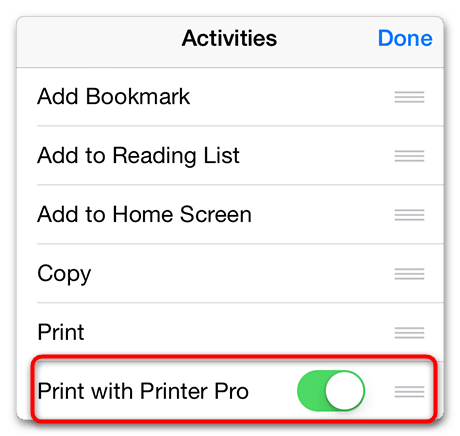
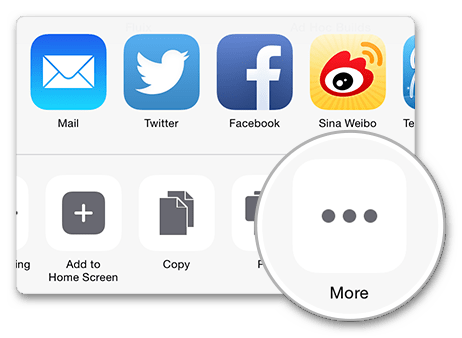 Dále najděte spínač „Tisk s PrinterPro“ a aktivujte jej.
  Nyní se požadovaná položka objeví v nabídce akcí.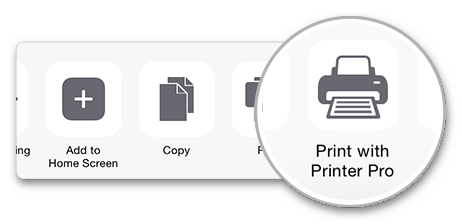

 Dále najděte spínač „Tisk s PrinterPro“ a aktivujte jej.
  Nyní se požadovaná položka objeví v nabídce akcí.
Co dělat, když telefon nevidí tiskárnu
Pokud se s tímto problémem setkáte na Androidu a iOS, jeho zdrojem je určitě tiskové zařízení. Zkontrolujte, zda je Wi-Fi zapnutá a připojená k ní (obě zařízení musí být připojeno ke stejnému). Pokud je bezdrátové připojení aktivní, ale tiskový nástroj se nezobrazí, je pravděpodobně nekompatibilní s telefonem a/nebo aplikací, kterou používáte.