Android Auto v Mazdě CX-5 — Mazda CX-5 (1G), 2L, 2015 | udělej si sám | JÍZDA2
POZNÁMKA – Toto je neoficiální verze pro Android Auto, která se používala před tím, než Mazda konečně nabídla skutečný upgrade AA/Carplay pro modely, které používají informační a zábavní systém. Oficiální řešení je stabilnější a podporuje i CarPlay, takže tento způsob už moc nedoporučuji.
Miluji svou Mazdu 3 Maxx. Je to zatraceně dobré auto, když vezmeme v úvahu, že je to malý čtyřválec. Víte, co je na tom ale k hovnu? Informační a zábavní systém Mazda. To práce z větší části, ale jeho používání není nijak zvlášť zábavné a je ledově pomalé i u těch nejzákladnějších úkolů. Apple i Google mají svá vlastní softwarová řešení do auta, která jsou mnohem lepší než MZD Connect – a přesto Mazda zatáhla za paty v portování Android Auto (nebo CarPlay, pro naše Apple bratry) buď na nové, nebo stávající modely. Oh, řekli, že by to udělali – ale neudělali to a pravděpodobně to nebudou montovat do starších vozidel (ať už placených nebo ne).
Naštěstí vy umět nainstalujte Android Auto (spolu s řadou dalších vylepšení) do vaší aktuální Mazdy 3, pokud máte hlavní jednotku informačního systému. Je to trochu náročný proces plný děsivých varování. Pokusím se vám informace zjednodušit.
VELKÁ POZNÁMKA – Tato aktualizace byla aktualizována v lednu 2018, protože Android Auto 1.08 je součástí balíčku AIO, takže ji již nemusíte stahovat samostatně.
Fórum Mazda 3 Revolution ο místo, kde se o těchto věcech dozvědět. Bohužel je to také úplná a naprostá změť vláken, příspěvků a smíšených informací, jejichž procházení trvá věky. Ve skutečnosti to není přímočarý proces. Aktuální instalace je, ale věci se mohou pokazit nebo mohou existovat nekompatibility a další náhodné chyby, které se prostě objeví, aniž by kdokoli věděl, co je špatně. Pokud se stane něco zvláštního, je to váš první přístav.
Musíte mít verzi firmwaru vyšší než 55.xxx! Pokud ne, tyto nebudou fungovat a zpevní vaši hlavní jednotku. Jak víte, jakou verzi máte? Nastartujte auto, přejděte na Nastavení na hlavní jednotce a poté O aplikaci. Vyberte Informace o verzi. Tím se zobrazí „Verze operačního systému“ jako řetězec čísel. Moje australská Mazda 3 byla na 56.00.513 4A N. Pokud vaše verze začíná 30, 33 nebo něčím jiným než 55 nebo vyšší – o nic z toho se nepokoušejte.
NESMÍTE používat firmware verze 59.00.502. Mazda záměrně zablokovala aktualizaci z portů USB, aby lidem zabránila v používání těchto vylepšení v této verzi. The jediná cesta instalace vylepšení z této verze znamená získat přístup k samotné jednotce a připojit sériové rozhraní. Mazda může upgradovat vaše auto, když si ho vezmete do servisu – a veškeré úpravy, které již byly použity, BUDOU NYNÍ UZAVŘENY NA MÍSTĚ. Poznámka – Tam is způsob, jak se tomu vyhnout pokud jste ještě neupgradovali na .502 – zahrnuje instalaci skriptů Autorun a Recovery, ale zatím nerozumím tomu, jak fungují, proto jsem zde neposkytoval průvodce.
NENASTAVUJTE HLAVNÍ JEDNOTKU NA VÝROBNÍ VÝROBU. Zazdí to.
Při provádění tohoto postupu existují některá velká rizika: To zahrnuje, ale pravděpodobně není omezeno na:
- Dočasné zazdění jednotky (opravy mohou vyžadovat značné technické znalosti)
- Trvalé zazdění jednotky (zrušení záruky)
- Dostat se na černou listinu prodejců Mazda (údajně)
- Deaktivace nebo narušení normálních funkcí softwaru
- Zvláštní chování softwaru, včetně nestability
- Vylepšení a Android Auto by měly být odstraněny, než auto odvezete do servisu (jinak bude Mazda pravděpodobně vědět, co jste udělali)
Pokud si zabudujete jednotku, není to moje chyba. To vše je experimentální.
Zatímco Android Auto většinou funguje tak, jak bylo zamýšleno, stále je to trochu zabugované. Největší problém (vytváření a přijímání telefonních hovorů) byl z velké části opraven, stejně jako chyba zpětné vačky, ale není to bezchybné uvolnění a někdy se stále porouchá. Například občas musím restartovat jednotku, aby Android Auto znovu fungoval po vypnutí auta. Zdá se, že Android Auto také běží s nižším rozlišením obrazovky. Pokud chcete používat Android Auto, toto je cena, kterou zaplatíte.
Proč chci přesto používat Android Auto? Pokud máte telefon s Androidem, je to tak mnohem lepší než výchozí software MZD Connect. Pro začátek máte přímo na displeji Google Maps (včetně dopravy!), notifikace tlačená na displej, Google Assistant (včetně přístupu z volantu!) a nativně funguje i Google Music. Je to prostě lepší než cokoliv, s čím Mazda přišla. Android Auto v podstatě promění hlavní jednotku na druhou obrazovku vašeho telefonu. Softwarový balíček níže vám také umožňuje nainstalovat několik vylepšení (jako je povolení dotykové obrazovky za jízdy a deaktivace prohlášení o vyloučení odpovědnosti), které by se vám mohly hodit.
Než začneme, musíme shromáždit jednotky.
- Počítač se systémem Windows nebo počítač se systémem Linux. Lidé mají s Macy různou míru úspěchu, protože mají tendenci skrývat důležité soubory.
- Mazda AIO Tweaks.
- Android Auto 1.05 – Mazda AIO Tweaks ve skutečnosti obsahuje odkaz ke stažení pro toto, takže jej zde nebudu uvádět Nejnovější Mazda AIO Tweaks nyní obsahuje 1.08 od tohoto příspěvku; takže si ho můžete vybrat ze samotné aplikace!
- USB flash disk naformátovaný jako FAT32 (pokud nevíte, jak to udělat, pravděpodobně byste neměli postupovat podle tohoto návodu)
- Vozidlo Mazda s informačním a zábavním systémem s příslušnou verzí firmwaru (např. ne méně než 55 a ne 59.00.502)
- USB kabel vašeho telefonu a telefon spárovaný pomocí Bluetooth (vyžadováno pro Android Auto)
- Telefon Android s nainstalovanou Android Auto (iPhony se nemusí používat)
POZNÁMKA: Aplikace AIO Tweaks obsahuje software pro obnovu v případě, že vaše jednotka se později upgraduje na novější firmware. Měli byste je nainstalovat První (viz FAQ dole), abyste zajistili přístup k CMU v případě, že jej váš prodejce (nebo kdokoli jiný) aktualizuje. Pokud jste již na .502, toto vám nepomůže.
- Ujistěte se, že je váš USB disk naformátován jako FAT32
- Nainstalujte Mazda AIO Tweaks
- Kliknutím na levé pole vedle každé možnosti vyberte požadované úpravy. Doporučuji následující:
- Dotyková obrazovka při pohybu (umožňuje dotykovou obrazovku, když je vozidlo v pohybu)
- Žádné další vyloučení odpovědnosti (zrychluje spouštění)
- Aplikace Android Auto Headunit
- Zapojte USB klíč do USB portů vašeho auta
- Zapněte auto (režim příslušenství je v pořádku)
- Zpočátku to vypadá, jako by se nic nestalo – MZD Connect se normálně spustí a funguje jako vždy – počkejte několik minut (doslova minut)
- Nakonec se objeví okno informující o načítání balíčku vylepšení s výzvou OK – klepněte na něj
- Postupujte podle pokynů a varování na obrazovce – mnohá z nich se po prvních zhruba 3 automaticky zruší. Trpělivě se posaďte a počkejte, až to skončí.
- Po dokončení se auto automaticky restartuje – po výzvě, že je to bezpečné, vyjměte jednotku USB
gratuluji! Je to nainstalováno! Doufejme, že se jednotka nezlomila. Pokud balíček AIO, který jste dostali, obsahoval Android Auto 1.05 (nebo vyšší), jste v podstatě hotovi. Pokud ne, čtěte dále.
- Váš telefon musí mít bluetooh a USB připojení k vozidlu (ano, obojí)
- V telefonu musí být nainstalována aplikace Android Auto
- Když připojíte telefon přes USB, Android Auto by se měl spustit automaticky
- Nejbezpečnější způsob, jak to udělat, je počkat dokud váš telefon nedokončí import kontaktů – poté se připojte přes USB (a Android Auto by se mělo spustit automaticky)
- Pokud stále nefunguje, spusťte jej ručně z auta přechodem na obrazovku Aplikace (možnost zcela vlevo na domovské obrazovce).
- Pokud jste zapnuli dotykovou obrazovku za jízdy, stačí se dotknout displeje
- Funguje také příkazový volič
- Tlačítko Hlasové příkazy na volantu spustí Google Assistant
- Vpřed/vzad na volantu ovládá hudbu
- Stiskněte tlačítko HOME (nad vaším příkazovým kolečkem)
- Znovu spusťte Android Auto v autě
A to je docela dost! Snad vám to bude fungovat dál.
Kdykoli jdu spustit Android Auto, zobrazí se mi obrazovka kreditů/černý rámeček s textem „Nelze se připojit k hlavní jednotce“, ale když vypnu auto, vidím spuštěnou Android Auto. Pokud se vyskytne tento problém, restartujte jednotku přidržením MUTE + NAV na několik sekund. Tím se restartuje jednotka, ukončí se Android Auto a budete moci znovu spustit.
Android Auto se nespustí automaticky. To může být trochu nešikovné. The bezpečný (no, většinou bezpečnou) metodou je připojte se přes USB až poté, co uvidíte, že všechny kontakty byly importovány z telefonu. Jakmile to uděláte, připojte se přes USB a Android Auto by se mělo spustit. Obecně platí, že Android Auto by se měl automaticky spustit, jakmile je telefon připojen.
Když vložím USB disk a nastartuji auto, nic se nestane – bez ohledu na to, jak dlouho čekám. Nejprve zkontrolujte, zda nepoužíváte firmware 59.00.502 – pokud ano, máte smůlu, pokud nemůžete připojit sériový kabel. V opačném případě je nejpravděpodobnější scénář, že jste správně nezkopírovali všechny soubory na jednotku USB; v systému Windows zajistěte, aby byly skryté soubory viditelné. Linux by tento problém vůbec neměl mít. Mac má v tomto směru tendenci být kolosálním oříškem a důrazně doporučuji, abyste místo toho používali Windows. Zkontrolujte také, zda jsou umístěny v kořenovém (horním) adresáři jednotky USB, a nikoli v podsložce. Také se ujistěte, že je disk FAT32.
Když mi někdo zavolá, vypadá to, že obrazovka zamrzne. Toto je známá chyba (a ta, na které pracoval mimořádně talentovaný kodér). Chcete-li to opravit: stiskněte DOMŮ a znovu spusťte Android Auto z nabídky Aplikace. Během tohoto procesu by hovor neměl přestat. Poznámka: Toto bylo většinou opraveno, takže byste tento problém již neměli mít.
Zpomaluje se, zpomaluje nebo havaruje, když používám spoustu věcí. Čím méně můžete na AA provozovat, tím lépe – protože už se to pokouší spustit AA nad běžnými kecy MZD Connect. Zatlačte na něj příliš silně a spadne. Případně, pokud máte vloženu navigační SD kartu – vytáhněte ji. To zabrání navigační aplikaci v žvýkání vzácné paměti a potenciálně také zrychlí jednotku.
Jdu do servisu u Mazdy, co mám dělat? Odstraňte vše pomocí programu AIO, ale tentokrát vyberte přesně pole (po kliknutí zčervená) a znovu spusťte pohon na autě. Pokud jste zapomněli, co jste skutečně nainstalovali, stačí kliknout na červené pole vedle všech aplikací. Všimněte si, že některé věci (jako obnovovací skripty) nelze odstranit – ačkoli pravděpodobnost, že si jich Mazda skutečně všimne, je velmi nepravděpodobná.
Chystám se upgradovat vychytávky na novější verzi. Musím je nejprve odstranit? Žádný. Stačí je vybrat v AIO Tweaks k instalaci a o zbytek se postará sám. Nemusíte je nejprve explicitně odinstalovat – pokud se něco nepokazí.
Obávám se, že bych mohl skončit s aktualizovaným firmwarem, až půjde do servisu. co mám dělat? Aplikace AIO Tweaks má možnost Automatické spuštění a obnovení. Toto musí být nainstalováno odděleně na všechno ostatní. Tyto skripty by vám umožní znovu získat přístup v případě instalace novějšího firmwaru. Zatím úplně nerozumím tomu, jak to udělat (a to jsem na nižším firmwaru a stejně jsem neztratil přístup k CMU), ale pokud máte obavy, měli byste si to nejprve nainstalovat.
Mám problémy s GPS, například Mapy Google neaktualizují správně mou polohu. Nejprve, pokud máte vloženu navigační SD kartu, vyjměte ji – nyní ji stejně nebudete potřebovat. Pokud to stále selže, pod instalačním programem Android Auto (pravá strana obrazovky AIO Tweaks) je možnost, která jej přinutí používat k navigaci GPS telefonu.
Mám další problém. Jděte na fóra Mazda 3 Revolution, protože nemám tušení.

Když jsem se tedy zabýval svolávacími společnostmi, rozhodl jsem se podívat, co je Android Auto na standardním GU v Mazdě CX-5. To může udělat kdokoli; potřebujete pouze USB flash disk a telefon Android (s právy root).
Nejprve je třeba nainstalovat příslušný tweak pomocí MZD-AIO-TI. Informací o tom, jak to udělat, je spousta, takže se tím v této fázi nebudeme příliš zabývat. Uvedu pouze, že po instalaci tweaku se v nabídce „Aplikace“ GU objeví odpovídající položka.

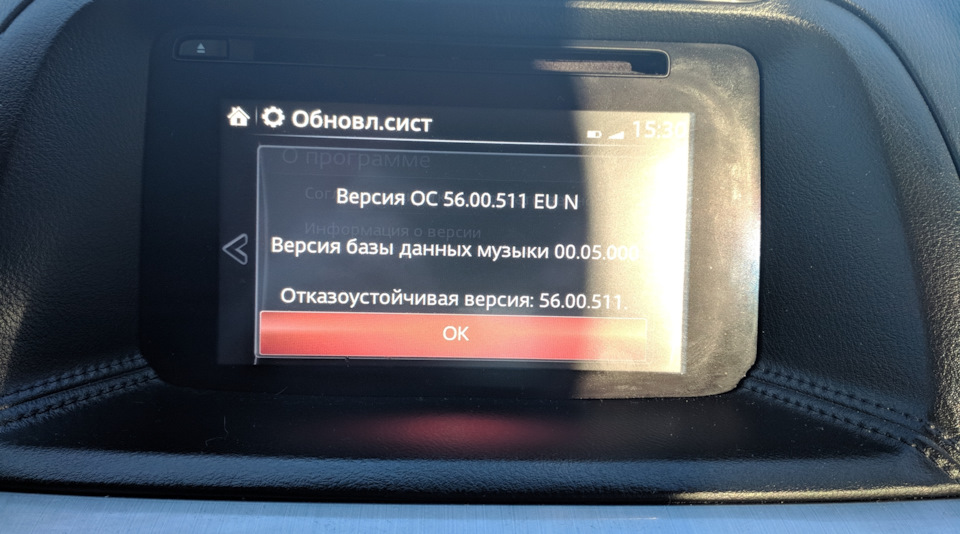
Firmware GU 56.00.511 EU N. Ano, ne nejnovější, ale nevidím moc smysl v aktualizaci – vše na něm funguje dobře. Na nejnovějších verzích firmwaru navíc výrobce uzavřel možnost instalovat vychytávky. Nebo spíše, lze to udělat, ale proces se výrazně zkomplikuje.
Po konfiguraci GU přistoupíme k instalaci potřebného softwaru do smartphonu. Všechny potřebné soubory najdete na 4pda v tomto vláknu. Při instalaci Android Auto od společnosti Google nejsou žádné problémy. Stáhli jste Apk – nainstalovali – udělili všechna příslušná oprávnění. Pokud potřebné aplikace od Googlu nemáte, budou automaticky staženy.
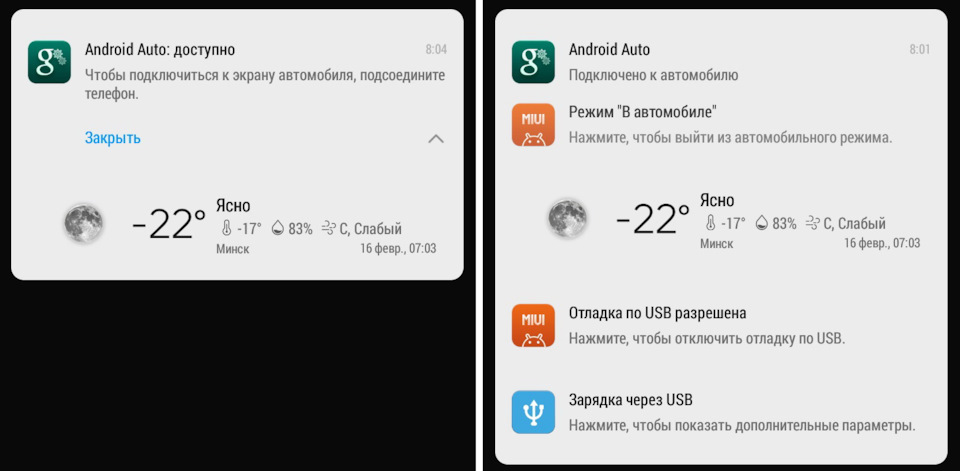
Můj telefon je připojen k vozidlu přes Bluetooth, aby Android Auto fungovalo, musí být navíc připojen k vozidlu pomocí běžného USB kabelu. Po připojení telefonu k přístroji se v závěsu zobrazí odpovídající upozornění.
Po připojení telefonu ke GU se automaticky zobrazí plocha Android Auto.
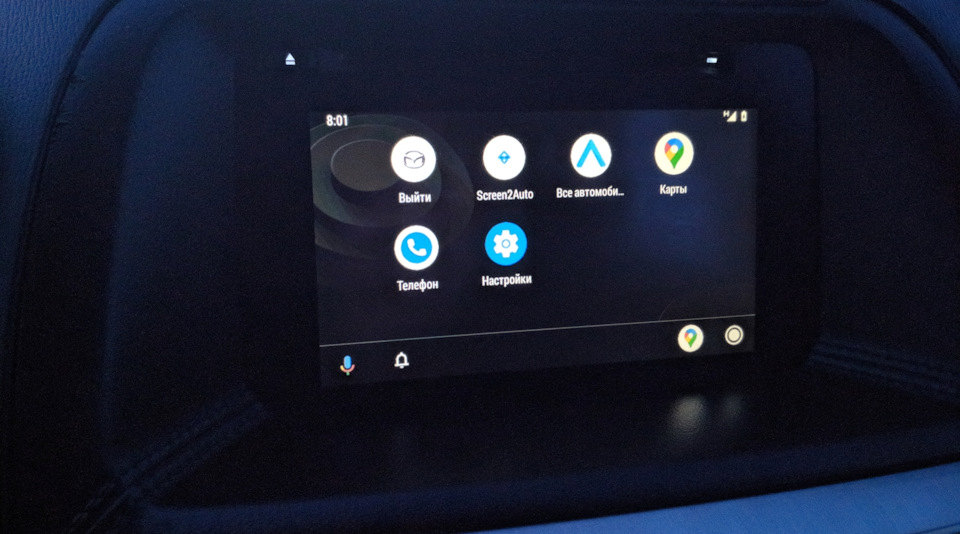
Nejdřív jsem si myslel, že budou problémy, možná lagy, brzdy. Ale ne, všechno funguje dobře. Jakákoli nabídka pro Android Auto se spustí a funguje bez problémů. Nic se nezpomaluje a to i s přihlédnutím k faktu, že telefon je již 4 roky starý a nelze jej označit za výkonný. Níže je několik snímků obrazovky z různých aplikací:


V režimu Android Auto fungují všechna tlačítka a knoflíky zodpovědné za ovládání PG (jak na volantu, tak v blízkosti puku). Problémy tedy nejsou.
Zdálo by se, že bychom se tam mohli zastavit, ale co Navitel, Yandex Navigator, YouTube? Nic z toho nelze spustit pomocí Android Auto, což znamená, že musíme jít dál. K tomu potřebujeme další 2 aplikace: Screen2Auto a AA AIO TWEAKER. Pojďme je tedy nainstalovat a nakonfigurovat. Jak to udělat, je popsáno na stejném 4pda, jen zveřejním screenshoty vlastního nastavení, se kterým mi v autě vše funguje.

Stručně řečeno, pomocí AA AIO TWEAKER opravíme aplikaci Screen2Auto tak, aby byla dostupná v Android Auto. Poté v Android Auto otevřeme přístup k nastavení vývojáře (to se provádí stejným způsobem jako v samotném Androdu – klepněte 10krát na informace o verzi a sestavení aplikace). Zaškrtněte políčko vedle „neznámé zdroje“ a v nastavení spouštěče zaškrtněte políčko vedle Screen2Auto. Pokud je vše provedeno správně, na obrazovce GU se po připojení smartphonu objeví zástupce této aplikace.
A zde můžete na obrazovce GU zobrazit cokoli. Prostřednictvím Screen2Auto můžete zcela „zrcadlit“ obrázek ze svého smartphonu nebo přidat vlastní zástupce pro naprosto jakoukoli aplikaci na ploše. Obecně dostáváme to, k čemu to všechno bylo určeno – spouštění aplikací na řídicí jednotce vozu bez omezení.

Abychom byli spravedliví, stojí za zmínku, že zde vše nefunguje tak hladce a rychle, jak bychom si přáli. Zvláště pokud Screen2Auto funguje jako samostatná aplikace (s vlastní plochou). Osobně se ale přikláním k názoru, že za to může můj starý Redmi 4X. V zrcadlovém režimu (když obrazovka GU zobrazuje to samé jako na obrazovce smartphonu) je vše víceméně normální. V každém případě jsem s výsledkem spokojen, pokud si přejete, můžete zobrazit navigaci nebo YouTube na obrazovce GU a ne na displeji smartphonu =)
To je asi vše. Hodně štěstí všem na silnicích.


